
欢迎来到中级网站世界课程的第一部分。
在本节中,您将学习:
- 如何备份您的网站
- 如何更改网站主题
创建网站备份
在内容管理系统 (CMS) 中,您可以随时备份您的网站。您自行备份的内容与我们为您托管网站时提供的备份有所不同。我们的备份会在服务器上每隔设定的小时数自动进行一次。这可以确保您对网站所做的更改得到保存。我们无法(在不收取费用的情况下)将您的网站重置到之前保存的版本。
不过,当你备份网站后,就可以访问该备份文件,并将其恢复到备份之前的网站状态,包括其外观和内容。通常在对网站进行重大更改之前进行备份,例如更换主题或重新组织页面。
要进行网站备份,请将鼠标悬停在“设计”上,然后选择“保存主题设置”或“恢复”选项。
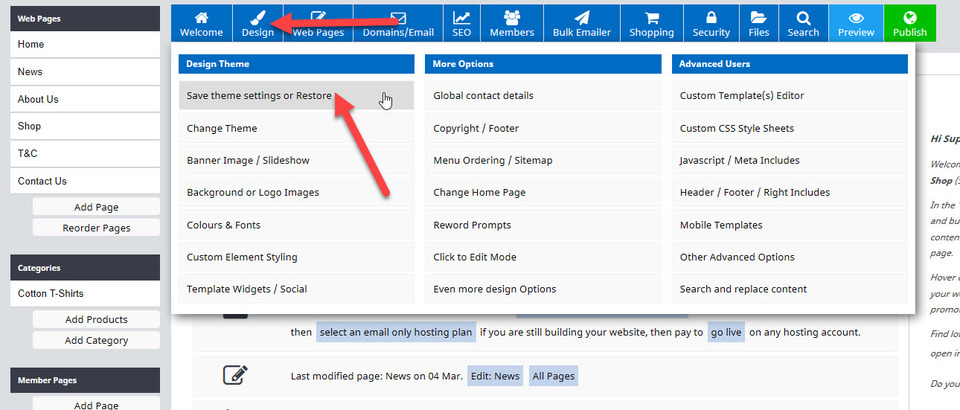
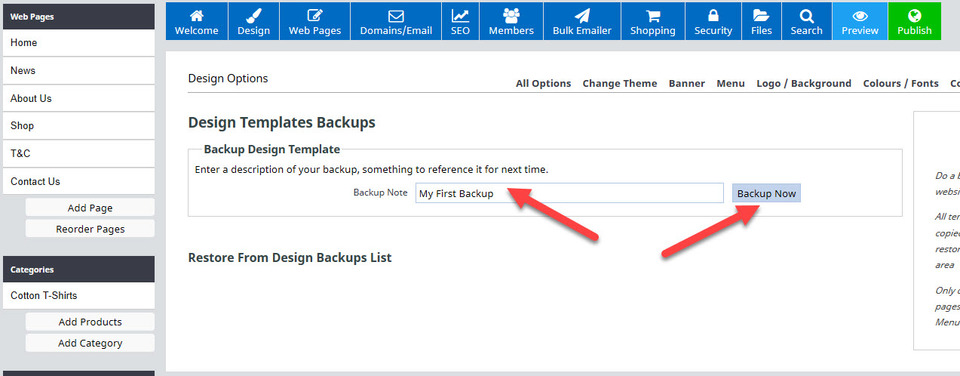
此时会打开一个名为“设计模板备份”的页面。在“备份备注”框中,输入备份名称,然后单击“立即备份”按钮。
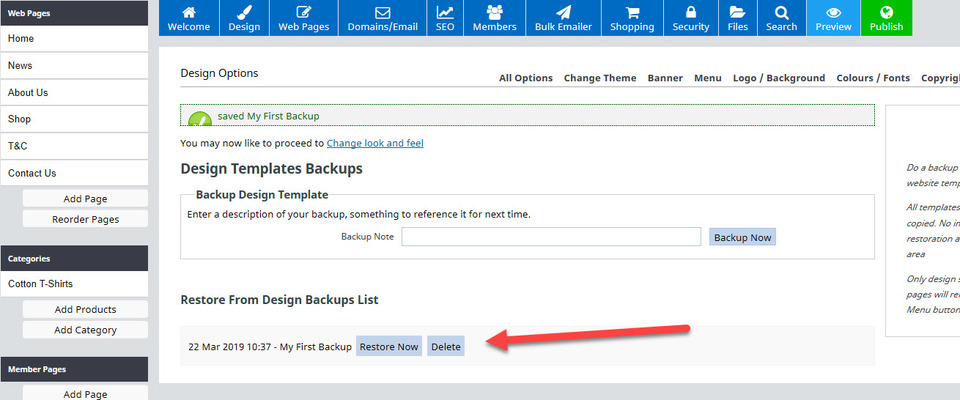
您会看到备份的日期、时间和名称列在“从设计备份列表恢复”标题下。如果您希望将网站恢复到进行重大更改之前的状态,可以返回此处并单击“立即恢复”按钮。此处可以保存多个备份。
更改网站主题
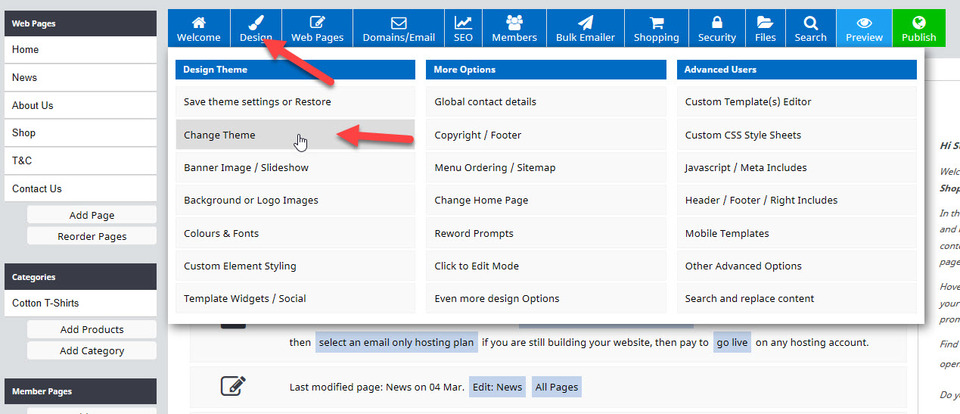
现在您已经完成了备份,接下来您将学习如何切换到新的主题设计。请前往“设计” - “更改主题”。
您会看到一个与设置网站时类似的页面。我们将点击“电子商务”选项卡,打开一个显示所有电子商务主题的页面。接下来,我们将选择“巧克力盒”主题。请注意,您可以在屏幕右侧隐藏的“工具提示”框中查看当前使用的主题。
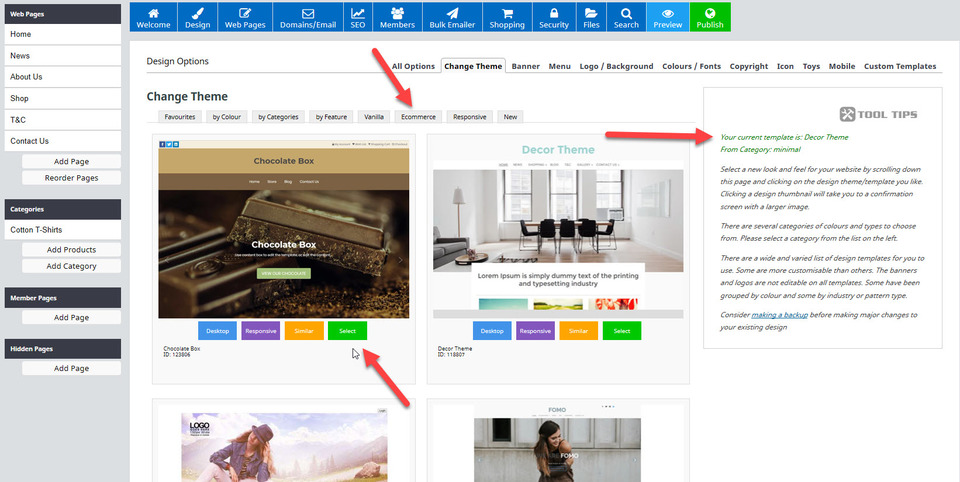
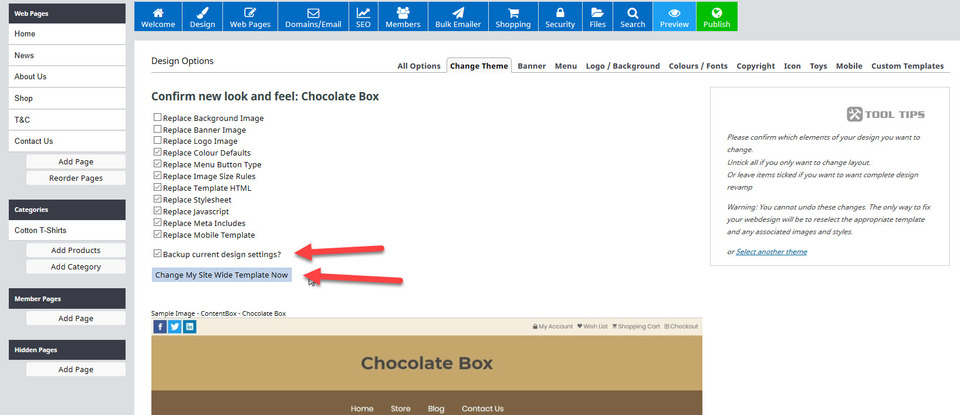
点击“巧克力盒”主题的“选择”按钮后,我们需要决定要更改网站设计的哪些元素。有些复选框默认已勾选,有些则未勾选。您需要手动逐一检查,并决定哪些需要替换,哪些不需要。
如果您只是想更改网站的外观布局,则可以取消勾选所有复选框。或者,您可以保留默认的勾选状态(但“替换背景图片”、“横幅图片”和“徽标图片”这几个选项必须保持空白,以便您之前上传的图片保持不变)。
通常情况下,只需保留复选框中的默认设置即可,但在确认更改之前,请务必确认这一点。
在这个例子中,我们保留默认设置。由于我们刚刚已经备份过,所以不需要勾选“备份当前设置”选项。但为了演示勾选后会发生什么,我们也会勾选这个复选框。然后,我们点击“立即更改我的网站模板”按钮。
接下来会出现一些警告信息,解释为什么您可能无法立即看到更改。您还可以选择查看和发布更改,并且系统会提醒您,如果颜色和菜单设置与最初设置有所不同,您可能需要进行相应的更改。
我们将点击“发布更改”按钮,然后点击“查看测试网站”选项。网站首页现在看起来像这样:
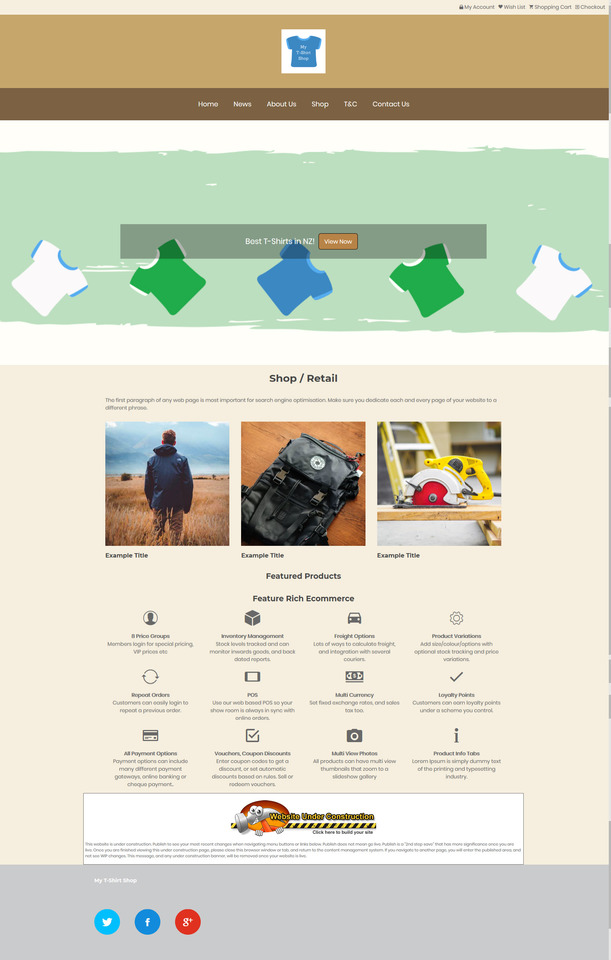
您会注意到,除了外观不同之外,所有页面顶部区域的颜色以及页面背景都已更改为 Chocolate Box 主题的默认颜色。我们将把它们改回之前的颜色。以我们的“我的 T 恤”网站为例,默认颜色是白色。
前往“设计”选项,然后选择“颜色和字体”选项。这将显示您网站的当前设置。使用十六进制代码或选择颜色选项,以与最初选择时相同的方式替换您不需要的颜色和字体。(请记住这一点) 初学者课程第三部分 我们要求您写下您的十六进制代码)。
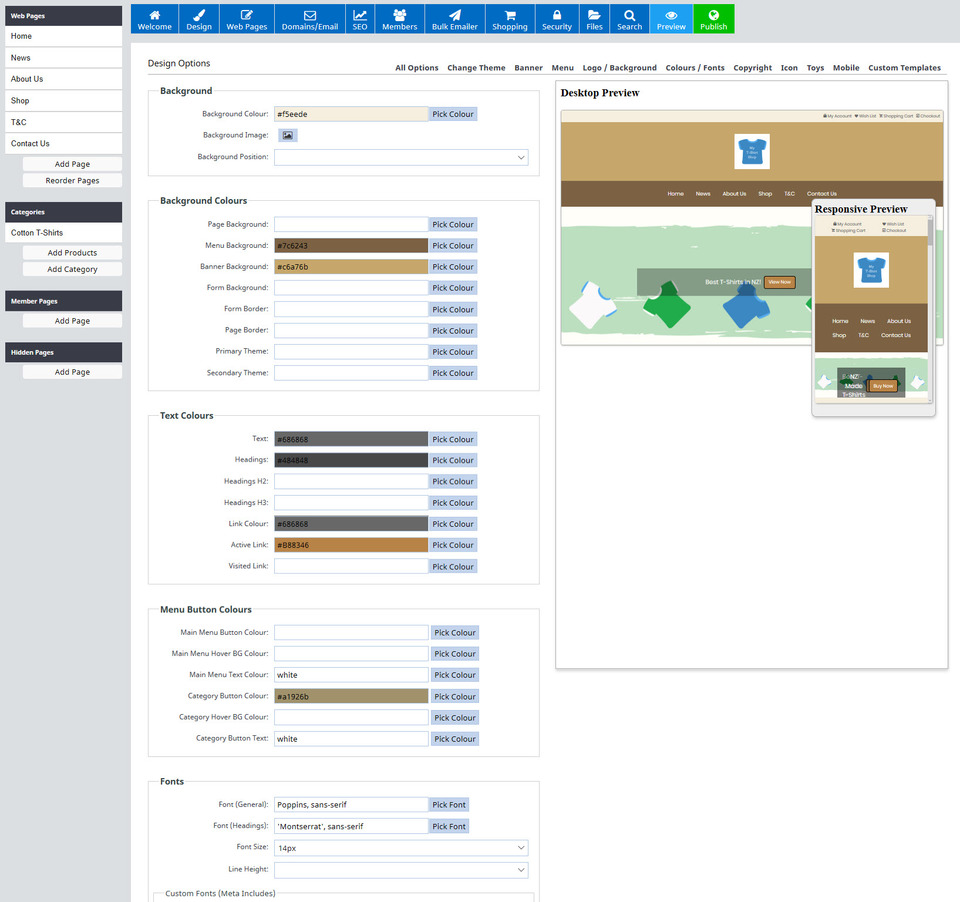
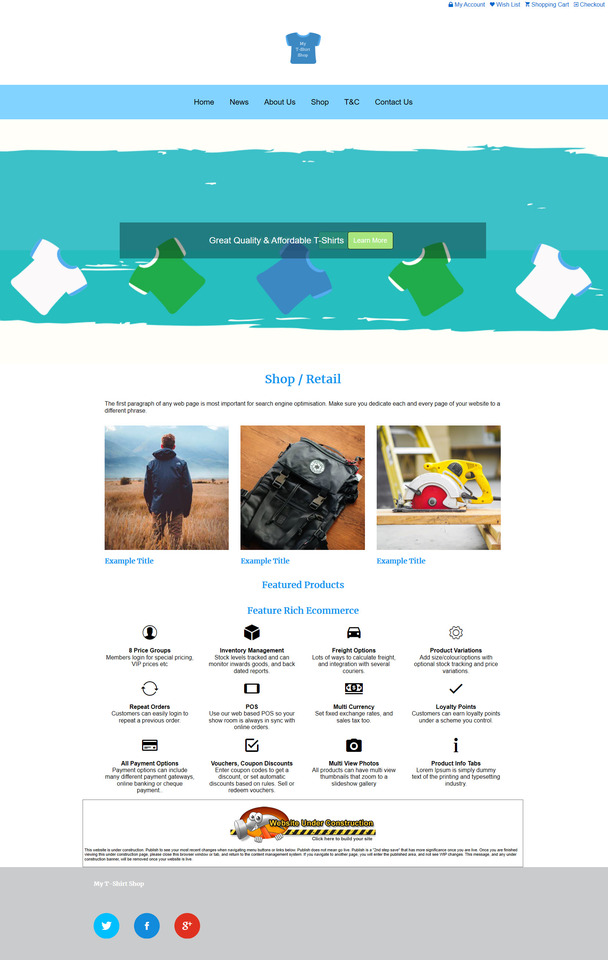
我们已将颜色和字体都改回了第三部分“入门课程”中最初选择的颜色,并点击了发布按钮。首页和网站其他部分的颜色设置已恢复到我们最初选择的颜色,首页现在看起来是这样的:
恭喜你,你已经完成了中级课程的第一部分。现在是时候开始学习中级课程的第二部分了。
