- 使用设置向导创建试用网站
- 添加、删除和重命名试用网站的页面
- 向网页添加页面标题、副标题和段落文本
- 向网页添加图片
- 在您的试用网站上添加徽标
使用设置向导创建试用网站
注册即可免费试用网站:
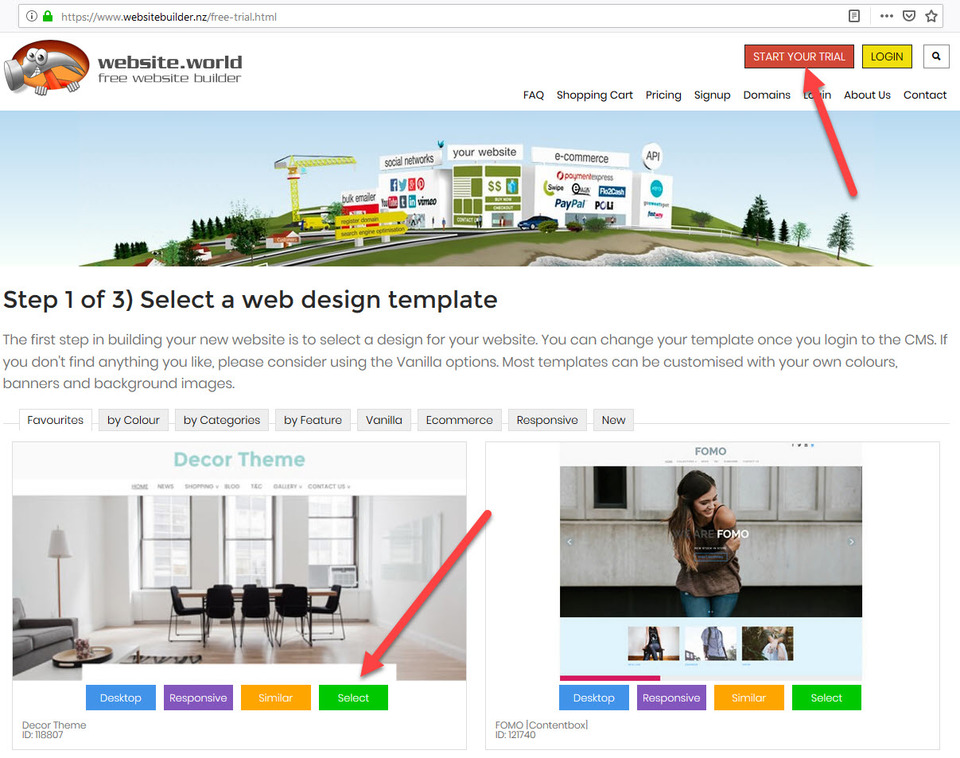
- 点击“开始试用”按钮
- 点击“装饰主题”网站模板上的“选择”按钮(如果您喜欢,可以选择其他主题,但请注意,在本课程中,我们将演示如何使用“装饰主题”模板)。
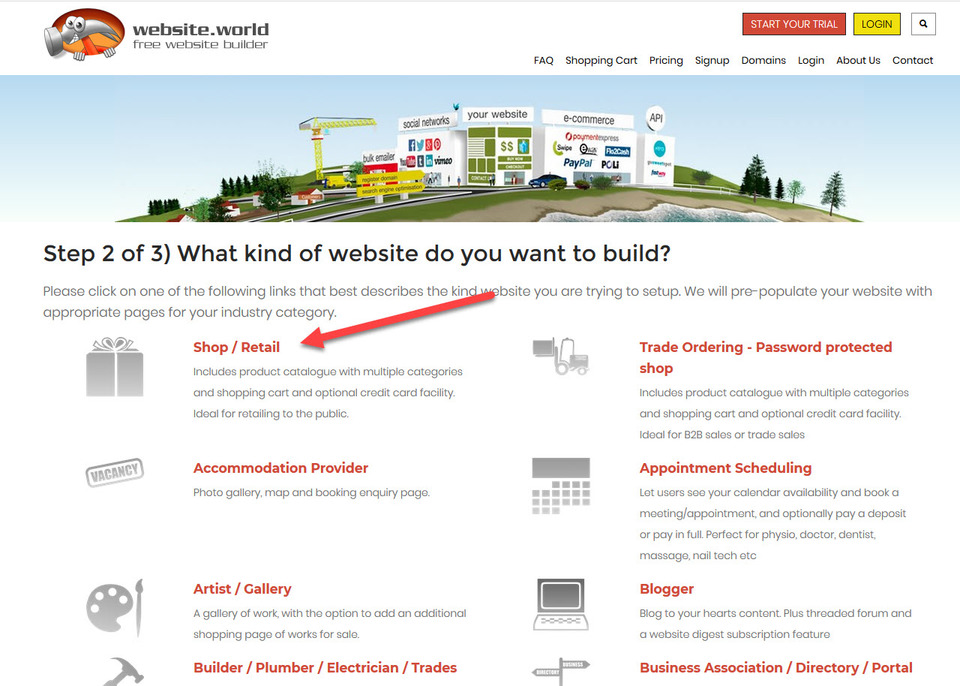
接下来,您需要选择网站类型,在本课程中,我们需要选择“商店/零售”选项。
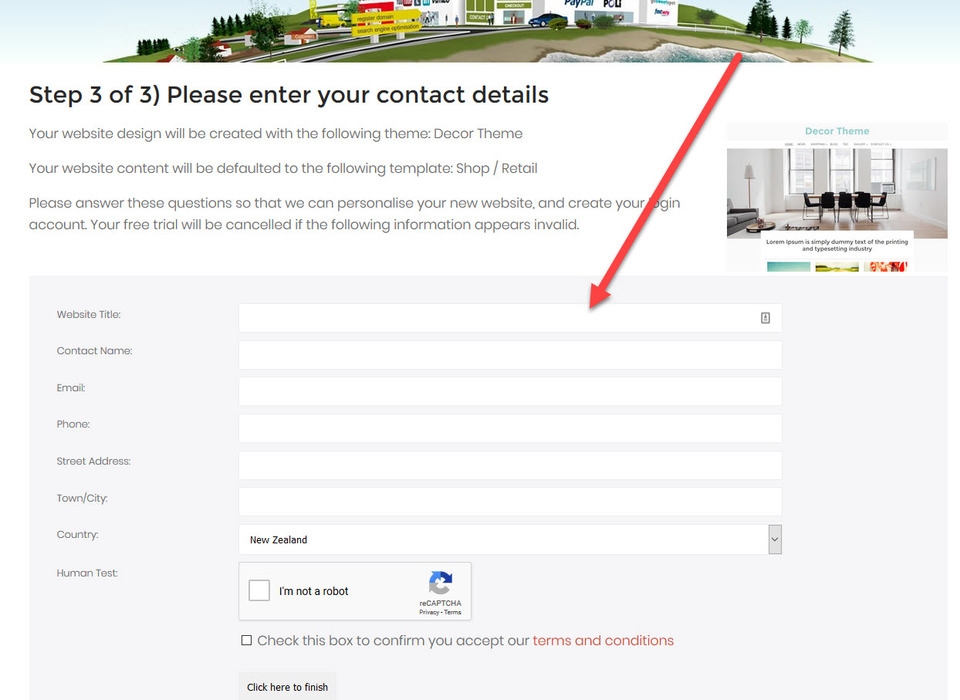
接下来,您需要输入您的联系方式以及网站名称。在本课程中,我们将使用“我的T恤店”作为网站名称。
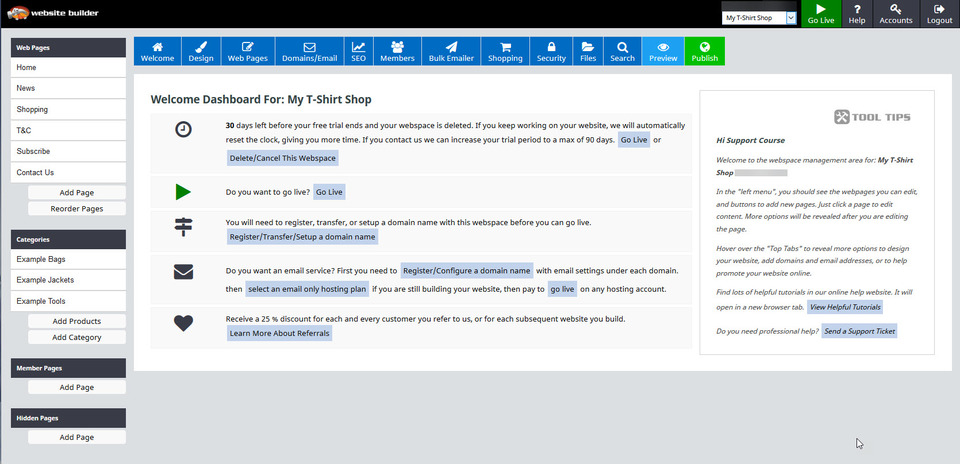
您现在将收到一封来自 Website World 的电子邮件,其中包含您试用网站的登录信息和临时密码。输入临时密码后,您将被引导至内容管理系统 (CMS) 的欢迎页面。您可以在这里编辑和设计您的新网站。
我们选择的网站模板和类型导致一些页面被自动添加为示例页面。由于网站尚未上线,您可以随意添加、删除页面或重命名页面,而不会受到搜索引擎的任何惩罚(如果网站已上线,则可能会受到惩罚)。
添加、删除和重命名网页
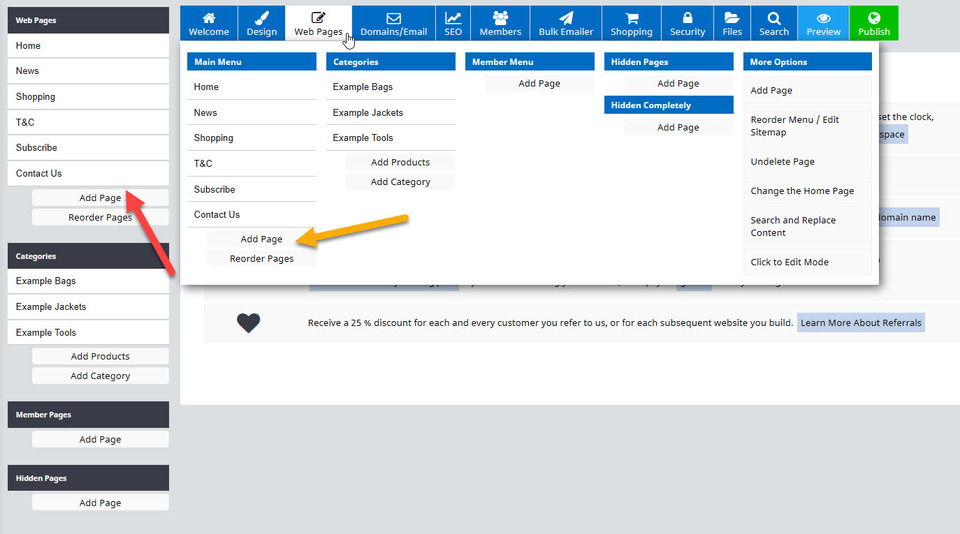
要向您的网站添加新页面,请点击屏幕左侧的“添加页面”按钮(红色箭头),或者从“网页”选项卡的下拉菜单中点击“添加页面”按钮(黄色箭头)。
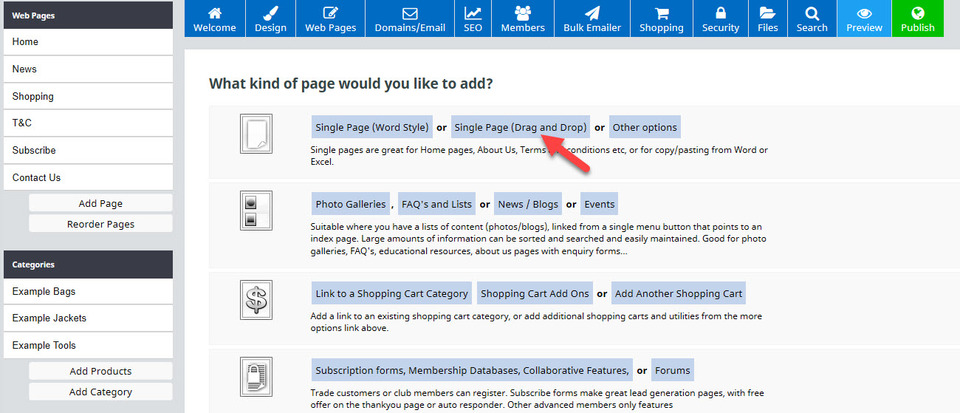
在新屏幕上,系统会询问您要添加哪种类型的页面。在本课程中,我们将添加一个单页(拖放式)。
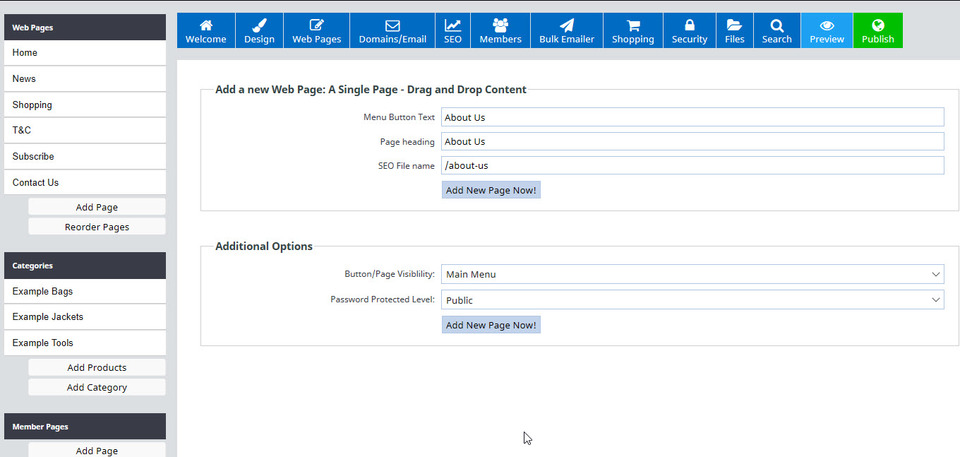
点击“立即添加新页面!”按钮后,您将被引导至新的“关于我们”页面。该页面也会自动添加到屏幕左侧的菜单显示以及您网站的菜单栏中。
出于搜索引擎优化 (SEO) 的考虑,我们不建议直接删除网站上的页面。正确的做法是,您应该更改页面的可见性,使其无法被搜索到和查看,并将其从菜单中移除。如果您必须删除该页面,请务必将其 URL 重定向到一个可用的页面。
作为试用网站(您的网站目前是试用网站),您可以随意删除页面。要删除页面,请点击“网页”按钮,这将打开一个网站地图页面,其中列出了您当前的所有页面。在本例中,我们将删除“订阅”页面。首先,点击旁边的齿轮图标(红色箭头)。
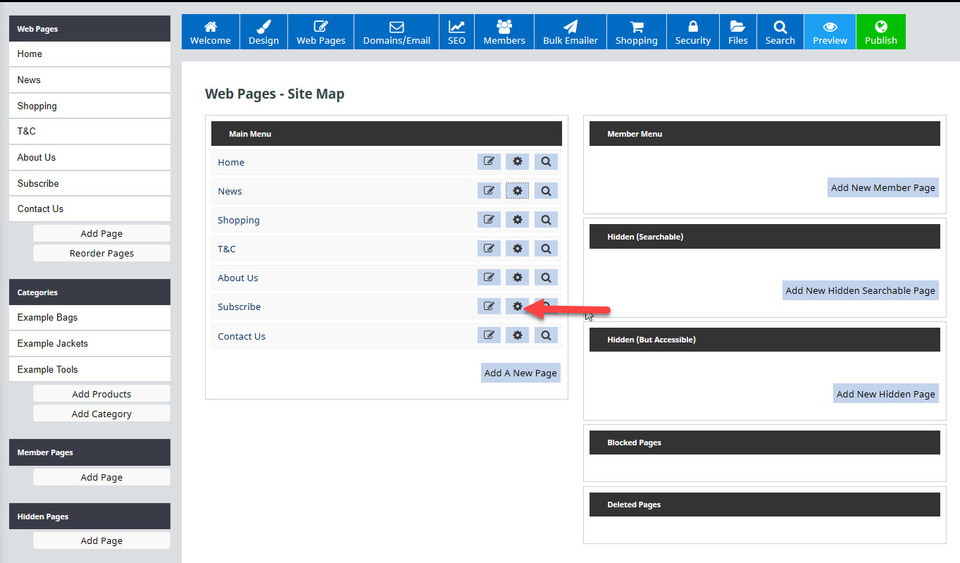
这将打开一个页面选项窗口。选择“删除此页面”按钮。此时会弹出一条警告信息。点击“立即删除页面”按钮,然后点击角落里的“X”关闭该窗口。
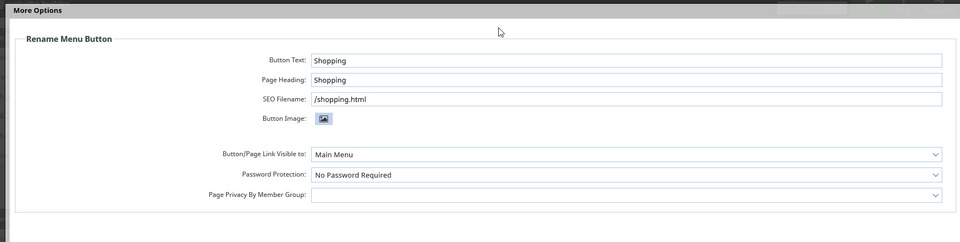
重命名页面也可以通过网站地图页面完成。点击“网站”按钮,这次选择“购物”页面的齿轮图标。您需要编辑的区域包括按钮文本、页面标题和SEO文件名。请注意,网站上线后,切勿更改任何SEO文件名,否则会造成网站链接失效,搜索引擎会认为文件名更改后就是新页面,从而失去该页面原有的SEO优势。不过,如果您的网站仍处于试用阶段,则可以更改文件名而不会受到处罚。
在本课程中,我们将按钮文本从“购物”更改为“商店”,页面标题从“购物”更改为“T恤商店”。
向页面添加页面标题、副标题和段落文本
要编辑页面以添加标题、副标题和段落文本,请单击屏幕左侧“网页”选项卡下的页面名称。这将打开页面进行编辑。在本例中,我们将使用 Innova Studio 的拖放编辑器编辑“关于我们”页面,如下所示。
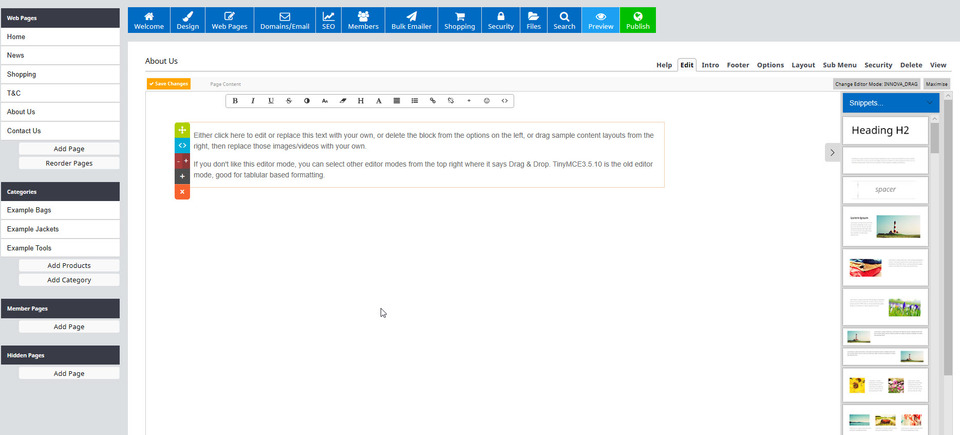
在“关于我们”页面打开后,我们可以添加副标题和段落文本。您可以通过点击页面中间默认显示的段落文本框来添加,也可以从右侧栏选择包含所需文本类型的文本片段。
以下是我们使用的文本链接,您可以根据需要下载并复制粘贴(Ctrl V)到您的试用网站中。
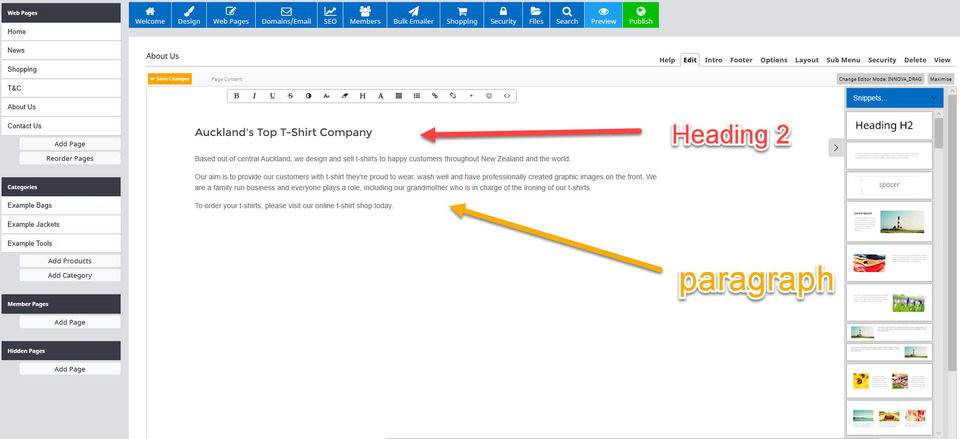
我们在现有的段落代码片段框中添加了一些文本,然后点击并拖动到其上方的二级标题代码片段框。接着,我们为该二级标题代码片段添加了一个标题,如下图所示:
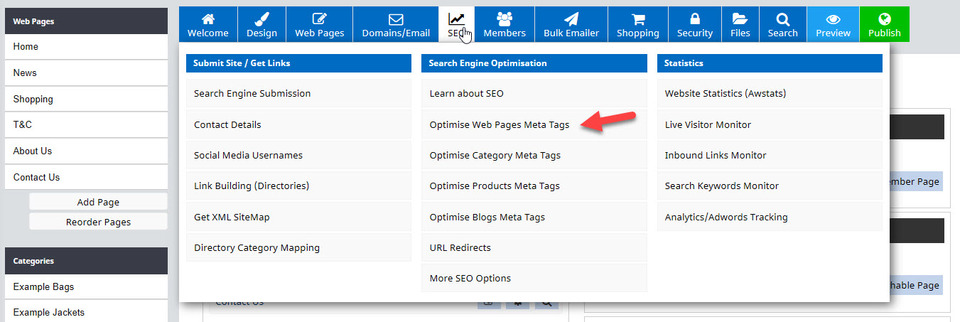
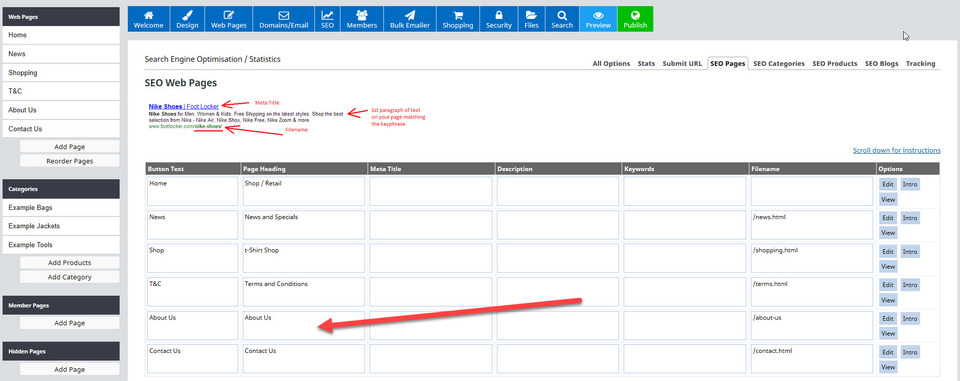
这将打开一个页面,您可以在其中编辑SEO元标签,包括页面标题(页面标头)。我们暂时将其保留为“关于我们”。
上传图片并添加到网页
点击屏幕左侧“网页”栏中的“关于我们”页面标题,再次打开该页面。
有两种方法可以将图片添加到页面中。具体使用哪种方法取决于您要插入的图片本身。
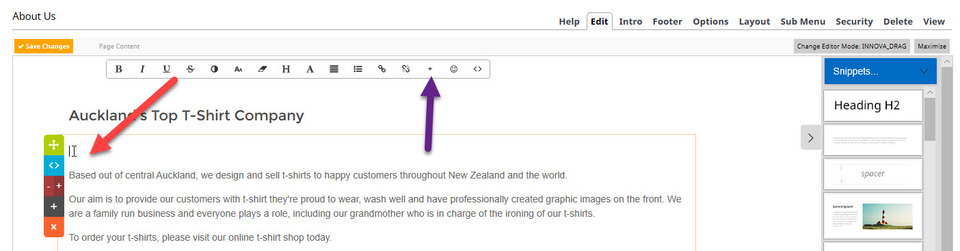
- 要在现有文本块中插入图片,请将光标放在想要插入图片的位置(红色箭头),然后单击编辑栏中的“+”号(紫色箭头)。请注意,如果将光标放在任何文本旁边,文本的位置都会改变。如果想要将图片放在文本旁边,最好使用代码片段框。这将打开一个对话框,询问您要插入的内容(图片、链接或表单字段),请选择“插入图片”。要从设备上传图片,请单击“浏览”按钮打开设备上的图片文件,双击图片(建议使用 JPEG 文件),然后单击蓝色的“上传”按钮。
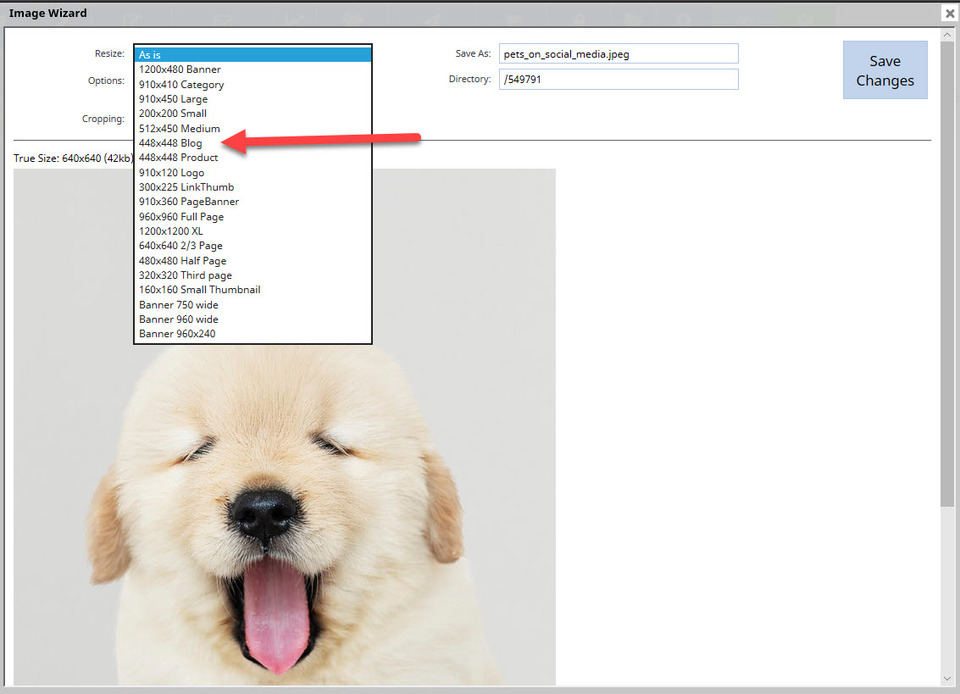
CMS中的图像向导会打开您的图像,以便根据需要进行编辑。它会显示图像的当前实际尺寸、现有文件名以及一些选项,例如裁剪、旋转、调整大小和转换为JPG格式。我们将调整此图像的大小,使其适合“关于我们”页面。单击“调整大小”框的下拉箭头,然后选择“448x448”图像尺寸(博客)选项。如有需要,请更改文件名,然后单击“保存更改”。
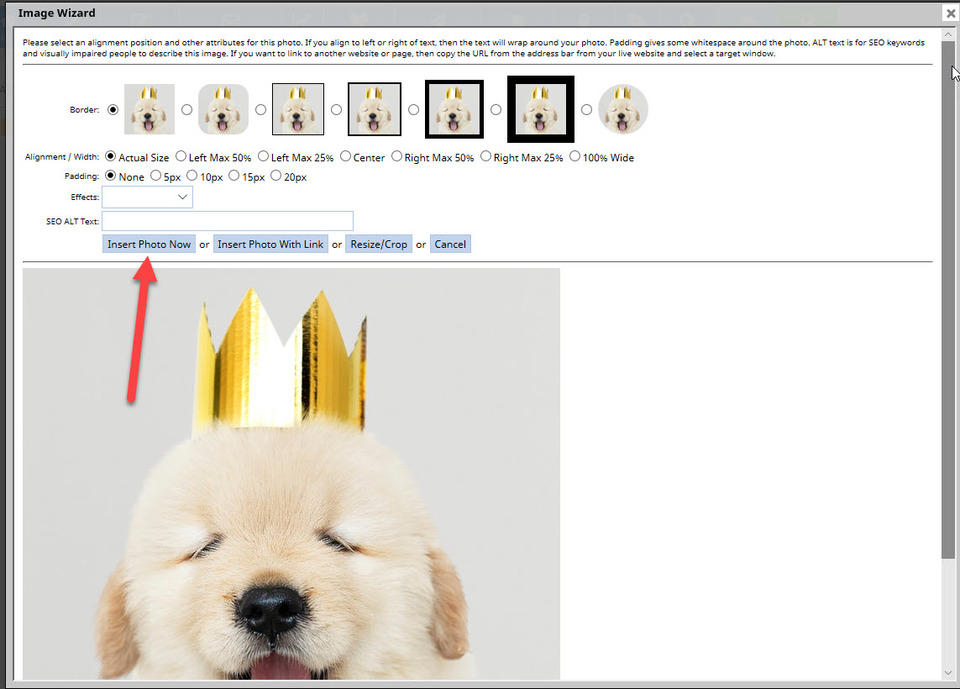
此时会弹出另一个窗口,您可以在其中编辑图像,包括图像的位置、边框和内边距。在本例中,我们将使用默认的边框、对齐方式和内边距,然后单击蓝色的“立即插入照片”按钮。
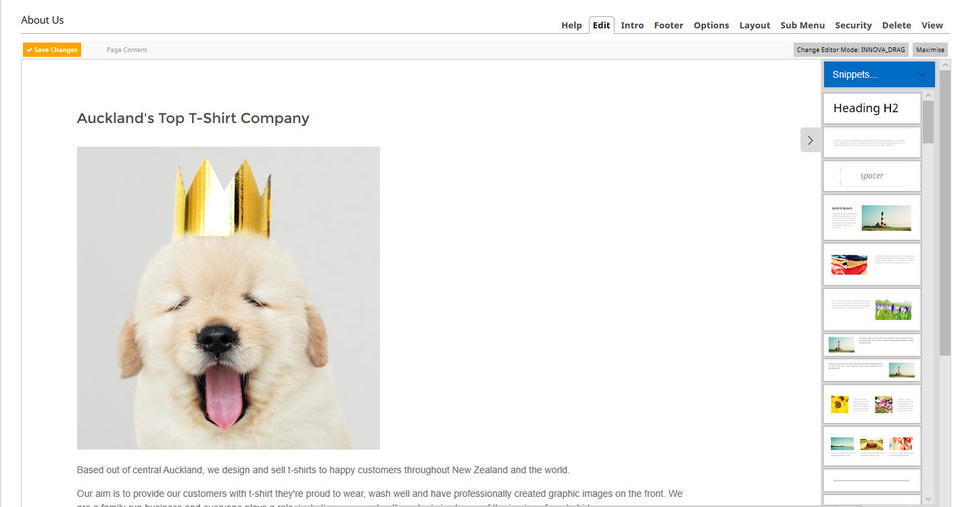
从内容管理系统 (CMS) 编辑区域来看,您的“关于我们”页面现在将显示如下:
我们将在后续课程章节中讲解更多图像编辑技巧。
在您的网站上添加徽标
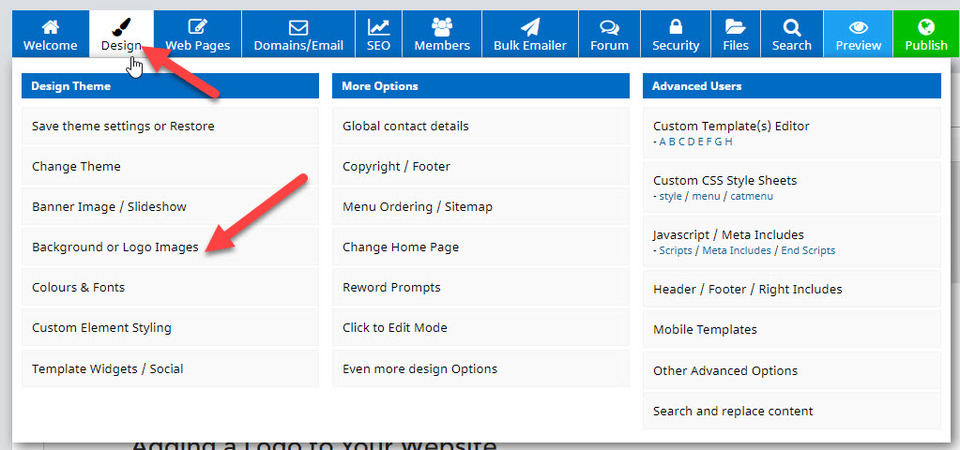
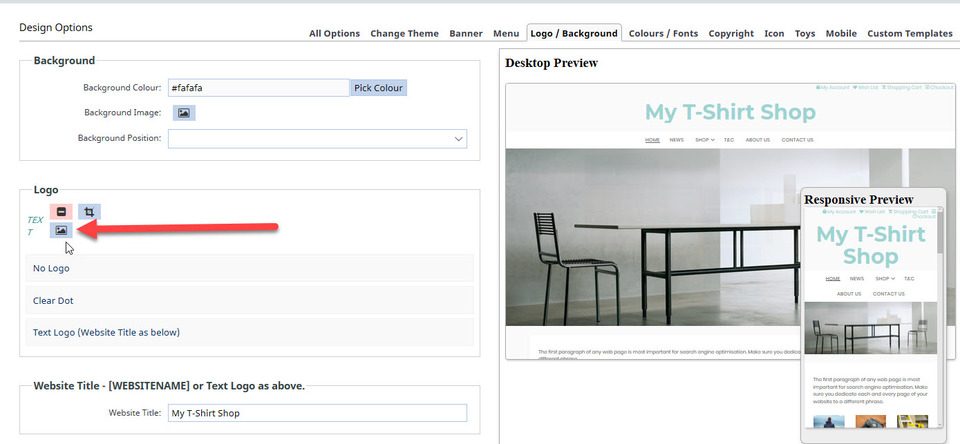
在打开的“设计选项”页面中,您会看到默认显示的是“文本徽标(网站名称)”。我们将把它替换成徽标图片。点击图片图标(更改图片)添加您的徽标。
您将再次进入图像向导,在那里您可以浏览并从设备上传图像(最好您的徽标尺寸已符合要求,即 910x120 像素)。这次,请从“调整大小”下拉菜单中选择徽标选项 - 910x120 徽标。您的徽标将自动放置在之前网站名称文本的位置,即菜单上方。点击“发布”按钮保存您目前的工作。
您已完成入门课程的第一部分。做得好!现在是时候继续学习下一部分了。 初学者部分 2.