- Utilice el asistente de configuración para crear un sitio web de prueba
- Agregar, eliminar y renombrar páginas de su sitio web de prueba
- Agregar títulos de página, subtítulos y texto de párrafo a una página web
- añadir una imagen a una página web
- Añade un logotipo a tu sitio web de prueba
Utilice el asistente de configuración para crear un sitio web de prueba
Regístrese para obtener un sitio web de prueba gratuito mediante:
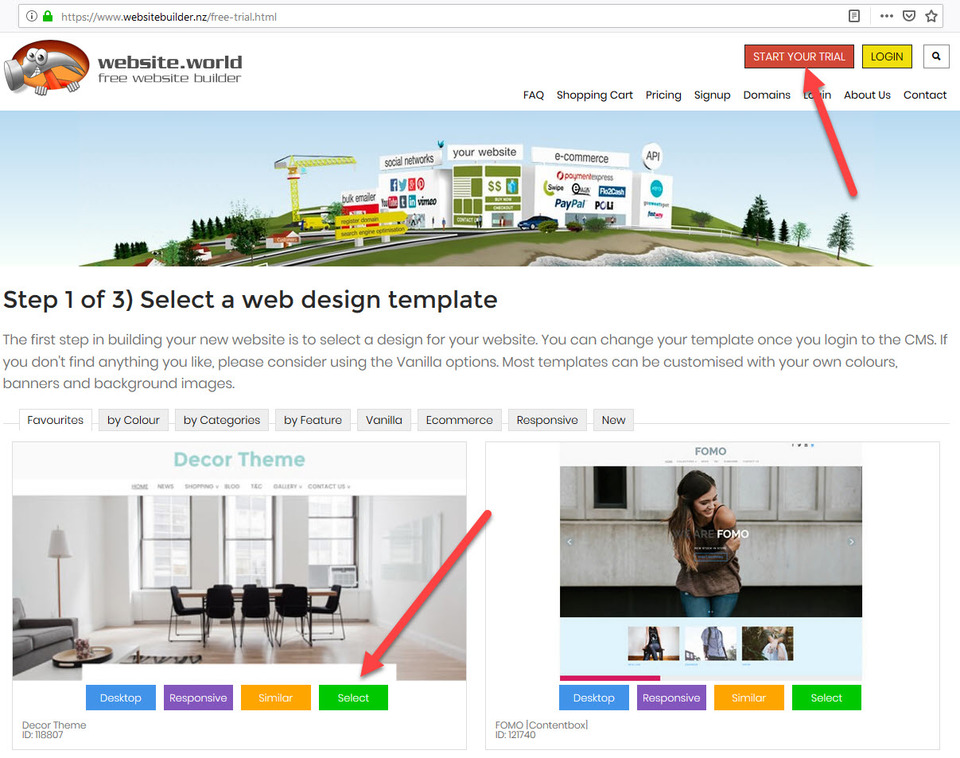
- Haciendo clic en el botón Iniciar su prueba
- Al hacer clic en el botón Seleccionar en la plantilla del sitio web Decor Theme (puede seleccionar otro tema si lo prefiere, solo tenga en cuenta que durante el curso, demostraremos cómo usar la plantilla Decor Theme)
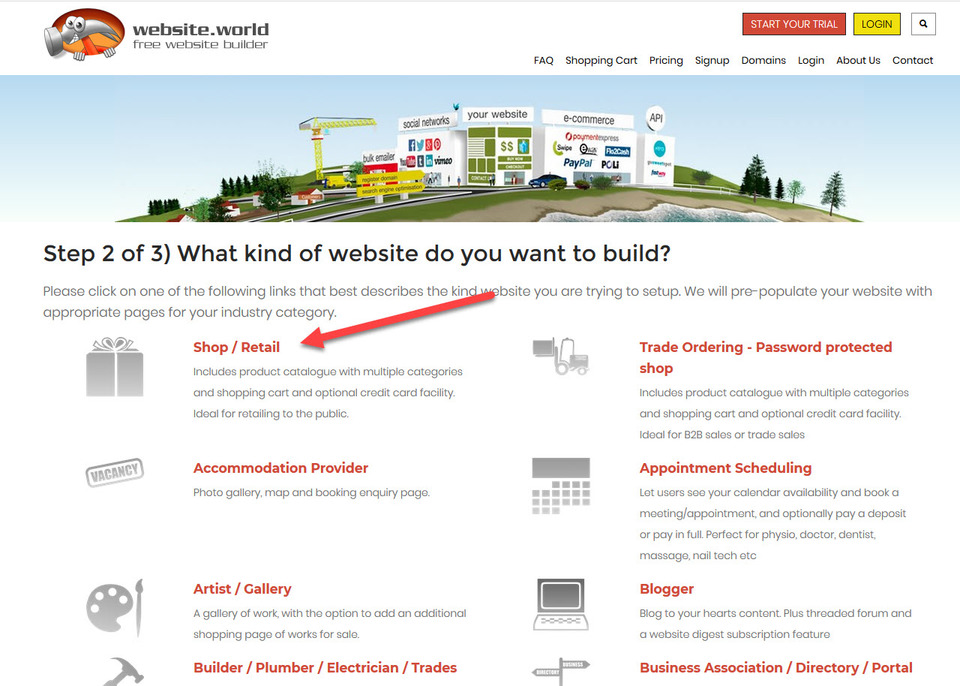
A continuación, deberá seleccionar el tipo de sitio web, que para los fines de este curso deberá ser la opción Tienda/Minorista.
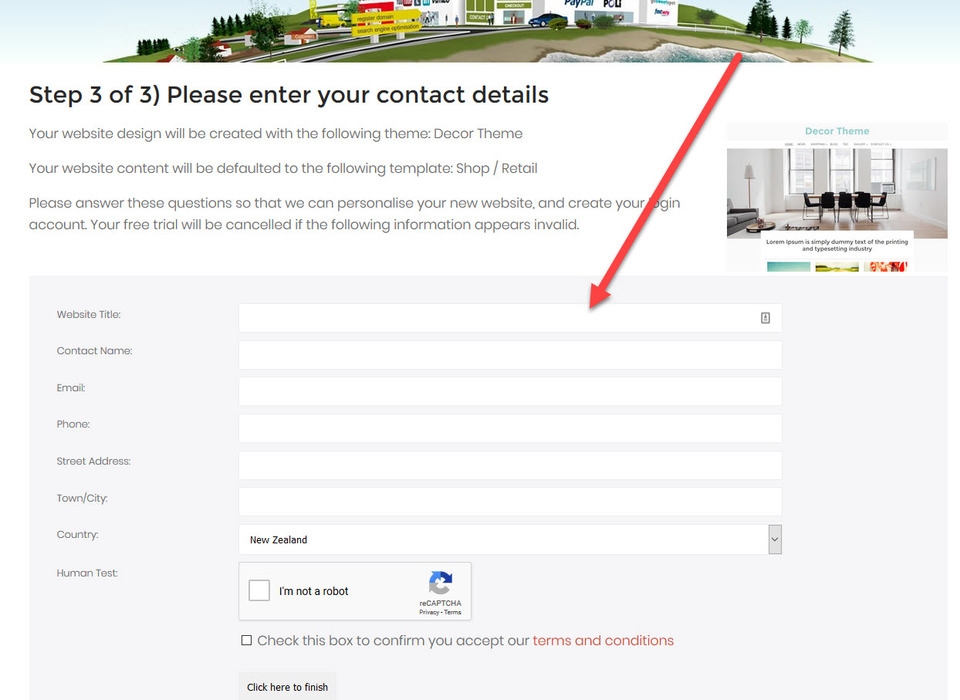
A continuación, deberá introducir sus datos de contacto y el nombre de su sitio web. En este curso, usaremos el nombre "Mi Tienda de Camisetas".
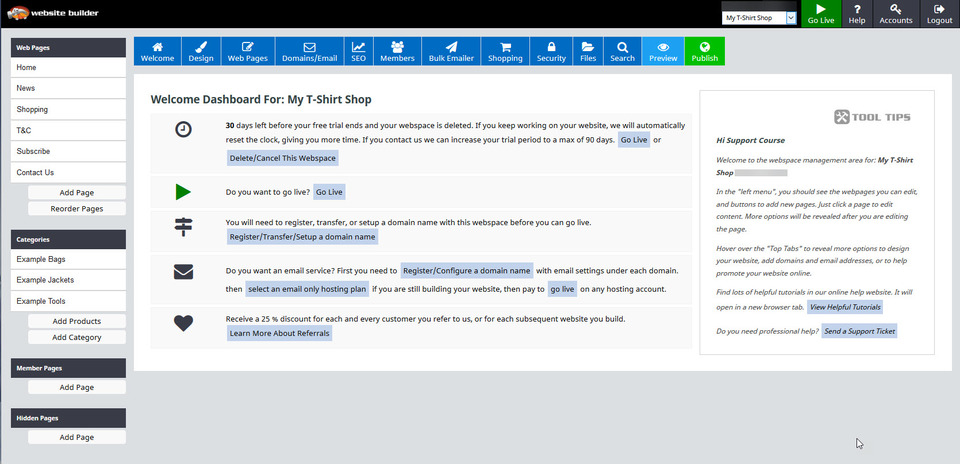
Recibirá un correo electrónico de Website World con sus datos de inicio de sesión y una contraseña temporal para su sitio web de prueba. Tras introducir su contraseña temporal, accederá a la página de bienvenida del CMS (sistema de gestión de contenido). Aquí podrá editar y diseñar su nuevo sitio web.
La plantilla y el tipo de sitio web que elegimos hicieron que algunas páginas se añadieran automáticamente como páginas de ejemplo. Como el sitio no está activo, podrá añadir y eliminar páginas, o renombrarlas, sin ninguna penalización de los motores de búsqueda (lo que podría ocurrir si el sitio estuviera activo).
Agregar, eliminar y renombrar páginas web
Para agregar una nueva página a su sitio web, haga clic en el botón Agregar página en el lado izquierdo de su pantalla (flecha roja), o en el menú desplegable de la pestaña Páginas web, en el botón Agregar página (flecha amarilla).
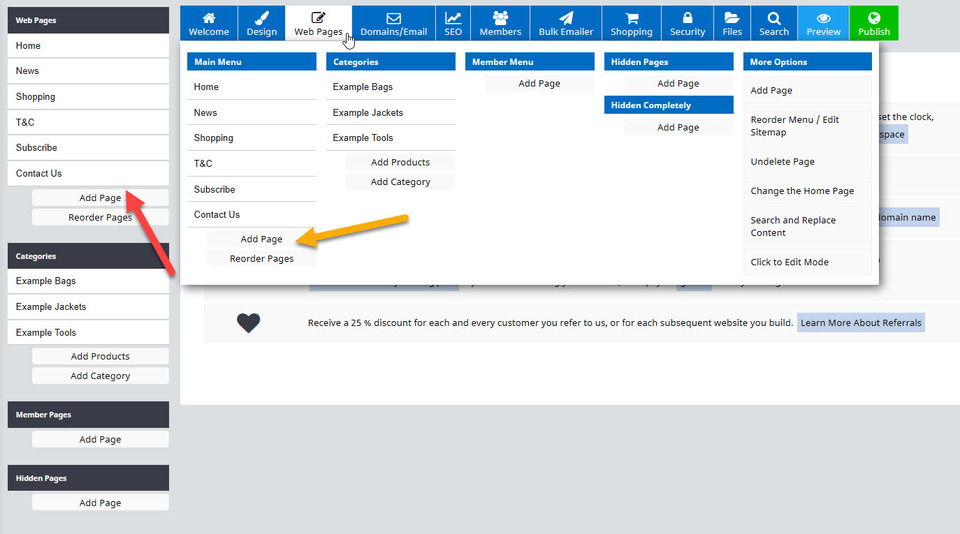
En una nueva pantalla, se le preguntará qué tipo de página desea agregar. Para este curso, agregaremos una sola página (arrastrar y soltar).
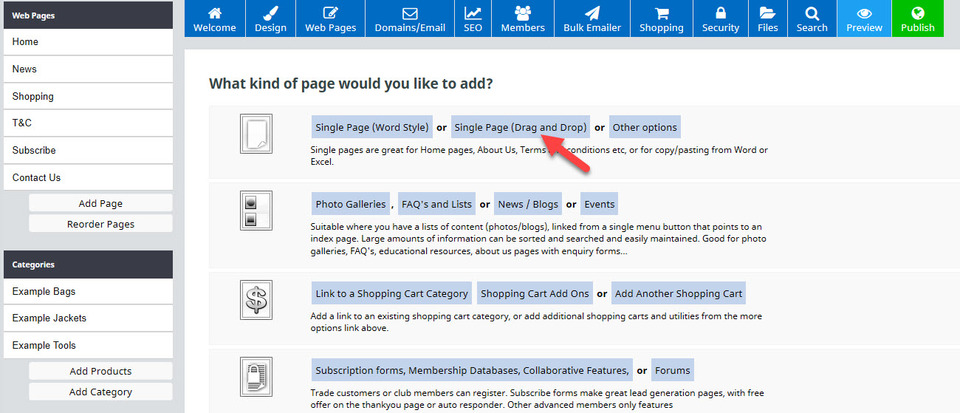
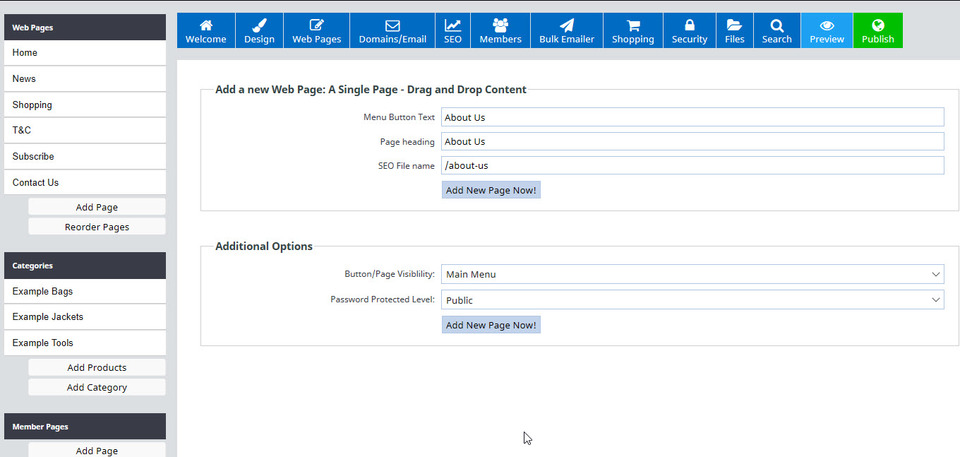
Después de hacer clic en el botón "Añadir nueva página ahora", accederá a su nueva página "Acerca de nosotros". Esta se añadirá automáticamente al menú de la izquierda de la pantalla y a la barra de menú de su sitio web.
Eliminar y eliminar por completo una página de un sitio web cuando no es recomendable por razones de SEO. En su lugar, debería modificar la visibilidad de la página para impedir que se encuentre y visualice, además de eliminarla del menú. Si debe eliminarla, asegúrese de redirigir su URL a una página activa.
Como su sitio web actual es un sitio de prueba, puede eliminar una página. Para ello, haga clic en el botón "Páginas web", que abrirá un mapa del sitio con todas sus páginas actuales. En este ejemplo, eliminaremos la página de suscripción. Primero, haga clic en el icono de la rueda dentada (flecha roja).
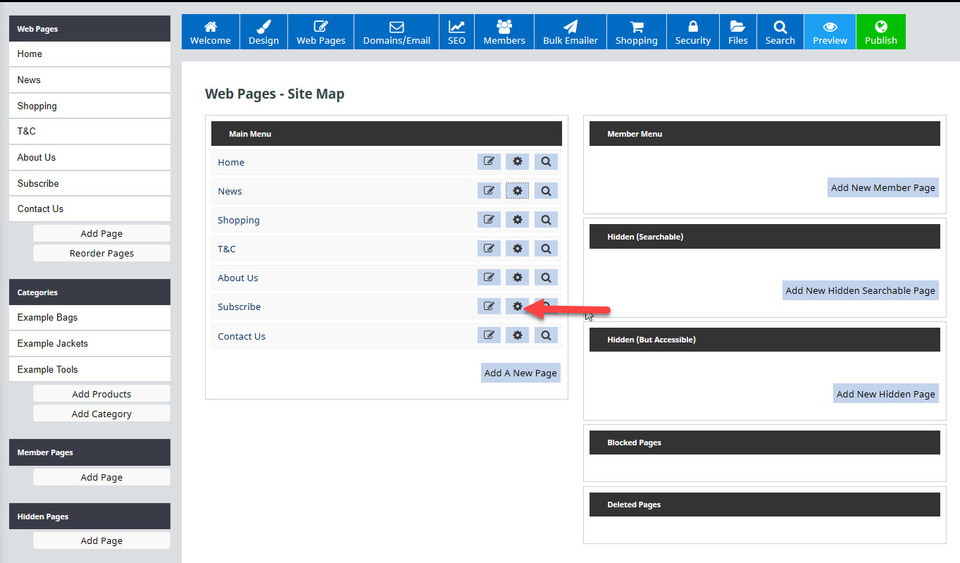
Se abrirá una pantalla con opciones para esta página. Seleccione la opción "Eliminar esta página". Aparecerá un mensaje de advertencia. Haga clic en el botón "Eliminar página ahora" y cierre la pantalla haciendo clic en la X de la esquina.
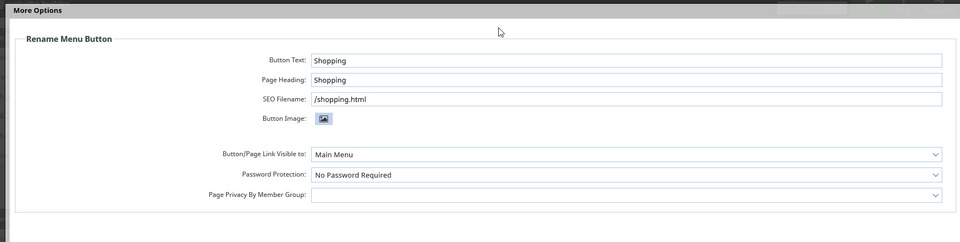
También se puede cambiar el nombre de una página a través del mapa del sitio web. Haga clic en el botón "Páginas web" y seleccione esta vez el icono de rueda dentada de la página de compras. Las áreas que desea editar son el texto del botón, el encabezado de la página y el nombre del archivo SEO. Tenga en cuenta que una vez que su sitio web esté activo, no debe cambiar ningún nombre de archivo SEO, ya que esto crearía enlaces rotos en su sitio web y los motores de búsqueda interpretarían que, al tener un nuevo nombre de archivo, se trata de una página nueva. En consecuencia, perderá las ventajas SEO que tenía esa página. Sin embargo, puede cambiar los nombres de archivo sin penalizaciones si su sitio aún está en modo de prueba.
Para los fines de este curso, cambiaremos el texto del botón de Compras a Tienda, y el encabezado de la página de Compras a Tienda de camisetas.
Agregar títulos de página, subtítulos y texto de párrafo a una página
Para editar una página y añadir títulos, encabezados y texto de párrafo, haga clic en el nombre de la página en la pestaña "Páginas web", a la izquierda de la pantalla. Esto abrirá la página para editarla. En este ejemplo, editaremos la página "Sobre nosotros", como se muestra a continuación, con el editor de arrastrar y soltar de Innova Studio.
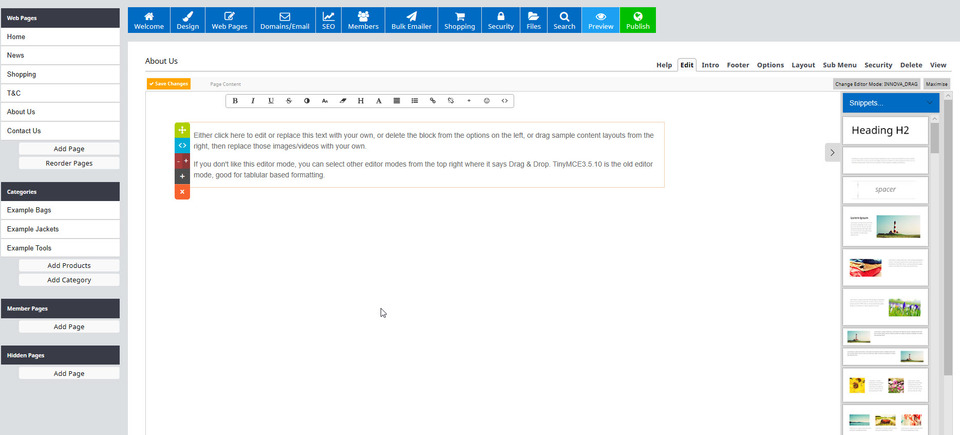
Con la página "Sobre nosotros" abierta, podemos añadir subtítulos y texto de párrafo. Puede hacerlo haciendo clic dentro del cuadro de texto de párrafo, que se encuentra en el centro de la página por defecto, o seleccionando un fragmento de la columna derecha que contenga el tipo de texto que desee.
Aquí hay un enlace al texto que usamos, que puedes descargar y copiar y pegar (Ctrl V) en tu sitio de prueba si es necesario.
Haga clic derecho y seleccione Guardar como para descargar el texto de la página Acerca de
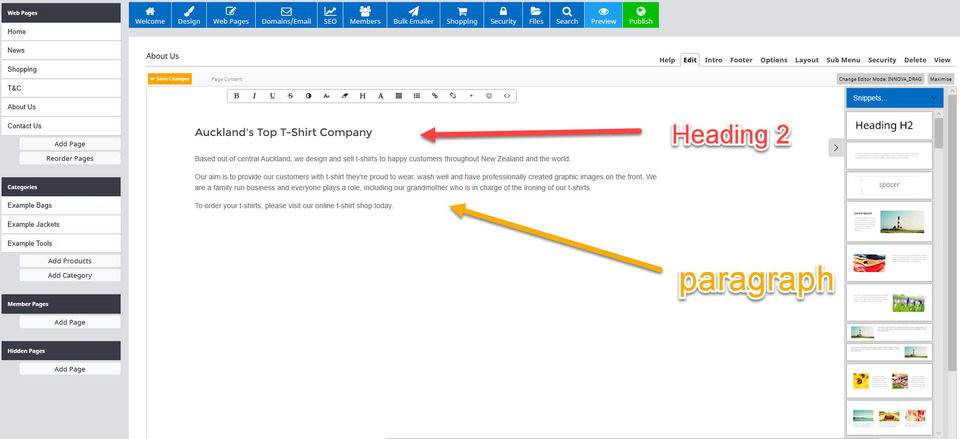
Añadimos texto al fragmento de párrafo existente y, a continuación, hicimos clic y arrastramos el texto sobre el fragmento de encabezado H2. A continuación, añadimos un título a ese fragmento de encabezado, como se muestra en esta imagen:
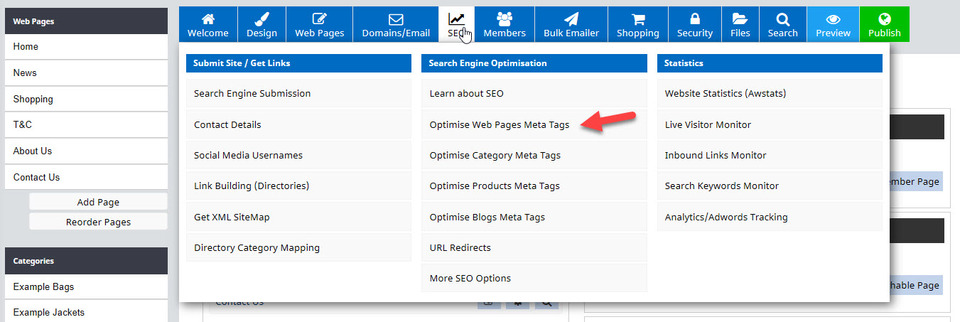
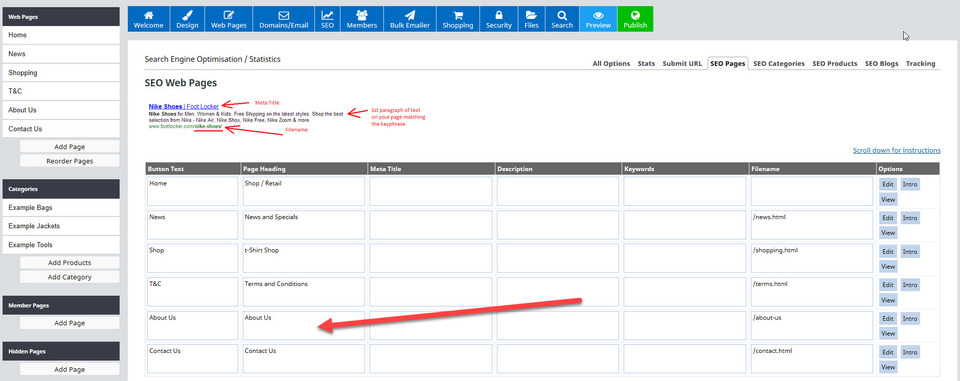
Se abrirá una página donde podrás editar tus metaetiquetas SEO, incluido el título de tu página (encabezado). Por ahora, la dejaremos como "Sobre nosotros".
Subir y agregar una imagen a una página web
Abra nuevamente su página Acerca de nosotros haciendo clic en su título, que se encuentra en la columna debajo de Páginas web en el lado izquierdo de la pantalla.
Hay dos maneras de agregar una imagen a una página. La que uses dependerá de la imagen que quieras insertar.
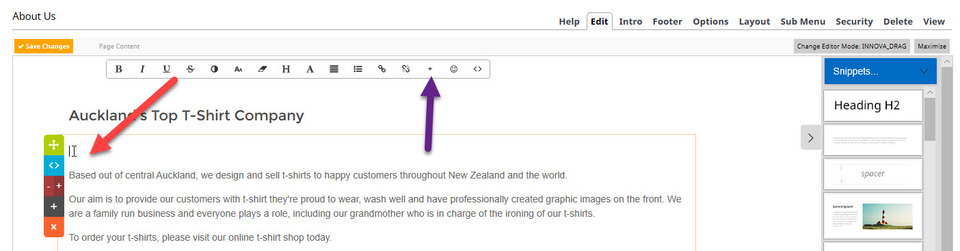
- Para insertar una imagen en un bloque de texto existente, coloque el cursor donde desee colocar la imagen (flecha roja) y haga clic en el signo + de la barra de edición (flecha morada). Tenga en cuenta que si coloca el cursor junto a cualquier texto, modificará su posición. Si desea que la imagen aparezca junto al texto, le recomendamos usar un cuadro de fragmento. Esto abrirá un cuadro que le preguntará qué desea insertar (imagen, enlace o campo de formulario). Seleccione Insertar imagen. Para cargar una imagen desde su dispositivo, haga clic en el botón Explorar para abrir los archivos de imagen y haga doble clic en la imagen (preferiblemente en formato JPEG). A continuación, haga clic en el botón azul "Subir".
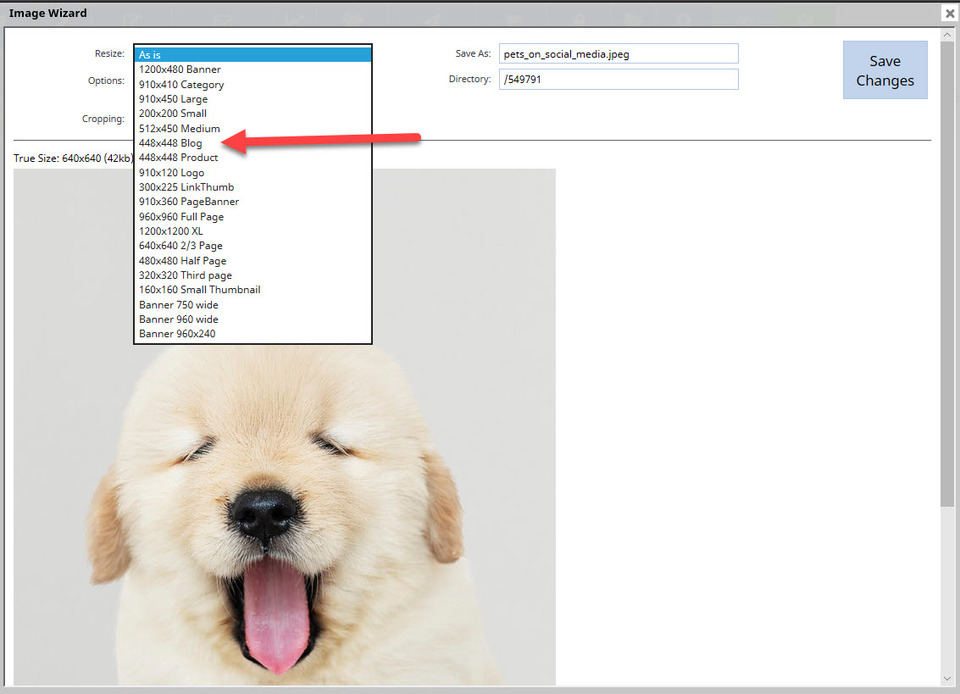
El Asistente de Imagen del CMS abrirá su imagen, lista para editarla si es necesario. Le mostrará su tamaño real actual, su nombre de archivo y opciones para recortar, rotar, redimensionar y convertir a JPG. Vamos a redimensionar esta imagen para que encaje en la página "Sobre nosotros". Haga clic en la flecha desplegable del cuadro "Redimensionar" y seleccione la opción "Blog" con un tamaño de imagen de 448x448. Cambie el nombre del archivo si es necesario y haga clic en "Guardar cambios".
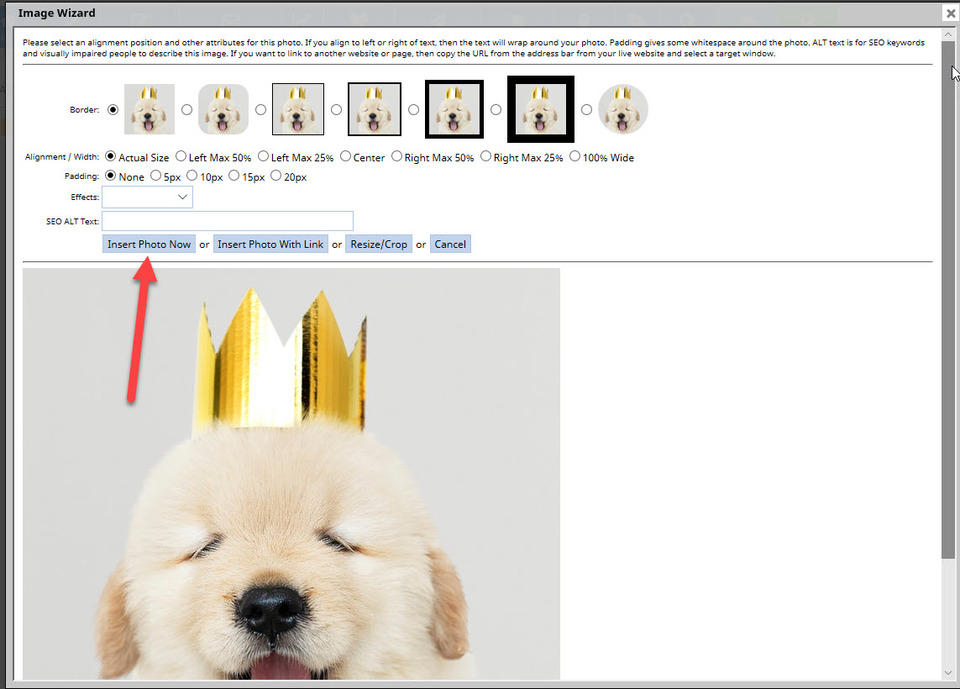
Se abrirá otro cuadro que te permite editar la imagen, incluyendo su posición, borde y relleno. En este ejemplo, usaremos el borde, la alineación y el relleno predeterminados y luego haremos clic en el botón azul "Insertar foto ahora".
Su página Acerca de nosotros ahora se verá así desde el área de edición del CMS:
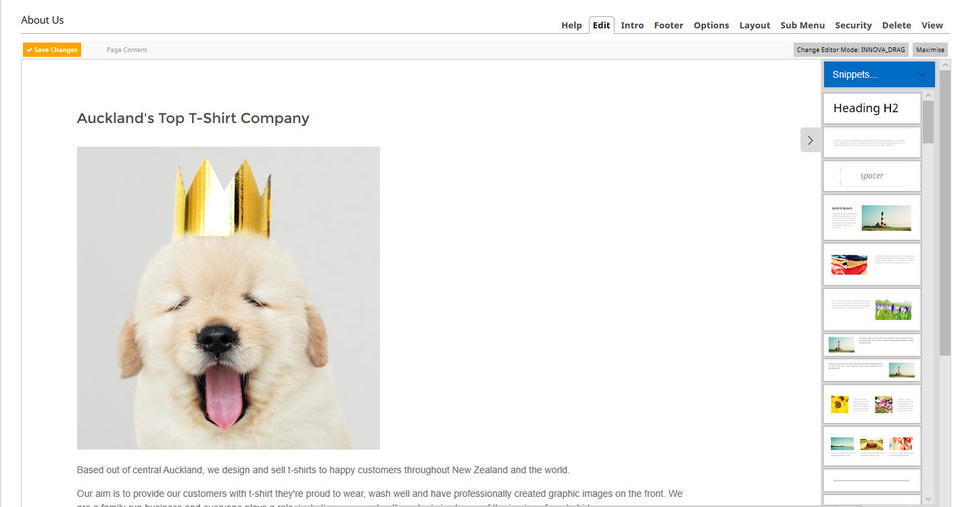
Cubriremos más habilidades de edición de imágenes en secciones posteriores del curso.
Cómo agregar un logotipo a su sitio web
Una de las mejores maneras de darle marca a tu sitio web es añadirle el logotipo de tu empresa. Pasa el cursor sobre el botón de Diseño en el menú y selecciona la opción Fondo o Imágenes del logotipo.
Haga clic derecho en este enlace y seleccione Guardar como para descargar el logotipo que usamos.
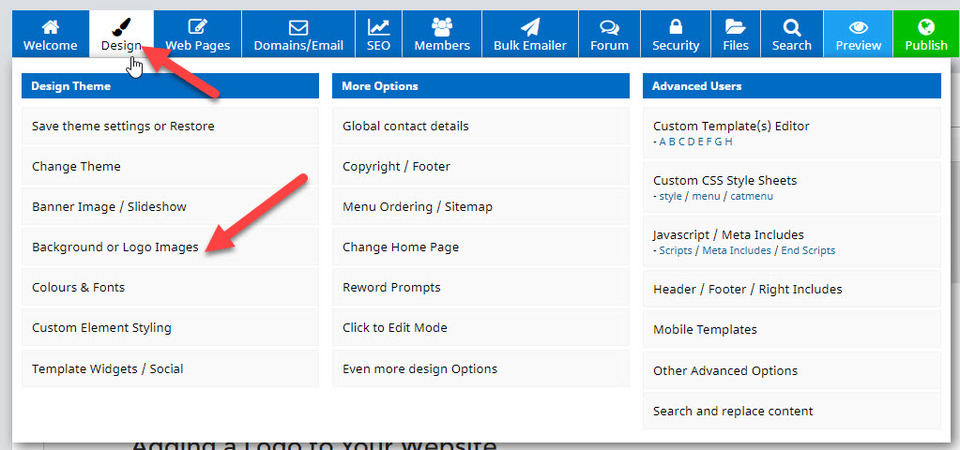
En la página Opciones de Diseño que se abre, verá que el logotipo de texto (nombre del sitio web) se muestra por defecto. Lo reemplazaremos con una imagen de logotipo. Haga clic en el icono de imagen (cambiar imagen) para agregar su logotipo.
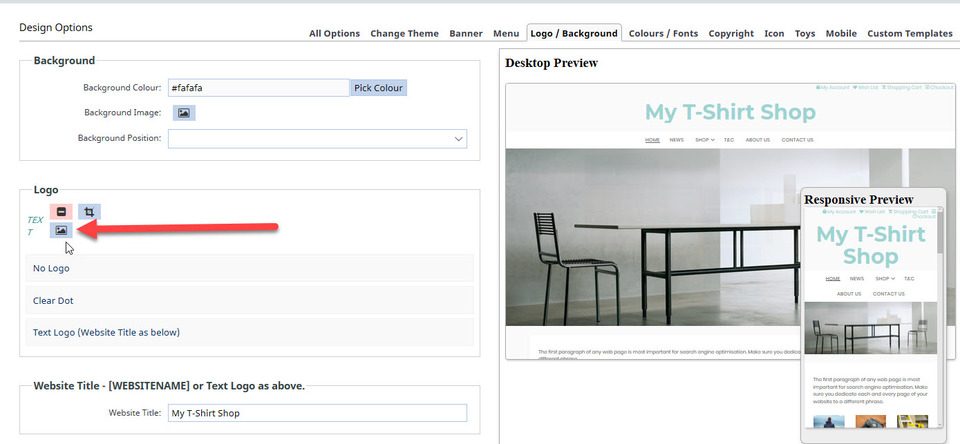
De nuevo, accederás al Asistente de Imagen, donde podrás explorar y subir una imagen desde tu dispositivo (es recomendable que tu logotipo ya tenga el tamaño necesario, es decir, 910 x 120 px). Esta vez, selecciona la opción de logotipo en el menú desplegable "Redimensionar": Logotipo 910 x 120. Tu logotipo se colocará automáticamente donde estaba el texto del nombre del sitio web, encima del menú. Pulsa "Publicar" para guardar tu trabajo.
Has completado la Sección 1 del Curso para Principiantes. ¡Bien hecho! Ahora es momento de continuar. Sección 2 para principiantes.