- استخدم معالج الإعداد لإنشاء موقع ويب تجريبي
- إضافة صفحات موقع الويب التجريبي الخاص بك وإزالتها وإعادة تسميتها
- إضافة عناوين الصفحات والعناوين الفرعية ونصوص الفقرات إلى صفحة الويب
- إضافة صورة إلى صفحة الويب
- أضف شعارًا إلى موقع الويب التجريبي الخاص بك
استخدم معالج الإعداد لإنشاء موقع ويب تجريبي
سجل للحصول على موقع تجريبي مجاني من خلال:
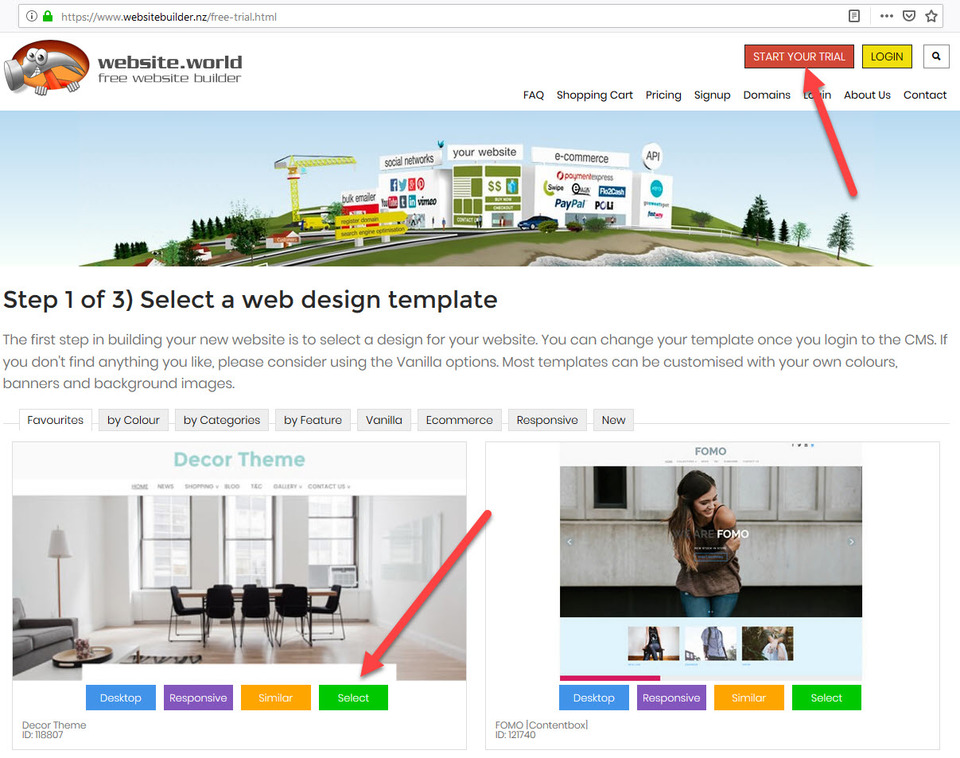
- انقر على زر "ابدأ تجربتك"
- انقر على زر "تحديد" في قالب موقع "ديكور ثيم" (يمكنك اختيار قالب آخر إذا كنت تفضل ذلك، ولكن اعلم أنه خلال الدورة التدريبية، سنقوم بتوضيح كيفية استخدام قالب "ديكور ثيم").
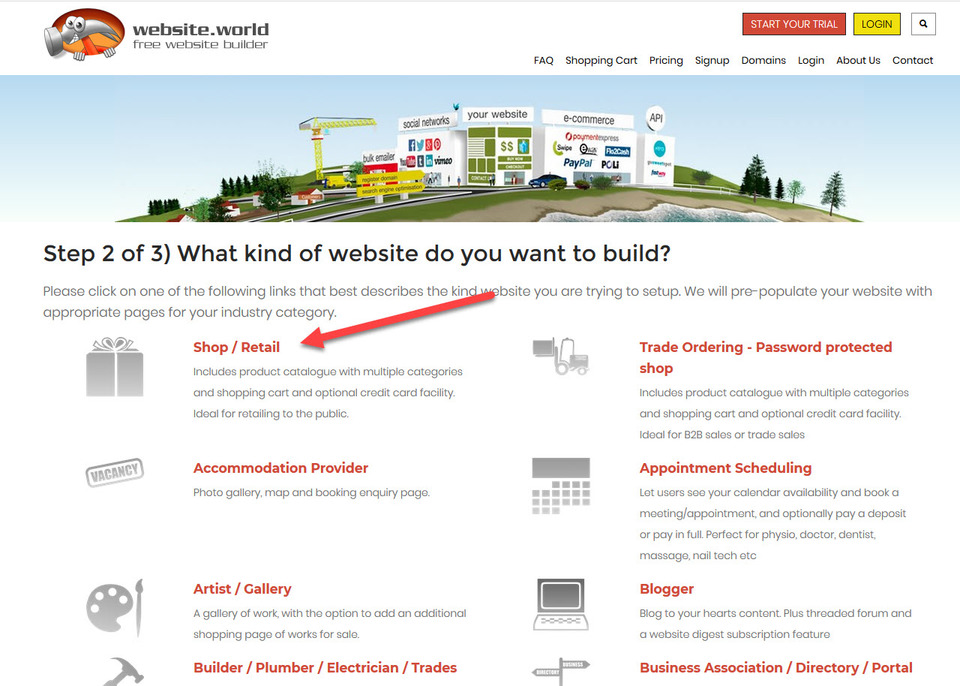
بعد ذلك، ستحتاج إلى تحديد نوع الموقع الإلكتروني، والذي سيكون خيار المتجر/البيع بالتجزئة لأغراض هذه الدورة.
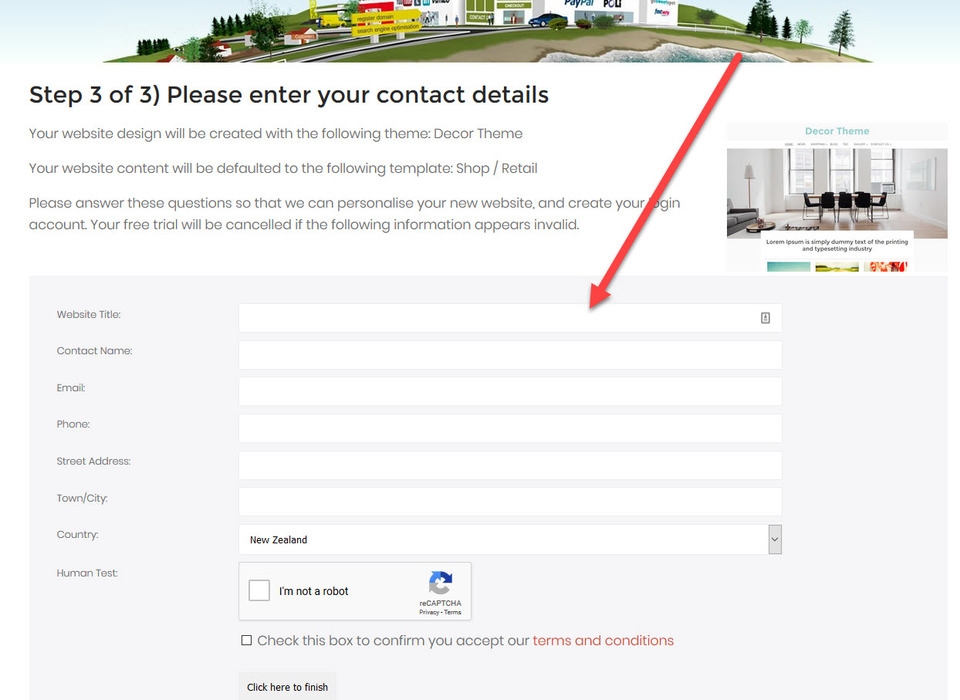
بعد ذلك، ستحتاج إلى إدخال بيانات الاتصال الخاصة بك، بالإضافة إلى اسم لموقعك الإلكتروني. في هذه الدورة، سنستخدم اسم "متجر التيشيرتات الخاص بي".
ستتلقى الآن بريدًا إلكترونيًا من Website World يحتوي على بيانات تسجيل الدخول وكلمة مرور مؤقتة لموقعك التجريبي. بعد إدخال كلمة المرور المؤقتة، ستُوجَّه إلى صفحة الترحيب داخل نظام إدارة المحتوى (CMS). هناك ستتمكن من تعديل وتصميم موقعك الجديد.
أدى اختيارنا لقالب ونوع الموقع الإلكتروني إلى إضافة بعض الصفحات تلقائيًا كصفحات تجريبية. ولأن الموقع غير مُفعّل، ستتمكن من إضافة الصفحات وحذفها أو إعادة تسميتها دون أي عقوبات من محركات البحث (وهو ما قد يحدث لو كان الموقع مُفعّلاً).
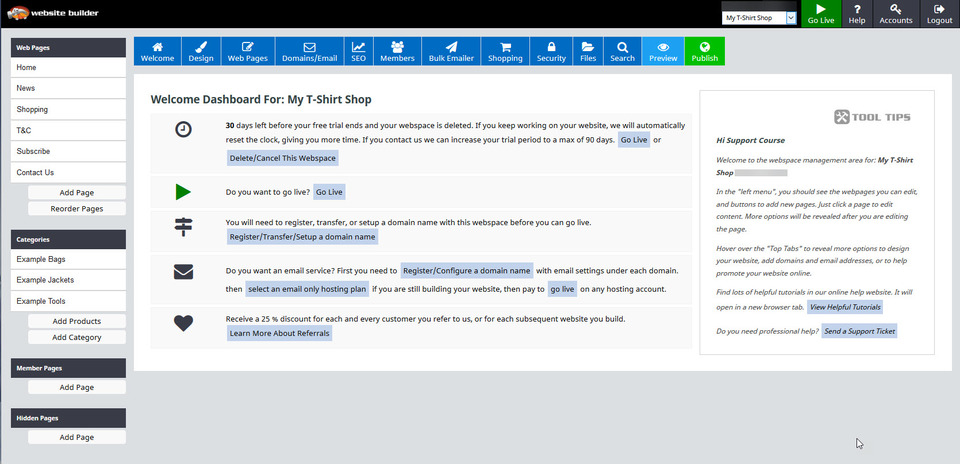
إضافة صفحات الويب وإزالتها وإعادة تسميتها
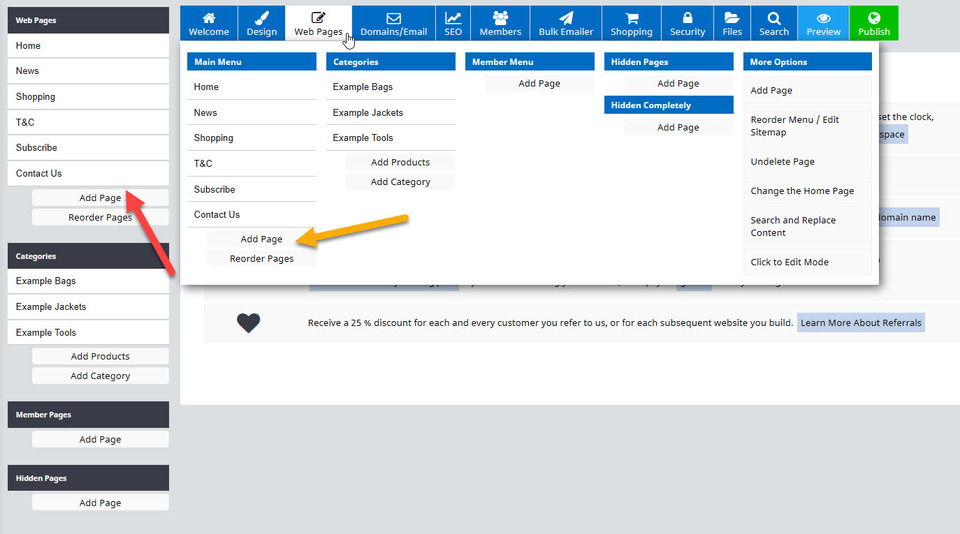
لإضافة صفحة جديدة إلى موقعك الإلكتروني، انقر فوق زر "إضافة صفحة" الموجود على الجانب الأيسر من شاشتك (السهم الأحمر)، أو من القائمة المنسدلة لعلامة تبويب "صفحات الويب"، انقر فوق زر "إضافة صفحة" (السهم الأصفر).
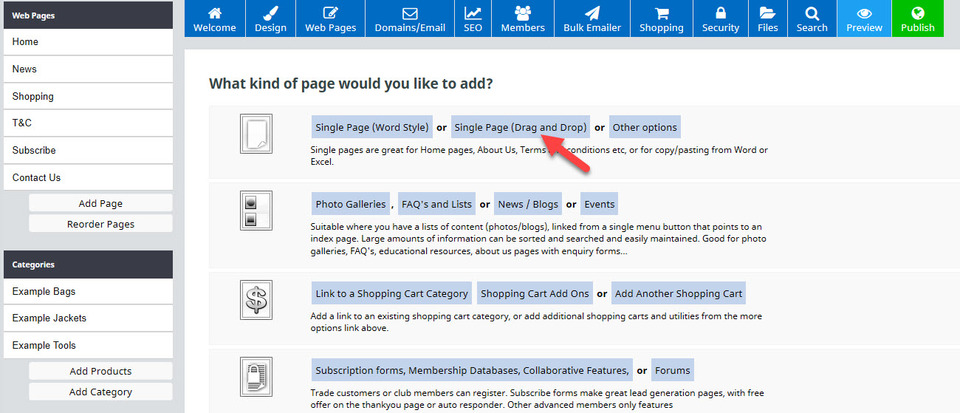
في شاشة جديدة، سيُطلب منك تحديد نوع الصفحة التي ترغب في إضافتها. لأغراض هذه الدورة، سنضيف صفحة واحدة (عن طريق السحب والإفلات).
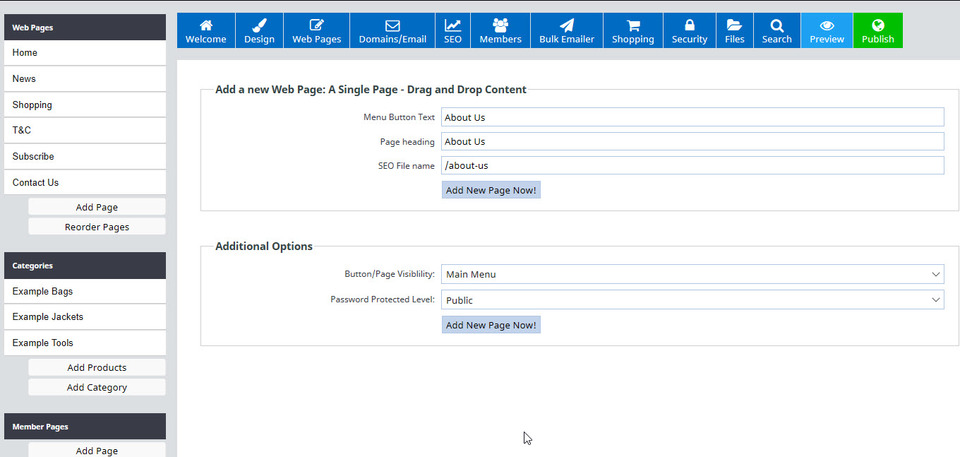
بعد النقر على زر "إضافة صفحة جديدة الآن!"، سيتم توجيهك إلى صفحة "نبذة عنا" الجديدة. ستُضاف الصفحة تلقائيًا إلى قائمة العرض على يسار الشاشة، بالإضافة إلى شريط القوائم على موقعك الإلكتروني.
لا ننصح بحذف صفحة من موقع إلكتروني بشكل كامل لأسباب تتعلق بتحسين محركات البحث. بدلاً من ذلك، يُفضل تغيير إعدادات ظهور الصفحة لمنع العثور عليها وعرضها، بالإضافة إلى إزالتها من القائمة. إذا كان لا بد من حذفها، فتأكد من إعادة توجيه رابطها إلى صفحة فعّالة.
كموقع تجريبي، وهو موقعك الحالي، لا بأس بإزالة صفحة وحذفها. للقيام بذلك، انقر على زر "صفحات الويب"، الذي سيفتح صفحة خريطة الموقع التي تعرض جميع صفحاتك الحالية. في هذا المثال، سنحذف صفحة الاشتراك. انقر أولاً على رمز الترس التالي (السهم الأحمر).
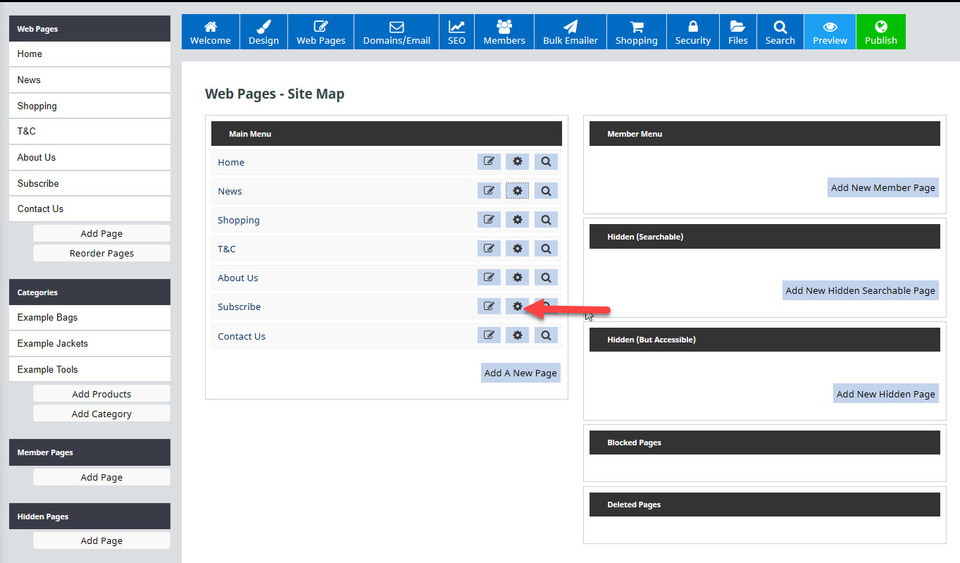
سيؤدي هذا إلى فتح شاشة تحتوي على خيارات لهذه الصفحة. اختر خيار "حذف هذه الصفحة". ستظهر رسالة تحذير. انقر على زر "حذف الصفحة الآن"، ثم أغلق تلك الشاشة بالنقر على علامة "X" في الزاوية.
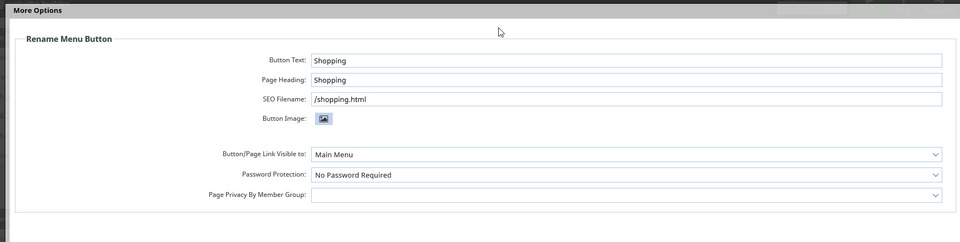
يمكنك أيضًا إعادة تسمية صفحة من خلال صفحة خريطة الموقع. انقر على زر "صفحات الويب"، ثم اختر أيقونة الترس الخاصة بصفحة "التسوق". يمكنك تعديل نص الزر، وعنوان الصفحة، واسم ملف تحسين محركات البحث (SEO). انتبه، بمجرد إطلاق موقعك الإلكتروني، لا تُغير أي اسم ملف SEO، لأن ذلك يُسبب روابط معطلة، وتظن محركات البحث أن الصفحة الجديدة تحمل اسم ملف جديد، مما يُفقدك أي مزايا لتحسين محركات البحث كانت تتمتع بها. مع ذلك، يمكنك تغيير أسماء الملفات دون أي عقوبات إذا كان موقعك لا يزال في مرحلة تجريبية.
لأغراض هذه الدورة، سنقوم بتغيير نص الزر من "التسوق" إلى "متجر"، وعنوان الصفحة من "التسوق" إلى "متجر القمصان".
إضافة عناوين الصفحات والعناوين الفرعية ونصوص الفقرات إلى الصفحة
لتحرير صفحة وإضافة عناوين ونصوص فقرات، انقر على اسم الصفحة ضمن علامة تبويب "صفحات الويب" على الجانب الأيسر من الشاشة. سيؤدي ذلك إلى فتح الصفحة لتحريرها. في هذا المثال، سنقوم بتحرير صفحة "نبذة عنا"، كما هو موضح أدناه، باستخدام محرر السحب والإفلات في Innova Studio.
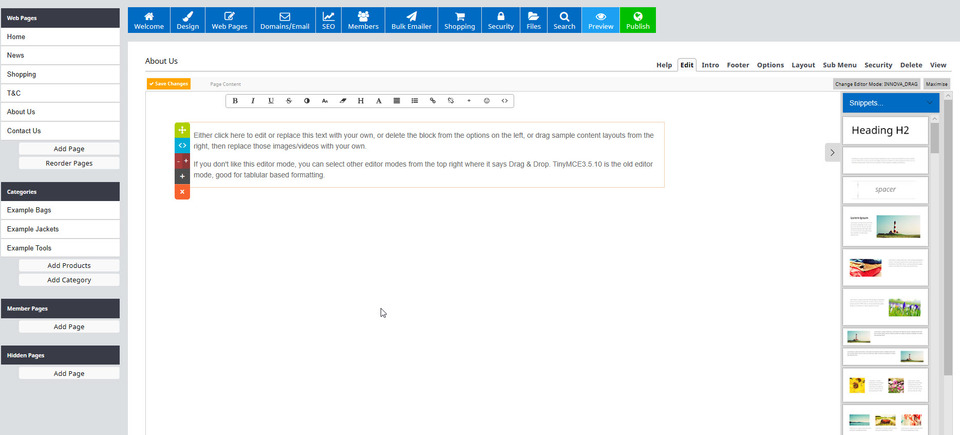
بما أن صفحة "نبذة عنا" مفتوحة، يُمكننا إضافة عناوين فرعية ونصوص فقرات. يُمكنك القيام بذلك إما بالنقر داخل مربع نص الفقرة الموجود افتراضيًا في منتصف الصفحة، أو باختيار مقتطف من العمود الأيمن يحتوي على نوع النص الذي تُريده.
إليك رابط للنص الذي استخدمناه، والذي يمكنك تنزيله ونسخه ولصقه (Ctrl V) في موقعك التجريبي إذا لزم الأمر.
انقر بزر الماوس الأيمن واختر "حفظ باسم" لتنزيل نص صفحة "حول".
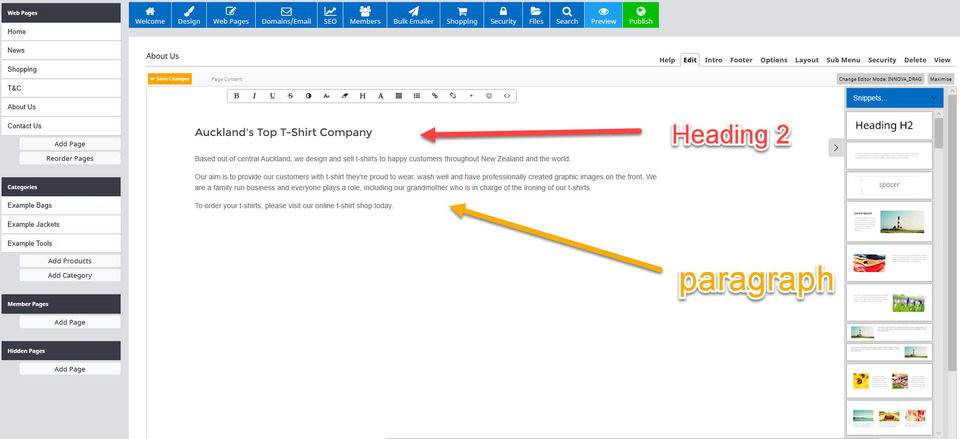
أضفنا نصًا إلى مربع فقرة النص الموجود، ثم نقرنا وسحبنا فوق مربع عنوان H2 الموجود أعلاه. بعد ذلك، أضفنا عنوانًا إلى هذا العنوان، كما هو موضح في هذه الصورة:
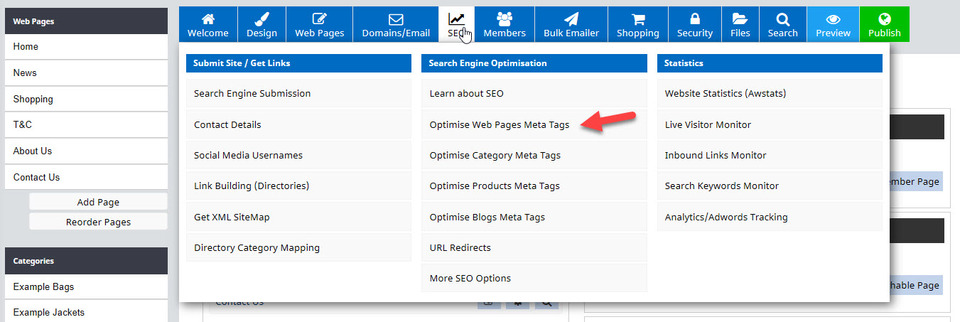
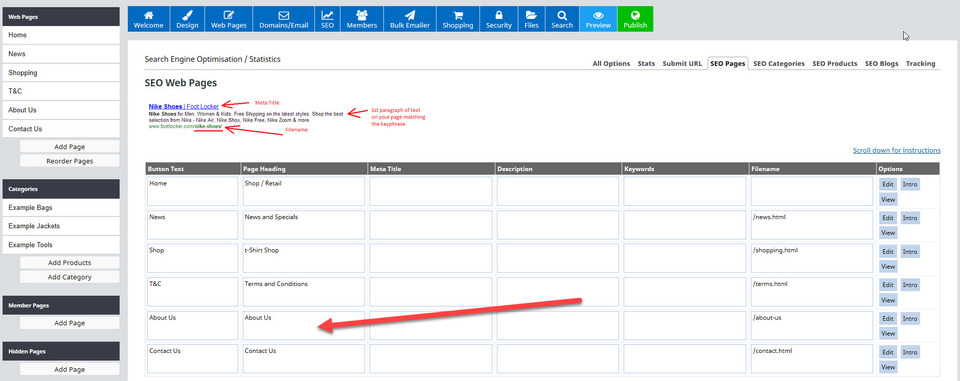
سيؤدي هذا إلى فتح صفحة يمكنك من خلالها تعديل بياناتك الوصفية لتحسين محركات البحث، بما في ذلك عنوان الصفحة. سنتركه بعنوان "نبذة عنا" مؤقتًا.
تحميل وإضافة صورة إلى صفحة ويب
افتح صفحة "نبذة عنا" مرة أخرى بالنقر على عنوانها الموجود في العمود الموجود أسفل "صفحات الويب" على الجانب الأيسر من الشاشة.
انقر بزر الماوس الأيمن على هذا الرابط واختر "حفظ باسم" لتنزيل الصورة التي استخدمناها أدناه.
هناك طريقتان لإضافة صورة إلى صفحة. وتعتمد الطريقة التي تستخدمها على الصورة نفسها التي تريد إدراجها.
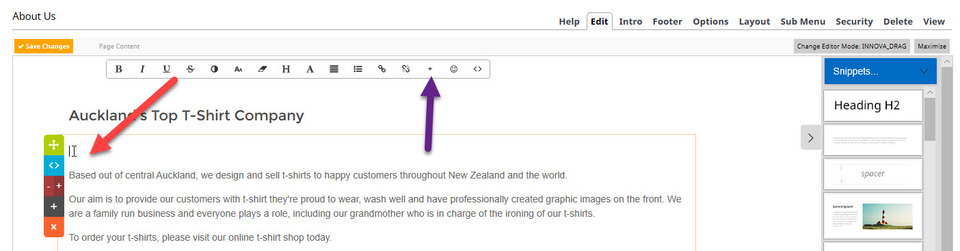
- لإدراج صورة في كتلة نصية موجودة، ضع مؤشر الماوس في المكان الذي تريد وضع الصورة فيه (السهم الأحمر)، ثم انقر على علامة "+" في شريط التحرير (السهم البنفسجي). - لاحظ أنه إذا وضعت مؤشر الماوس بجوار أي نص، فسيتغير موضع النص. إذا كنت ترغب في وضع الصورة بجانب النص، فمن الأفضل استخدام مربع مقتطف. - سيفتح هذا مربعًا يسألك عما تريد إدراجه (صورة، رابط، أو حقل نموذج)، لذا اختر "إدراج صورة". لتحميل صورة من جهازك، انقر على زر "استعراض" لفتح ملفات الصور على جهازك، ثم انقر نقرًا مزدوجًا على الصورة (يفضل ملف JPEG)، ثم انقر على زر "تحميل" الأزرق.
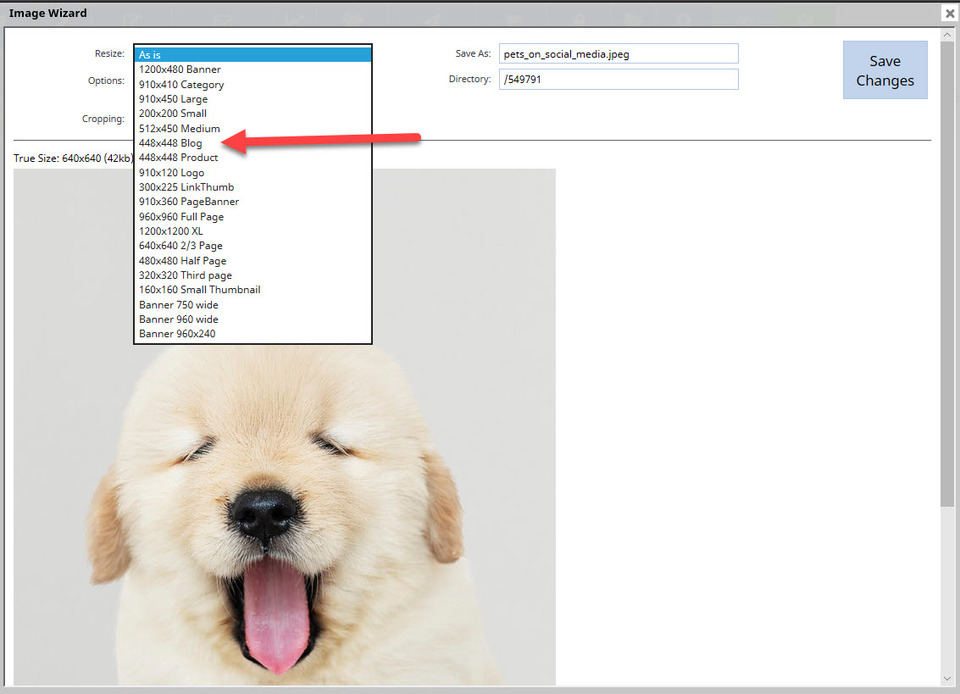
سيقوم معالج الصور في نظام إدارة المحتوى بفتح صورتك لتكون جاهزة للتعديل، إذا لزم الأمر. سيعرض لك حجم الصورة الحالي، واسم الملف، وخيارات للقص والتدوير وتغيير الحجم والتحويل إلى صيغة JPG. سنقوم بتغيير حجم هذه الصورة لتناسب صفحة "نبذة عنا". انقر على السهم المنسدل بجوار مربع "تغيير الحجم"، ثم اختر خيار "مدونة" بحجم 448×448 بكسل. غيّر اسم الملف إذا لزم الأمر، ثم انقر على "حفظ التغييرات".
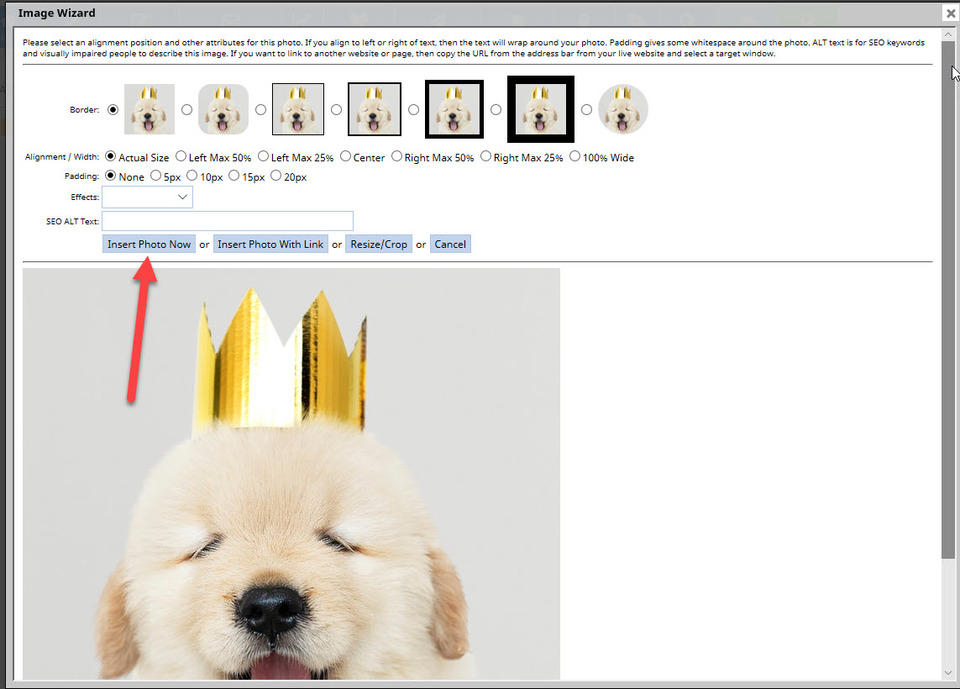
سيُفتح مربع آخر يتيح لك خيارات تحرير صورتك، بما في ذلك موضعها وحدودها والحشو حولها. في هذا المثال، سنستخدم الحدود والمحاذاة والحشو الافتراضيين، ثم ننقر على زر "إدراج صورة الآن" الأزرق.
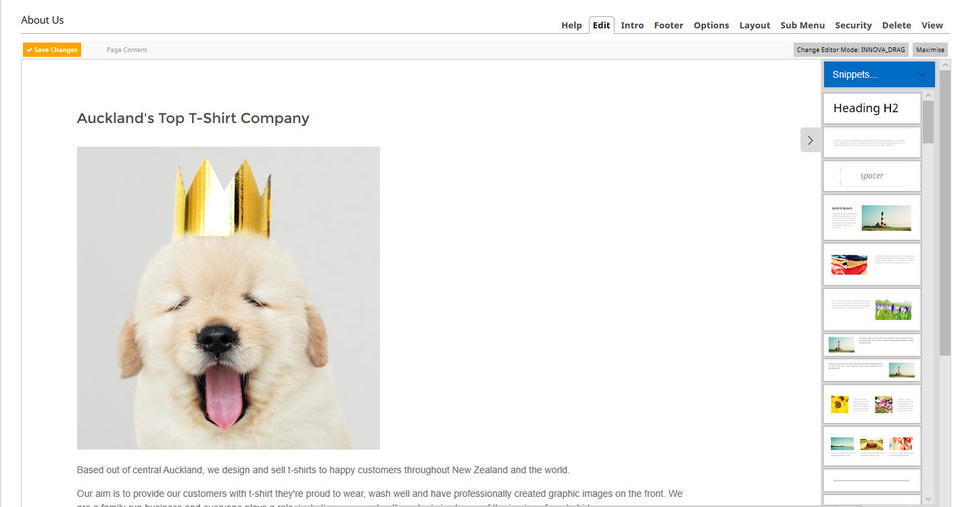
ستظهر صفحة "نبذة عنا" الخاصة بك الآن بهذا الشكل من منطقة تحرير نظام إدارة المحتوى:
سنتناول المزيد من مهارات تحرير الصور في أقسام لاحقة من الدورة.
إضافة شعار إلى موقع الويب الخاص بك
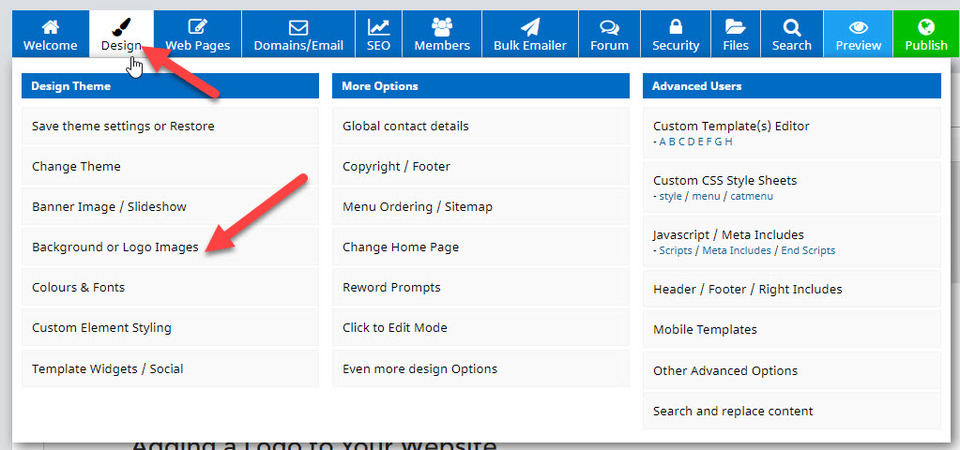
من أفضل طرق تعزيز علامتك التجارية على موقعك الإلكتروني إضافة شعار شركتك إليه. مرر مؤشر الماوس فوق زر خيار التصميم في القائمة، ثم اختر خيار صور الخلفية أو الشعار.
انقر بزر الماوس الأيمن على هذا الرابط واختر "حفظ باسم" لتنزيل الشعار الذي استخدمناه.
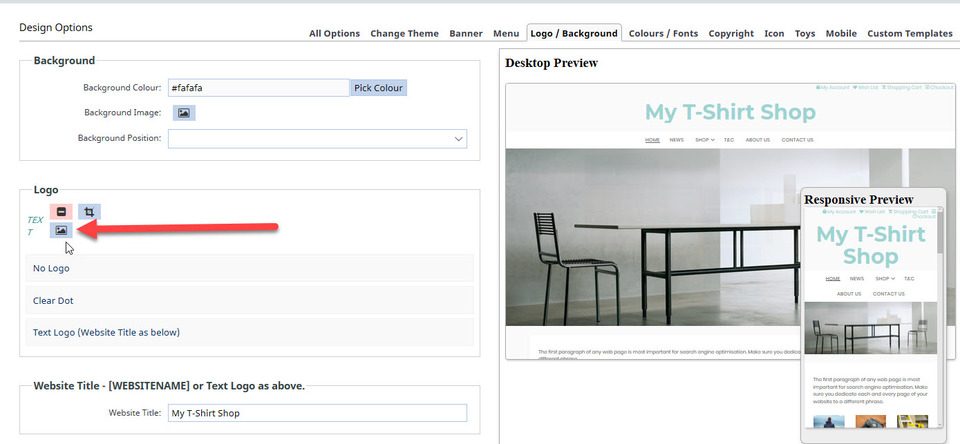
في صفحة خيارات التصميم التي ستظهر، ستلاحظ أن شعار النص (اسم الموقع) معروض افتراضيًا. سنقوم باستبداله بصورة شعار. انقر على أيقونة الصورة (تغيير الصورة) لإضافة شعارك.
ستنتقل مجددًا إلى معالج الصور حيث يمكنك استعراض الصور وتحميل صورة من جهازك (يُفضل أن يكون شعارك بالحجم المطلوب، وهو 910×120 بكسل). هذه المرة، اختر خيار الشعار من القائمة المنسدلة "تغيير الحجم" - شعار 910×120. سيتم وضع شعارك تلقائيًا مكان اسم الموقع، أعلى القائمة. اضغط على "نشر" لحفظ عملك حتى الآن.
لقد أكملت القسم الأول من دورة المبتدئين. أحسنت! حان الآن وقت الانتقال إلى القسم الثاني للمبتدئين.