
Bienvenue dans la section 1 du cours intermédiaire « Website World ».
Dans cette section, vous apprendrez :
- Comment effectuer une sauvegarde de votre site web
- Comment changer le thème de votre site web
Effectuer une sauvegarde de site web
Dans le CMS, vous pouvez effectuer une sauvegarde de votre site web à tout moment. Cette sauvegarde est différente de celle que nous effectuons lorsque votre site est hébergé chez nous. Nos sauvegardes sont automatiques et réalisées à intervalles réguliers sur nos serveurs. Ainsi, les modifications apportées à votre site sont bien conservées. Nous ne pouvons pas (sans frais supplémentaires) restaurer votre site web à une version antérieure.
Lorsque vous effectuez une sauvegarde de votre site, vous pouvez y accéder et l'utiliser pour restaurer votre site à son état exact d'avant la sauvegarde. Il est particulièrement conseillé de faire une sauvegarde avant d'apporter des modifications importantes à votre site web, comme par exemple changer de thème ou réorganiser vos pages.
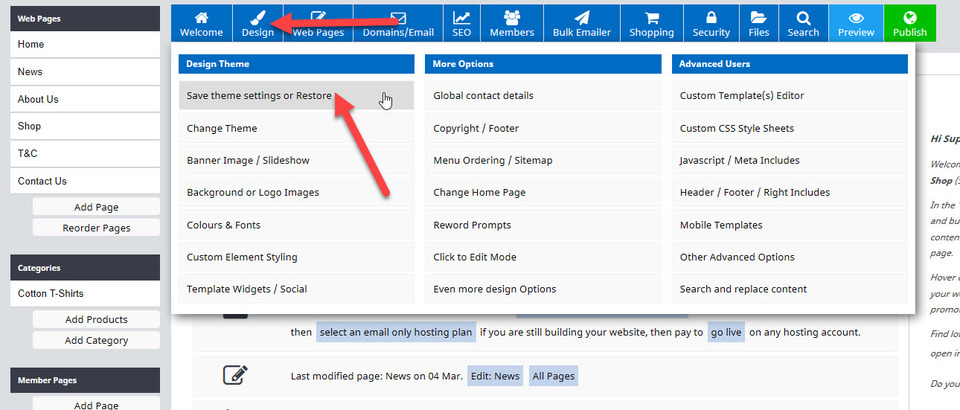
Pour effectuer une sauvegarde de votre site web, survolez l'onglet Design, puis sélectionnez l'option Enregistrer les paramètres du thème ou Restaurer.
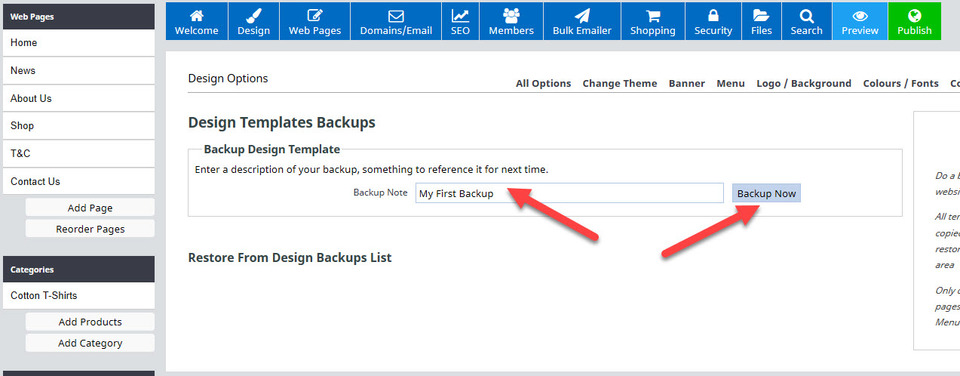
Une page intitulée « Sauvegardes des modèles de conception » s’ouvrira. Dans le champ « Note de sauvegarde », saisissez un nom pour votre sauvegarde, puis cliquez sur le bouton « Sauvegarder maintenant ».
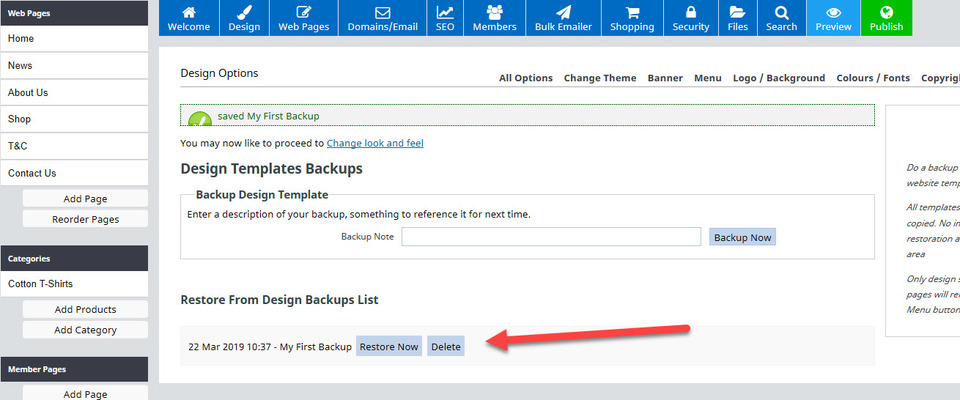
Vous verrez alors la date et l'heure, ainsi que le nom de votre sauvegarde, affichés sous l'en-tête « Restaurer à partir de la liste des sauvegardes de conception ». C'est ici que vous pourrez cliquer sur le bouton « Restaurer maintenant » si vous souhaitez rétablir votre site web à son état antérieur à vos modifications importantes. Il est possible d'avoir plusieurs sauvegardes enregistrées ici.
Changer le thème de votre site web
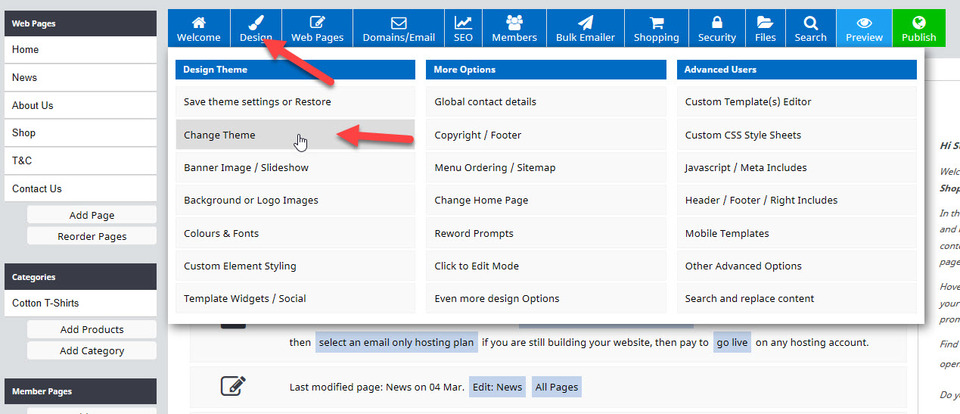
Maintenant que vous avez effectué une sauvegarde, vous allez apprendre à changer de thème. Rendez-vous dans Design > Changer de thème.
Vous verrez une page similaire à celle affichée lors de la configuration de votre site web. Cliquez sur l'onglet « E-commerce » pour ouvrir la page présentant tous les thèmes e-commerce. Sélectionnez ensuite le thème « Chocolate Box ». Notez que le thème actuellement utilisé est indiqué dans l'infobulle située à droite de l'écran.
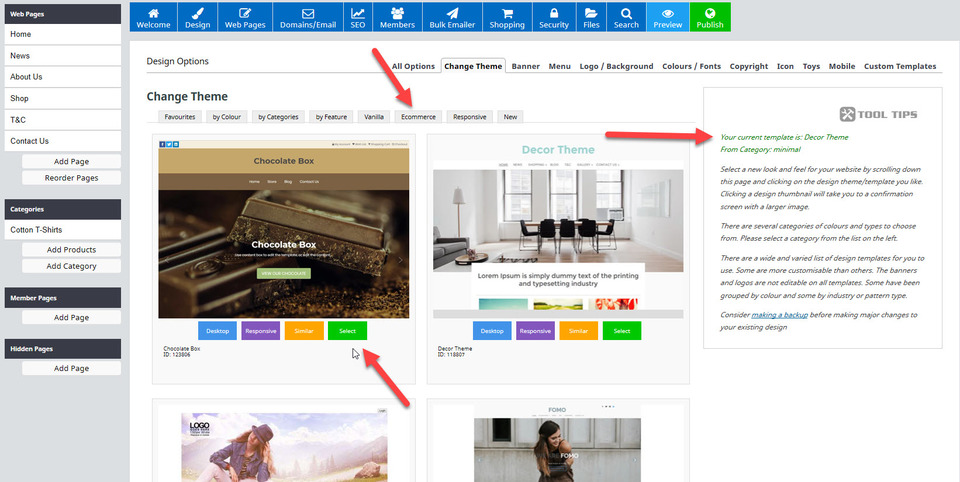
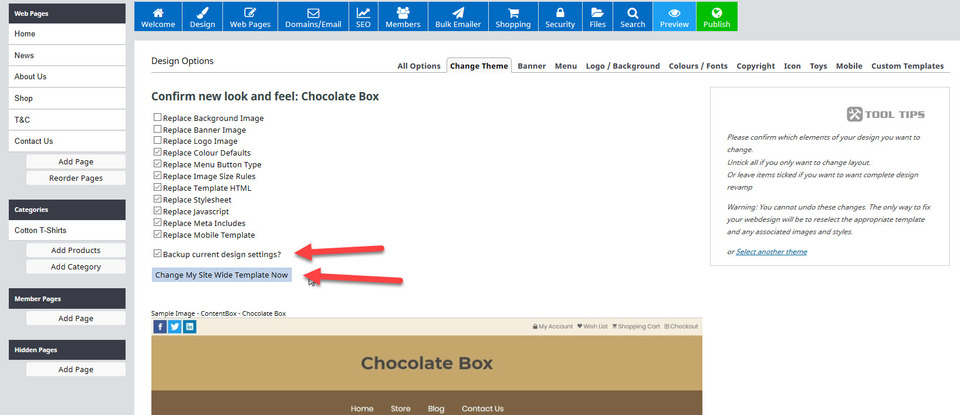
Après avoir cliqué sur le bouton « Sélectionner » du thème « Boîte à chocolat », vous devrez choisir les éléments du design du site web à modifier. Certaines cases sont cochées par défaut, d'autres non. Vous devrez les examiner manuellement et décider lesquels modifier.
Vous pouvez décocher toutes les cases si vous souhaitez simplement modifier l'apparence de votre site. Sinon, laissez les cases par défaut cochées (à l'exception de celles concernant le remplacement de l'image de fond, de l'image de bannière et de l'image du logo, qui doivent rester vides afin que vos images précédemment importées restent inchangées).
En règle générale, il est acceptable de laisser les paramètres par défaut des cases à cocher tels quels, mais assurez-vous de le confirmer avant de valider les modifications.
Dans cet exemple, nous conservons les paramètres par défaut. Il n'est pas nécessaire de cocher l'option « Sauvegarder les paramètres actuels », car nous venons d'effectuer une sauvegarde. Toutefois, pour illustrer ce qui se passe lorsque vous cochez cette option, nous allons également la cocher. Ensuite, nous cliquerons sur le bouton « Modifier le modèle de mon site ».
Des messages d'avertissement s'affichent ensuite pour expliquer pourquoi les changements ne sont pas forcément visibles immédiatement. Vous pouvez également consulter et publier vos modifications, et un rappel vous indique que vous devrez peut-être modifier vos paramètres de couleur et de menu s'ils ont changé depuis votre configuration initiale.
Nous allons cliquer sur le bouton « Publier les modifications », puis sur l’option « Afficher votre site web de test ». La page d’accueil du site web ressemble maintenant à ceci :
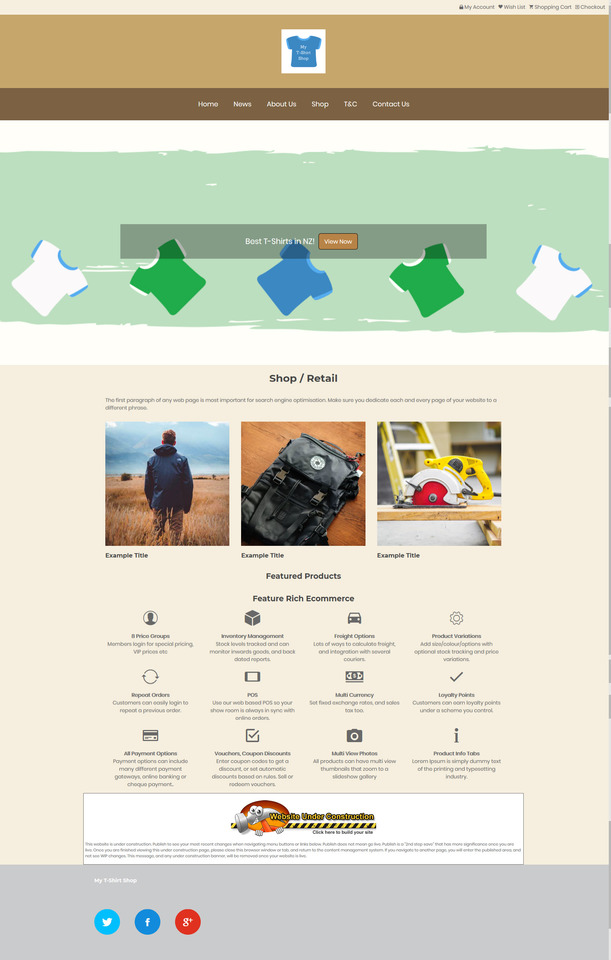
Vous remarquerez qu'en plus d'avoir un aspect différent, les couleurs de la partie supérieure de toutes les pages, ainsi que l'arrière-plan, ont été modifiées pour adopter les couleurs par défaut du thème Chocolate Box. Nous allons rétablir leurs couleurs d'origine. Sur notre site My T Shirt, ces couleurs sont blanches.
Accédez à l'option Design, puis sélectionnez Couleurs et polices. Vous verrez alors les paramètres actuels de votre site. Remplacez ceux que vous ne souhaitez pas conserver de la même manière que vous les avez sélectionnés initialement, en utilisant le code hexadécimal ou l'option « Choisir une couleur ». (N'oubliez pas que dans Section 3 du cours pour débutants, nous vous avons demandé d'écrire vos codes hexadécimaux).
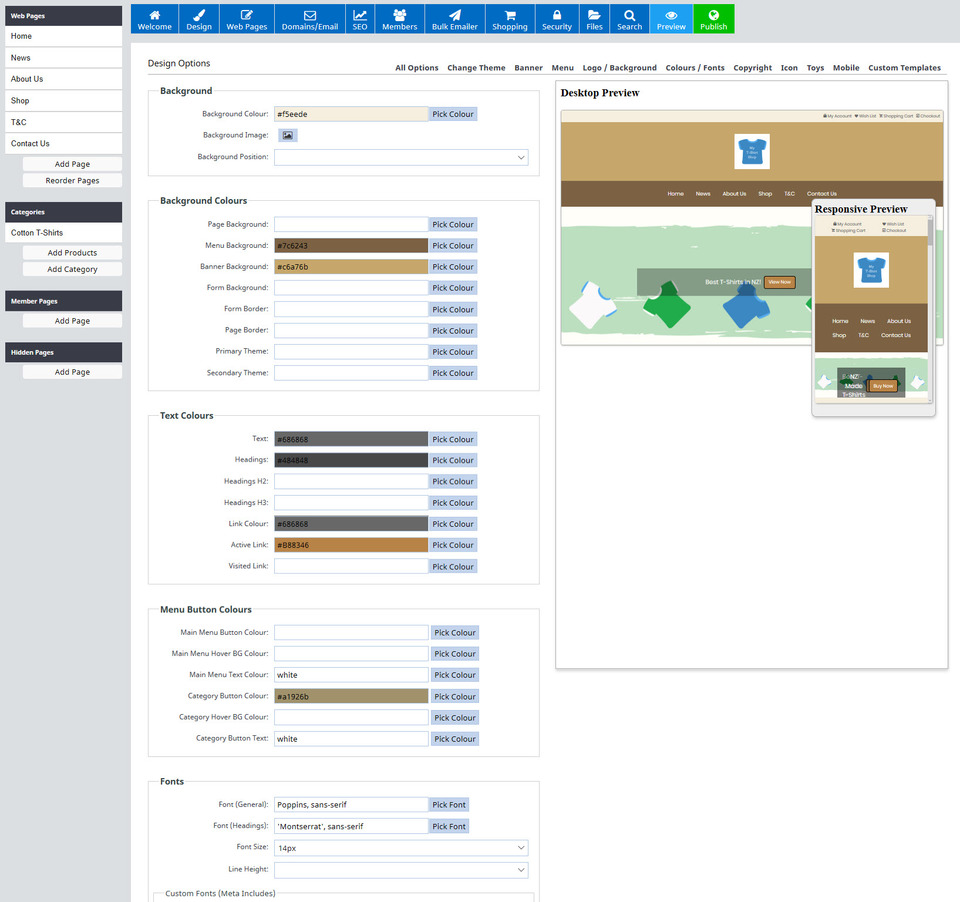
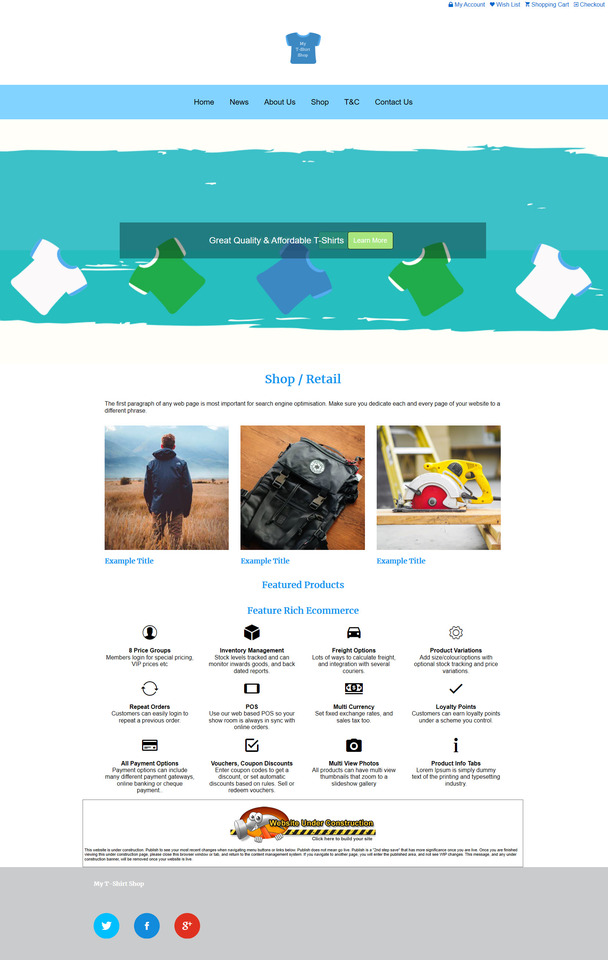
Nous avons rétabli les couleurs et les polices d'origine du cours débutant de la section 3, puis cliqué sur le bouton « Publier ». La page d'accueil et le reste du site ont retrouvé leurs couleurs initiales et la page d'accueil ressemble désormais à ceci :
Félicitations, vous avez terminé la section 1 du cours de niveau intermédiaire. Il est temps de passer à la section 2.
