
Benvenuti alla Sezione 1 del corso di livello intermedio di Website World.
In questa sezione imparerai:
- come effettuare un backup del tuo sito web
- come cambiare il tema del tuo sito web
Creazione di un backup del sito web
Nel CMS, puoi effettuare un backup del tuo sito web in qualsiasi momento. Il backup che effettui tu è diverso da quello che facciamo noi quando ospiti il tuo sito web sui nostri server. Il nostro backup viene eseguito automaticamente ogni un certo numero di ore sui nostri server. Questo garantisce che le modifiche apportate al tuo sito vengano salvate. Non possiamo (senza costi aggiuntivi) ripristinare il tuo sito web a una versione precedente salvata.
Quando si esegue un backup del proprio sito, è possibile accedervi e utilizzarlo per ripristinare il sito esattamente come appariva e conteneva prima del backup. È consigliabile eseguire un backup principalmente prima di apportare modifiche sostanziali al sito web, come ad esempio cambiare tema o riorganizzare le pagine.
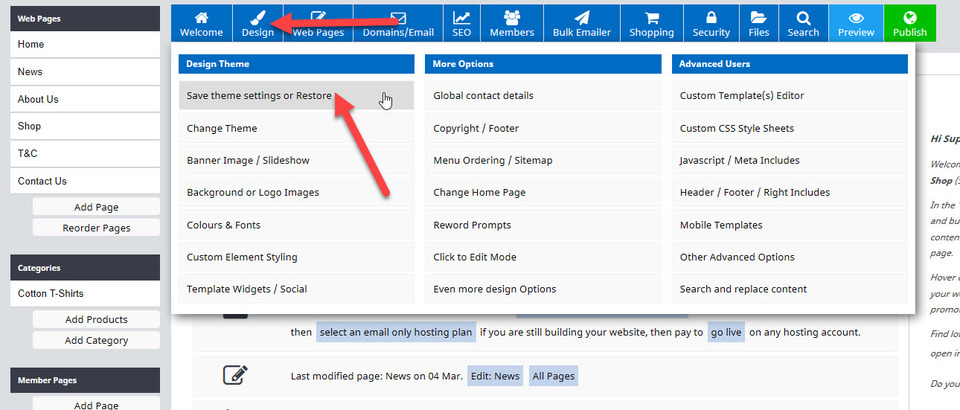
Per creare un backup del sito web, posiziona il cursore del mouse su Design e seleziona l'opzione Salva impostazioni tema o Ripristina.
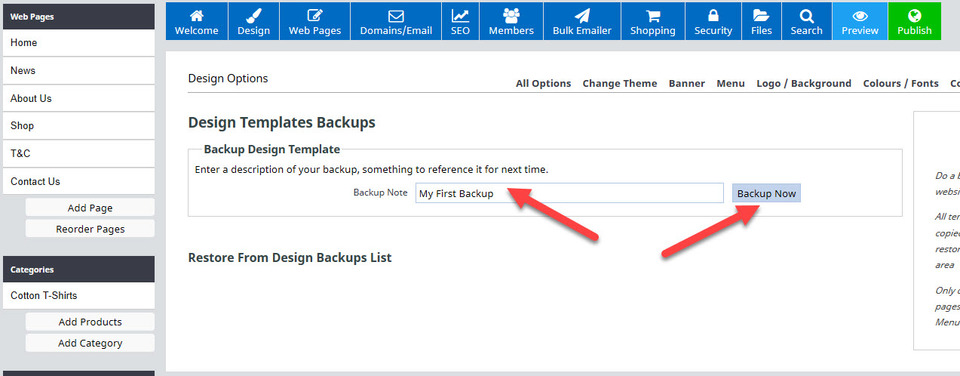
Si aprirà una pagina intitolata "Backup dei modelli di progettazione". Nella casella "Nota di backup", digita un nome per il backup e poi fai clic sul pulsante "Esegui backup ora".
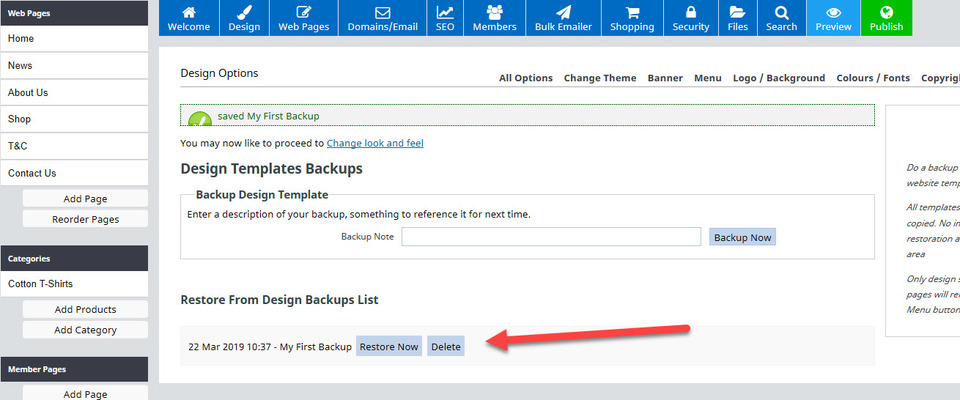
Vedrai che la data e l'ora, insieme al nome del tuo backup, sono elencate sotto la voce "Ripristina dall'elenco dei backup di progettazione". È qui che dovrai tornare per fare clic sul pulsante "Ripristina ora" se desideri ripristinare il tuo sito web allo stato precedente alle modifiche apportate. È possibile salvare più backup in questa sezione.
Modificare il tema del tuo sito web
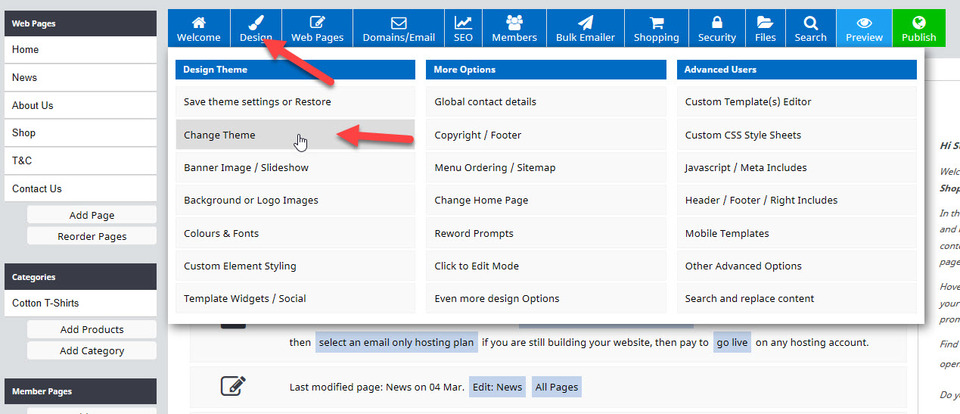
Ora che hai effettuato un backup, imparerai come cambiare il tema. Vai su Design - Cambia tema.
Vedrai una pagina simile a quella che hai visto durante la configurazione del tuo sito web. Clicchiamo sulla scheda "E-commerce" per aprire una pagina che mostra tutti i temi per l'e-commerce. Successivamente, selezioniamo il tema "Chocolate Box". Tieni presente che puoi vedere quale tema stai utilizzando attualmente nella sezione "Suggerimenti" sul lato destro dello schermo.
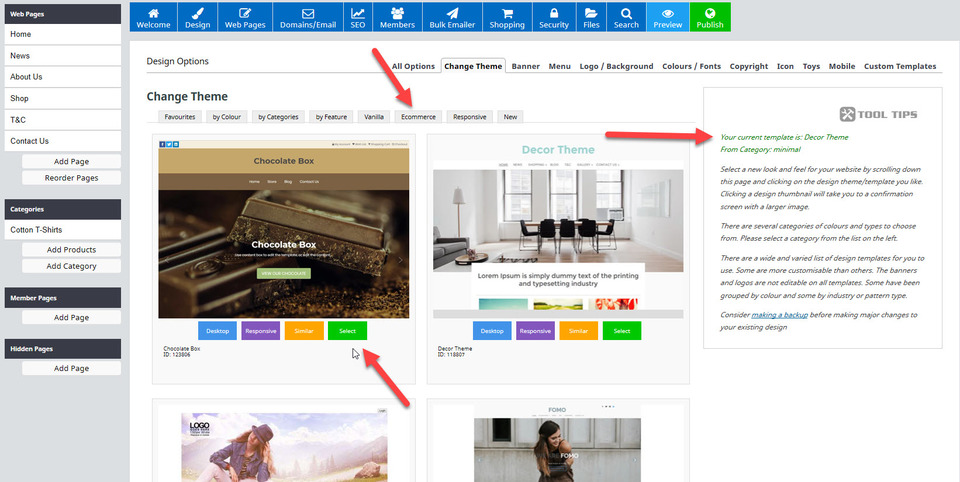
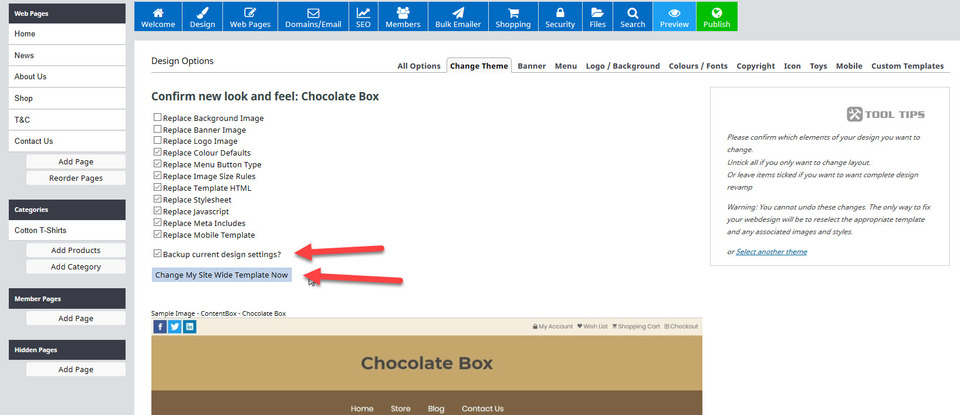
Dopo aver cliccato sul pulsante Seleziona per il tema Chocolate Box, dovremo decidere quali elementi del design del sito web desideriamo modificare. Alcune caselle sono già selezionate per impostazione predefinita, mentre altre no. Dovrete esaminarle manualmente e decidere quali sostituire e quali no.
Se desideri semplicemente modificare il layout del tuo sito, dovrai deselezionare tutte le caselle. In alternativa, dovrai lasciare selezionate le caselle predefinite (ad eccezione di quelle relative alla sostituzione dell'immagine di sfondo, dell'immagine del banner e dell'immagine del logo, che devono rimanere vuote affinché le immagini caricate in precedenza rimangano invariate).
In genere, è possibile lasciare le impostazioni predefinite nelle caselle di controllo così come sono, ma assicurati di confermarlo prima di confermare le modifiche.
In questo esempio, lasciamo le impostazioni predefinite così come sono. Non è necessario selezionare l'opzione "Esegui il backup delle impostazioni correnti", poiché ne abbiamo appena creato uno. Tuttavia, per mostrare cosa succede quando lo si fa, selezioneremo anche quella casella. Dopodiché, faremo clic sul pulsante "Modifica ora il modello per l'intero sito".
Successivamente, verranno visualizzati alcuni messaggi di avviso che spiegano perché le modifiche potrebbero non essere immediate. Avrai anche la possibilità di visualizzare e pubblicare le modifiche, e un promemoria che ti avvisa che potrebbe essere necessario modificare le impostazioni di colore e del menu se sono cambiate rispetto a quelle impostate inizialmente.
Faremo clic sul pulsante Pubblica modifiche e poi sull'opzione Visualizza il tuo sito web di prova. La pagina iniziale del sito web ora appare così:
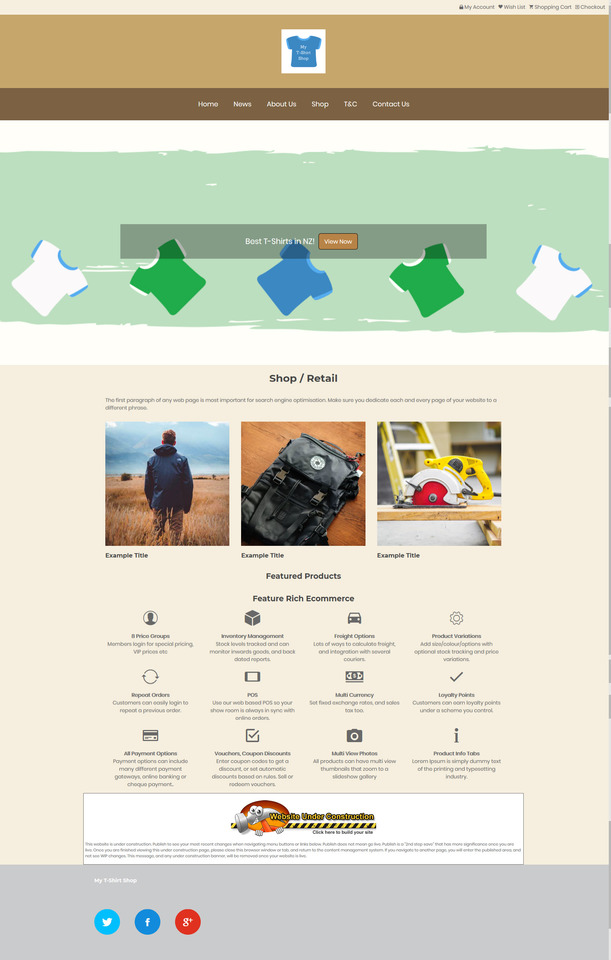
Noterete che, oltre ad avere un aspetto diverso, i colori nella parte superiore di tutte le pagine, insieme allo sfondo, sono cambiati e ora corrispondono ai colori predefiniti del tema Chocolate Box. Li riporteremo ai colori precedenti. Nel caso del nostro sito My T Shirt, si tratta del bianco.
Vai all'opzione Design e seleziona l'opzione Colori e caratteri. Ti mostrerà le impostazioni correnti del tuo sito. Sostituisci quelle che non desideri nello stesso modo in cui le hai selezionate inizialmente, utilizzando il codice esadecimale o l'opzione scegli un colore. (Ricorda che in Corso per principianti Sezione 3, (Vi abbiamo chiesto di annotare i vostri codici esadecimali).
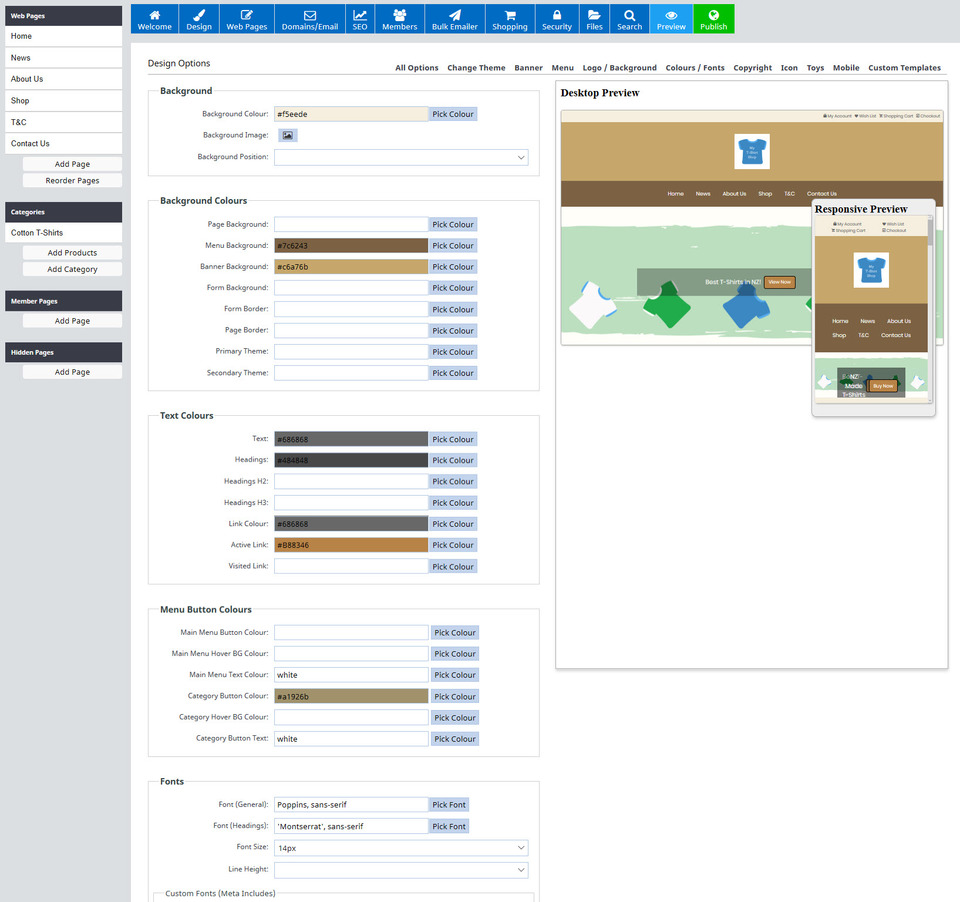
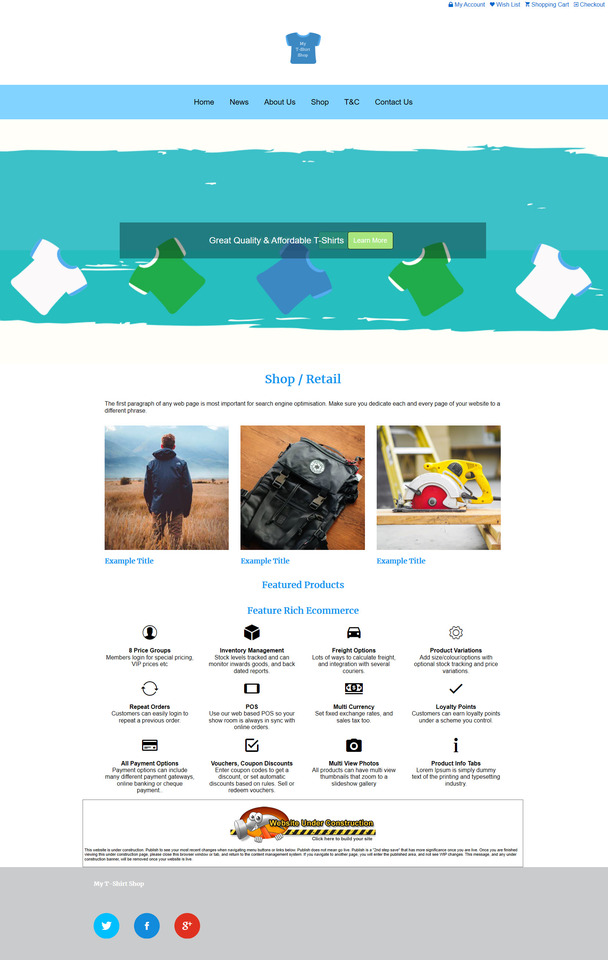
Abbiamo ripristinato i colori e i caratteri originali scelti nella Sezione 3 del corso per principianti e abbiamo cliccato sul pulsante "Pubblica". La home page e il resto del sito sono tornati alle opzioni di colore che avevamo scelto inizialmente e la home page ora appare così:
Congratulazioni, hai completato la Sezione 1 del corso di livello intermedio. È ora di passare alla Sezione 2 del corso intermedio.
