
Willkommen zu Abschnitt 1 des Website-Weltkurses für Fortgeschrittene.
In diesem Abschnitt erfahren Sie:
- Wie erstelle ich ein Backup meiner Website?
- So ändern Sie das Design Ihrer Website
Website-Backup erstellen
Im CMS können Sie jederzeit eine Sicherungskopie Ihrer Website erstellen. Diese Sicherung unterscheidet sich von unserer automatischen Sicherung, die in regelmäßigen Abständen auf unseren Servern erfolgt. So stellen wir sicher, dass alle Ihre Änderungen an Ihrer Website gespeichert werden. Wir können Ihre Website nicht ohne Gebühr auf eine frühere Version zurücksetzen.
Wenn Sie ein Backup Ihrer Website erstellen, können Sie auf dieses Backup zugreifen und Ihre Website damit exakt auf den Zustand vor der Erstellung des Backups zurücksetzen. Ein Backup ist vor allem dann sinnvoll, wenn Sie größere Änderungen an Ihrer Website vornehmen, beispielsweise ein neues Design installieren oder Ihre Seiten neu strukturieren.
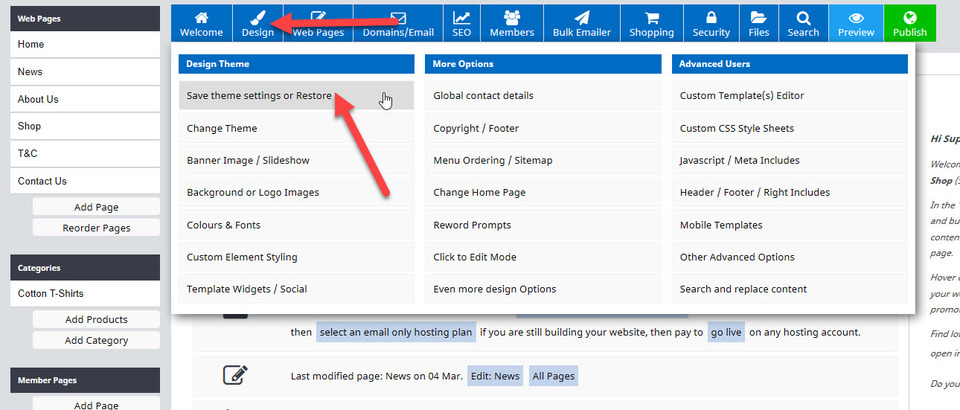
Um eine Website-Sicherung zu erstellen, bewegen Sie den Mauszeiger über „Design“ und wählen Sie dann die Option „Theme-Einstellungen speichern“ oder „Wiederherstellen“.
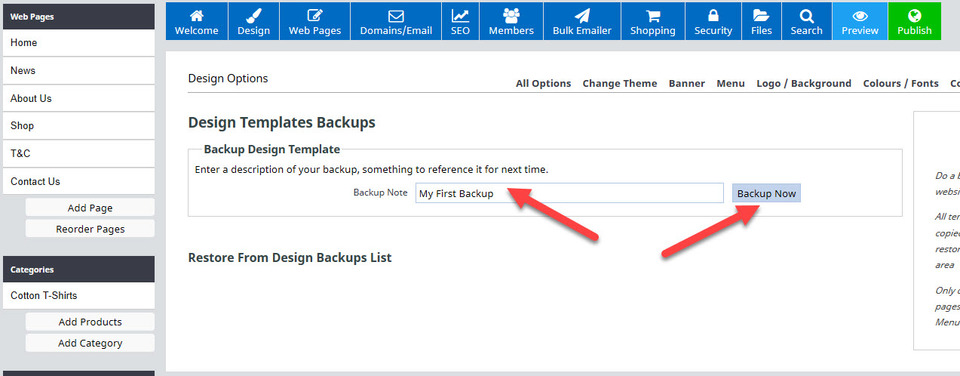
Es öffnet sich eine Seite mit dem Titel „Designvorlagen-Backups“. Geben Sie im Feld „Backup-Notiz“ einen Namen für Ihr Backup ein und klicken Sie anschließend auf die Schaltfläche „Jetzt sichern“.
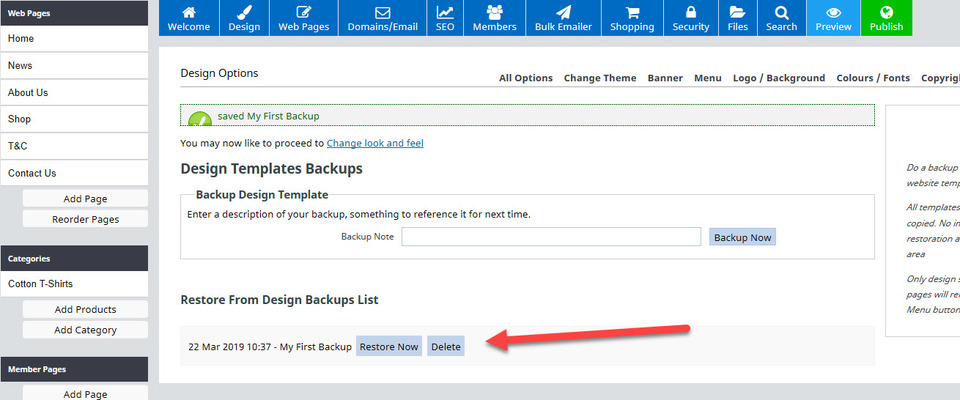
Sie sehen dann, dass Datum, Uhrzeit und Name Ihres Backups unter der Überschrift „Aus Design-Backups wiederherstellen“ aufgelistet sind. Hier können Sie auf die Schaltfläche „Jetzt wiederherstellen“ klicken, um Ihre Website auf den Zustand vor den größeren Änderungen zurückzusetzen. Es können mehrere Backups gespeichert werden.
Ändern des Website-Designs
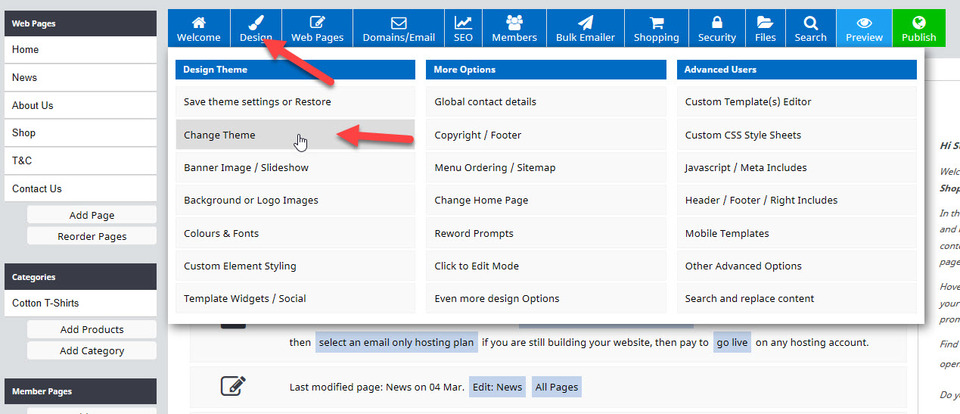
Nachdem Sie nun eine Sicherungskopie erstellt haben, erfahren Sie, wie Sie zu einem neuen Design wechseln. Gehen Sie zu Design – Design ändern.
Sie sehen nun eine Seite, die derjenigen ähnelt, die Sie beim Einrichten Ihrer Website gesehen haben. Klicken Sie auf den Tab „E-Commerce“, um eine Seite mit allen E-Commerce-Themes zu öffnen. Wählen Sie anschließend das Theme „Schokoladenbox“ aus. Beachten Sie, dass Sie das aktuell verwendete Theme in der Tooltip-Box rechts auf dem Bildschirm sehen können.
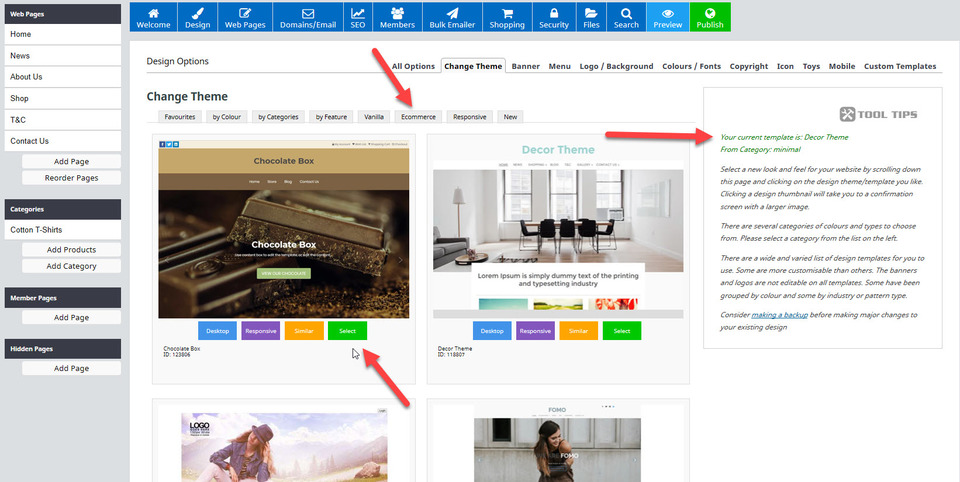
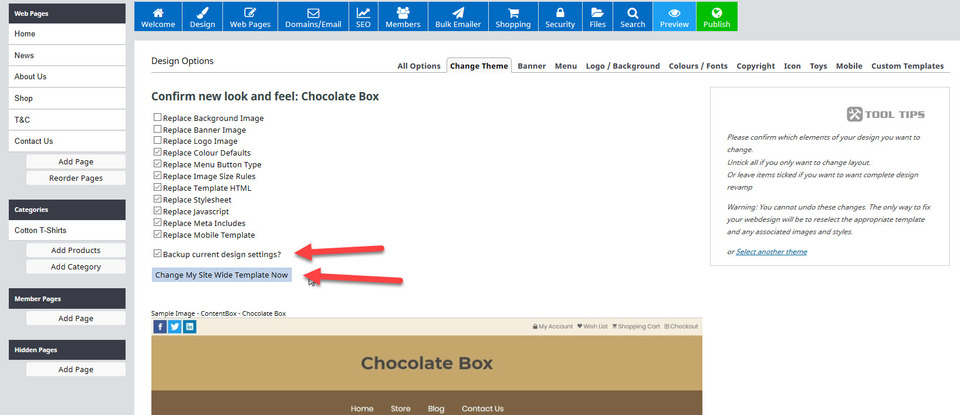
Nachdem Sie beim Design „Schokoladenbox“ auf „Auswählen“ geklickt haben, müssen Sie entscheiden, welche Elemente des Website-Designs Sie ändern möchten. Einige Kästchen sind standardmäßig aktiviert, andere nicht. Sie müssen diese manuell durchgehen und entscheiden, welche Elemente Sie ersetzen möchten und welche nicht.
Sie würden alle Kontrollkästchen deaktivieren, wenn Sie lediglich das Layout Ihrer Website ändern möchten. Alternativ könnten Sie die Standardeinstellungen beibehalten (mit Ausnahme der Felder für Hintergrundbild, Bannerbild und Logobild, die leer bleiben müssen, damit Ihre zuvor hochgeladenen Grafiken erhalten bleiben).
Im Allgemeinen können Sie die Standardeinstellungen in den Kontrollkästchen einfach so belassen, wie sie sind. Vergewissern Sie sich jedoch, dass Sie dies bestätigen, bevor Sie die Änderungen speichern.
In diesem Beispiel belassen wir die Standardeinstellungen. Wir müssen die Option „Aktuelle Einstellungen sichern“ nicht aktivieren, da wir gerade eine Sicherung erstellt haben. Um jedoch zu demonstrieren, was passiert, aktivieren wir dieses Kontrollkästchen ebenfalls. Anschließend klicken wir auf die Schaltfläche „Meine Website-Vorlage jetzt ändern“.
Anschließend werden Ihnen Warnmeldungen angezeigt, die erklären, warum Änderungen möglicherweise nicht sofort sichtbar sind. Sie haben außerdem die Möglichkeit, Ihre Änderungen anzusehen und zu veröffentlichen. Zudem werden Sie daran erinnert, dass Sie Ihre Farb- und Menüeinstellungen gegebenenfalls anpassen müssen, falls diese sich von Ihren ursprünglichen Einstellungen geändert haben.
Wir klicken nun auf die Schaltfläche „Änderungen veröffentlichen“ und anschließend auf die Option „Testwebsite ansehen“. Die Startseite der Website sieht nun folgendermaßen aus:
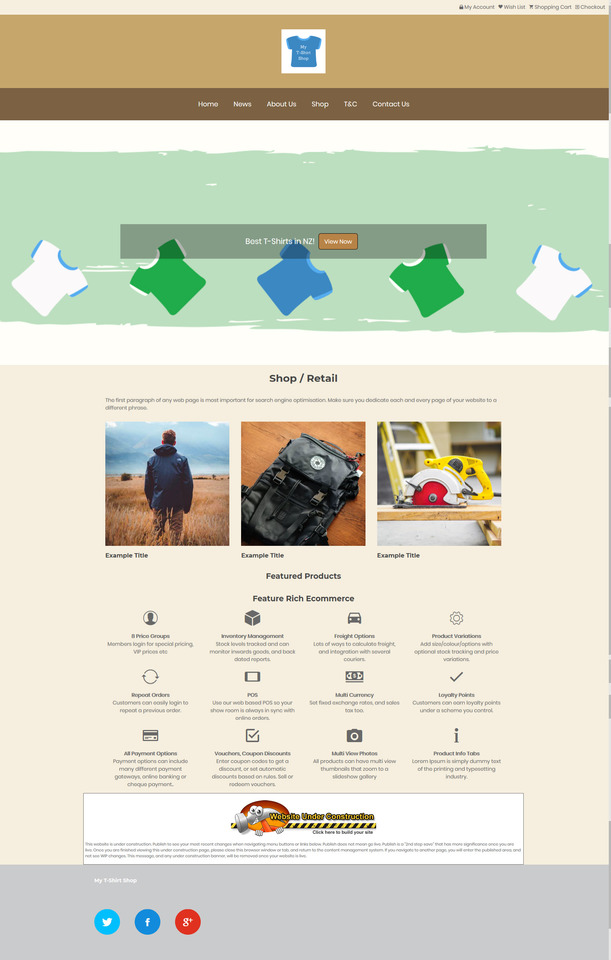
Sie werden feststellen, dass sich nicht nur das Design geändert hat, sondern auch die Farben im oberen Bereich aller Seiten sowie der Seitenhintergrund auf die Standardfarben des Chocolate Box-Themes angepasst wurden. Wir werden diese nun wieder auf die vorherigen Farben zurücksetzen. Auf unserer My T Shirt-Seite ist das Weiß.
Gehen Sie zu „Design“ und wählen Sie dann „Farben & Schriftarten“. Dort sehen Sie die aktuellen Einstellungen Ihrer Website. Ersetzen Sie die unerwünschten Einstellungen auf dieselbe Weise, wie Sie sie ursprünglich ausgewählt haben – entweder über den Hexadezimalcode oder über die Farbauswahl. (Denken Sie daran, dass in Anfängerkurs, Abschnitt 3 Wir haben Sie gebeten, Ihre Hex-Codes aufzuschreiben.
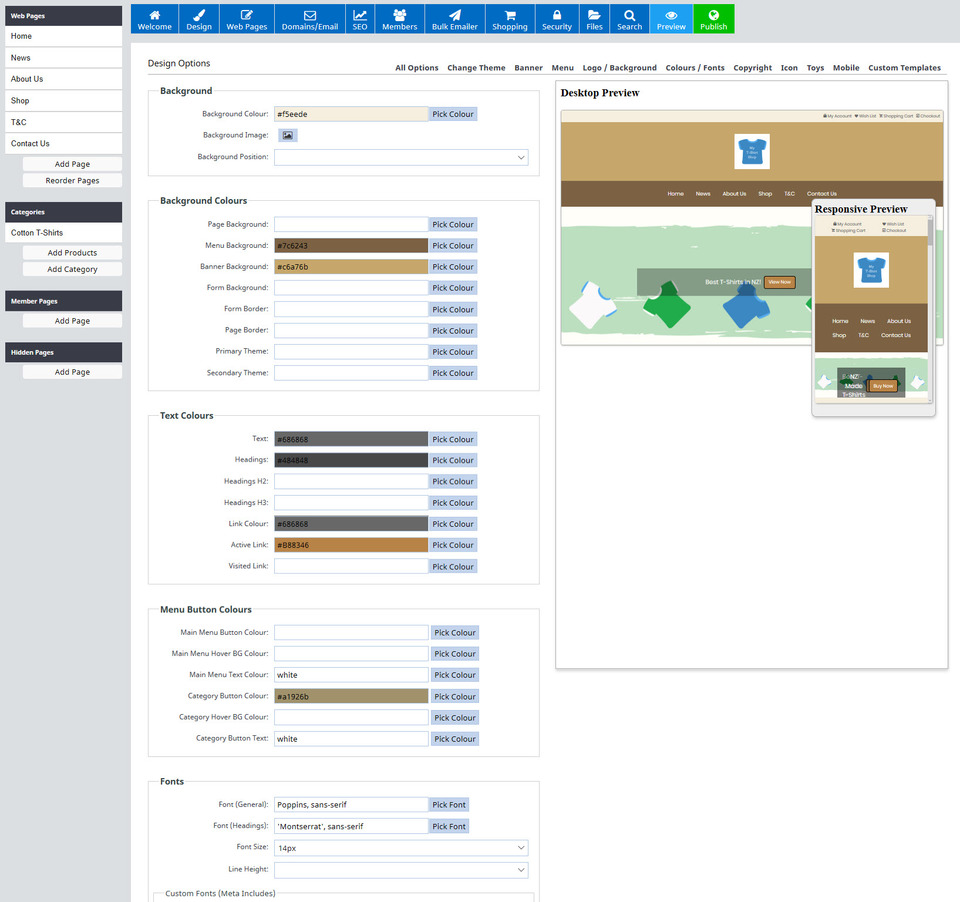
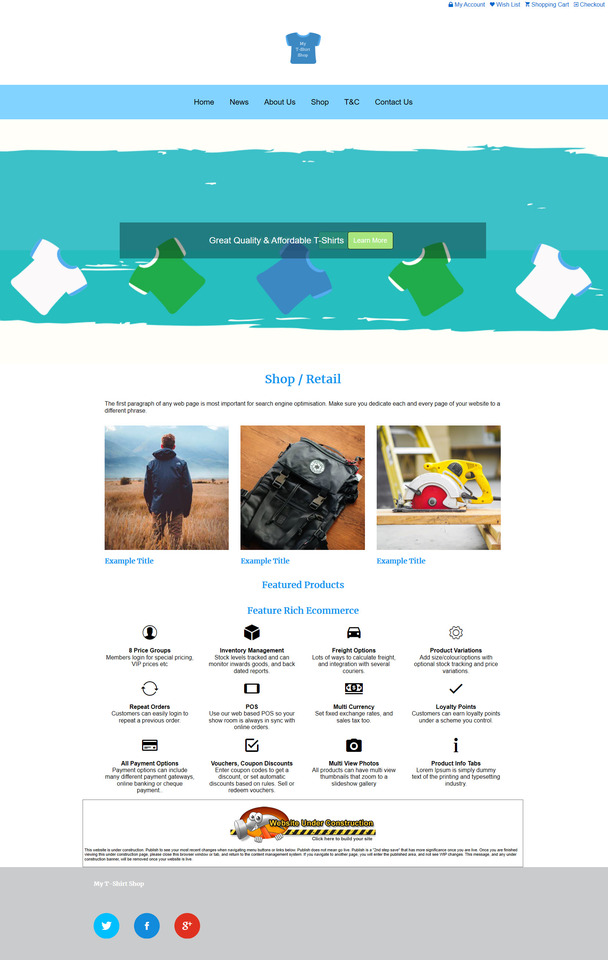
Wir haben sowohl die Farben als auch die Schriftarten wieder auf unsere ursprünglichen Farbeinstellungen im Anfängerkurs (Abschnitt 3) zurückgesetzt und den Veröffentlichungsbutton geklickt. Die Startseite und der Rest der Website verwenden nun wieder die ursprünglich gewählten Farben. Die Startseite sieht jetzt folgendermaßen aus:
Herzlichen Glückwunsch, Sie haben nun Abschnitt 1 des Mittelstufenkurses abgeschlossen. Es ist Zeit, mit Abschnitt 2 des Mittelstufenkurses fortzufahren.
