
أهلاً بكم في القسم الأول من دورة موقع الويب العالمية للمستوى المتوسط.
في هذا القسم، ستتعلم ما يلي:
- كيفية إنشاء نسخة احتياطية لموقعك الإلكتروني
- كيفية تغيير قالب موقعك الإلكتروني
إنشاء نسخة احتياطية لموقع الويب
في نظام إدارة المحتوى، يمكنك إنشاء نسخة احتياطية لموقعك الإلكتروني في أي وقت. تختلف النسخة الاحتياطية التي تقوم بها عن تلك التي نقوم بها عند استضافة موقعك لدينا. تتم عملية النسخ الاحتياطي لدينا تلقائيًا كل عدد محدد من الساعات على خوادمنا، مما يضمن حفظ جميع التغييرات التي تُجريها على موقعك. لا يمكننا (بدون رسوم) إعادة موقعك إلى نسخة محفوظة سابقة.
عند إنشاء نسخة احتياطية لموقعك، يمكنك الوصول إليها واستخدامها لاستعادة موقعك إلى حالته ومحتوياته كما كان قبل إنشاء النسخة الاحتياطية. يُنصح عادةً بإجراء نسخة احتياطية قبل البدء بإجراء تغييرات كبيرة على موقعك، مثل تغيير قالب جديد أو إعادة تنظيم صفحاته.
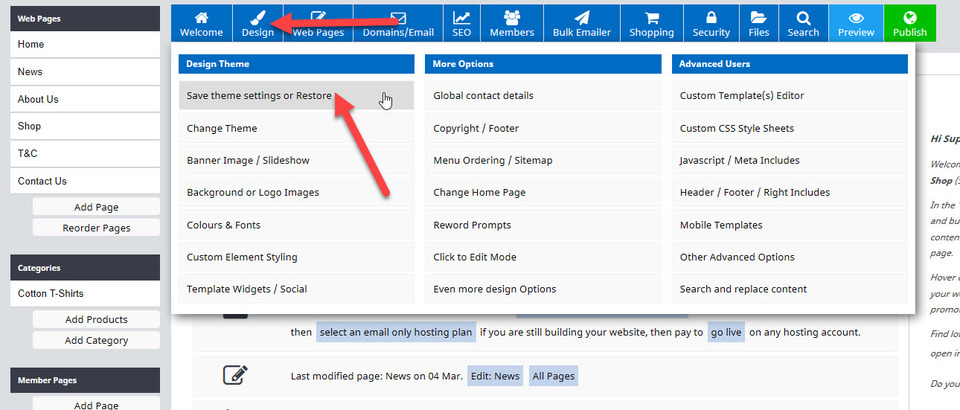
لإنشاء نسخة احتياطية لموقع الويب، مرر مؤشر الماوس فوق "التصميم"، ثم حدد خيار "حفظ إعدادات القالب" أو "استعادة".
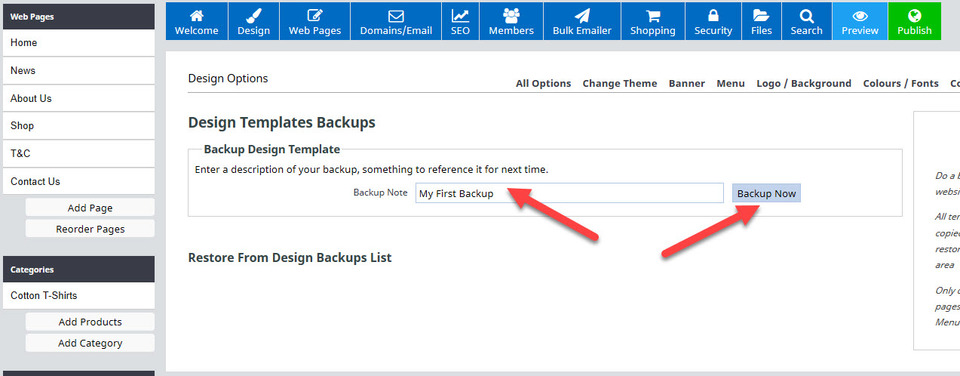
ستُفتح صفحة بعنوان "نسخ احتياطية لقوالب التصميم". في مربع "ملاحظة النسخ الاحتياطي"، اكتب اسمًا للنسخة الاحتياطية، ثم انقر على زر "نسخ احتياطي الآن".
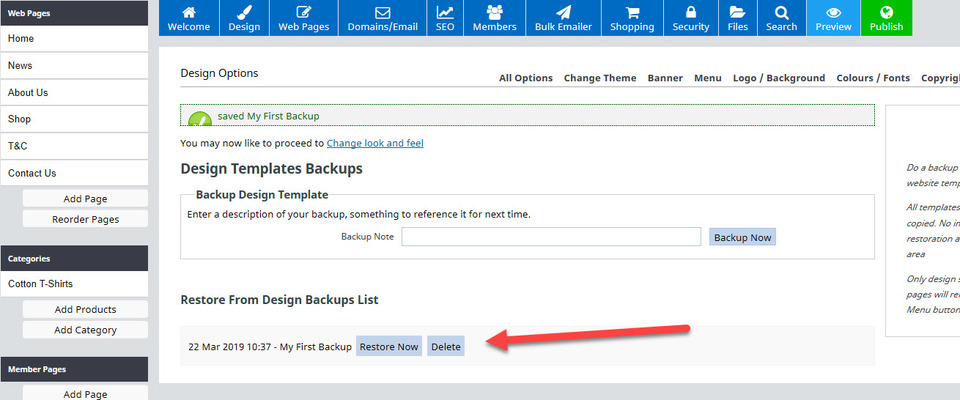
ستلاحظ أن التاريخ والوقت، بالإضافة إلى اسم النسخة الاحتياطية، مُدرجان تحت عنوان "استعادة من قائمة النسخ الاحتياطية للتصميم". هنا يمكنك العودة والنقر على زر "استعادة الآن" إذا كنت ترغب في استعادة موقعك الإلكتروني إلى حالته السابقة قبل إجراء التغييرات الكبيرة. يمكنك حفظ نسخ احتياطية متعددة هنا.
تغيير موضوع موقع الويب الخاص بك
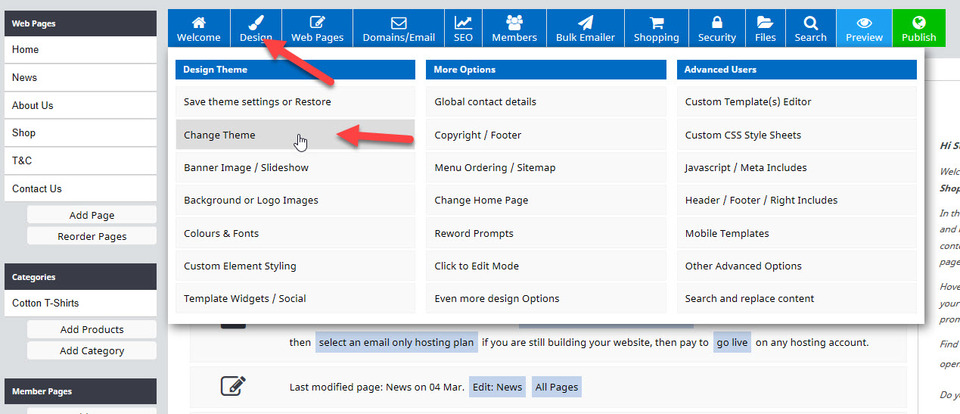
بعد إنشاء نسخة احتياطية، ستتعلم كيفية تغيير تصميم القالب. انتقل إلى التصميم - تغيير القالب.
ستظهر لك صفحة مشابهة لتلك التي رأيتها عند إعداد موقعك الإلكتروني. انقر على تبويب "التجارة الإلكترونية" لفتح صفحة تعرض جميع قوالب التجارة الإلكترونية. بعد ذلك، اختر قالب "علبة الشوكولاتة". يمكنك معرفة القالب الذي تستخدمه حاليًا في مربع "نصائح الأدوات" على الجانب الأيمن من الشاشة.
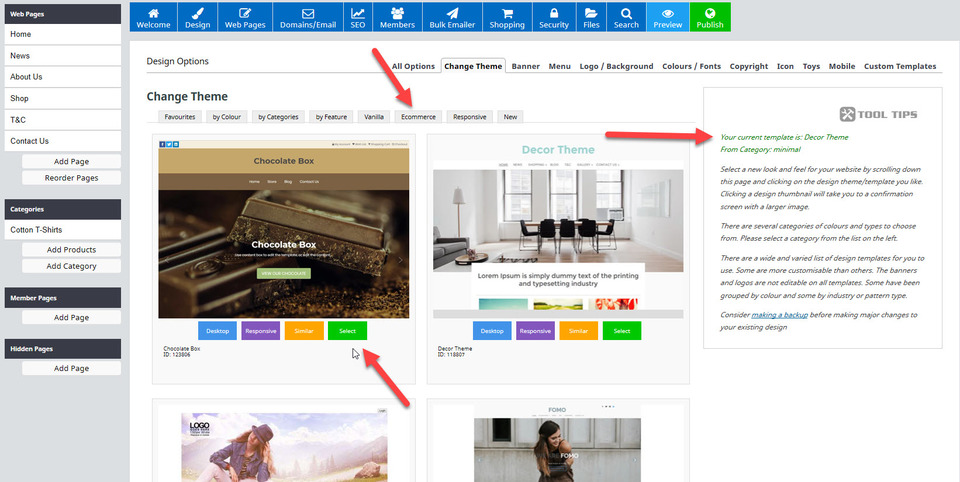
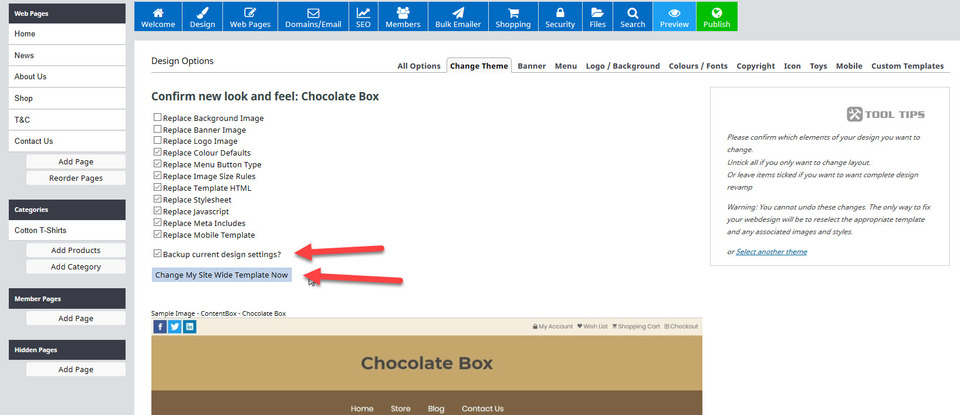
بعد النقر على زر "تحديد" لقالب "علبة الشوكولاتة"، نحتاج إلى تحديد عناصر تصميم الموقع التي نريد تغييرها. بعض المربعات مُفعّلة افتراضيًا، وأخرى بدونها. ستحتاج إلى تعديلها يدويًا وتحديد العناصر التي تريد استبدالها.
يمكنك إلغاء تحديد جميع المربعات إذا كنت ترغب فقط في تغيير تصميم موقعك. أو يمكنك ترك المربعات الافتراضية محددة (باستثناء تلك التي تنص على استبدال صورة الخلفية وصورة البانر وصورة الشعار، والتي يجب أن تبقى فارغة حتى تبقى الرسومات التي تم تحميلها مسبقًا كما هي).
بشكل عام، لا بأس من ترك الإعدادات الافتراضية في مربعات الاختيار كما هي، ولكن تأكد من تأكيد ذلك قبل تأكيد التغييرات.
في هذا المثال، سنترك الإعدادات الافتراضية كما هي. لسنا بحاجة إلى تحديد خيار "نسخ الإعدادات الحالية احتياطيًا"، لأننا أنشأنا نسخة احتياطية بالفعل. ولكن لتوضيح ما يحدث عند تحديد هذا الخيار، سنضغط عليه أيضًا. ثم سنضغط على الزر الذي يقول "تغيير قالب الموقع بالكامل الآن".
ستظهر لك بعد ذلك بعض رسائل التحذير التي توضح سبب عدم ظهور التغييرات فورًا. كما يمكنك عرض التغييرات ونشرها، بالإضافة إلى تذكير بأنك قد تحتاج إلى تغيير إعدادات الألوان والقوائم إذا تغيرت عما قمت بتعيينه في البداية.
سنضغط على زر "نشر التغييرات"، ثم على خيار "عرض موقعك التجريبي". تبدو الصفحة الرئيسية للموقع الآن كما يلي:
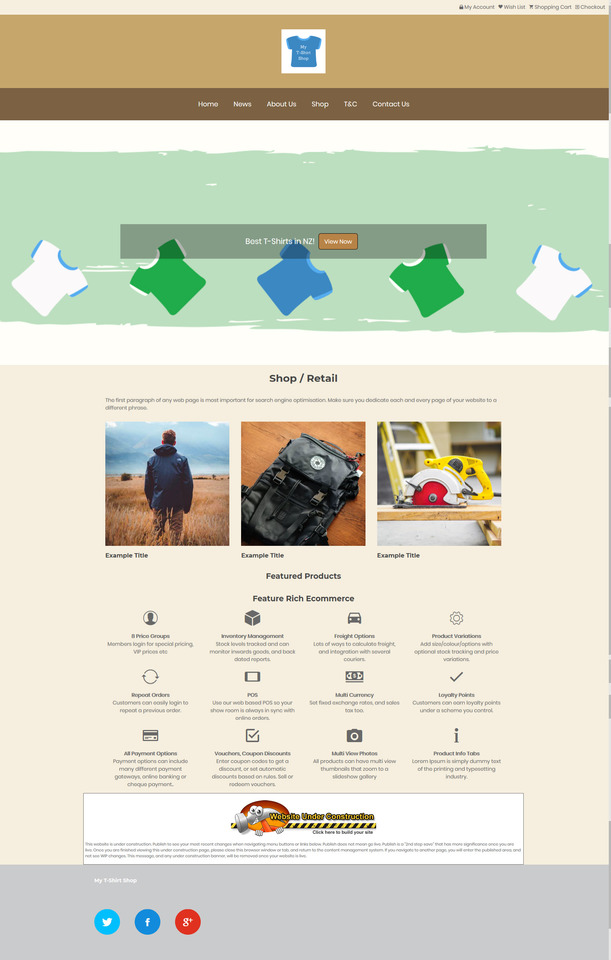
ستلاحظون أنه بالإضافة إلى اختلاف المظهر، فقد تغيرت ألوان الجزء العلوي من جميع الصفحات، بالإضافة إلى خلفية الصفحة، إلى الألوان الافتراضية في قالب "تشوكليت بوكس". سنقوم بإعادتها إلى ما كانت عليه سابقًا. في حالة موقع "ماي تي شيرت"، اللون هو الأبيض.
انتقل إلى خيار التصميم، ثم اختر خيار الألوان والخطوط. سيعرض لك هذا الإعدادات الحالية لموقعك. استبدل الألوان التي لا تريدها بنفس الطريقة التي اخترتها بها في البداية، باستخدام رمز اللون السداسي العشري أو خيار اختيار لون. (تذكر أنه في القسم الثالث من دورة المبتدئين لقد طلبنا منك كتابة رموزك السداسية عشرية).
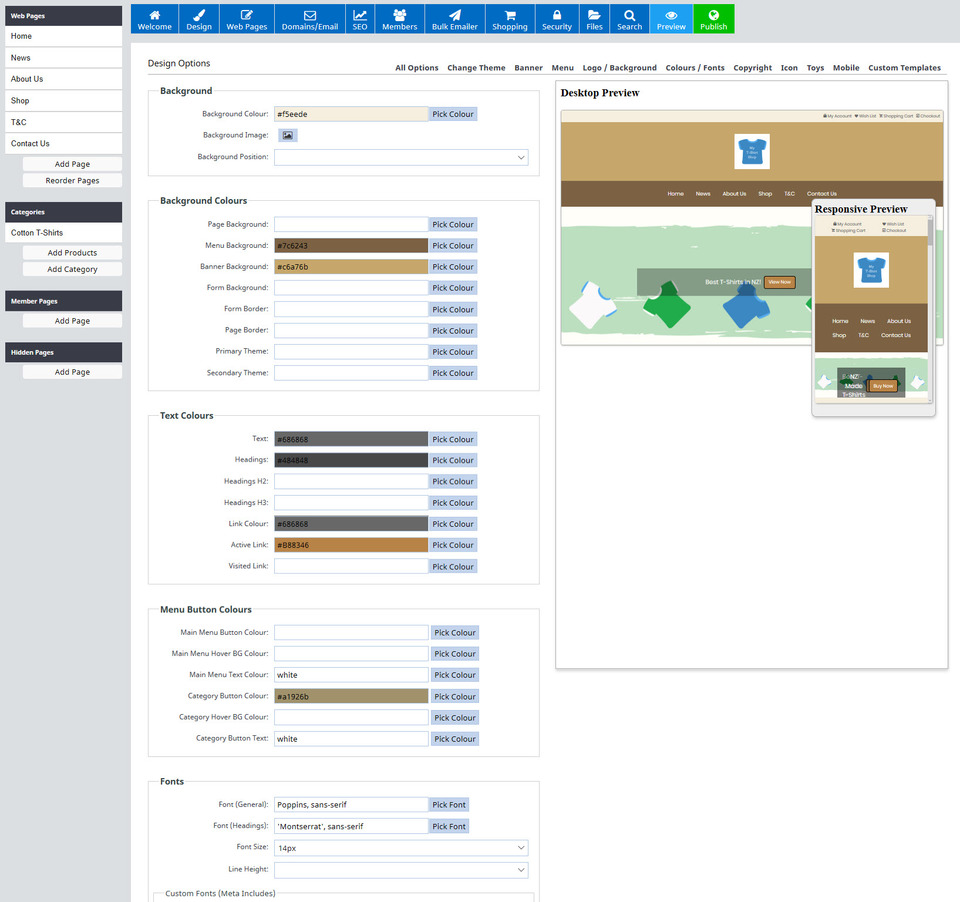
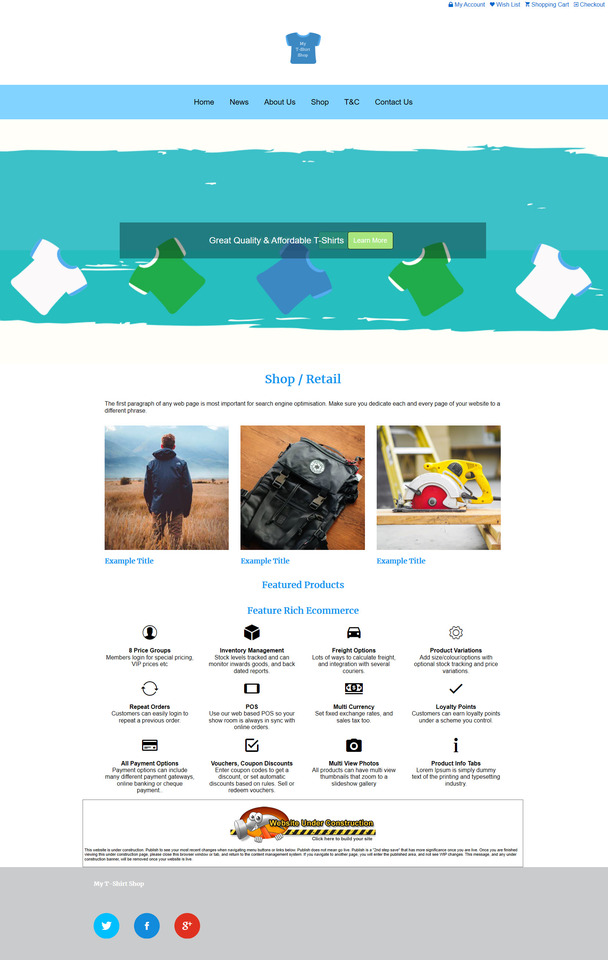
لقد قمنا بتغيير كل من الألوان والخطوط إلى خيارات الألوان الأصلية في القسم 3 من دورة المبتدئين، ثم ضغطنا على زر النشر. عادت الصفحة الرئيسية وبقية الموقع إلى خيارات الألوان التي اخترناها في البداية، وتبدو الصفحة الرئيسية الآن كما يلي:
تهانينا، لقد أكملت الآن القسم الأول من دورة المستوى المتوسط. حان الوقت للانتقال إلى القسم الثاني من دورة المستوى المتوسط.
