
中級レベルの Website World コースのセクション 1 へようこそ。
このセクションでは、次の内容を学習します。
- ウェブサイトのバックアップを作成する方法
- ウェブサイトのテーマを変更する方法
ウェブサイトのバックアップを作成する
CMSでは、いつでもウェブサイトのバックアップを作成できます。お客様ご自身で行うバックアップは、弊社でウェブサイトをホスティングする際に行うバックアップとは異なります。弊社のバックアップは、一定時間ごとにサーバー上で自動的に実行されます。これにより、サイトに加えられた変更が確実に保存されます。ウェブサイトを以前の保存バージョンにリセットすることはできません(料金は発生しません)。
サイトのバックアップを作成すれば、そのバックアップにアクセスして、バックアップ作成前の状態とコンテンツにサイトを復元できます。バックアップを作成する主なタイミングは、新しいテーマへの変更やページの再編成など、ウェブサイトに大きな変更を加える前に行うのが良いでしょう。
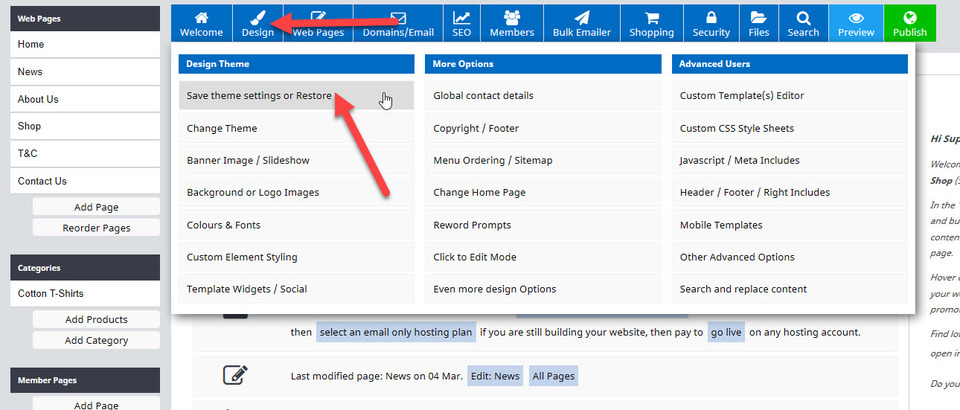
ウェブサイトのバックアップを作成するには、「デザイン」にマウスを移動し、「テーマ設定を保存」または「復元」オプションを選択します。
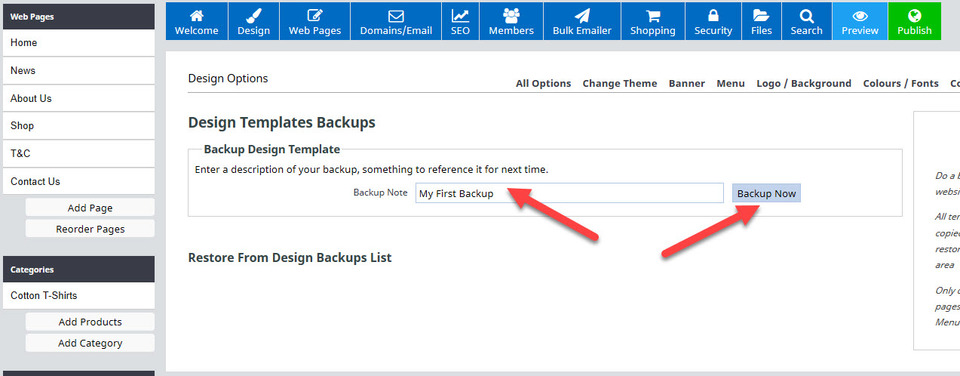
「デザインテンプレートのバックアップ」というページが開きます。「バックアップメモ」ボックスにバックアップの名前を入力し、「今すぐバックアップ」ボタンをクリックします。
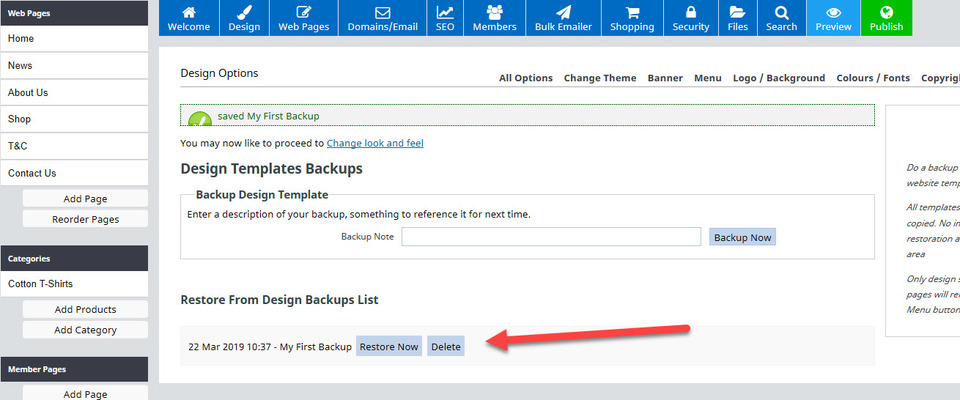
「デザインバックアップリストから復元」という見出しの下に、日時とバックアップ名が表示されます。ウェブサイトを大きな変更を加える前の状態に復元したい場合は、ここで「今すぐ復元」ボタンをクリックしてください。複数のバックアップを保存することも可能です。
ウェブサイトのテーマを変更する
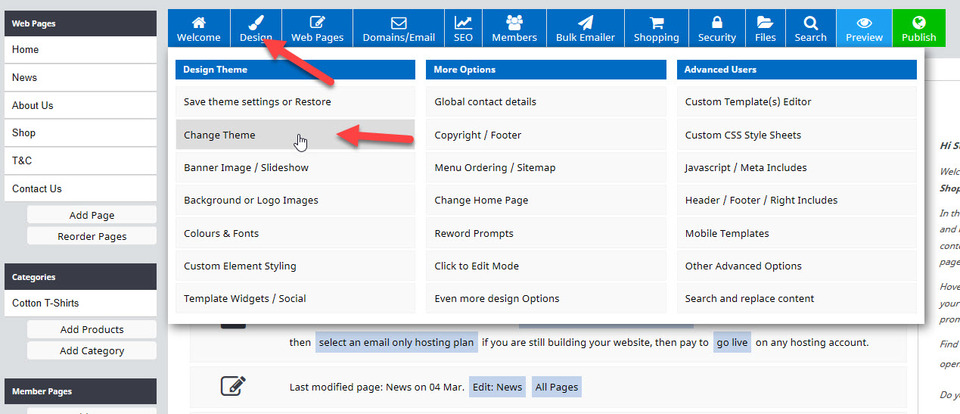
バックアップが完了したら、新しいテーマデザインに変更する方法を学びましょう。「デザイン」→「テーマの変更」に進みます。
ウェブサイトの設定時に見たものと似たページが表示されます。「Eコマース」タブをクリックして、すべてのEコマーステーマを表示するページを開きます。次に、「Chocolate Box」テーマを選択します。現在使用しているテーマは、画面右側のツールヒントボックスで確認できます。
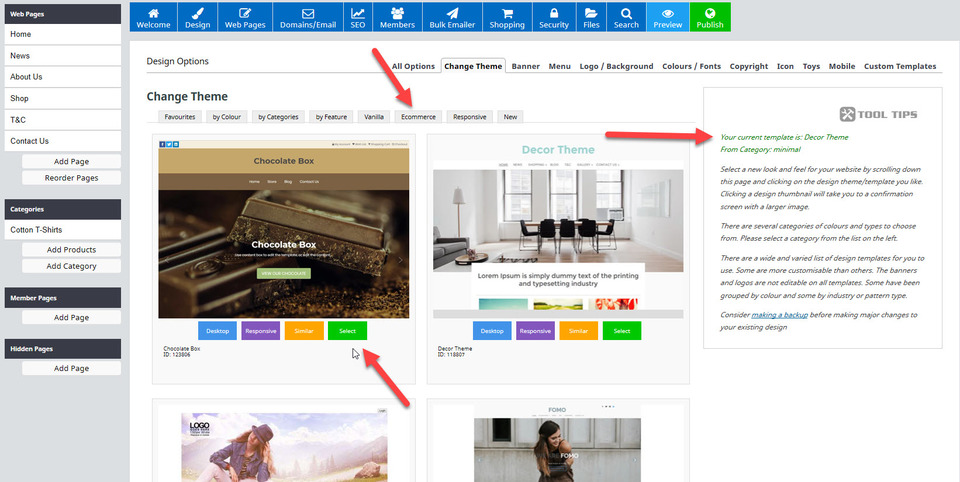
Chocolate Boxテーマの「選択」ボタンをクリックしたら、ウェブサイトデザインのどの要素を変更するかを決める必要があります。デフォルトでチェックが入っているボックスもあれば、チェックが入っていないボックスもあります。これらのボックスを手動で確認し、変更する要素と変更しない要素を決定する必要があります。
サイトのレイアウトだけを変更したい場合は、すべてのボックスのチェックを外してください。または、デフォルトのボックスにチェックを入れたままにしてください(ただし、背景画像、バナー画像、ロゴ画像を置き換えるボックスは空のままにしておいてください。これは、以前にアップロードしたグラフィックをそのまま残すためです)。
通常、チェックボックスのデフォルト設定をそのままにしておいても問題ありませんが、変更を確定する前に必ずこれを確認してください。
この例では、デフォルト設定をそのままにしておきます。バックアップを作成したばかりなので、「現在の設定をバックアップ」オプションにチェックを入れる必要はありません。ただし、チェックを入れた場合の動作を確認するために、このボックスもクリックします。次に、「サイト全体のテンプレートを今すぐ変更」ボタンをクリックします。
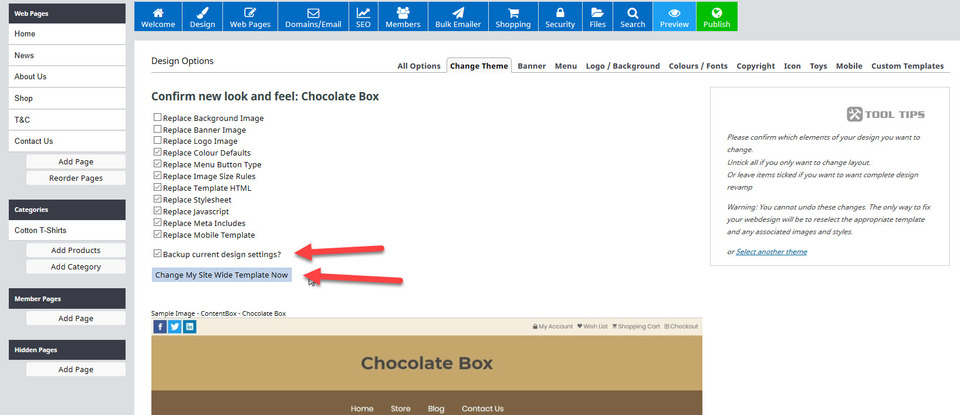
その後、変更がすぐに反映されない理由を説明する警告メッセージが表示されます。また、変更内容を表示して公開するオプションもあります。また、色やメニューの設定が元の設定から変更されている場合は、変更が必要になる可能性があることをお知らせするメッセージが表示されます。
「変更を公開」ボタンをクリックし、「テストウェブサイトを表示」オプションをクリックします。ウェブサイトのホームページは次のようになります。
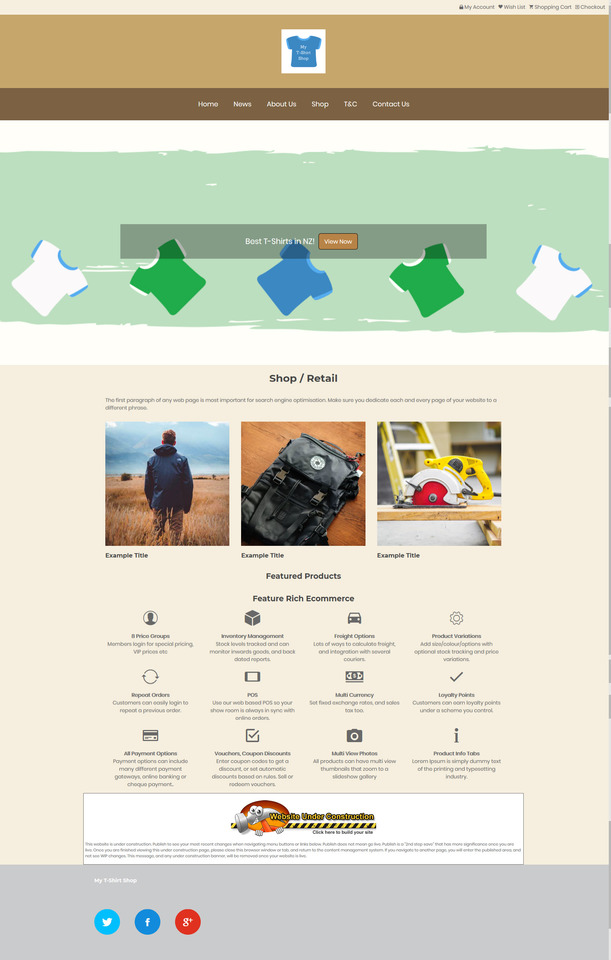
見た目が変わっただけでなく、すべてのページの上部セクションの色とページの背景が、Chocolate Boxテーマのデフォルト色に変更されていることに気づくでしょう。これらの色を以前の状態に戻します。My T Shirtサイトの場合は白です。
「デザイン」オプションに移動し、「色とフォント」オプションを選択します。サイトの現在の設定が表示されます。不要な色は、最初に選択したのと同じ方法で、16進コードまたは色の選択オプションを使用して置き換えます。( 初心者コース セクション3 16 進コードを書き留めるようにお願いしました。
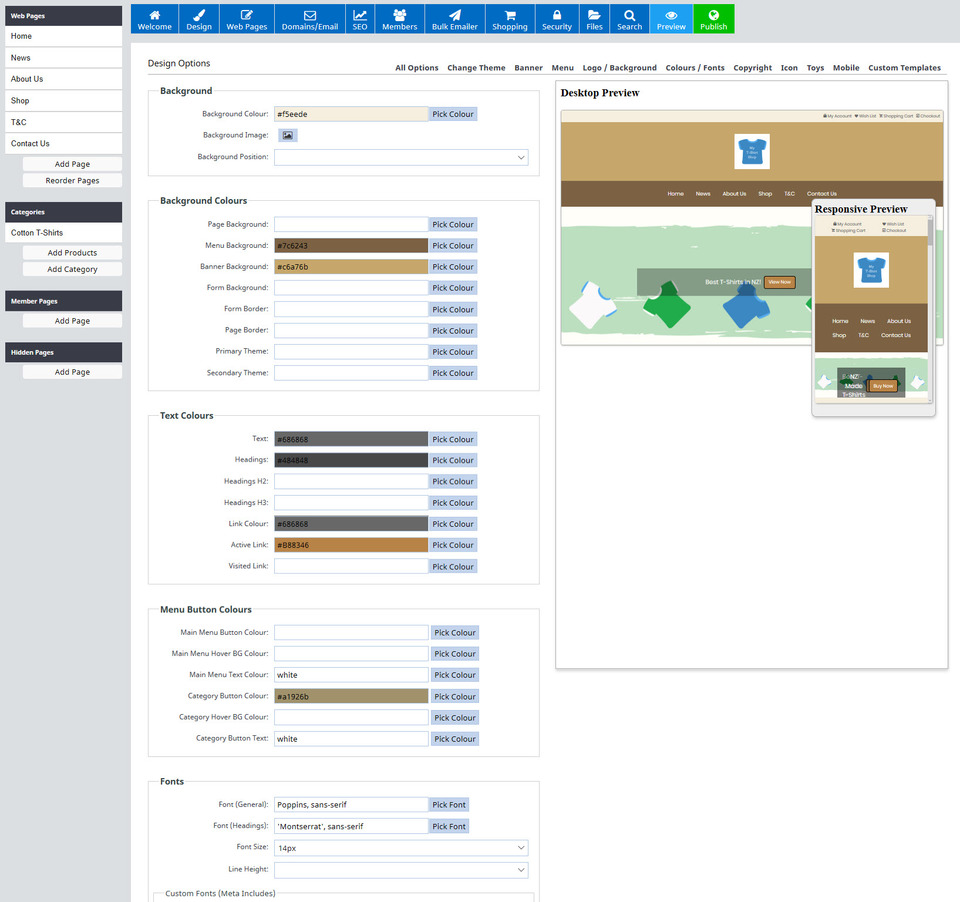
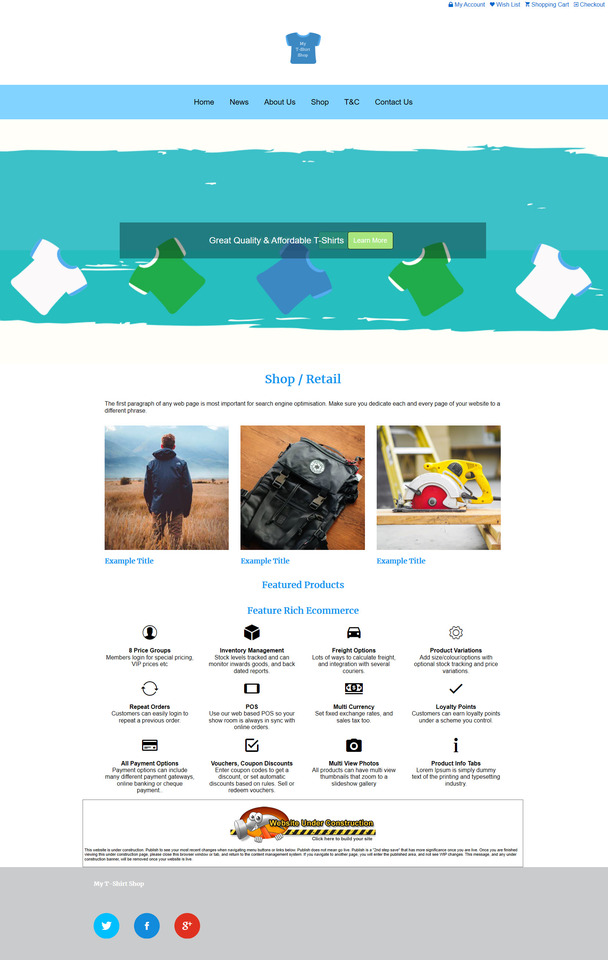
セクション3の初心者向けコースで選択した色とフォントに戻し、「公開」ボタンを選択しました。ホームページとサイトの残りの部分も元の色に戻り、ホームページは次のようになりました。
おめでとうございます。中級レベルコースのセクション1を修了しました。次は中級レベルコースのセクション2に進みましょう。
