
Bienvenido a la Sección 1 del Curso Mundial de Sitios Web de Nivel Intermedio.
En esta sección aprenderás:
- Cómo hacer una copia de seguridad de tu sitio web
- Cómo cambiar el tema de tu sitio web
Hacer una copia de seguridad del sitio web
En el CMS, puede crear una copia de seguridad de su sitio web en cualquier momento. Esta copia de seguridad es diferente a la que realizamos nosotros cuando aloja su sitio web con nosotros. Nuestra copia de seguridad se realiza automáticamente cada cierto número de horas en nuestros servidores. Esto garantiza que los cambios que haya realizado en su sitio se guarden. No podemos (sin coste) restablecer su sitio web a una versión anterior guardada.
Sin embargo, al crear una copia de seguridad de su sitio, puede acceder a ella y usarla para restaurar su sitio a su aspecto y contenido exactos antes de crearla. La mayoría de las veces, debería hacer una copia de seguridad antes de realizar cambios importantes en su sitio web, como cambiar a un nuevo tema o reorganizar sus páginas.
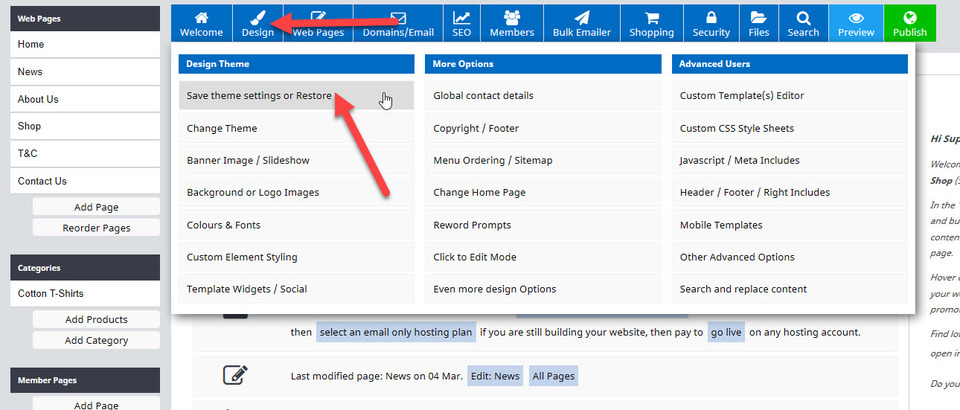
Para hacer una copia de seguridad del sitio web, pase el cursor sobre Diseño y luego seleccione la opción Guardar configuración del tema o Restaurar.
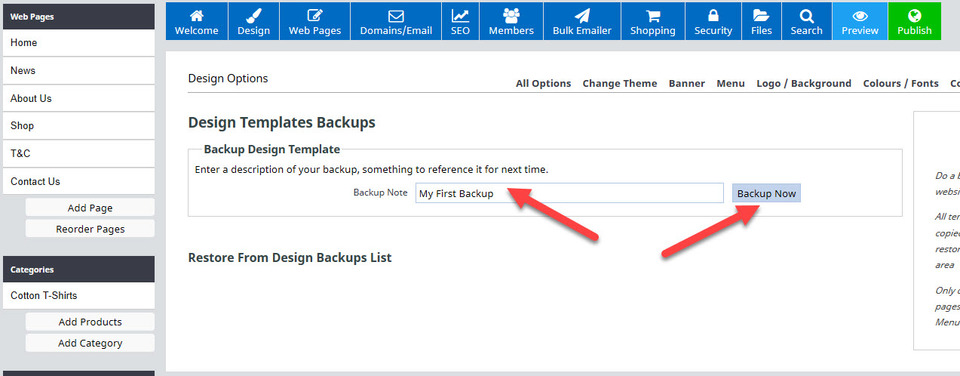
Se abrirá una página titulada "Copias de seguridad de plantillas de diseño". En el cuadro "Nota de la copia de seguridad", escriba un nombre para la copia de seguridad y haga clic en el botón "Copia de seguridad ahora".
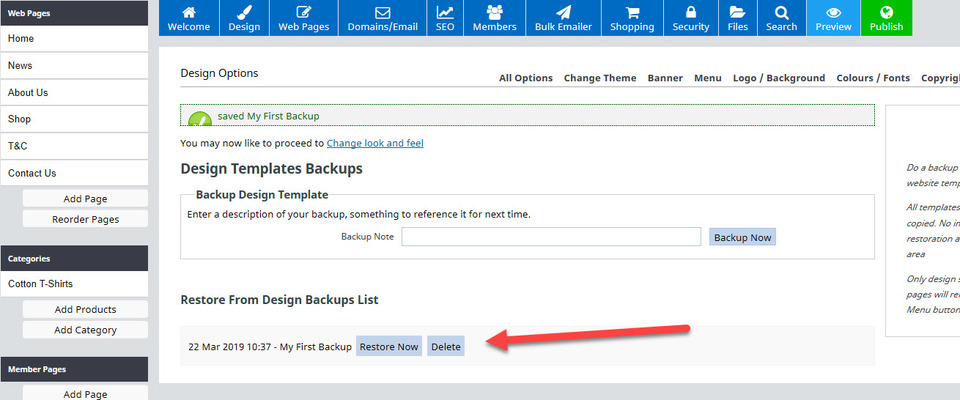
Verá que la fecha, la hora y el nombre de su copia de seguridad aparecen debajo del encabezado "Restaurar desde la lista de copias de seguridad de diseño". Aquí podrá volver a hacer clic en el botón "Restaurar ahora" si desea restaurar su sitio web a su estado anterior a los cambios importantes. Es posible guardar varias copias de seguridad aquí.
Cambiar el tema de su sitio web
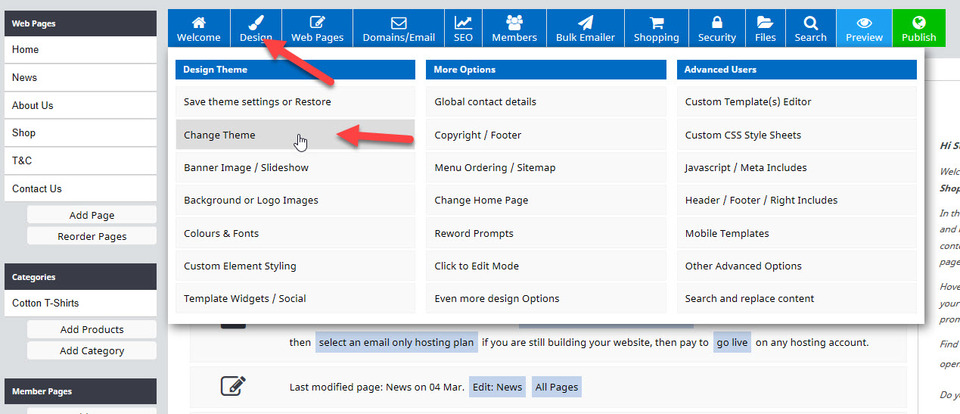
Ahora que has hecho una copia de seguridad, aprenderás a cambiar el diseño del tema. Ve a Diseño > Cambiar tema.
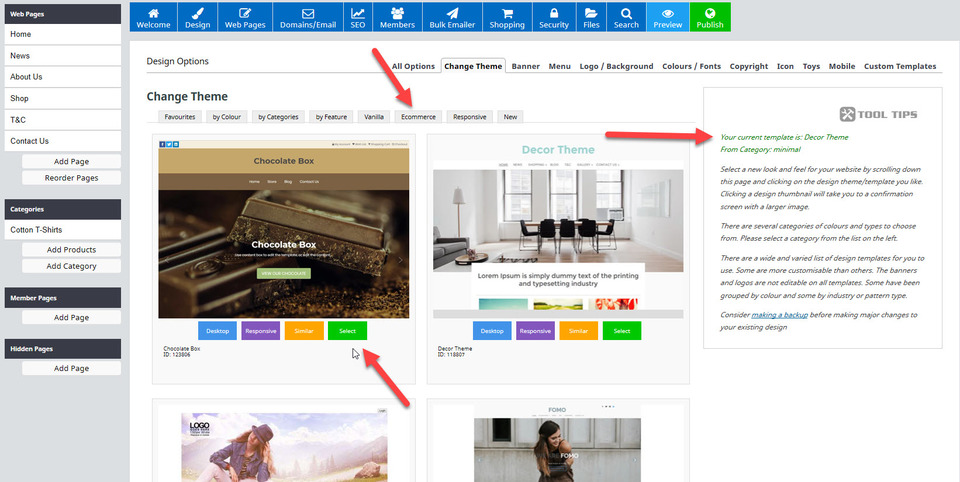
Verás una página similar a la que viste al configurar tu sitio web. Haremos clic en la pestaña "Comercio electrónico" para abrir una página con todos los temas de comercio electrónico. A continuación, seleccionaremos el tema "Chocolate Box". Puedes ver el tema que estás usando en la sección "Información sobre herramientas" en la parte derecha de la pantalla.
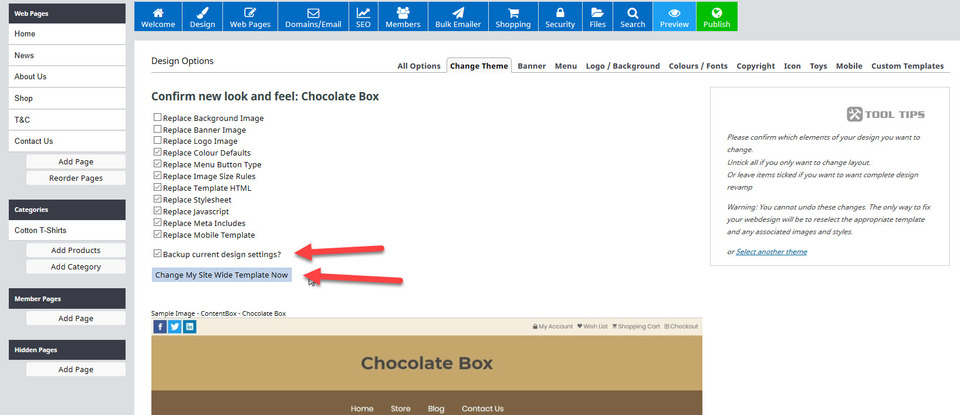
Al hacer clic en el botón Seleccionar del tema Chocolate Box, debemos decidir qué elementos del diseño del sitio web queremos cambiar. Hay algunas casillas marcadas por defecto y otras sin marcar. Deberá revisarlas manualmente y decidir cuáles desea reemplazar.
Desmarca todas las casillas si simplemente quieres cambiar el diseño de tu sitio web. O bien, deja las casillas predeterminadas marcadas (excepto las que indican "reemplazar la imagen de fondo", la imagen del banner y la imagen del logotipo", que deben permanecer vacías para que los gráficos que subiste previamente se mantengan intactos).
En general, está bien dejar las configuraciones predeterminadas en las casillas de verificación tal como están, pero asegúrese de confirmar esto antes de confirmar los cambios.
En este ejemplo, dejamos la configuración predeterminada. No necesitamos marcar la opción "Copia de seguridad de la configuración actual", ya que acabamos de crear una copia de seguridad. Para ilustrar lo que sucede al hacerlo, también haremos clic en esa casilla. Luego, haremos clic en el botón "Cambiar la plantilla de todo el sitio ahora".
Aparecerán mensajes de advertencia que explican por qué no se ven los cambios instantáneos. También puedes ver y publicar tus cambios, y un recordatorio de que quizás debas cambiar la configuración de color y menú si ha cambiado con respecto a la original.
Haremos clic en el botón "Publicar cambios" y luego en la opción "Ver su sitio web de prueba". La página de inicio del sitio web ahora se ve así:
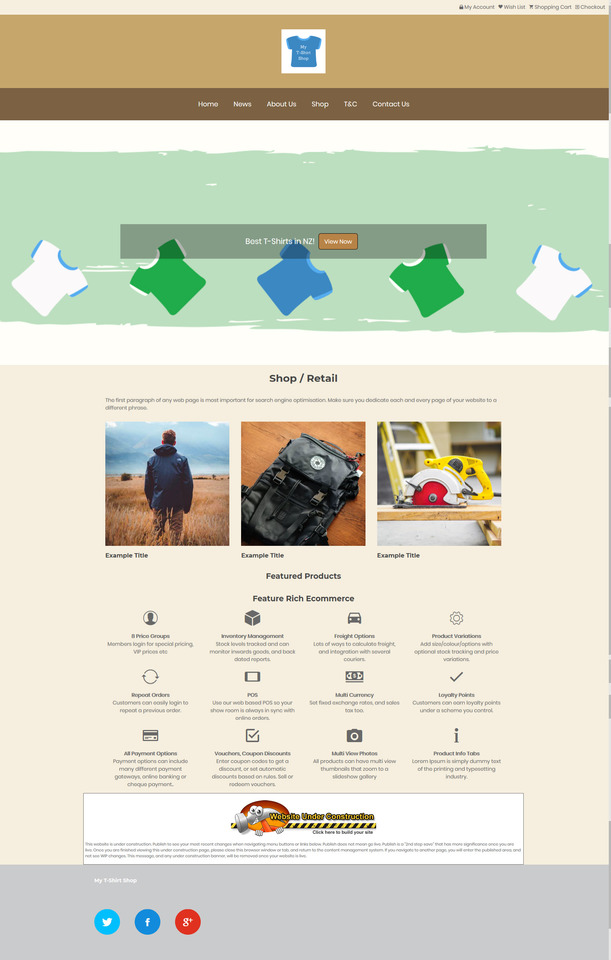
Notarás que, además de verse diferentes, los colores de la sección superior de todas las páginas, junto con el fondo, han cambiado a los colores predeterminados del tema Chocolate Box. Vamos a restaurarlos a su estado anterior. En el caso de nuestro sitio web My T Shirt, es blanco.
Dirígete a la opción Diseño y selecciona Colores y fuentes. Te mostrará la configuración actual de tu sitio. Reemplaza las que no quieras tal como las seleccionaste inicialmente, usando el código hexadecimal o la opción "Elegir un color". (Recuerda que en Curso para principiantes Sección 3, Te pedimos que escribieras tus códigos hexadecimales).
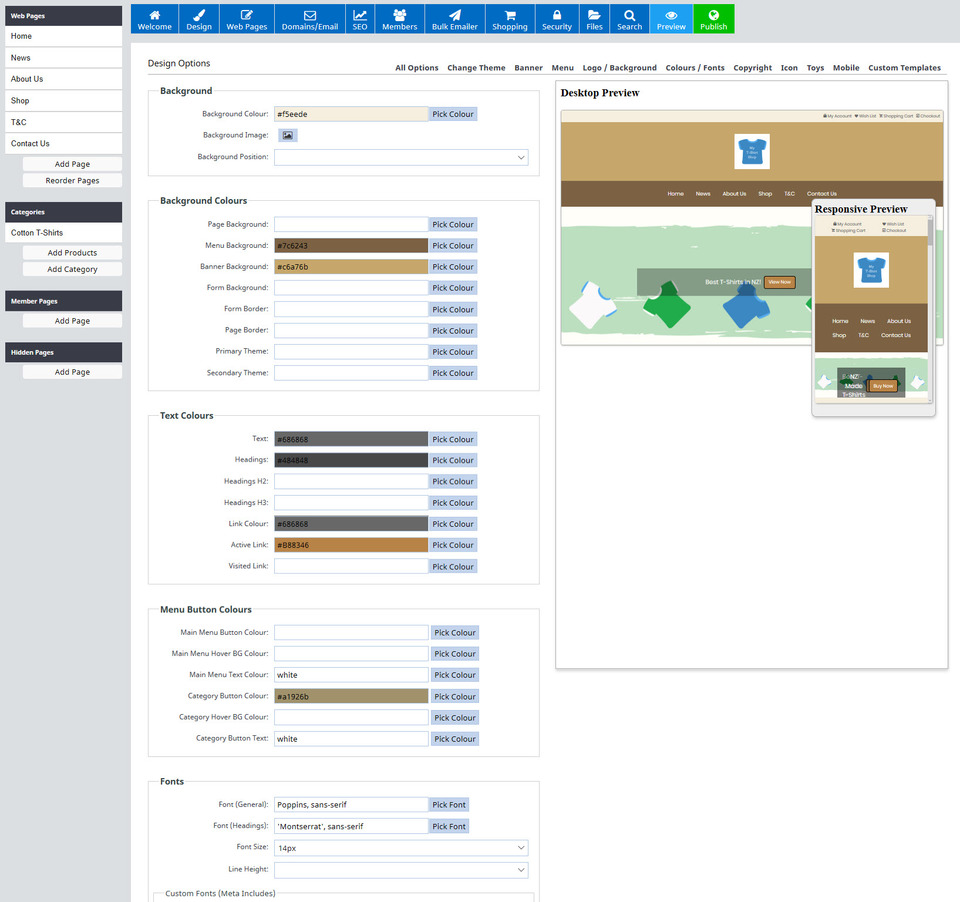
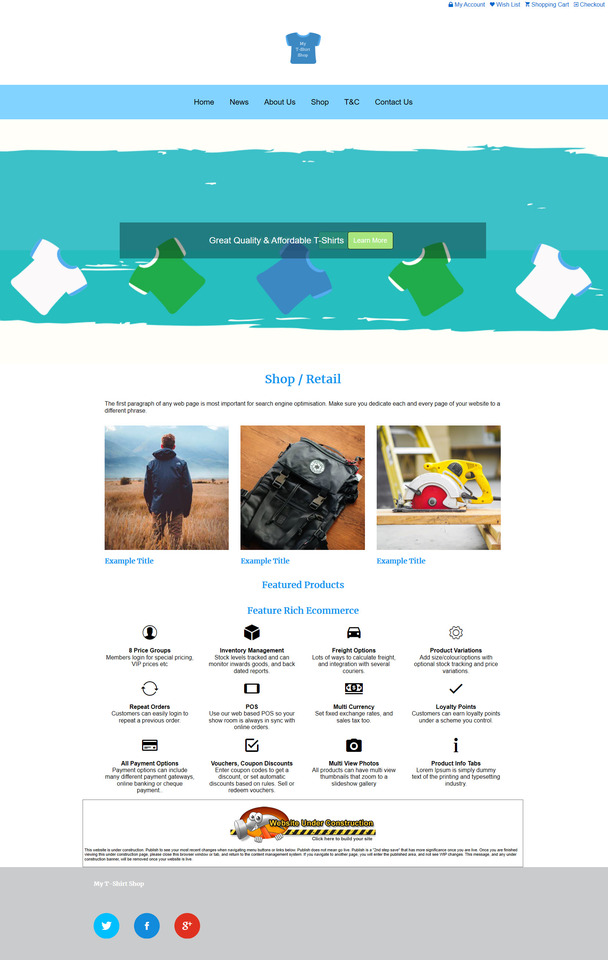
Hemos cambiado los colores y las fuentes a los colores originales del curso para principiantes de la Sección 3 y hemos seleccionado el botón de publicación. La página de inicio y el resto del sitio han vuelto a los colores originales y ahora luce así:
¡Felicitaciones! Has completado la Sección 1 del curso de nivel Intermedio. Es hora de pasar a la Sección 2 del Curso Intermedio.
