
欢迎来到初级网站建设培训课程的第三部分。
完成本部分后,您将能够:
- 更改网站上显示的通用字体
- 更改网站特定页面上的字体
- 更改网站上显示的整体颜色
- 更改网站特定页面的颜色
更改字体类型和字号
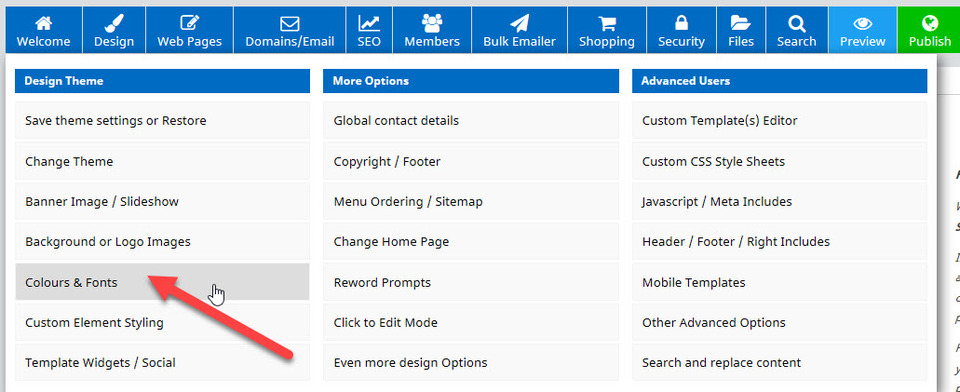
您可以通过菜单中的“设计”选项(适用于整个网站)或每个页面(适用于单个页面)更改字体类型和大小。首先,我们来看整个网站的字体设置。从“设计”菜单中,选择“颜色和字体”。
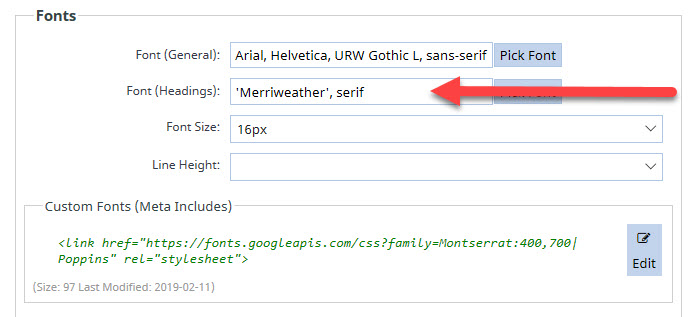
向下滚动页面,直到看到“字体”选项框。在这里,您可以编辑:常规字体、标题字体、字号和行高。
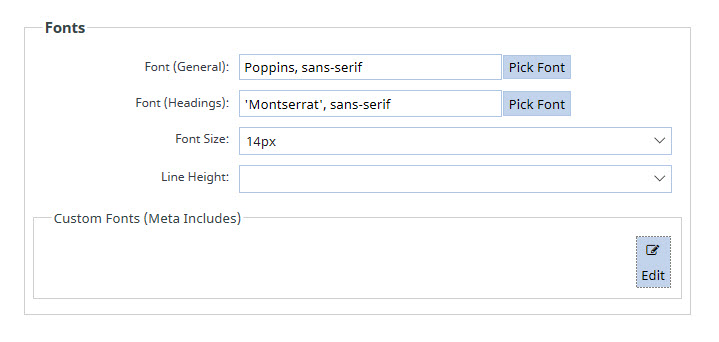
要选择新字体,请点击蓝色按钮“选择字体”。在本例中,我们将编辑主字体(常规)和字号,选项分别为 Arial、Helvetica、URW Gothic L、sans-serif 和 16px 字号。
您还会看到一个名为“自定义字体(Meta 包含)”的框。您可以在这里粘贴来自 Google Fonts 的特定代码,我们将为标题字体执行此操作。为此,请打开一个新的浏览器标签页,访问以下网址: Google字体 在网站上搜索字体 Merriweather,选择它,Google Fonts 网站会显示类似这样的字体:
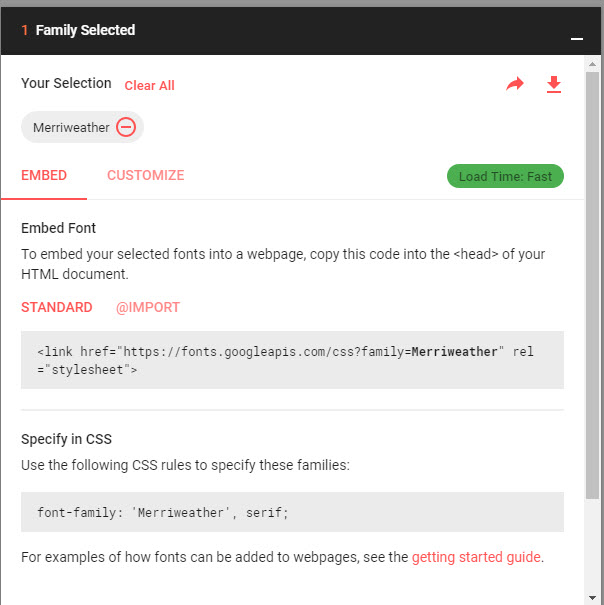
需要复制“标准@导入”下的代码,然后将其粘贴到“自定义字体”框中。点击“自定义字体”框中的“编辑”按钮,然后将代码粘贴到现有代码下方,如下所示:
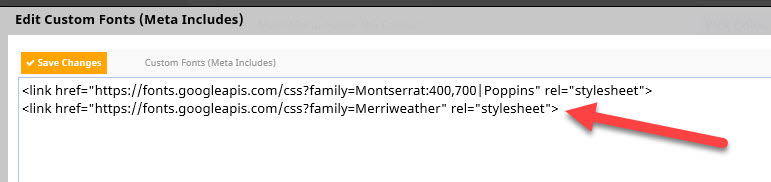
点击“保存更改”按钮,然后关闭编辑器。接下来,复制字体系列文本,并将其粘贴到“字体(标题)”框中(如下图所示),然后点击“发布”按钮保存当前工作。
更改特定网页的字体
打开您的条款和条件页面,我们将仅更改此页面的字体类型和大小。
首先,选中子标题“退货政策”,然后单击编辑工具栏中“字体系列”框旁边的下拉箭头。请注意,如果您使用除我们当前使用的 TinyMCE3510 之外的其他编辑器,则界面会有所不同(您可以在右上角看到当前编辑器名称,并切换到新的编辑器模式)。
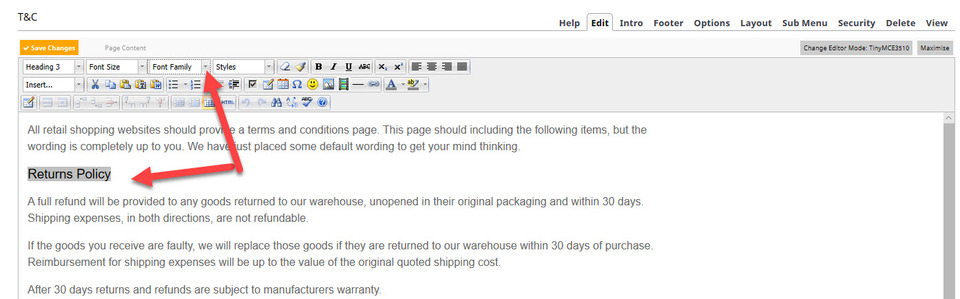
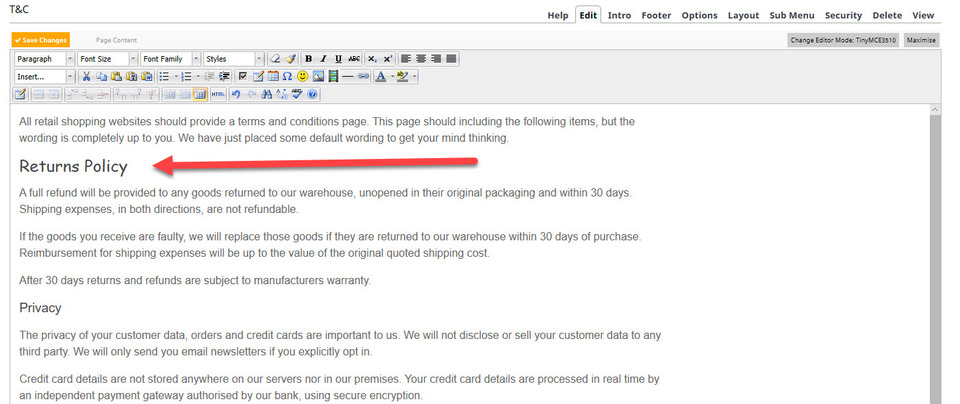
选择 Comic Sans MS 字体,您选中的文本将变为此字体,页面其余部分保持不变。再次选中“退货政策”文本,这次点击“字体大小”旁边的下拉箭头,选择 24 磅选项。您还会注意到,此标题默认是 H3(三级标题),这对于此页面来说是合适的。您的条款和条件页面现在看起来像这样(参见红色箭头——子标题更大且字体不同):
更改网站的整体颜色
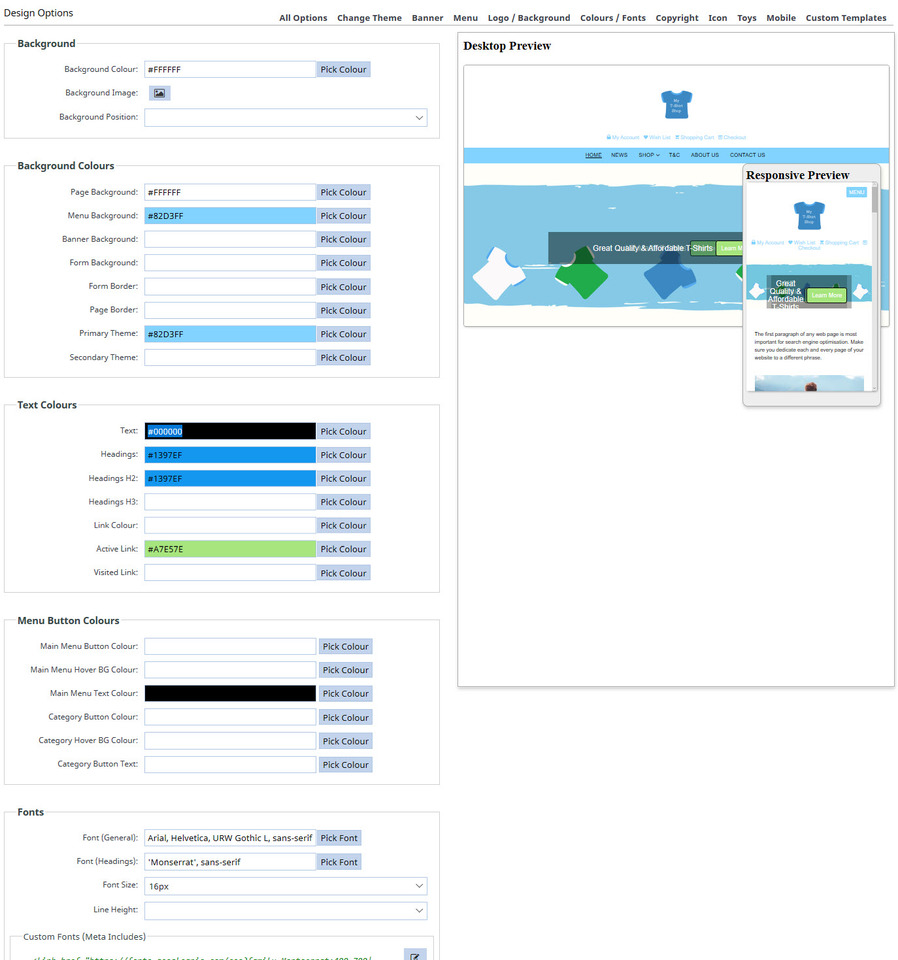
您可以通过“设计”选项卡,然后选择“颜色和字体”选项来更改整个网站的整体颜色。进入“设计选项”页面后,您可以编辑网站上许多不同区域的颜色。
颜色会被赋予一个十六进制代码或颜色编号,这使得它们比简单地称为“深蓝色”更加具体。您可以在要更改颜色的项目旁边的框中输入十六进制代码,然后单击另一个框保存。或者,您可以单击“选择颜色”按钮,然后从“颜色向导”中手动选择颜色,最后单击“使用颜色”按钮。
重要提示 - 请将您选择的每种颜色对应的十六进制代码记录在安全的地方,例如日记本或设备上的文件中,以便在需要编辑网站设计时有所帮助。 (如中级课程第 1 部分所述)。
以下是我们选择使用的颜色:
点击“保存更改”按钮,然后点击“发布”按钮,保存您的工作。
更改单个网页上的文本颜色
请再次打开您的条款和条件页面。您会发现标题颜色已根据您在设计选项中选择的颜色进行了更改。这是一项全站范围的更改。
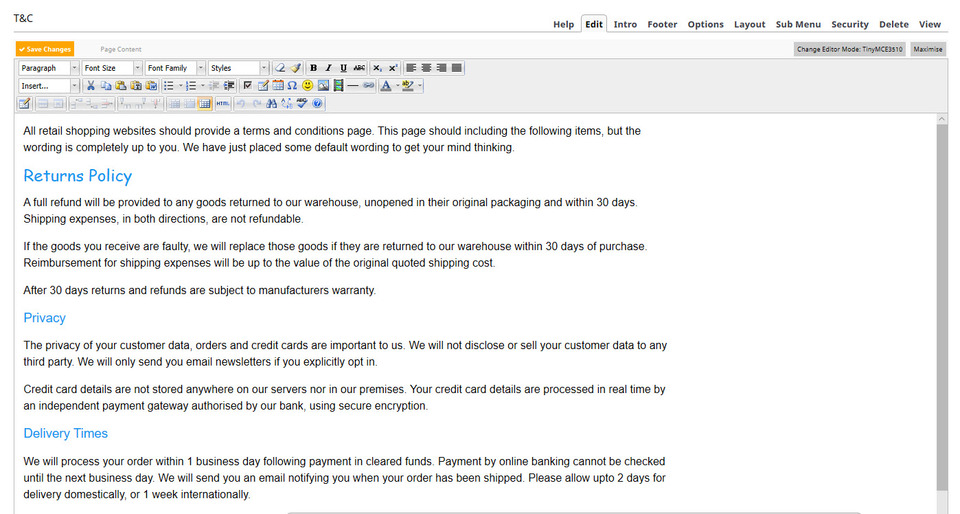
不过,您可以更改单个页面上的文本颜色,接下来我们就来操作一下。选中标题“退货政策”,然后点击“文本颜色”图标旁边的下拉框。这将打开一个预设颜色列表供您选择,您还可以点击“更多颜色”选项来选择其他颜色。
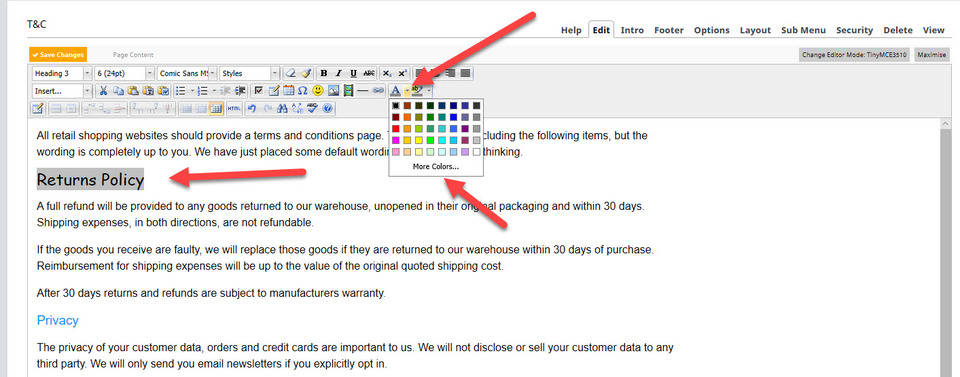
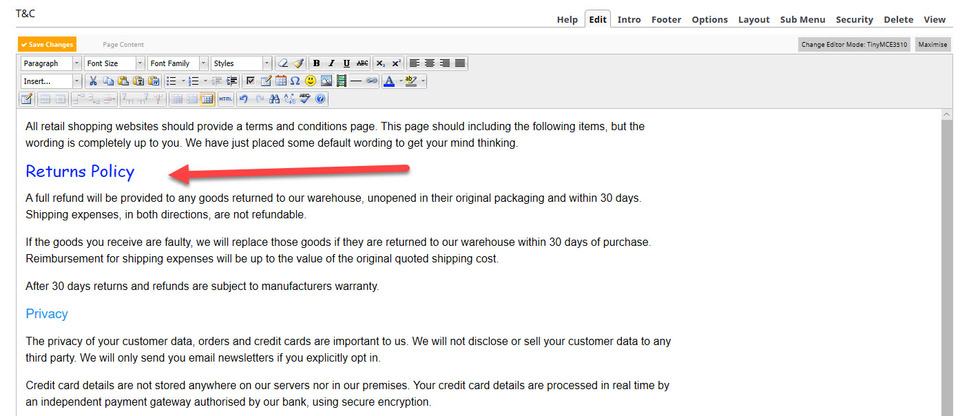
在这个例子中,我们将选择“更多颜色”选项,然后在颜色框中输入十六进制代码 #0628f8,然后单击“应用”按钮。标题颜色将变为如下所示:
点击“保存更改”按钮,然后点击“发布”按钮,保存您目前为止的工作。
恭喜您已完成初级课程的第三部分。现在您需要完成一项名为“评估一”的评估,该评估将考察您在本初级课程第一、二、三部分中所学的技能。您必须成功完成此评估才能获得认证,评估将由我们网站世界支持团队的成员进行。
