
中级课程第三部分
欢迎来到网站世界中级课程第三部分。本部分重点介绍如何使用内容管理系统 (CMS) 内置的批量邮件发送工具。在我们的 CMS 中,邮件列表的订阅者被称为会员。会员可以同时存在于您的批量邮件列表和网站会员专区,也可以同时存在于两者之中。会员可以是已订阅您的新闻简报、已付费订阅、已在您的网站上购买商品或由您手动添加的用户。本部分将仅聚焦于批量邮件发送工具,而 CMS 中的会员专区将在另一个章节中专门介绍。不过,部分内容在两者中是通用的。
在本节结束时,您将学习到:
- 如何创建群组来组织成员
- 如何手动向邮件列表添加新订阅者/成员
- 如何批量将成员添加到成员电子邮件列表
- 发送电子邮件和收集电子邮件地址的规则和条例
- 如何在网站上添加带有表单的新闻简报注册页面
- 如何创建电子邮件模板
创建用于电子邮件发送的成员组
用于邮件群发的成员组就像一个包含特定群体联系方式的文件。您可以先创建一个群,然后根据特定特征添加成员。例如,您可以创建一个成员组,成员包括直接从您的网站订阅了新闻简报的用户;或者,您可以创建一个成员组,成员包括购买过特定产品的用户;或者,您可以创建一个成员组,成员包括特定年龄段的用户。
您可以随时添加新的成员组。今天,我们将在导入任何成员详细信息之前添加两个新组。
要添加新群组,请在批量电子邮件发送器区域中,选择菜单选项“成员群组”。
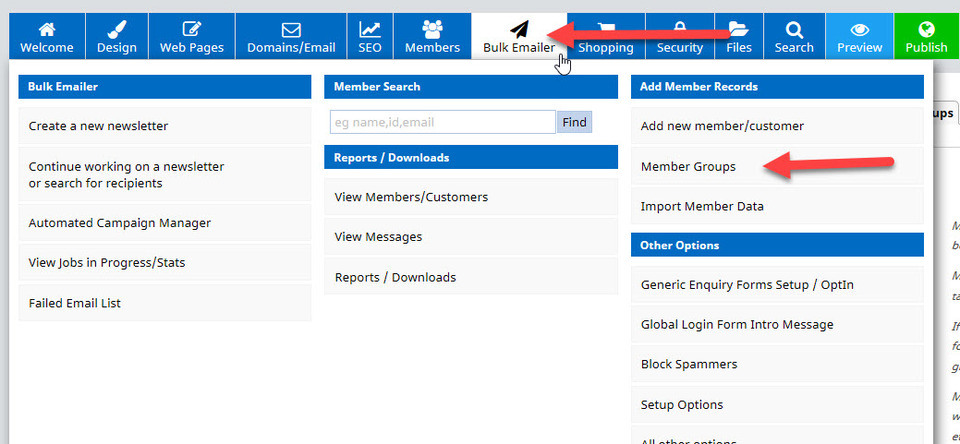
接下来会打开一个页面,用于创建通用成员组。您需要为该组命名,并决定是否允许用户注册加入该组,或者管理他们对该组的订阅。您可以通过勾选“用户可选”复选框来完成此操作(勾选表示允许,留空表示不允许)。然后点击“创建组”按钮添加新组。
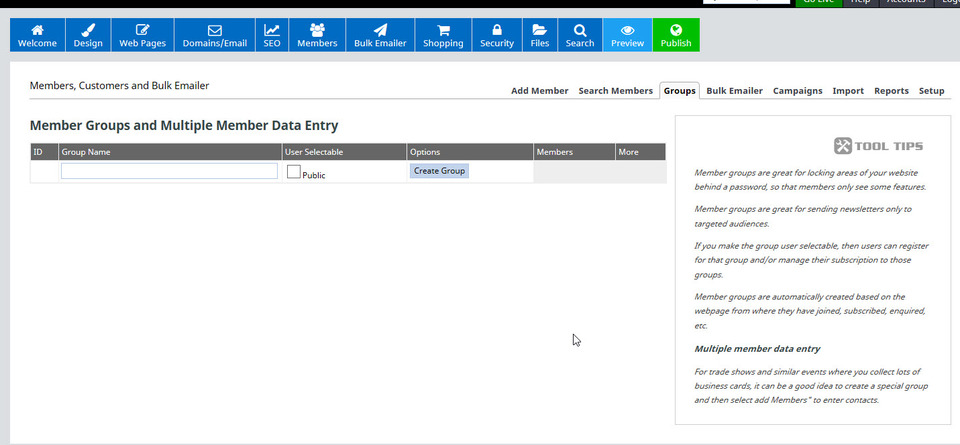
在这个例子中,我们将第一个成员组命名为“现有邮件列表”,并且没有启用“用户可选”选项。现在您可以看到,这个新的成员组已经显示在同一页面上,同时还提供了管理和添加/编辑成员的选项,以及根据需要导出 CSV 信息的选项。页面上还会显示该组的成员数量。
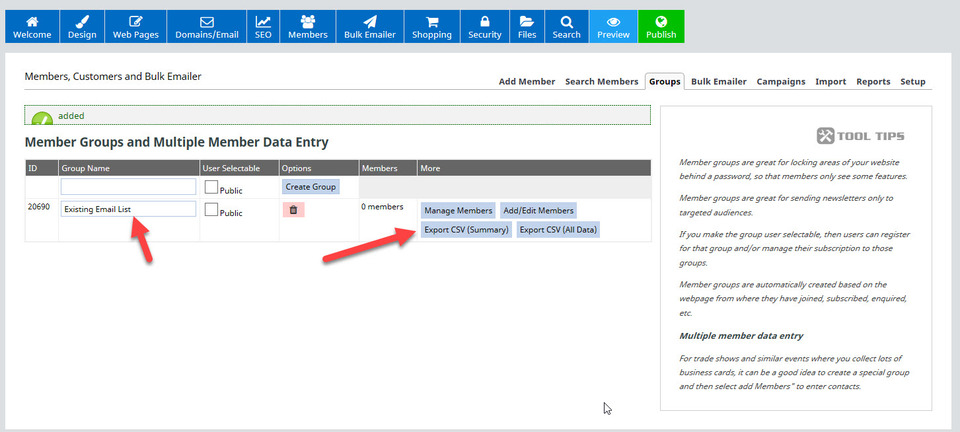
我们还添加了第二个成员组,名为“成人 T 恤购买者电子邮件”,我们将在以后使用。
手动向邮件群组添加新成员
当您只需要向群组添加少量新成员时,您可能希望手动添加这些成员。
这是通过批量电子邮件发送器菜单中的“添加新成员/客户”选项完成的,如下所示(或者通过批量电子邮件发送器中的“导入”选项卡完成)。
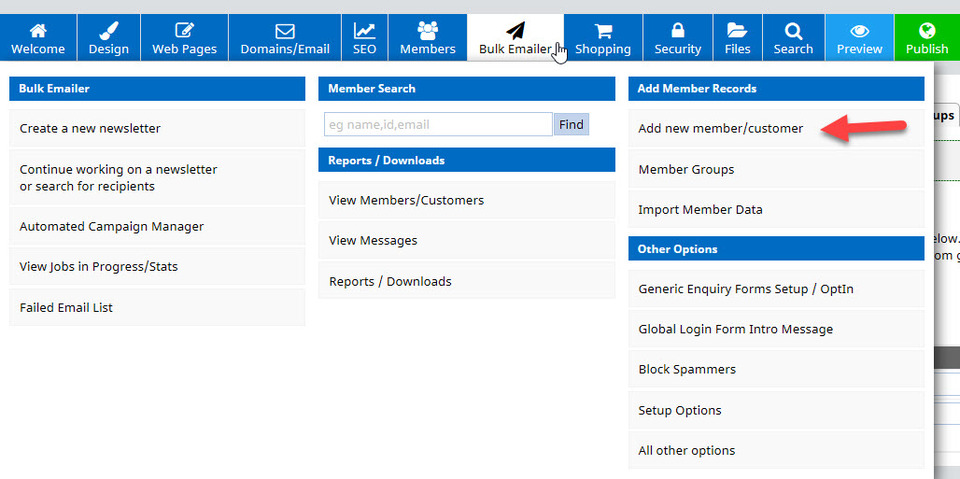
此选项允许您输入有关成员的更多详细信息,我们建议使用此方法手动将成员添加到电子邮件列表中。
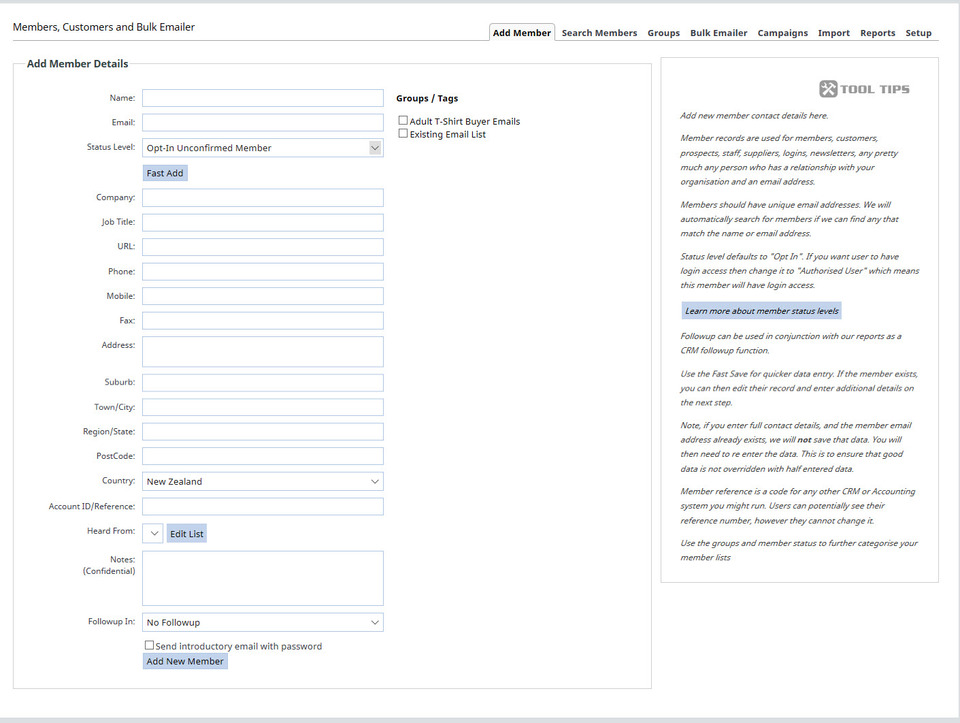
手动添加完所有详细信息后,请务必选择一个群组,然后点击“添加新成员”按钮。添加的成员将显示在“搜索成员”选项卡中,每个群组的成员人数可在“群组”选项卡中查看。
从现有电子邮件列表中批量添加现有成员
- 批量导入电子邮件地址列表:内容管理系统将使用每个电子邮件地址的前缀来标识每个人的姓名。
- 从 CSV 文件导入,包括姓名、电子邮件和其他详细信息
CSV 文件是逗号分隔值文件,文件扩展名为 .csv,通常是 Excel 文件。
您将在“导入”选项卡下选择您的选项:
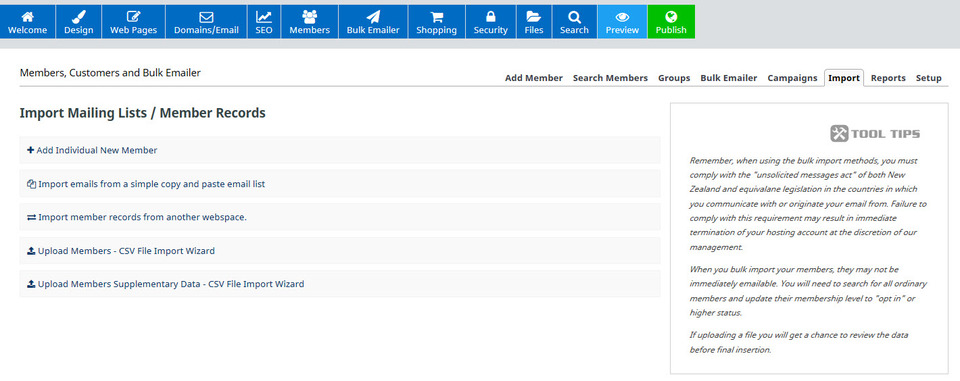
请按照您选择的选项上的说明完成批量导入。
关于收集和使用电子邮件地址的重要信息
您需要了解、理解并遵守有关收集和使用电子邮件地址及其他个人信息的规则和条例!
我们强烈建议您阅读以下内容: 此处包含的信息 关于个人信息的使用以及遵守 GDPR 以避免被起诉和被禁止使用我们的任何或所有服务。
在您的网站上添加注册表单
注册表单可以帮助您收集网站访客的联系信息。通常包括他们的姓名和电子邮件地址,但您也可以指定要收集的信息。设置注册表单有两种方式:
- 添加订阅表单页面
- 添加弹出框
我们首选的方案是添加订阅表单页面。这是因为许多网站用户认为弹出窗口很烦人,这会导致他们点击返回按钮离开网站。搜索引擎目前也将某些弹出窗口视为负面元素,并可能降低使用弹出窗口的网站的搜索排名。
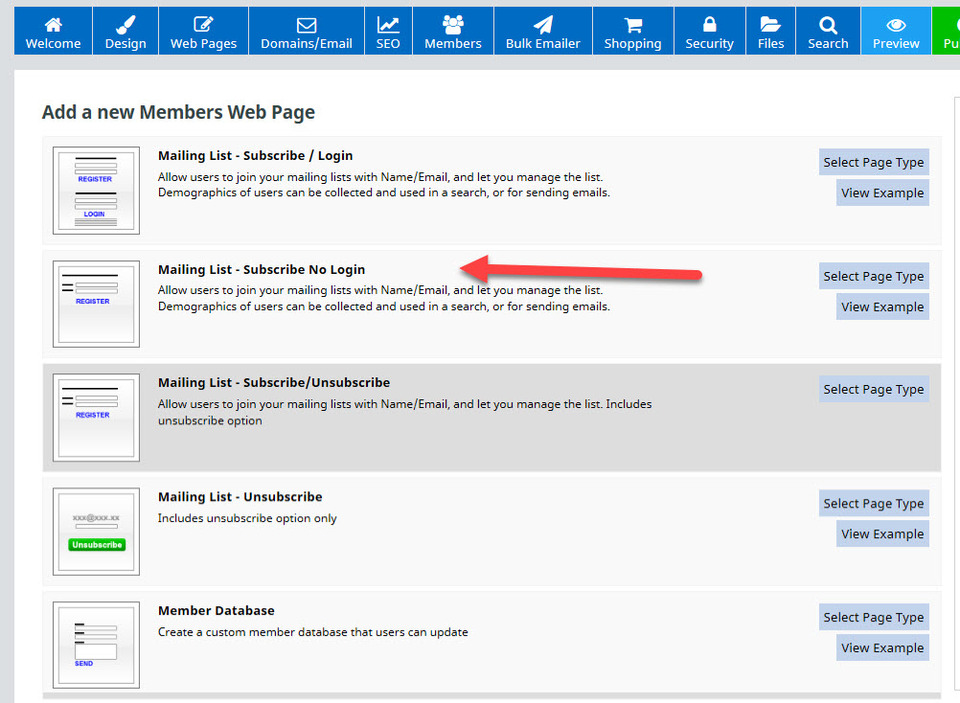
要添加订阅表单页面,请前往“网页” - “添加页面” - “订阅表单”。这将显示一个包含选项的页面。在本例中,我们选择“邮件列表 - 无需登录即可订阅”选项。
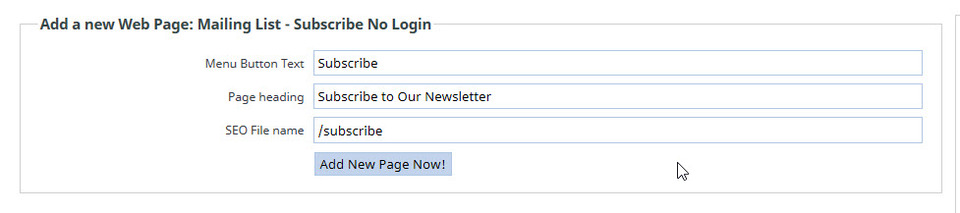
与其他新页面一样,您需要在“菜单按钮”、“页面标题”和“SEO 文件名”框中输入文本,然后单击“立即添加新页面”按钮。
然后会出现一个页面,您可以在该页面上设置新闻简报的不同选项。
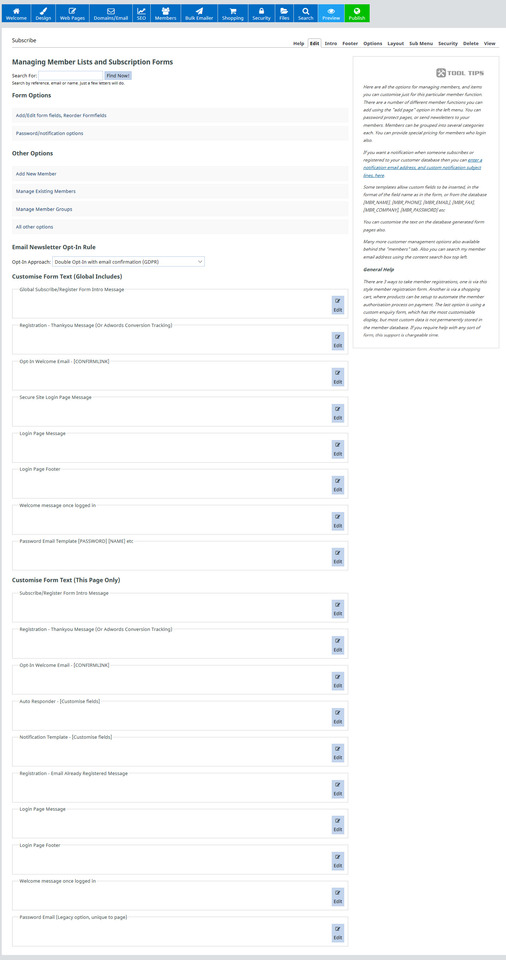
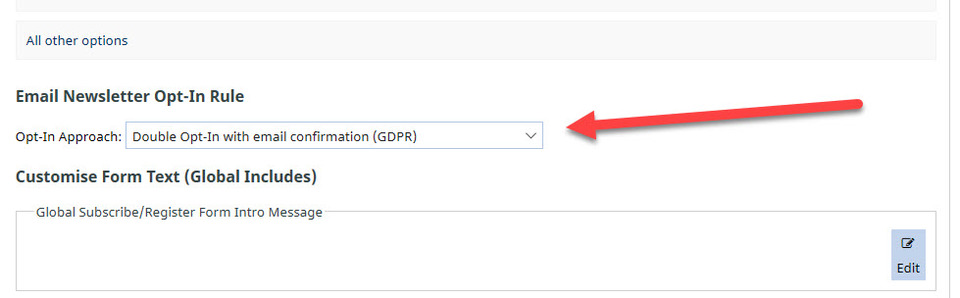
目前,我们只专注于一件事:确保您遵守 GDPR。这可以通过在下拉框中选择“电子邮件新闻简讯订阅规则”中的“双重选择加入并通过电子邮件确认(GDPR)”来实现。
使用“重新排序页面”选项将订阅页面移动到您希望它在菜单中显示的位置,然后按“发布”。
创建用于一次性新闻简报或批量电子邮件的电子邮件模板
在内容管理系统 (CMS) 中,当您发送一次性批量电子邮件/新闻简报时,您有几种选择。
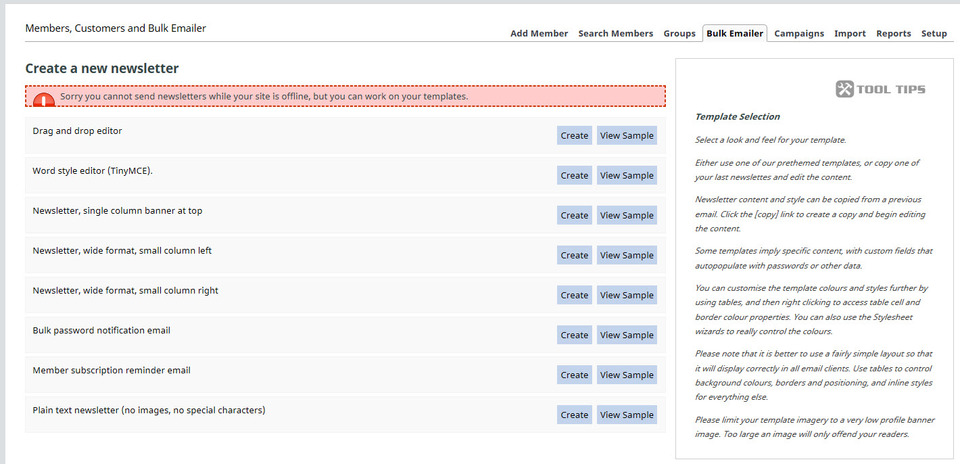
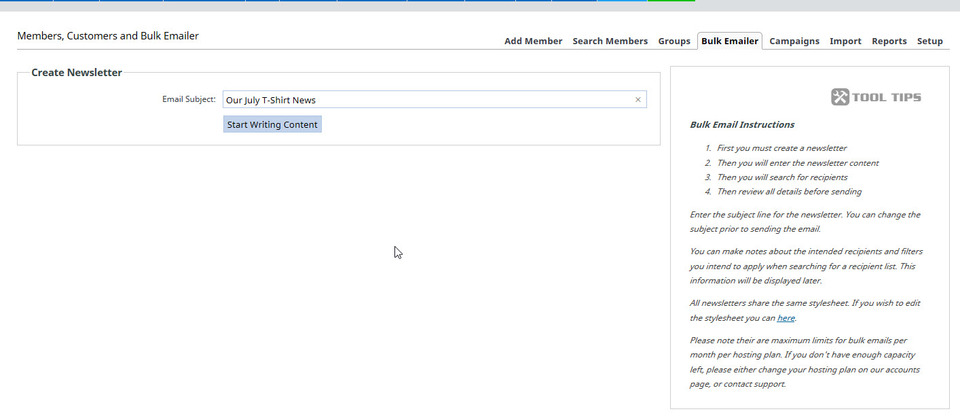
在这个示例中,我们将使用拖放式编辑器。点击“创建”按钮开始,您需要添加电子邮件主题,然后点击“开始撰写内容”。
然后会显示一个默认模板。此电子邮件模板使用与您设计网页时完全相同的编辑器。您可以添加、删除和编辑其中的任何部分。
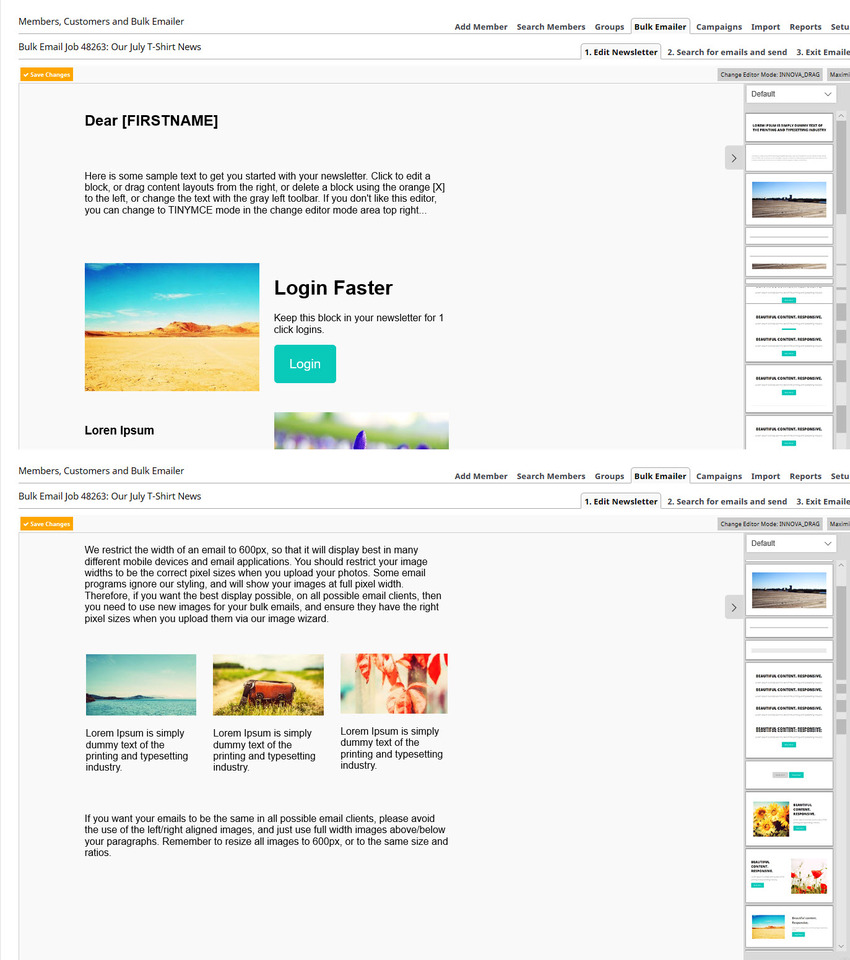
以下是我们如何编辑模板的视频:
现在我们有了电子邮件模板,可以像编辑网页一样编辑它。点击每个文本框即可编辑文本,要替换图片,请在鼠标悬停在图片上时点击图片中心的图标。
现在,当您转到“批量邮件发送”菜单选项卡时,您将看到:
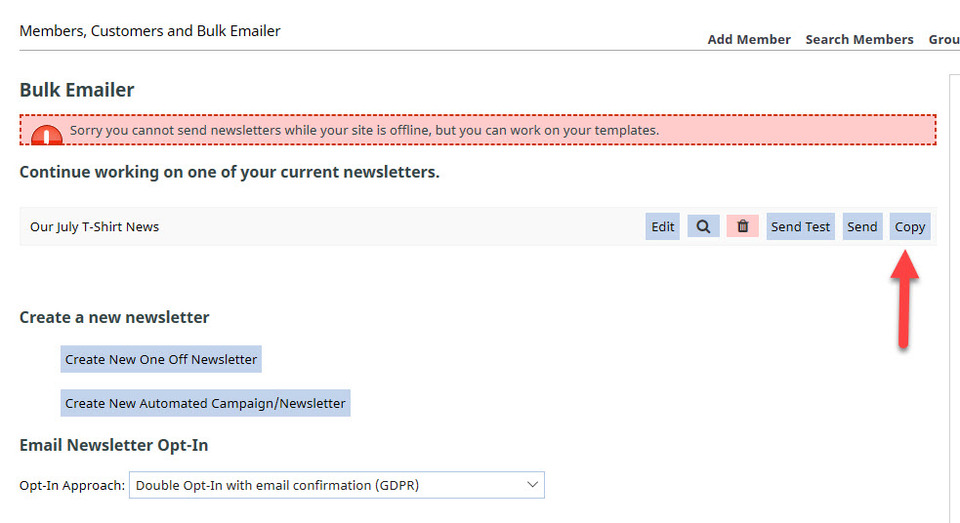
您可以选择复制刚刚创建的模板,或者使用与上述相同的步骤再次创建一个新的模板。要复制模板,只需选择“复制”,然后为复制的模板指定一个新的电子邮件主题,并点击“开始撰写内容”。
恭喜你——你已经完成了中级课程的第三部分。
