
Abschnitt 3 des Mittelstufenkurses
Willkommen zu Abschnitt 3 des Website-World-Kurses für Fortgeschrittene. In diesem Abschnitt geht es um die Nutzung des integrierten Massen-E-Mail-Versands im CMS. In unserem CMS werden Abonnenten Ihrer E-Mail-Liste als Mitglieder bezeichnet. Mitglieder können entweder Ihrer Massen-E-Mail-Liste oder dem Mitgliederbereich Ihrer Website angehören. Zu den Mitgliedern zählen beispielsweise Newsletter-Abonnenten, Käufer von Abonnements, Kunden, die über Ihre Website eingekauft haben, sowie Personen, die von Ihnen manuell hinzugefügt wurden. Dieser Abschnitt konzentriert sich ausschließlich auf den Massen-E-Mail-Versand. Ein separater Abschnitt widmet sich dem Mitgliederbereich im CMS. Es gibt jedoch einige Überschneidungen zwischen den beiden Bereichen.
Am Ende dieses Abschnitts werden Sie Folgendes lernen:
- Wie Sie Gruppen erstellen, um Ihre Mitglieder zu organisieren
- Wie füge ich neue Abonnenten/Mitglieder manuell zu meiner E-Mail-Liste hinzu?
- Wie man einer Mitglieder-E-Mail-Liste in großen Mengen Mitglieder hinzufügt
- die Regeln und Vorschriften für das Versenden von E-Mails und das Sammeln von E-Mail-Adressen
- So fügen Sie eine Newsletter-Anmeldeseite mit Formular auf Ihrer Website hinzu
- Wie man eine E-Mail-Vorlage erstellt
Mitgliedergruppen für den E-Mail-Versand erstellen
Eine Mitgliederliste für E-Mails ist wie eine Datei mit den Kontaktdaten einer bestimmten Gruppe. Sie erstellen eine Gruppe und fügen dann Mitglieder anhand bestimmter Merkmale hinzu. Beispielsweise können Sie eine Mitgliederliste für Personen erstellen, die sich direkt über Ihre Website für Ihren Newsletter angemeldet haben. Oder Sie erstellen eine Mitgliederliste für Personen, die ein bestimmtes Produkt gekauft haben, oder für Personen einer bestimmten Altersgruppe.
Sie können jederzeit eine neue Mitgliedergruppe hinzufügen. Heute fügen wir zwei neue Gruppen hinzu, bevor wir Mitgliederdaten importieren.
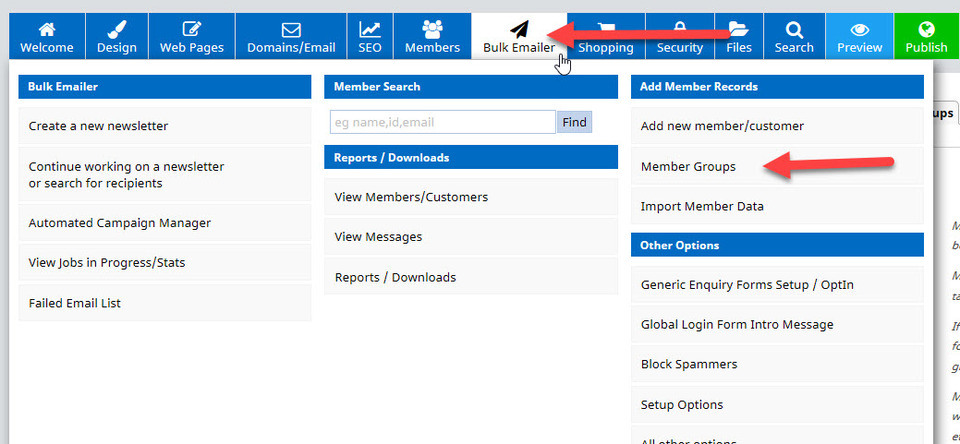
Um eine neue Gruppe hinzuzufügen, wählen Sie im Bereich „Massen-E-Mail-Versand“ die Menüoption „Mitgliedergruppen“.
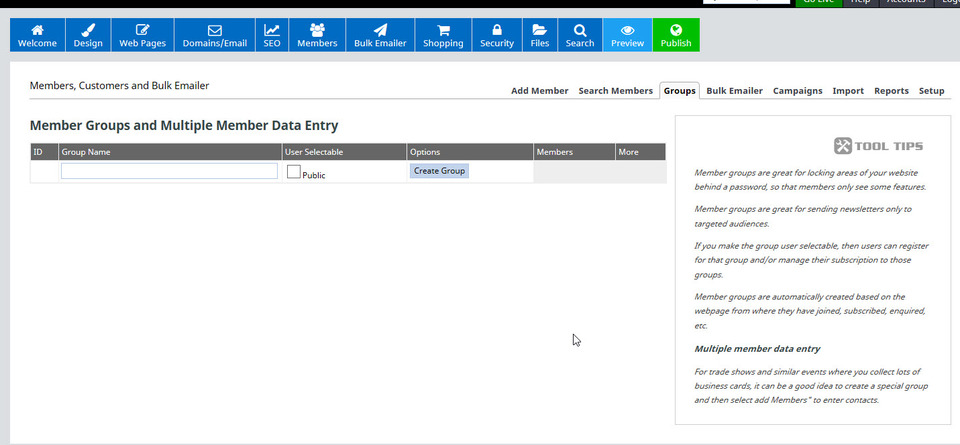
Es öffnet sich eine Seite, auf der Sie allgemeine Mitgliedergruppen erstellen können. Geben Sie der Gruppe einen aussagekräftigen Namen und legen Sie fest, ob sich Personen für diese Gruppe registrieren oder ihre Mitgliedschaft verwalten können. Verwenden Sie dazu das Kontrollkästchen „Vom Benutzer auswählbar“ (aktivieren Sie es, wenn Sie dies erlauben möchten, oder lassen Sie es leer, um dies zu verbieten). Klicken Sie anschließend auf die Schaltfläche „Gruppe erstellen“, um die neue Gruppe hinzuzufügen.
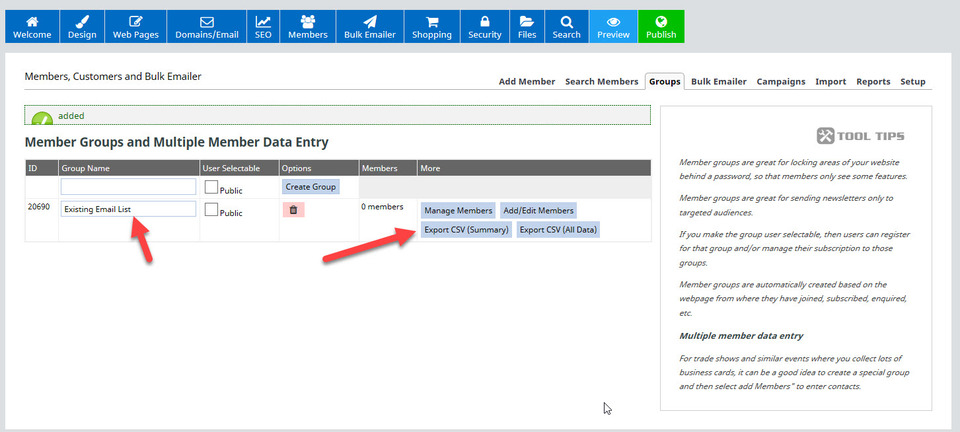
In diesem Beispiel nennen wir die erste Mitgliedergruppe „Bestehende E-Mail-Liste“ und haben die Option „Vom Benutzer auswählbar“ deaktiviert. Sie sehen nun diese neue Mitgliedergruppe auf derselben Seite, zusammen mit Optionen zum Verwalten und Hinzufügen/Bearbeiten von Mitgliedern sowie zum Exportieren von CSV-Daten. Außerdem wird die Anzahl der Mitglieder in der Gruppe angezeigt.
Wir haben außerdem eine zweite Mitgliedergruppe namens „E-Mails von erwachsenen T-Shirt-Käufern“ hinzugefügt, die wir zu einem späteren Zeitpunkt nutzen werden.
Manuelles Hinzufügen neuer Mitglieder zu Ihrer E-Mail-Gruppe
Wenn Sie nur wenige neue Mitglieder zu einer Gruppe hinzufügen möchten, können Sie dies manuell tun.
Dies erfolgt über die Option „Neues Mitglied/neuen Kunden hinzufügen“ im Menü des Massenmailers (oder über die Registerkarte „Importieren“ im Massenmailer).
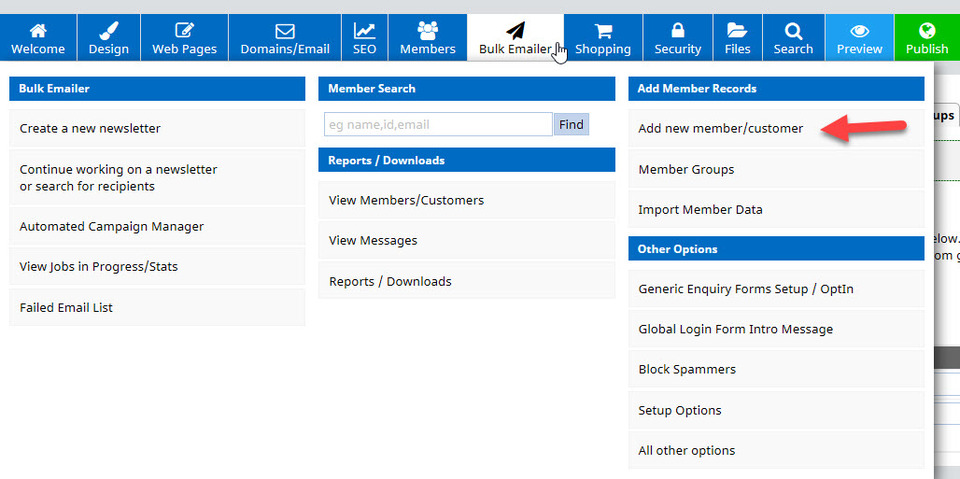
Mit dieser Option können Sie zusätzliche Details zu einem Mitglied eingeben. Dies ist die Methode, die wir für das manuelle Hinzufügen von Mitgliedern zu einer E-Mail-Liste empfehlen.
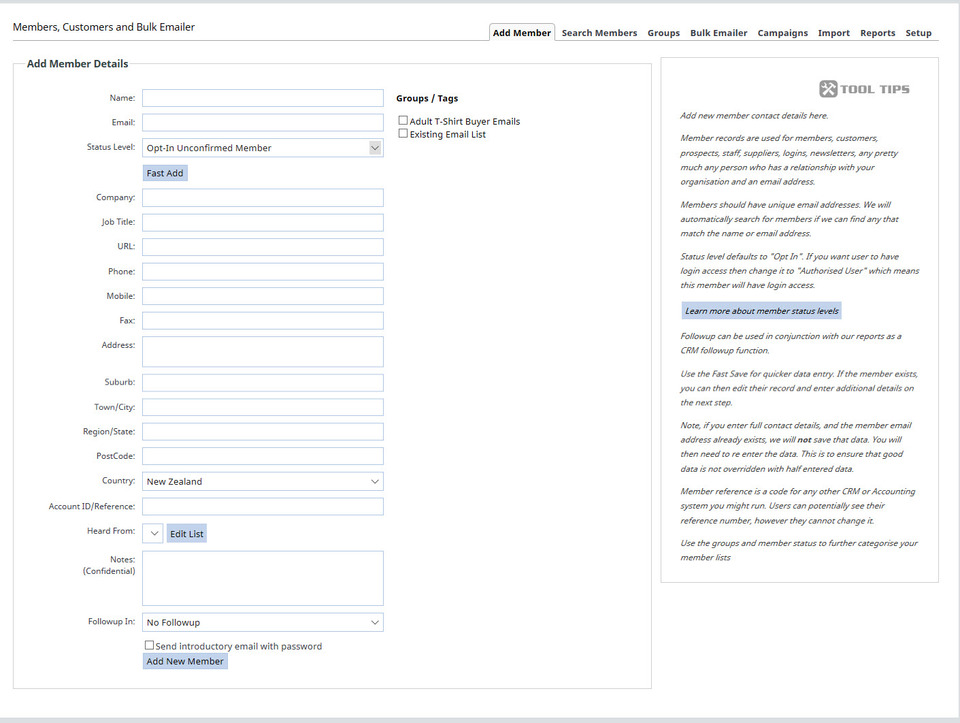
Nachdem Sie alle Details manuell eingegeben haben, wählen Sie eine Gruppe aus, der die neuen Mitglieder zugeordnet werden sollen, und klicken Sie auf „Neues Mitglied hinzufügen“. Die hinzugefügten Mitglieder werden im Tab „Mitglieder suchen“ angezeigt, die Mitgliederzahlen pro Gruppe im Tab „Gruppen“.
Hinzufügen bereits bestehender Mitglieder in großen Mengen aus einer bestehenden E-Mail-Liste
- Massenimport einer Liste von E-Mail-Adressen: Das CMS verwendet das Präfix jeder E-Mail-Adresse für den Namen der jeweiligen Person.
- Import aus einer CSV-Datei, einschließlich Name, E-Mail-Adresse und weiterer Details
Eine CSV-Datei ist eine durch Kommas getrennte Wertedatei. Sie hat die Dateiendung .csv und ist häufig eine Excel-Datei.
Sie wählen Ihre Option unter der Registerkarte „Importieren“ aus:
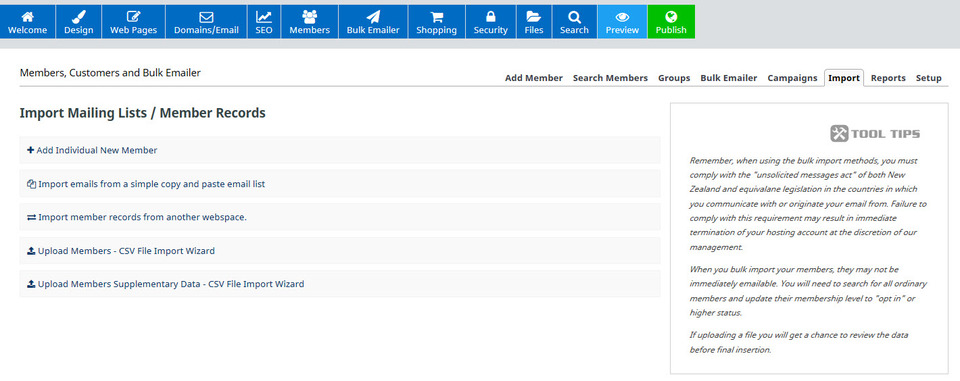
Folgen Sie den Anweisungen der von Ihnen gewählten Option, um den Massenimport abzuschließen.
Wichtige Informationen zum Sammeln und Verwenden von E-Mail-Adressen
Sie müssen die Regeln und Vorschriften bezüglich der Erhebung und Nutzung von E-Mail-Adressen und anderen personenbezogenen Daten kennen, verstehen und befolgen!
Wir empfehlen Ihnen dringend, die folgenden Texte zu lesen: Informationen finden Sie hier über die Verwendung personenbezogener Daten und die Einhaltung der DSGVO, um Strafverfolgung und den Ausschluss von der Nutzung unserer Dienste ganz oder teilweise zu vermeiden.
Hinzufügen eines Anmeldeformulars auf Ihrer Website
Ein Anmeldeformular ermöglicht es Ihnen, die Kontaktdaten von Besuchern Ihrer Website zu erfassen. Üblicherweise sind dies Name und E-Mail-Adresse, Sie können aber auch die gewünschten Informationen festlegen. Es gibt zwei Möglichkeiten, dies einzurichten:
- Fügen Sie eine Seite für ein Abonnementformular hinzu.
- Füge eine Popup-Box hinzu
Wir bevorzugen die Integration eines Anmeldeformulars. Viele Website-Nutzer empfinden Pop-ups als störend und verlassen die Seite deshalb oft über den Zurück-Button. Auch Suchmaschinen bewerten Pop-ups zunehmend negativ und stufen Websites, die sie verwenden, in den Suchergebnissen möglicherweise schlechter ein.
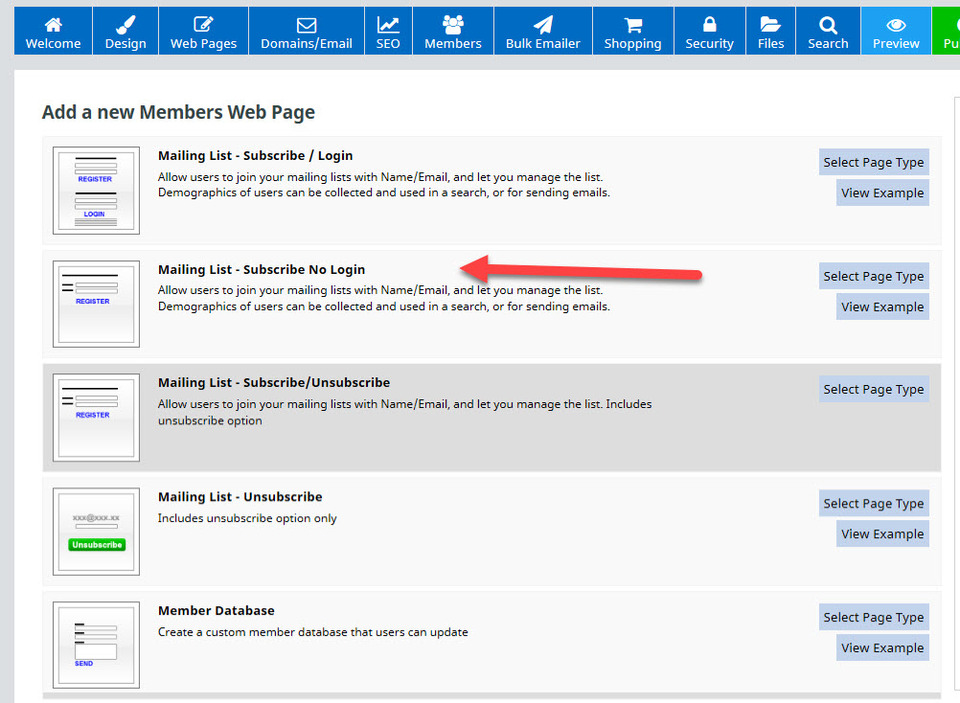
Um eine Seite für ein Anmeldeformular hinzuzufügen, gehen Sie zu Webseiten – Seite hinzufügen – Anmeldeformulare. Hier finden Sie eine Seite mit verschiedenen Optionen. In diesem Beispiel wählen wir die Option „Mailingliste – Abonnieren ohne Anmeldung“.
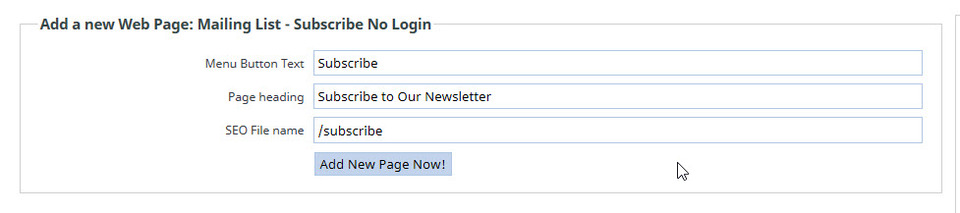
Wie bei anderen neuen Seiten müssen Sie auch hier Text in die Felder für Menü-Schaltfläche, Seitenüberschrift und SEO-Dateiname eingeben und anschließend auf die Schaltfläche „Jetzt neue Seite hinzufügen“ klicken.
Anschließend erscheint eine Seite, auf der Sie verschiedene Optionen für Ihre Newsletter festlegen können.
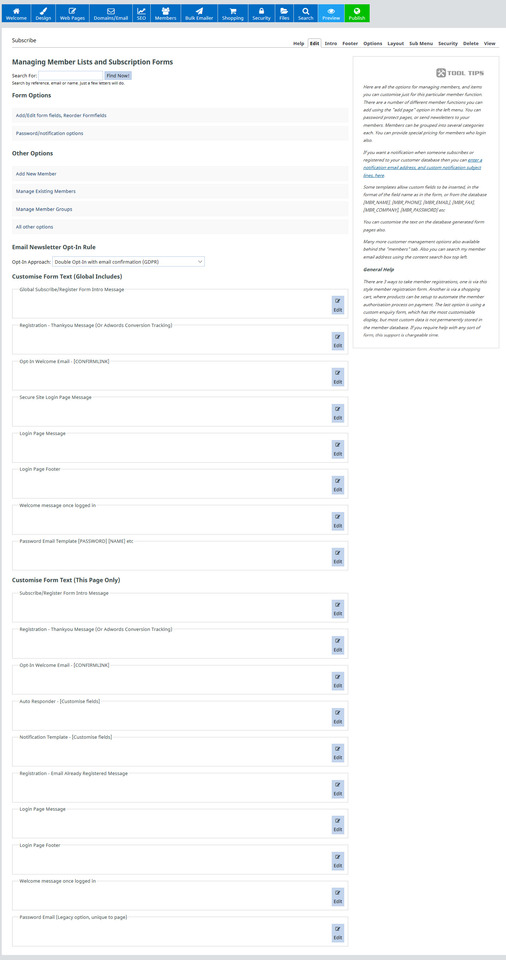
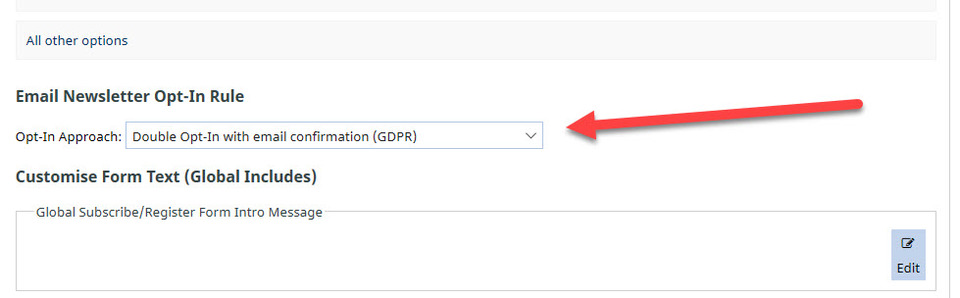
Wir konzentrieren uns jetzt erst einmal auf eine Sache: die Einhaltung der DSGVO. Dies erreichen Sie, indem Sie im Dropdown-Menü die Option „Double-Opt-in mit E-Mail-Bestätigung (DSGVO)“ für den E-Mail-Newsletter auswählen.
Verschieben Sie Ihre Abonnementseite mithilfe der Option „Seiten neu anordnen“ an die gewünschte Position in Ihrem Menü und klicken Sie auf „Veröffentlichen“.
Erstellung einer E-Mail-Vorlage für einen einmaligen Newsletter oder eine Massen-E-Mail
Im CMS stehen Ihnen verschiedene Optionen zur Verfügung, wenn Sie eine einmalige Massen-E-Mail/einen Newsletter versenden.
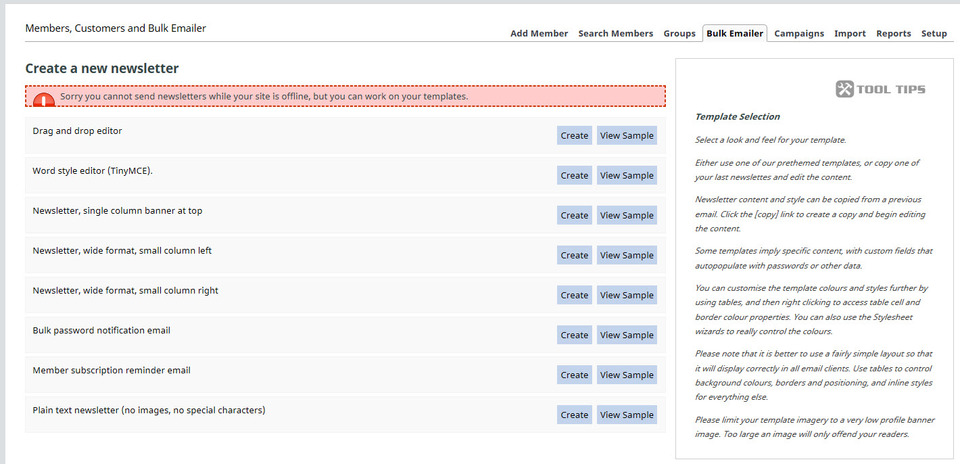
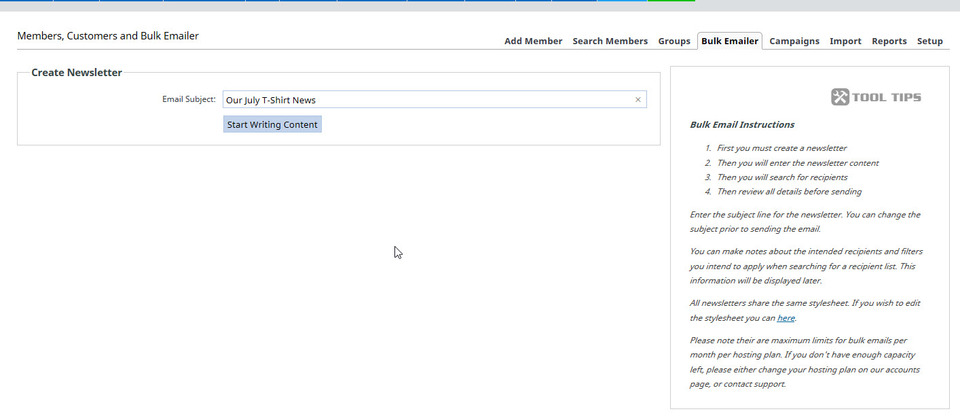
In diesem Beispiel verwenden wir den Drag-and-Drop-Editor. Klicken Sie auf „Erstellen“, um zu beginnen. Fügen Sie eine E-Mail-Betreffzeile hinzu und klicken Sie dann auf „Inhalt schreiben“.
Anschließend wird Ihnen eine Standardvorlage angezeigt. Diese E-Mail-Vorlage verwendet denselben Editor, den Sie auch beim Gestalten einer Webseite benutzt haben. Sie können jeden Teil hinzufügen, entfernen und bearbeiten.
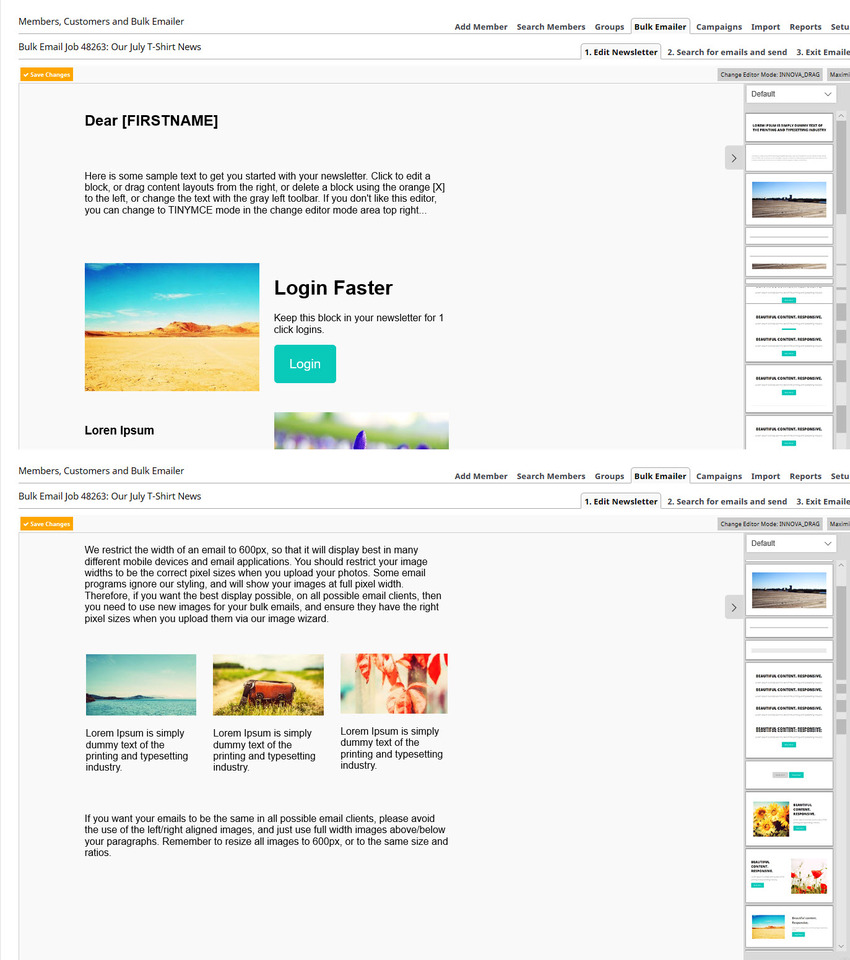
Hier ist ein Video, das zeigt, wie wir unsere Vorlage bearbeitet haben:
Wir haben nun eine E-Mail-Vorlage, die wir wie eine Webseite bearbeiten können. Klicken Sie in die einzelnen Textfelder, um den Text zu bearbeiten, und klicken Sie auf das Symbol in der Bildmitte, wenn Sie mit der Maus darüberfahren, um das Bild zu ersetzen.
Wenn Sie nun auf den Menüpunkt „Massen-E-Mail-Versand“ klicken, sehen Sie Folgendes:
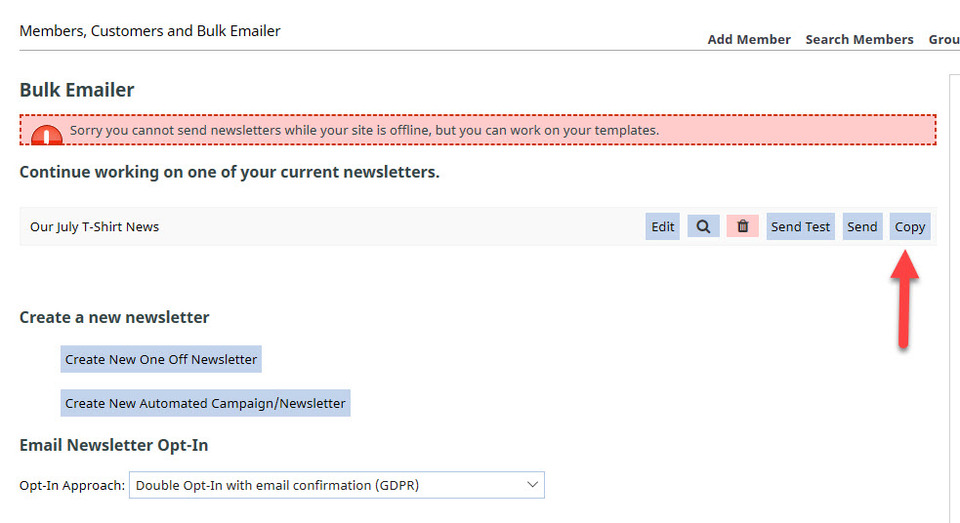
Sie haben die Möglichkeit, eine Kopie der soeben erstellten Vorlage zu erstellen oder eine neue, einmalige Vorlage anzulegen. Gehen Sie dazu wie oben beschrieben vor. Um eine Kopie der Vorlage zu erstellen, wählen Sie einfach „Kopieren“ aus, geben Sie der kopierten Vorlage einen neuen Betreff und klicken Sie auf „Inhalt schreiben“.
Herzlichen Glückwunsch – Sie haben Abschnitt 3 des Kurses für Fortgeschrittene abgeschlossen.
