
القسم الثالث من الدورة المتوسطة
أهلاً بكم في القسم الثالث من دورة عالم المواقع الإلكترونية للمستوى المتوسط. يركز هذا القسم على استخدام أداة إرسال البريد الإلكتروني الجماعي المدمجة في نظام إدارة المحتوى (CMS). في نظام إدارة المحتوى الخاص بنا، يُطلق على المشتركين في قائمتك البريدية اسم "الأعضاء". يمكن أن يكون الأعضاء إما في قائمة البريد الإلكتروني الجماعي أو في قسم الأعضاء على موقعك الإلكتروني، أو في كليهما. قد يكون الأعضاء هم من اشتركوا في نشرتك الإخبارية، أو دفعوا رسوم اشتراك، أو اشتروا من موقعك الإلكتروني، أو تمت إضافتهم يدويًا من قِبلك. سيركز هذا القسم حصريًا على قسم إرسال البريد الإلكتروني الجماعي، مع تخصيص قسم آخر لقسم الأعضاء في نظام إدارة المحتوى. مع ذلك، ستتداخل بعض الأجزاء بين القسمين.
بنهاية هذا القسم، ستتعلم ما يلي:
- كيفية إنشاء مجموعات لتنظيم أعضائك
- كيفية إضافة مشتركين/أعضاء جدد إلى قائمة بريدك الإلكتروني يدويًا
- كيفية إضافة أعضاء بشكل جماعي إلى قائمة البريد الإلكتروني للأعضاء
- قواعد وأنظمة إرسال رسائل البريد الإلكتروني وجمع عناوين البريد الإلكتروني
- كيفية إضافة صفحة اشتراك في النشرة الإخبارية مع نموذج على موقعك الإلكتروني
- كيفية إنشاء قالب بريد إلكتروني
إنشاء مجموعات الأعضاء لإرسال البريد الإلكتروني
مجموعة الأعضاء للبريد الإلكتروني هي بمثابة ملف يحتوي على بيانات الاتصال الخاصة بمجموعة محددة. يمكنك إنشاء مجموعة ثم إضافة أعضاء إليها بناءً على خصائص محددة. على سبيل المثال، قد يكون لديك مجموعة أعضاء للأشخاص الذين اشتركوا في نشرتك الإخبارية مباشرةً من موقعك الإلكتروني، أو مجموعة أعضاء من الأشخاص الذين اشتروا منتجًا معينًا، أو من فئة عمرية محددة.
يمكنك إضافة مجموعة أعضاء جديدة في أي وقت. اليوم سنضيف مجموعتين جديدتين قبل استيراد أي تفاصيل عضوية.
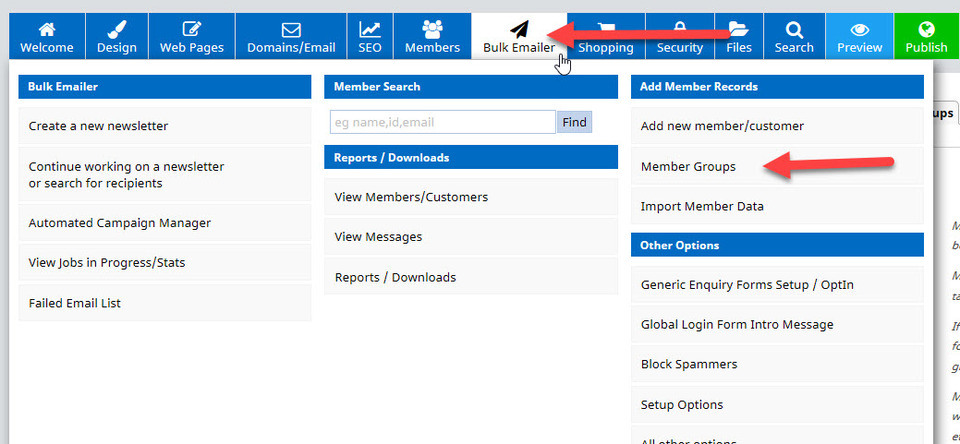
لإضافة مجموعة جديدة، في منطقة إرسال البريد الإلكتروني الجماعي، حدد خيار القائمة "مجموعات الأعضاء".
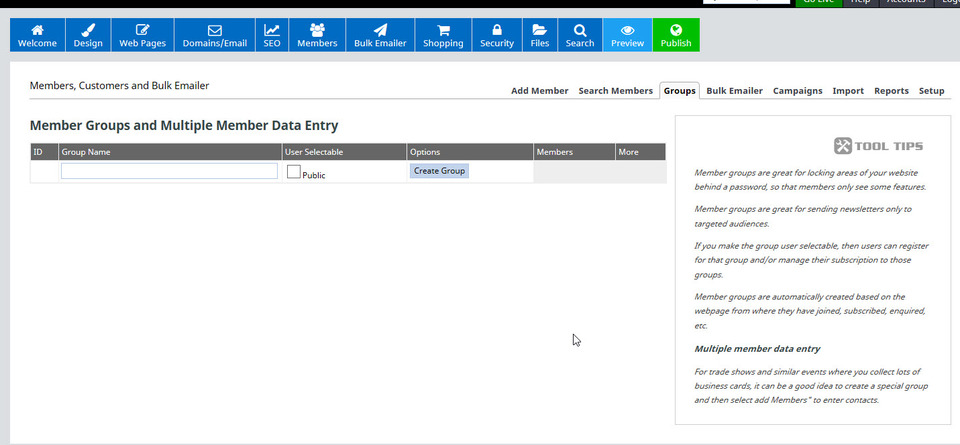
ستُفتح بعد ذلك صفحة تُنشئ مجموعات أعضاء عامة. ستحتاج إلى تسمية المجموعة باسم تفهمه، وتحديد ما إذا كنت تريد السماح للأعضاء بالتسجيل فيها أو إدارة اشتراكاتهم فيها. يتم ذلك باستخدام مربع الاختيار "قابل للتحديد من قِبل المستخدم" (ضع علامة صح إذا كنت تريد السماح، أو اتركه فارغًا لرفض السماح). ثم انقر على زر "إنشاء مجموعة" لإضافة المجموعة الجديدة.
في هذا المثال، نُطلق على مجموعة الأعضاء الأولى اسم "قائمة البريد الإلكتروني الحالية"، ولم نُفعّل خيار "اختيار المستخدم". ستلاحظ الآن وجود هذه المجموعة الجديدة مُدرجة في نفس الصفحة، إلى جانب خيارات لإدارة الأعضاء وإضافة/تعديل بياناتهم، بالإضافة إلى إمكانية تصدير المعلومات بصيغة CSV عند الحاجة. كما تُظهر الصفحة عدد الأعضاء في المجموعة.
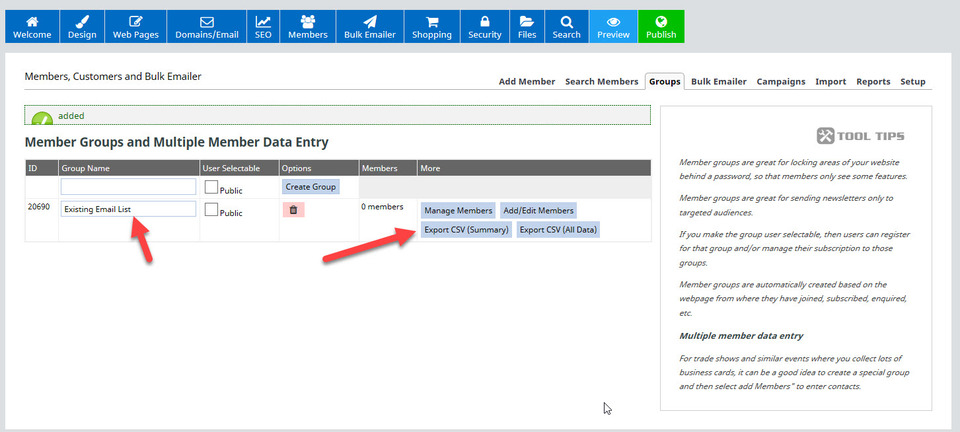
أضفنا أيضاً مجموعة أعضاء ثانية تسمى "رسائل البريد الإلكتروني لمشتري القمصان البالغين"، والتي سنستخدمها في وقت لاحق.
إضافة أعضاء جدد إلى مجموعة البريد الإلكتروني الخاصة بك يدويًا
عندما يكون لديك عدد قليل فقط من الأعضاء الجدد لإضافتهم إلى مجموعة، فقد ترغب في إضافتهم يدويًا بنفسك.
يتم ذلك من خلال خيار إضافة عضو/عميل جديد في قائمة البريد الإلكتروني الجماعي كما هو موضح أدناه (أو من خلال علامة التبويب استيراد في البريد الإلكتروني الجماعي).
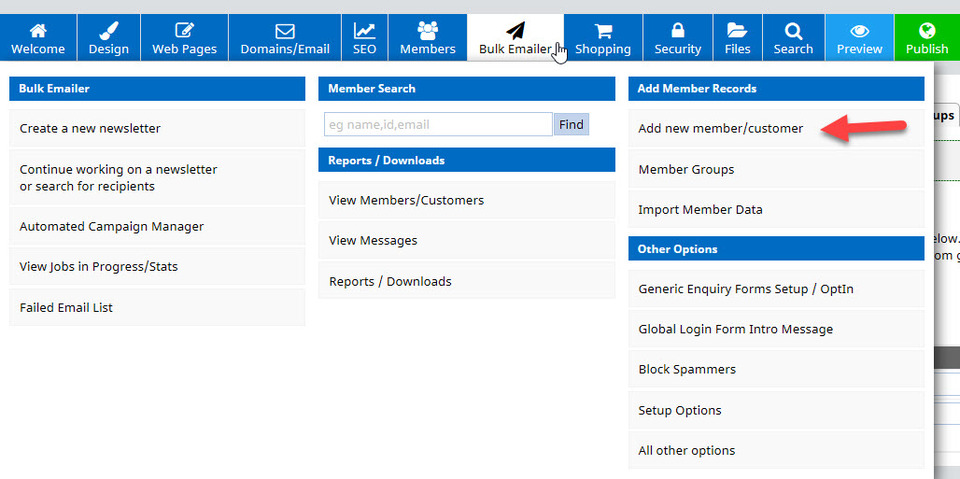
يتيح لك هذا الخيار إدخال تفاصيل إضافية حول العضو، وهي الطريقة التي نوصي باستخدامها لإضافة الأعضاء يدويًا إلى قائمة البريد الإلكتروني.
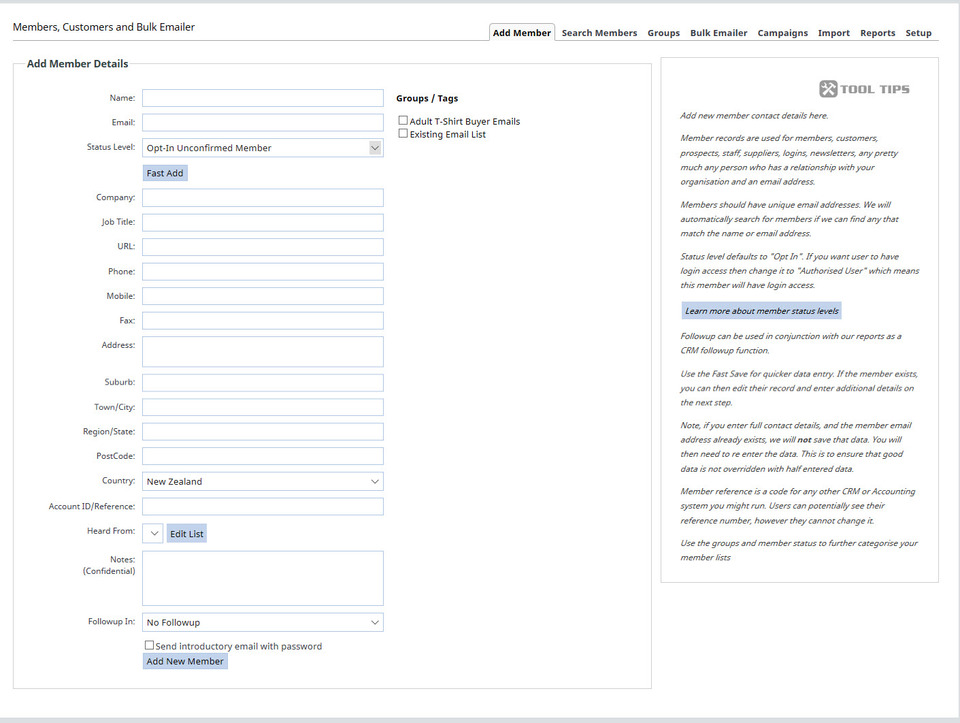
بعد إضافة جميع التفاصيل يدويًا، تأكد من تحديد المجموعة التي ترغب في إضافتها، ثم انقر على زر "إضافة عضو جديد". سيظهر الأعضاء المضافون في علامة تبويب "البحث عن الأعضاء"، ويمكن الاطلاع على أرقام العضوية لكل مجموعة في علامة تبويب "المجموعات".
إضافة الأعضاء الحاليين بشكل جماعي من قائمة بريد إلكتروني موجودة
- استيراد قائمة عناوين البريد الإلكتروني دفعة واحدة: سيستخدم نظام إدارة المحتوى البادئة الخاصة بكل عنوان بريد إلكتروني لاسم كل شخص
- استيراد البيانات من ملف CSV، بما في ذلك الاسم والبريد الإلكتروني وتفاصيل أخرى.
ملف CSV هو ملف قيم مفصولة بفواصل. ينتهي بامتداد .csv، وغالبًا ما يكون ملف Excel.
ستختار خيارك ضمن علامة التبويب "استيراد":
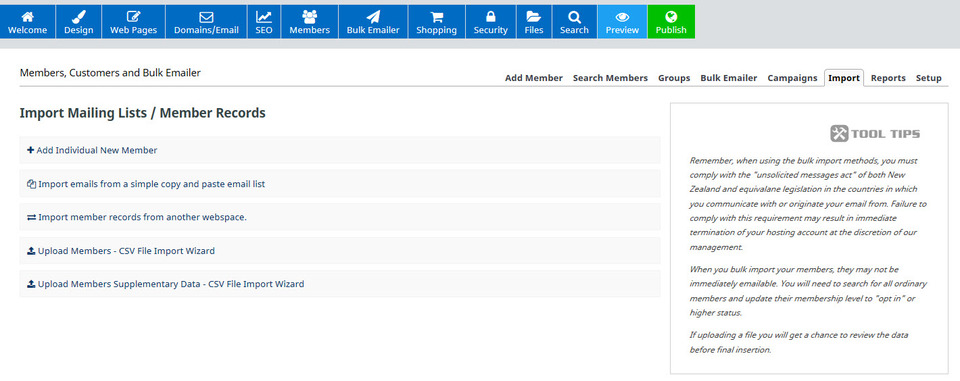
اتبع التعليمات الموجودة في الخيار الذي اخترته لإكمال عملية الاستيراد المجمع.
معلومات هامة حول جمع واستخدام عناوين البريد الإلكتروني
يجب عليك معرفة وفهم واتباع القواعد واللوائح المتعلقة بجمع واستخدام عناوين البريد الإلكتروني وغيرها من التفاصيل الشخصية!
ننصحك بشدة بقراءة المعلومات الموجودة هنا بشأن استخدام البيانات الشخصية والامتثال للائحة العامة لحماية البيانات لتجنب الملاحقة القضائية والحظر من استخدام أي من خدماتنا أو جميعها.
إضافة نموذج التسجيل إلى موقع الويب الخاص بك
يتيح لك نموذج التسجيل جمع بيانات الاتصال الخاصة بزوار موقعك الإلكتروني. عادةً ما تكون هذه البيانات اسمهم وبريدهم الإلكتروني، ولكن يمكنك تحديد المعلومات التي ترغب في جمعها. هناك خياران لإعداد هذه البيانات:
- إضافة صفحة نموذج الاشتراك
- إضافة مربع منبثق
نُفضّل إضافة صفحة نموذج اشتراك. ذلك لأنّ العديد من مستخدمي المواقع الإلكترونية يعتبرون النوافذ المنبثقة مزعجة، ما قد يدفعهم إلى النقر على زر الرجوع لمغادرة الموقع. كما أنّ محركات البحث تُصنّف بعض النوافذ المنبثقة حاليًا كعناصر سلبية، وقد تُخفّض ترتيب المواقع التي تستخدمها في نتائج البحث.
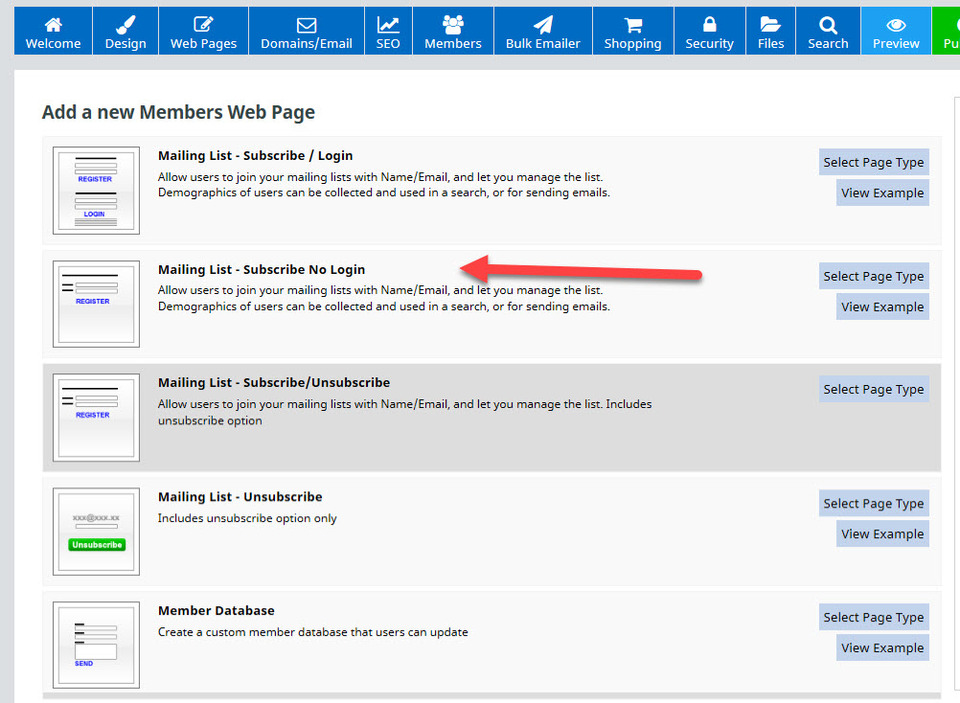
لإضافة صفحة نموذج اشتراك، انتقل إلى صفحات الويب - إضافة صفحة - نماذج الاشتراك. ستظهر لك صفحة تحتوي على خيارات. في هذا المثال، سنختار خيار "القائمة البريدية - الاشتراك بدون تسجيل دخول".
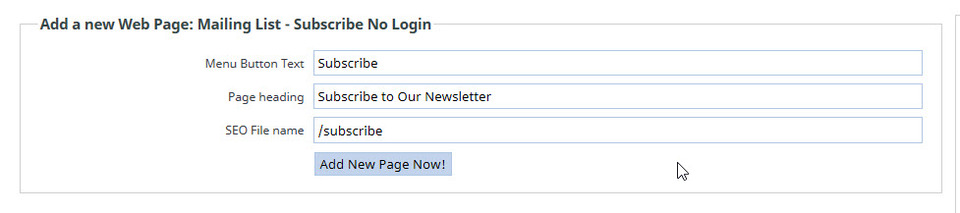
كما هو الحال مع الصفحات الجديدة الأخرى، تحتاج إلى إدخال نص في مربعات زر القائمة وعنوان الصفحة واسم ملف تحسين محركات البحث، ثم انقر فوق زر إضافة صفحة جديدة الآن.
ستظهر لك بعد ذلك صفحة تتيح لك تحديد خيارات مختلفة لرسائلك الإخبارية.
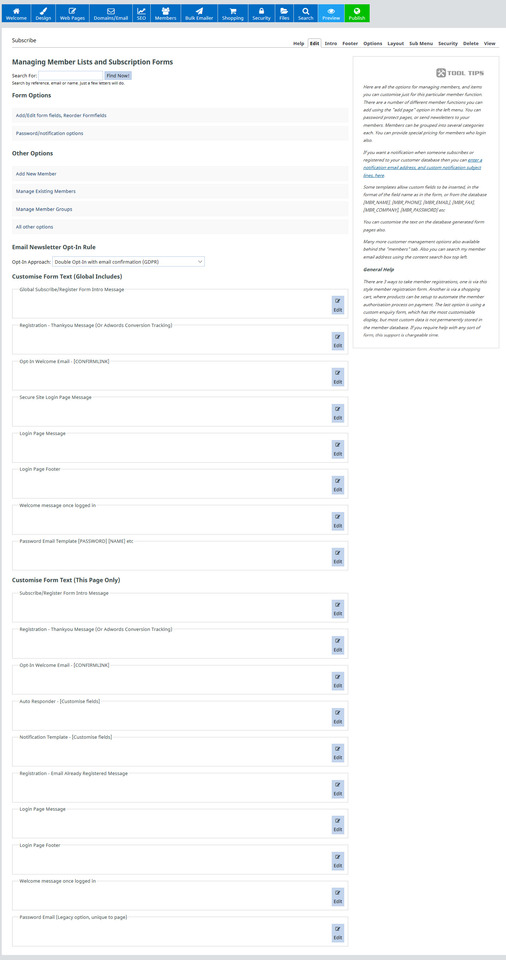
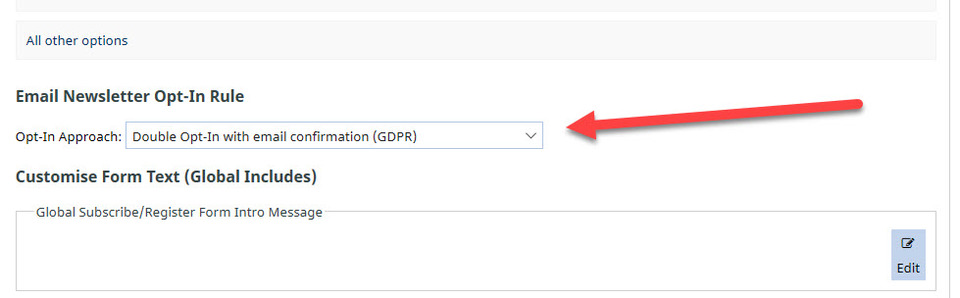
في الوقت الحالي، سنركز على أمر واحد فقط: ضمان امتثالك للائحة العامة لحماية البيانات (GDPR). يتم ذلك باختيار خيار الاشتراك في النشرة الإخبارية عبر البريد الإلكتروني (الاشتراك المزدوج مع تأكيد البريد الإلكتروني) من القائمة المنسدلة.
انقل صفحة الاشتراك الخاصة بك باستخدام خيار إعادة ترتيب الصفحات إلى المكان الذي ترغب في عرضها فيه في قائمتك، ثم اضغط على نشر.
إنشاء قالب بريد إلكتروني لنشرة إخبارية لمرة واحدة أو بريد إلكتروني جماعي
في نظام إدارة المحتوى، لديك بعض الخيارات عند إرسال بريد إلكتروني/رسالة إخبارية جماعية لمرة واحدة.
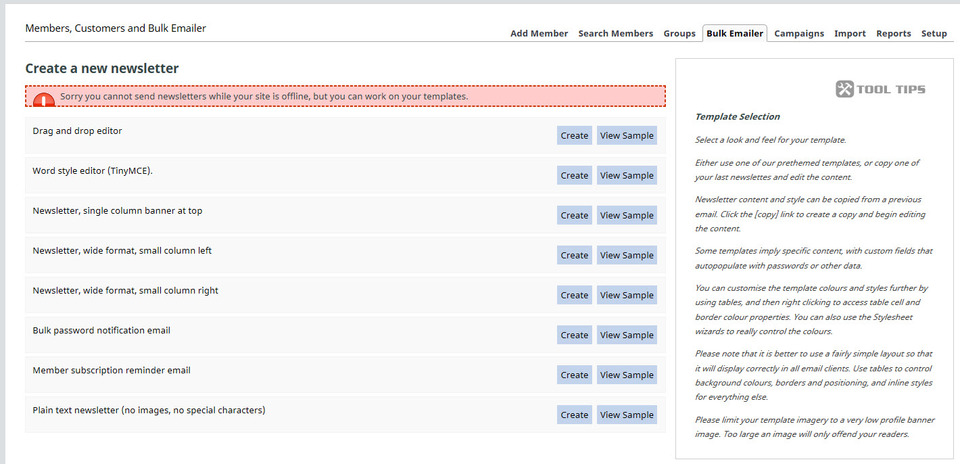
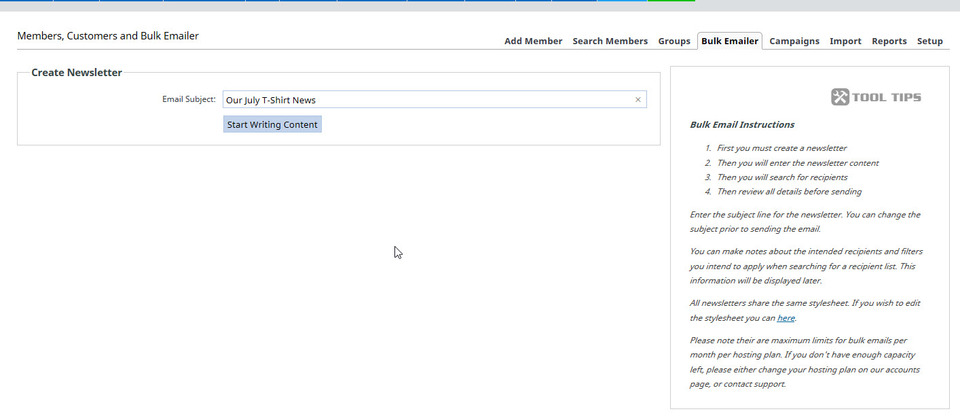
في هذا المثال، سنستخدم محرر السحب والإفلات. انقر على "إنشاء" للبدء، وستحتاج إلى إضافة عنوان البريد الإلكتروني، ثم انقر على "بدء كتابة المحتوى".
سيظهر لك بعد ذلك قالب افتراضي. يستخدم قالب البريد الإلكتروني هذا نفس المحرر الذي استخدمته عند تصميم صفحة ويب. يمكنك إضافة أي جزء منه أو حذفه أو تعديله.
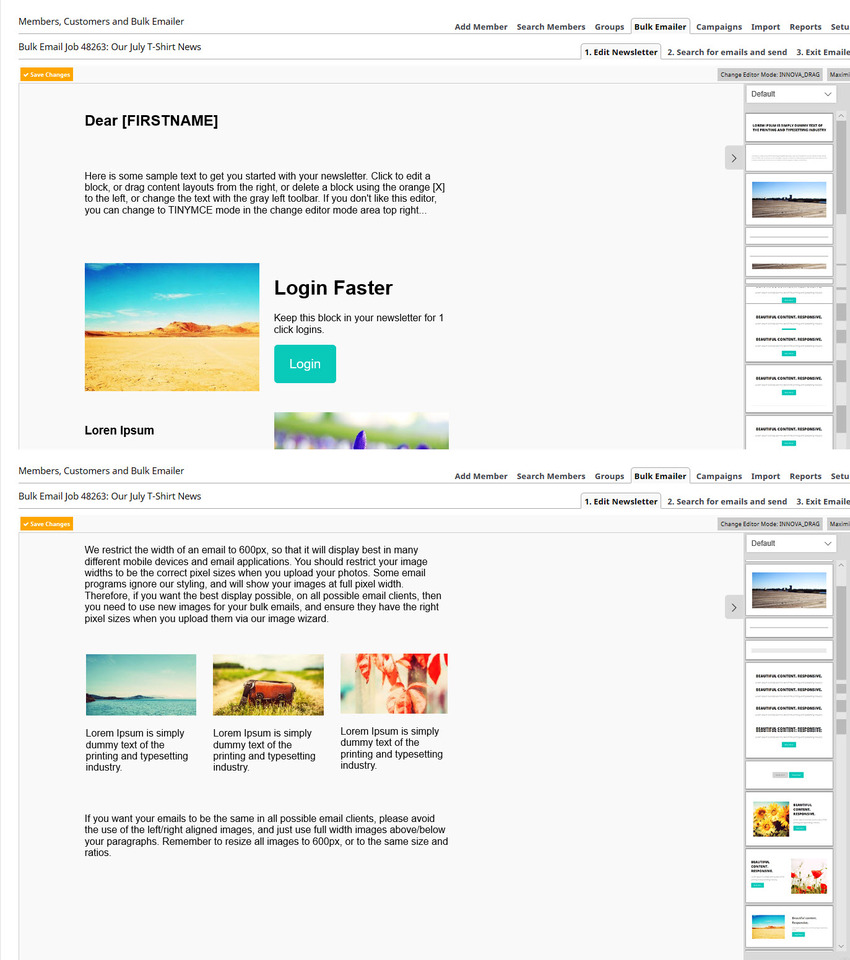
إليكم فيديو يوضح كيفية تعديلنا للقالب الخاص بنا:
الآن وقد أصبح لدينا نموذج بريد إلكتروني، يمكننا تعديله كما نعدّل صفحة ويب. انقر داخل كل مربع نص لتعديل النص، ولاستبدال الصورة، انقر على الأيقونة الموجودة في منتصف الصورة عند تمرير مؤشر الماوس فوقها.
عند الانتقال إلى علامة تبويب القائمة "مرسل البريد الإلكتروني الجماعي"، سترى الآن ما يلي:
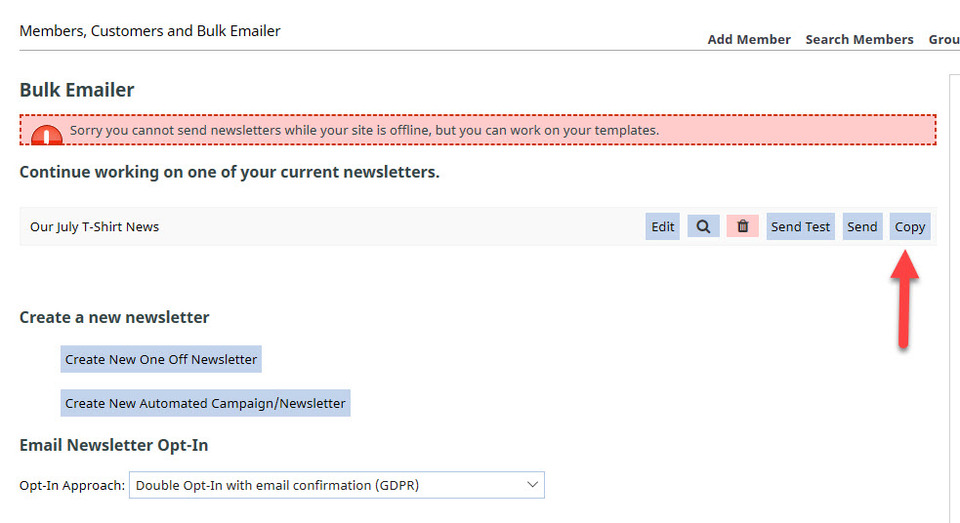
لديك خيار إنشاء نسخة من القالب الذي أنشأته للتو، أو إنشاء قالب جديد لمرة واحدة، باتباع نفس الخطوات المذكورة أعلاه. لإنشاء نسخة من القالب، ما عليك سوى اختيار "نسخ"، ثم إعطاء القالب المنسوخ اسمًا جديدًا لموضوع البريد الإلكتروني، والنقر على "بدء كتابة المحتوى".
تهانينا - لقد أكملت القسم 3 من دورة المستوى المتوسط.
