
Section 3 du cours intermédiaire
Bienvenue dans la section 3 du cours intermédiaire « Website World ». Cette section est consacrée à l'utilisation de l'outil d'envoi d'emails en masse intégré au CMS. Dans notre CMS, les abonnés à votre liste de diffusion sont appelés « membres ». Les membres peuvent figurer dans votre liste de diffusion, dans l'espace membre de votre site web, ou dans les deux. Il peut s'agir de personnes abonnées à votre newsletter, ayant souscrit un abonnement, ayant effectué un achat sur votre site ou ajoutées manuellement. Cette section se concentrera exclusivement sur l'outil d'envoi d'emails en masse ; une autre section sera dédiée à l'espace membre du CMS. Cependant, certaines parties seront communes aux deux.
À la fin de cette section, vous aurez appris :
- comment créer des groupes pour organiser vos membres
- Comment ajouter manuellement de nouveaux abonnés/membres à votre liste de diffusion ?
- Comment ajouter en masse des membres à une liste de diffusion par courriel ?
- les règles et réglementations relatives à l'envoi et à la collecte d'adresses électroniques
- Comment ajouter une page d'inscription à une newsletter avec formulaire sur votre site web ?
- comment créer un modèle d'e-mail
Création de groupes de membres pour l'envoi d'e-mails
Un groupe de membres pour l'envoi d'e-mails est comme un fichier contenant les coordonnées d'un groupe spécifique. Vous créez un groupe, puis vous y ajoutez des membres en fonction de critères précis. Par exemple, vous pouvez créer un groupe pour les personnes qui se sont abonnées à votre newsletter directement depuis votre site web. Vous pouvez aussi créer un groupe pour les personnes qui ont acheté un produit spécifique, ou encore un groupe pour les personnes appartenant à une tranche d'âge particulière.
Vous pouvez ajouter un nouveau groupe de membres à tout moment. Aujourd'hui, nous ajoutons deux nouveaux groupes avant d'importer les informations relatives à leurs membres.
Pour ajouter un nouveau groupe, dans la zone Envoi groupé d'e-mails, sélectionnez l'option de menu Groupes de membres.
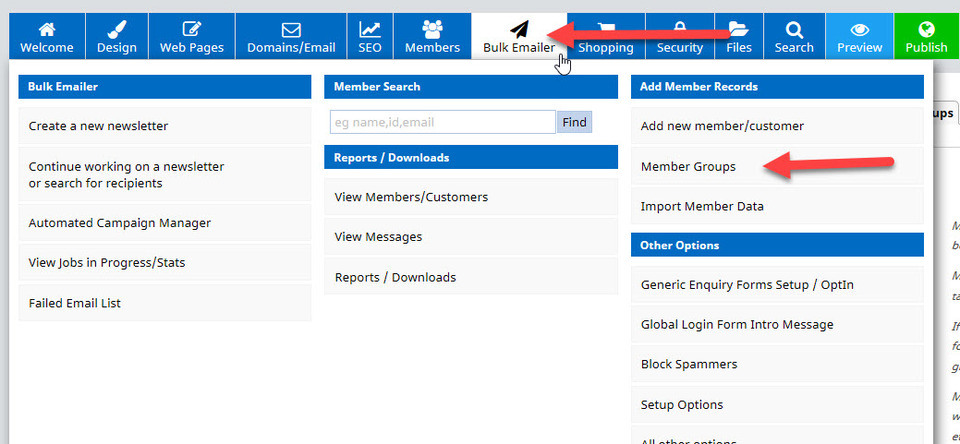
Une page s'ouvre alors, permettant de créer des groupes de membres génériques. Vous devrez donner au groupe un nom compréhensible et décider si vous souhaitez autoriser ou non les inscriptions, ou gérer les abonnements. Pour cela, cochez la case « Autorisé par l'utilisateur » (cochez-la si vous autorisez les inscriptions, ou laissez-la vide pour les refuser). Cliquez ensuite sur le bouton « Créer un groupe » pour ajouter le nouveau groupe.
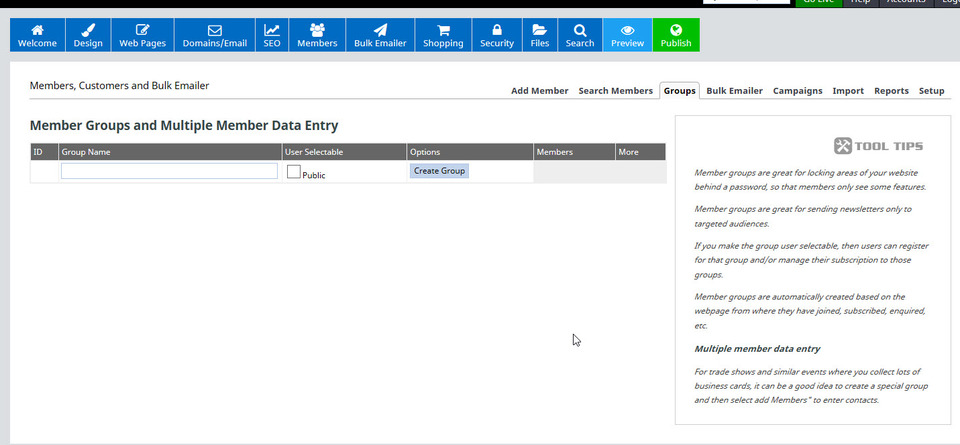
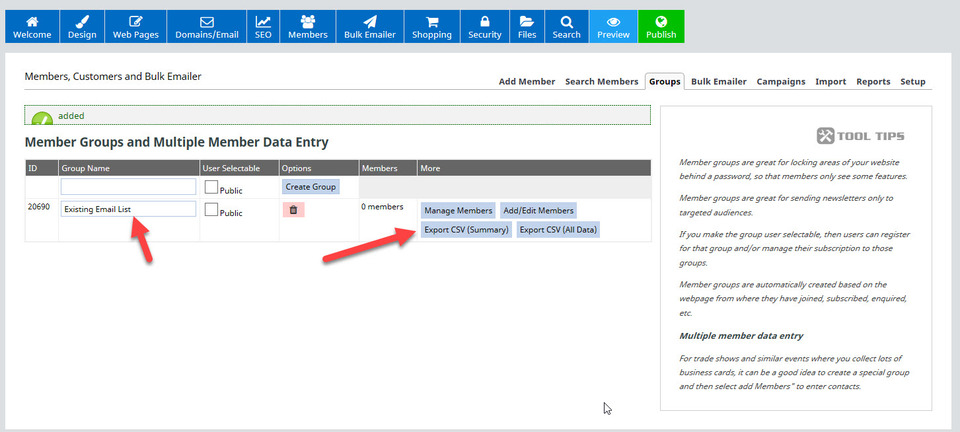
Dans cet exemple, nous avons nommé le premier groupe de membres « Liste de diffusion existante » et nous n'avons pas activé l'option « Sélection par l'utilisateur ». Vous constaterez que ce nouveau groupe de membres figure désormais sur la même page, avec des options permettant de gérer et d'ajouter/modifier des membres, ainsi que d'exporter les informations au format CSV si nécessaire. Le nombre de membres du groupe est également indiqué.
Nous avons également ajouté un deuxième groupe de membres appelé « Adresse e-mail des acheteurs de t-shirts adultes », que nous utiliserons ultérieurement.
Ajouter manuellement de nouveaux membres à votre groupe de messagerie
Lorsque vous n'avez que quelques nouveaux membres à ajouter à un groupe, vous pouvez les ajouter manuellement vous-même.
Cela se fait via l'option Ajouter un nouveau membre/client du menu Envoi groupé comme ci-dessous (ou via l'onglet Importer dans l'Envoi groupé).
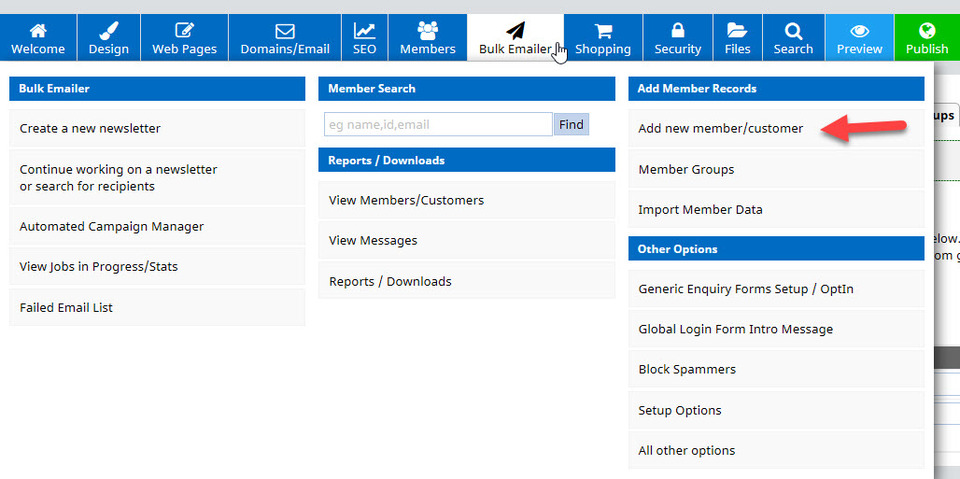
Cette option vous permet de saisir des informations supplémentaires sur un membre et constitue la méthode que nous recommandons pour ajouter manuellement des membres à une liste de diffusion.
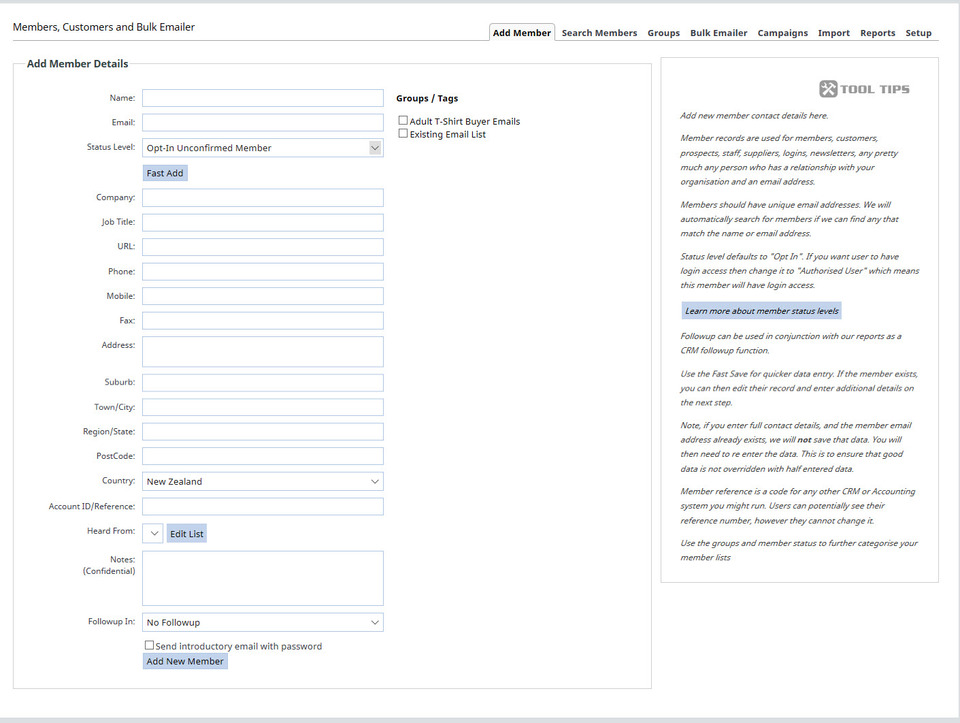
Après avoir saisi manuellement toutes les informations, sélectionnez un groupe et cliquez sur « Ajouter un membre ». Les membres ajoutés seront visibles dans l’onglet « Rechercher des membres », et le nombre de membres par groupe sera affiché dans l’onglet « Groupes ».
Ajout en masse de membres préexistants à partir d'une liste de diffusion existante
- Importer en masse une liste d'adresses e-mail : le CMS utilisera le préfixe de chaque adresse e-mail pour le nom de chaque personne.
- Importer des données à partir d'un fichier CSV, incluant le nom, l'adresse e-mail et d'autres détails.
Un fichier CSV est un fichier de valeurs séparées par des virgules. Il porte l'extension .csv et est souvent un fichier Excel.
Vous choisirez votre option sous l'onglet Importer :
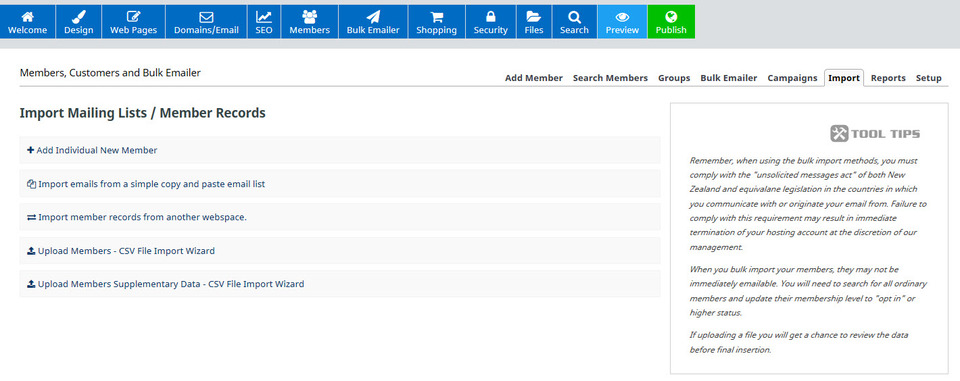
Suivez les instructions de l'option de votre choix pour effectuer l'importation en masse.
Informations importantes concernant la collecte et l'utilisation des adresses électroniques
Vous devez connaître, comprendre et respecter les règles et réglementations relatives à la collecte et à l'utilisation des adresses électroniques et autres données personnelles !
Nous vous recommandons vivement de lire le informations trouvées ici concernant l'utilisation des données personnelles et le respect du RGPD afin d'éviter des poursuites et une interdiction d'utiliser tout ou partie de nos services.
Ajouter un formulaire d'inscription sur votre site web
Un formulaire d'inscription vous permet de recueillir les coordonnées des visiteurs de votre site web. Il s'agit généralement de leur nom et de leur adresse e-mail, mais vous pouvez préciser les informations que vous souhaitez collecter. Deux options s'offrent à vous pour le configurer :
- Ajouter une page de formulaire d'abonnement
- Ajouter une boîte contextuelle
Notre option privilégiée est l'ajout d'une page de formulaire d'inscription. En effet, de nombreux internautes considèrent les fenêtres contextuelles comme intrusives et les incitent à quitter le site. De plus, les moteurs de recherche perçoivent actuellement certaines fenêtres contextuelles comme un élément négatif et peuvent pénaliser le référencement des sites web qui les utilisent.
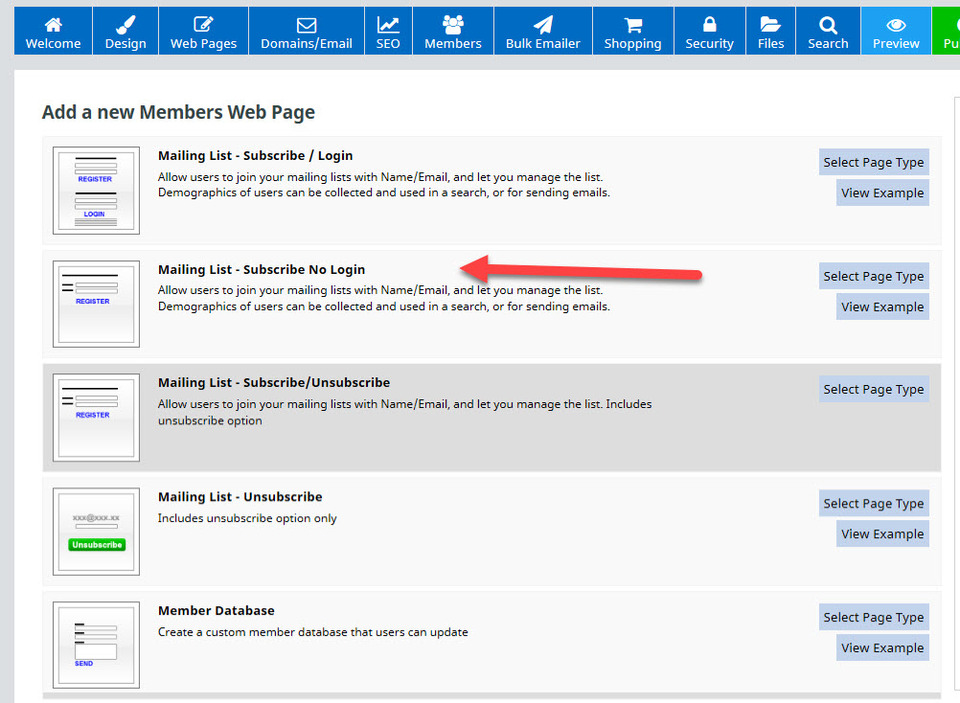
Pour ajouter une page de formulaire d'inscription, accédez à Pages Web > Ajouter une page > Formulaires d'inscription. Cette page propose différentes options. Dans cet exemple, nous sélectionnons l'option Liste de diffusion - Inscription sans connexion.
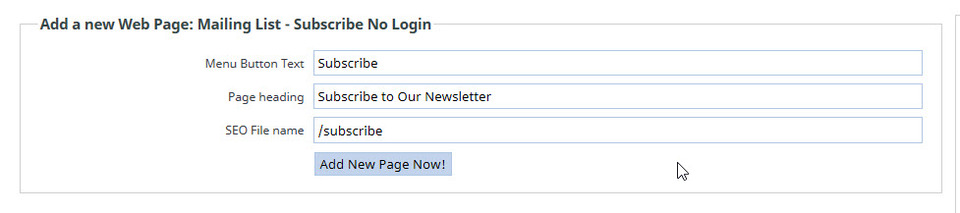
Comme pour les autres nouvelles pages, vous devez saisir du texte dans les champs Bouton de menu, Titre de la page et Nom du fichier SEO, puis cliquer sur le bouton Ajouter une nouvelle page maintenant.
Une page s'affichera ensuite, vous permettant de configurer différentes options pour vos newsletters.
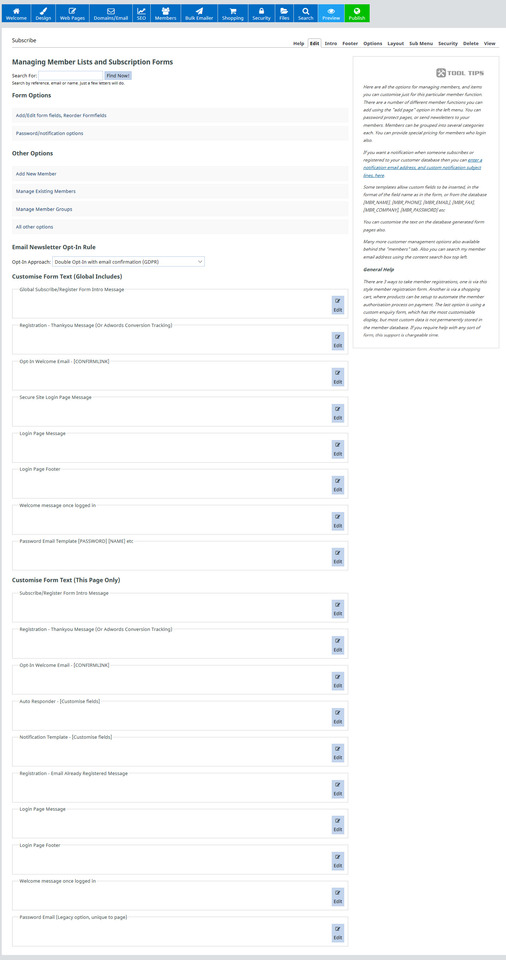
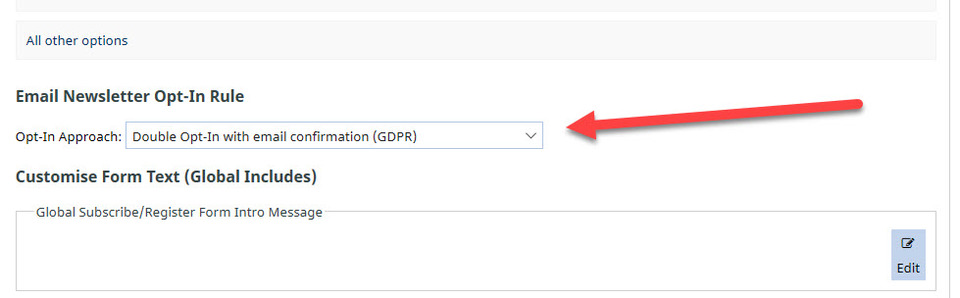
Pour le moment, nous allons nous concentrer sur un seul point : garantir votre conformité au RGPD. Pour ce faire, sélectionnez l’option « Double opt-in avec confirmation par e-mail (RGPD) » dans le menu déroulant.
Déplacez votre page d'abonnement à l'aide de l'option Réorganiser les pages à l'endroit où vous souhaitez qu'elle apparaisse dans votre menu, puis appuyez sur Publier.
Création d'un modèle d'e-mail pour une newsletter ponctuelle ou un envoi groupé d'e-mails
Dans le CMS, vous disposez de plusieurs options lorsque vous envoyez un e-mail/une newsletter groupée ponctuelle.
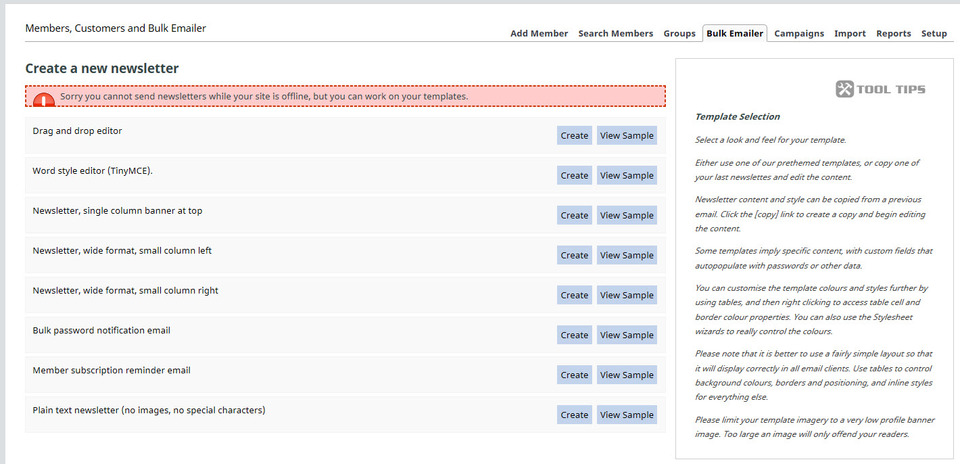
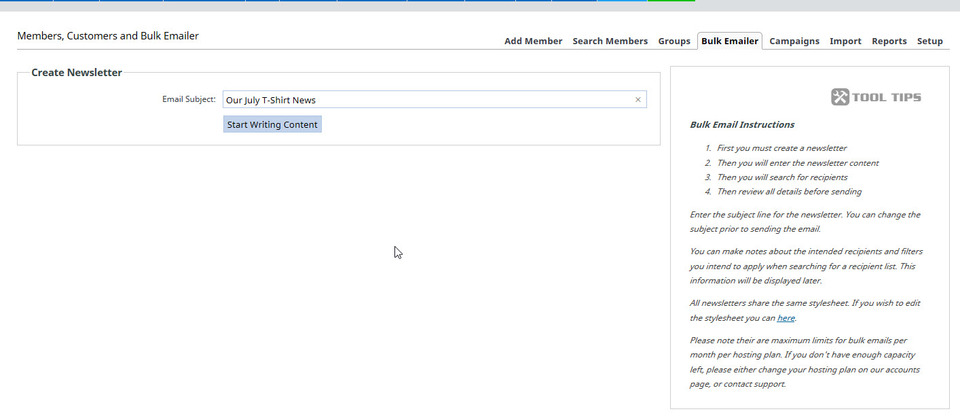
Dans cet exemple, nous utiliserons l'éditeur glisser-déposer. Cliquez sur « Créer » pour commencer, puis ajoutez un objet à votre e-mail et cliquez sur « Commencer à rédiger le contenu ».
Un modèle par défaut s'affichera alors. Ce modèle d'e-mail utilise exactement le même éditeur que celui utilisé pour la conception d'une page web. Vous pouvez ajouter, supprimer et modifier n'importe quelle partie de son contenu.
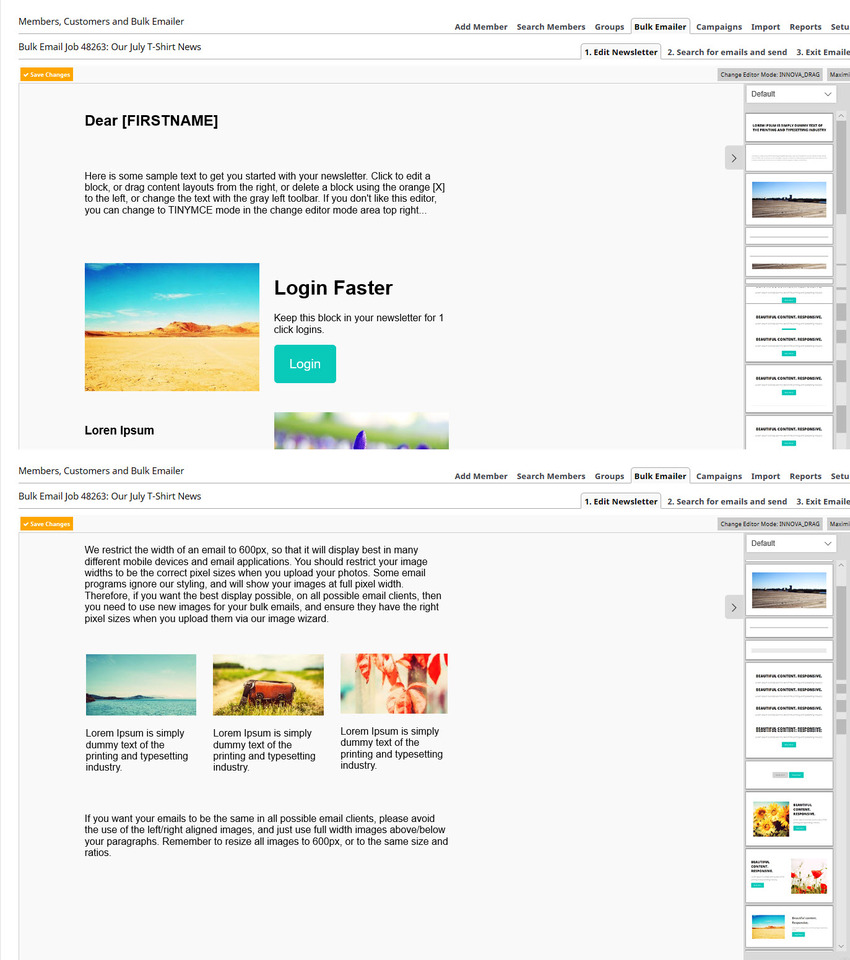
Voici une vidéo montrant comment nous avons modifié notre modèle :
Maintenant que nous avons un modèle d'e-mail, nous pouvons le modifier comme une page web. Cliquez dans chaque zone de texte pour modifier le texte et, pour remplacer l'image, cliquez sur l'icône au centre de l'image lorsque vous la survolez.
En accédant à l'onglet « Envoyeur d'e-mails en masse » du menu, vous verrez désormais :
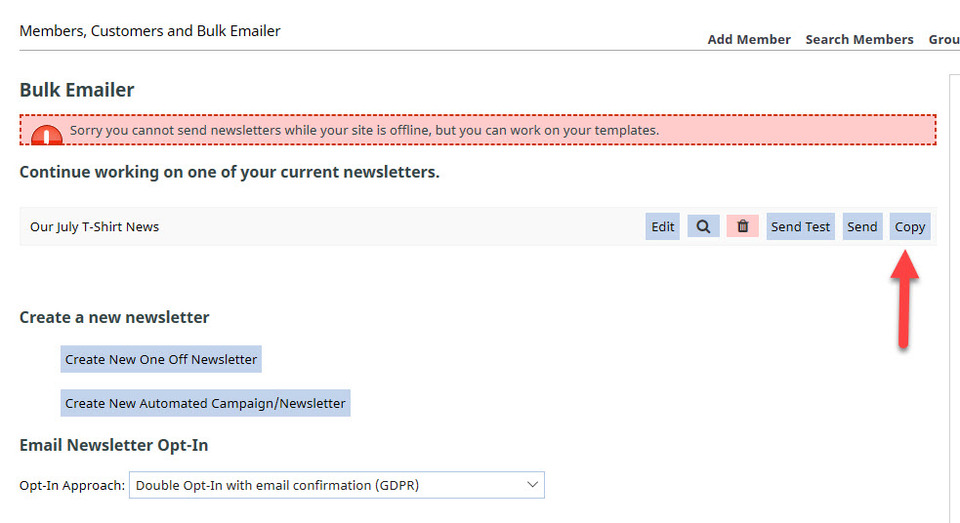
Vous pouvez soit créer une copie du modèle que vous venez de réaliser, soit créer un nouveau modèle unique en suivant les mêmes étapes que précédemment. Pour créer une copie du modèle, sélectionnez simplement « Copier », puis donnez un nouvel objet à la copie et cliquez sur « Commencer à rédiger le contenu ».
Félicitations ! Vous avez terminé la section 3 du cours de niveau intermédiaire.
