
中級コース セクション3
Website World 中級コース セクション3へようこそ。このセクションでは、CMSに付属の一括メール送信機能の使い方に焦点を当てています。CMSでは、メールメーリングリストの購読者はメンバーと呼ばれます。メンバーは、一括メール送信リストまたはウェブサイトのメンバーシップエリアのいずれか、あるいは両方に登録できます。メンバーとは、ニュースレターに登録した人、購読料を支払った人、ウェブサイトから商品やサービスを購入した人、あるいは手動で追加した人です。このセクションでは一括メール送信機能についてのみ取り上げ、別のセクションではCMSのメンバーエリアについて解説します。ただし、一部は両方の機能に共通する内容もあります。
このセクションの終わりまでに、次のことを学習します。
- メンバーを整理するためのグループの作成方法
- メールリストに新しい購読者/メンバーを手動で追加する方法
- メンバーメールリストにメンバーを一括追加する方法
- 電子メールの送信と電子メールアドレスの収集に関する規則と規制
- ウェブサイトにフォーム付きのニュースレター登録ページを追加する方法
- メールテンプレートの作成方法
メール送信用のメンバーグループの作成
メール配信用のメンバーグループは、特定のグループの連絡先情報を格納したファイルのようなものです。グループを作成し、特定の特性に応じてメンバーを追加します。例えば、ウェブサイトから直接ニュースレターに登録した人のメンバーグループを作成したり、特定の商品を購入した人や特定の年齢層のメンバーグループを作成したりできます。
新しいメンバーグループはいつでも追加できます。本日は、メンバーシップの詳細をインポートする前に、2つの新しいグループを追加します。
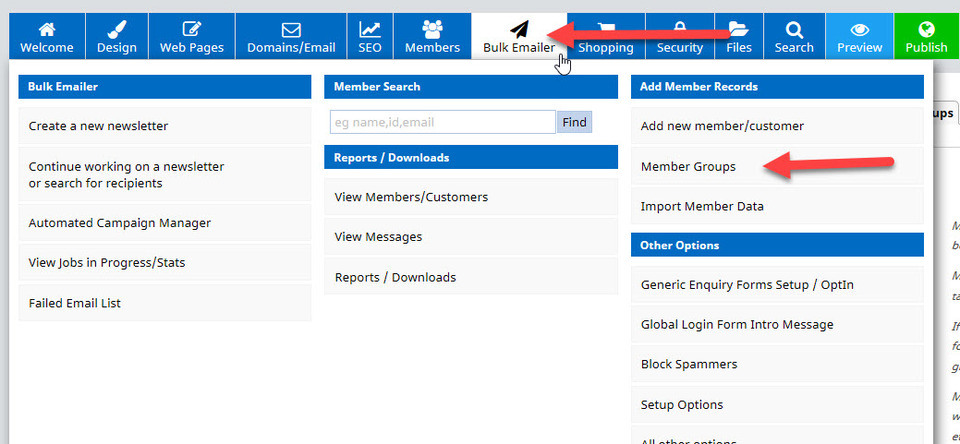
新しいグループを追加するには、一括メール送信領域で、メニュー オプションの [メンバー グループ] を選択します。
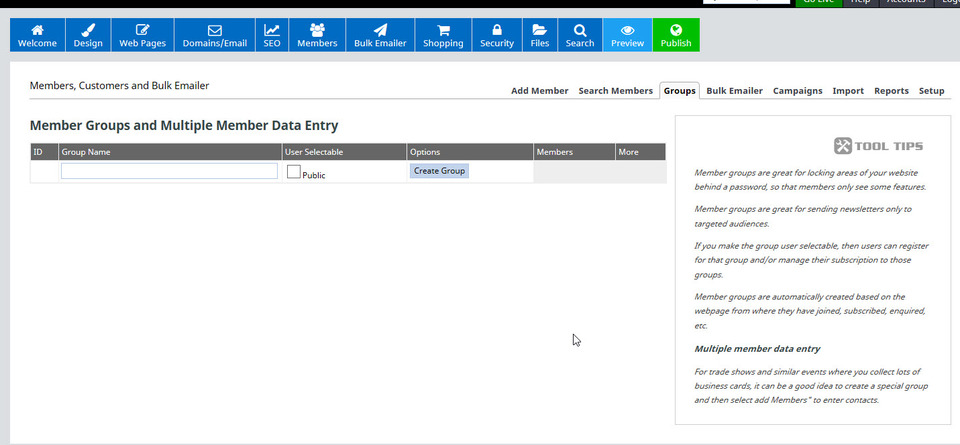
すると、一般的なメンバーグループを作成するページが開きます。グループには分かりやすい名前を付け、そのグループへの登録や、グループへの参加管理を他のユーザーに許可するかどうかを決定します。これは、「ユーザーによる選択」チェックボックスで行います(許可する場合はチェックを入れ、許可しない場合は空欄のままにします)。「グループを作成」ボタンをクリックして、新しいグループを追加します。
この例では、最初のメンバーグループを「既存のメールリスト」と名付けており、オプションとして「ユーザー選択可能」を許可していません。これで、同じページにこの新しいメンバーグループが表示され、メンバーの管理、追加/編集、そして必要に応じてCSV情報のエクスポートを行うオプションも表示されます。また、グループのメンバー数も表示されます。
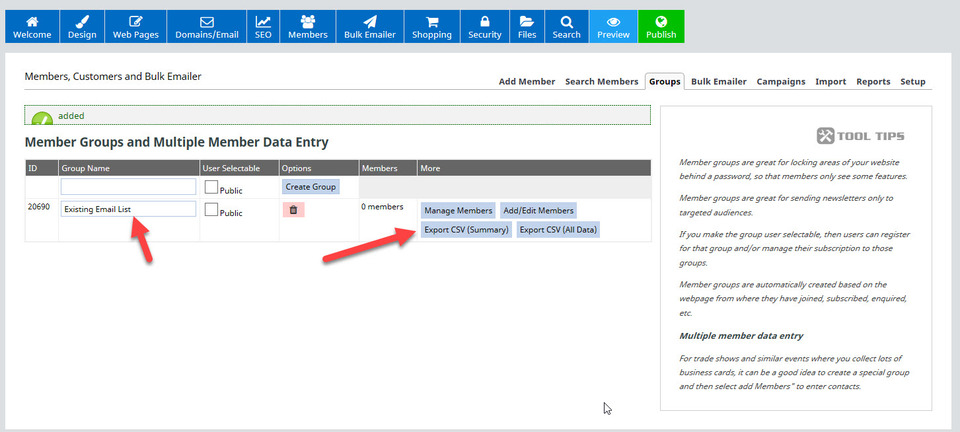
また、「大人用 T シャツ購入者向けメール」という 2 番目のメンバー グループも追加しました。これは後日使用します。
メールグループに新しいメンバーを手動で追加する
グループに追加する新しいメンバーが少数の場合は、自分で手動で追加することもできます。
これは、以下のように、Bulk Emailer メニューの [新しいメンバー/顧客の追加] オプション (または Bulk Emailer の [インポート] タブ) から実行されます。
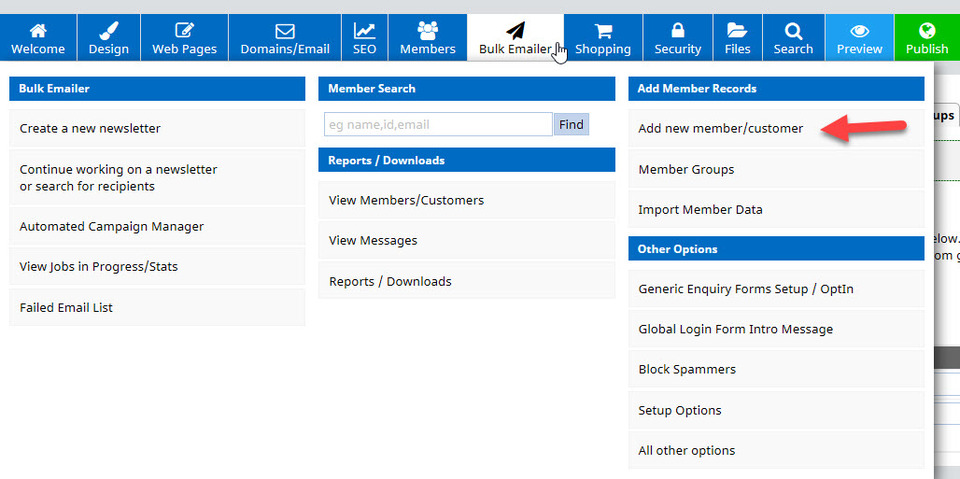
このオプションを使用すると、メンバーに関する追加の詳細を入力できます。これは、メンバーを手動でメール リストに追加する場合に使用することを推奨する方法です。
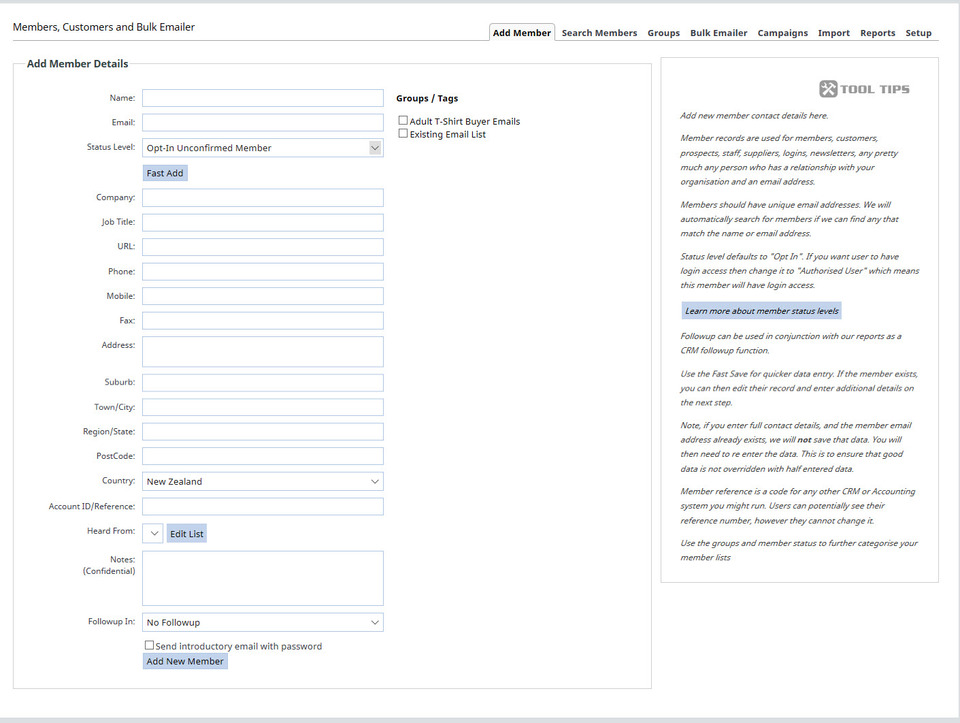
すべての詳細を手動で追加したら、メンバーが所属するグループを選択し、「新しいメンバーを追加」ボタンをクリックしてください。追加されたメンバーは「メンバー検索」タブに表示され、「グループ」タブではグループごとのメンバー数を確認できます。
既存のメールリストから既存のメンバーを一括追加する
- メールアドレスのリストを一括インポート: CMSは各人の名前に各メールアドレスのプレフィックスを使用します。
- 名前、メールアドレス、その他の詳細を含むCSVファイルからインポート
CSVファイルは、カンマ区切りの値を持つファイルです。末尾に「.csv」というファイル拡張子が付き、多くの場合Excelファイルです。
「インポート」タブでオプションを選択します。
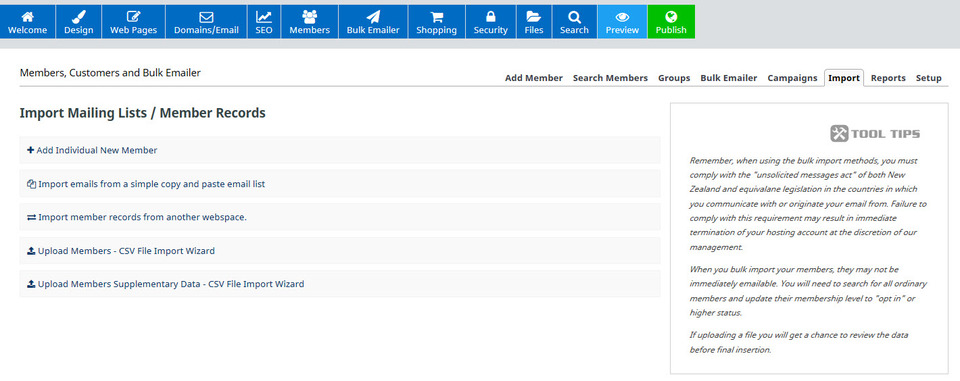
選択したオプションの指示に従って一括インポートを完了します。
メールアドレスの収集と使用に関する重要な情報
電子メール アドレスやその他の個人情報の収集と使用に関する規則と規制を知り、理解し、従う必要があります。
ぜひお読みいただくことをお勧めいたします。 情報はここにあります 個人情報の使用と GDPR の遵守について、起訴や当社のサービスの一部または全部の使用禁止を回避するために、当社は注意を払っています。
ウェブサイトにサインアップフォームを追加する
サインアップフォームを使用すると、ウェブサイト訪問者から連絡先情報を収集できます。通常は氏名とメールアドレスですが、収集したい情報を指定することもできます。設定には2つのオプションがあります。
- サブスクリプションフォームページを追加する
- ポップアップボックスを追加する
弊社の推奨オプションは、サブスクリプションフォームページを追加することです。これは、多くのウェブサイトユーザーがポップアップを煩わしく感じ、戻るボタンをクリックしてサイトを離れてしまう可能性があるためです。また、検索エンジンは現在、一部のポップアップをネガティブな要素と見なしており、ポップアップを使用しているウェブサイトの検索結果順位を下げている可能性があります。
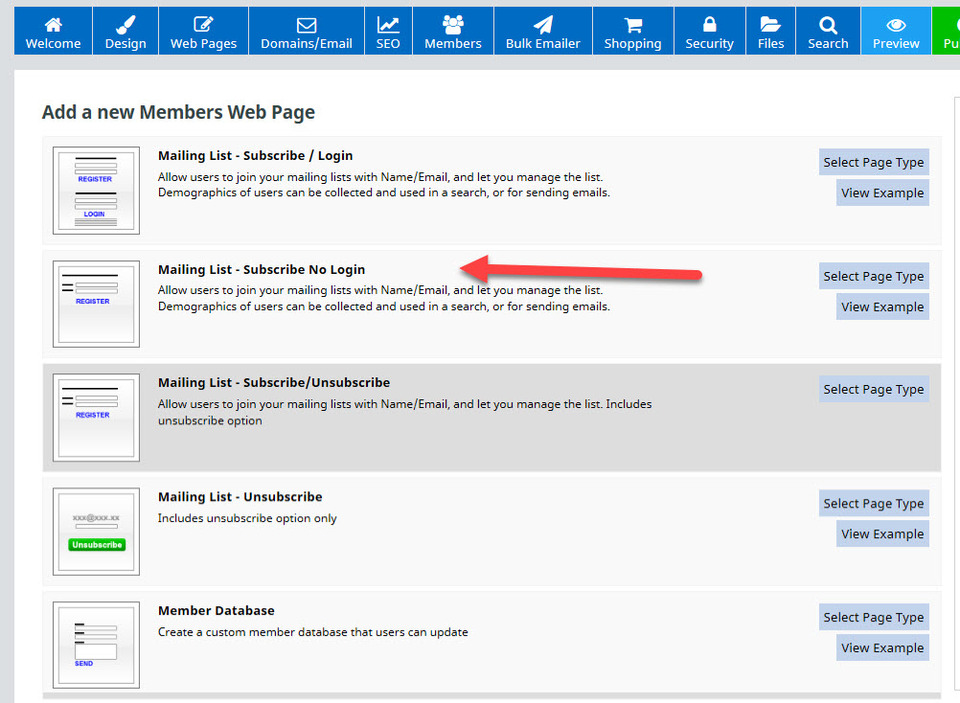
登録フォームページを追加するには、「Webページ」→「ページの追加」→「登録フォーム」に進みます。すると、オプションのあるページが表示されます。この例では、「メーリングリスト」→「ログイン不要で登録」を選択しています。
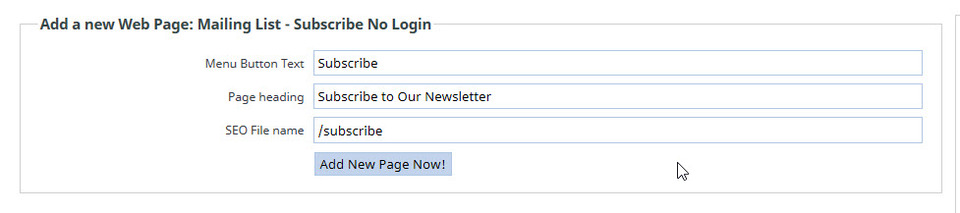
他の新しいページと同様に、[メニュー ボタン]、[ページ ヘッダー]、[SEO ファイル名] のボックスにテキストを入力し、[新しいページを今すぐ追加] ボタンをクリックする必要があります。
次に、ニュースレターのさまざまなオプションを設定できるページが表示されます。
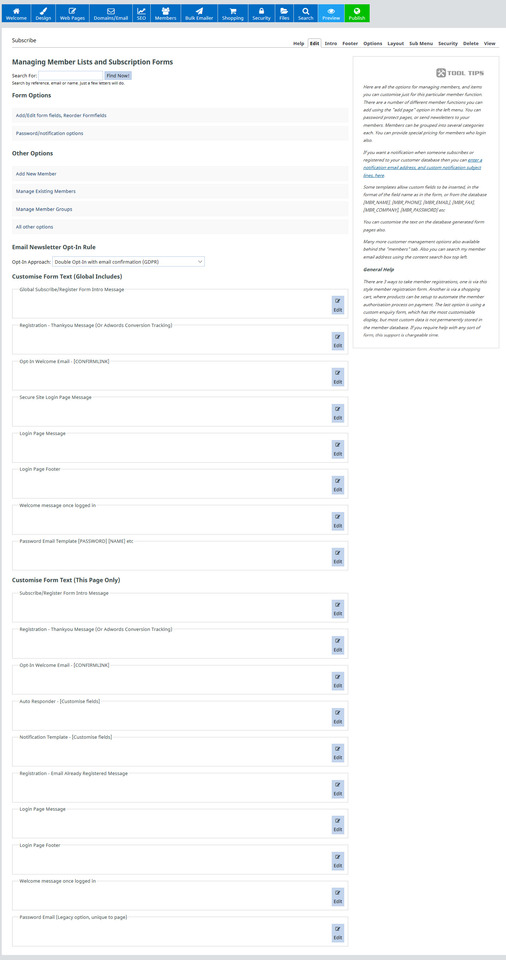
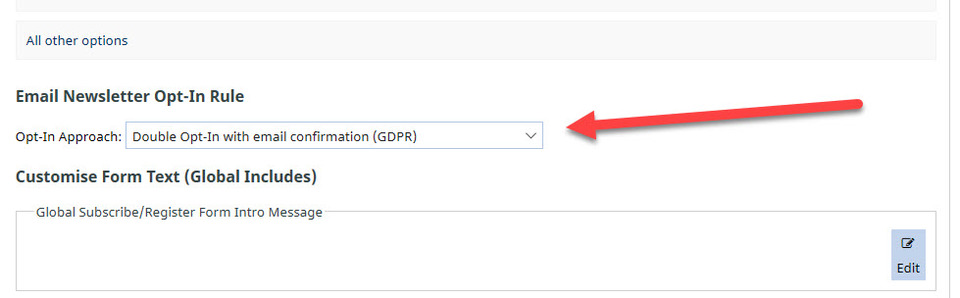
現時点では、GDPRへの準拠を確実にするという点に注力しています。そのためには、ドロップダウンボックスで「メールニュースレターのオプトインルール」の「メール確認によるダブルオプトイン(GDPR)」を選択してください。
「ページの並べ替え」オプションを使用して、サブスクリプション ページをメニューに表示する場所に移動し、「公開」を押します。
単発ニュースレターや一括メール用のメールテンプレートの作成
CMS では、一回限りの大量の電子メールやニュースレターを送信するときに、いくつかのオプションがあります。
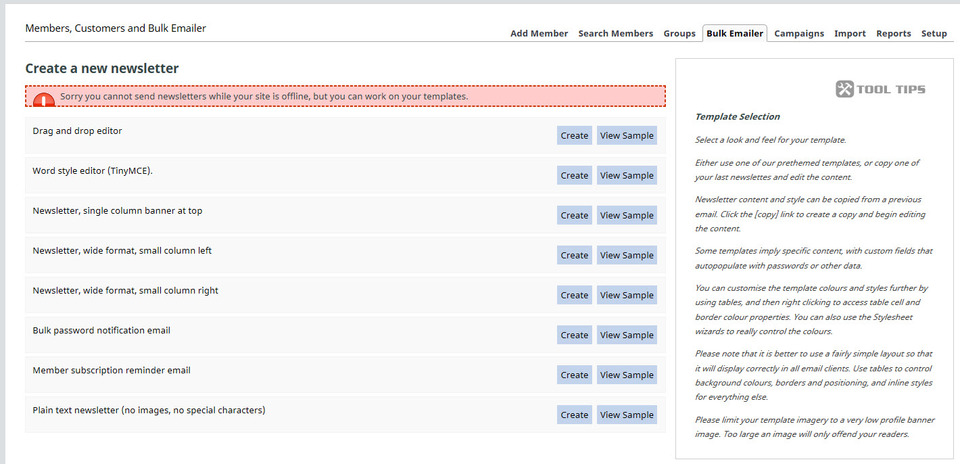
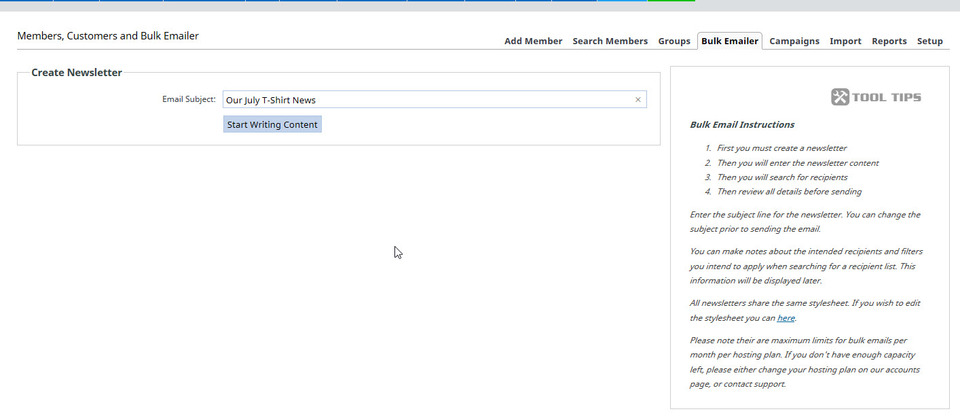
この例では、ドラッグ&ドロップエディタを使用します。「作成」をクリックして開始し、メールの件名を追加して「コンテンツの作成を開始」をクリックします。
するとデフォルトのテンプレートが表示されます。このメールテンプレートは、Webページをデザインする際に使用するのと全く同じエディタを使用しています。テンプレートのあらゆる部分を追加、削除、編集できます。
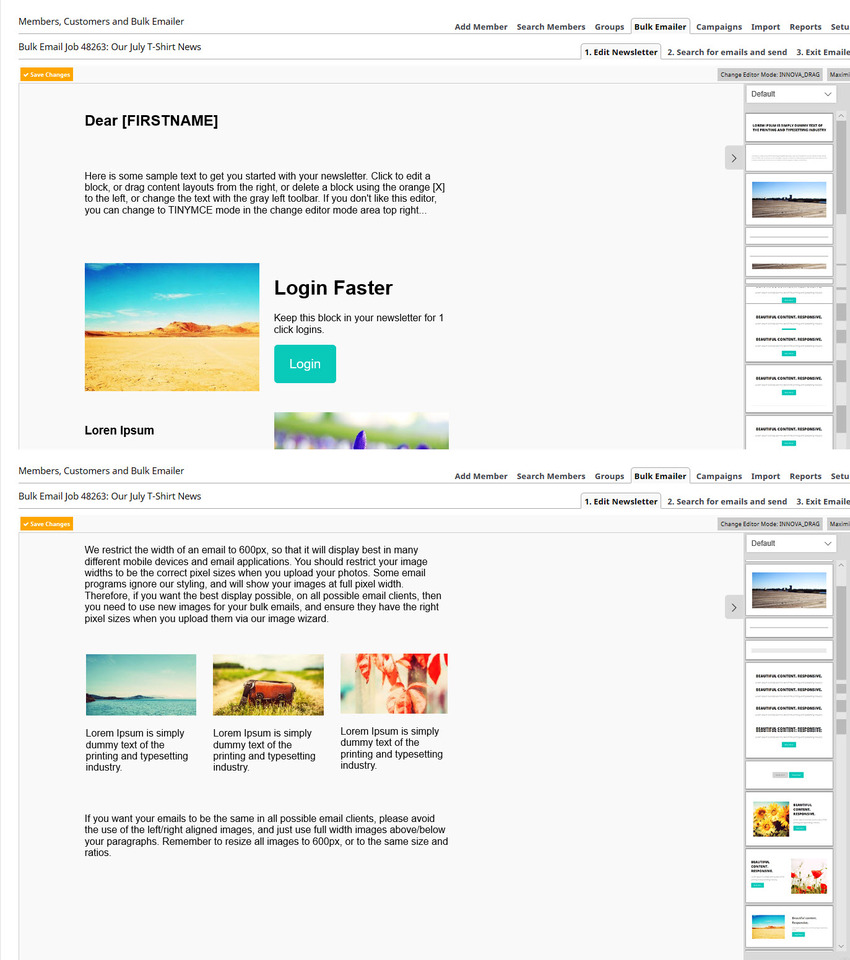
テンプレートを編集した方法を説明したビデオはこちらです:
メールテンプレートが完成したので、ウェブページと同じように編集できます。テキストボックスをクリックしてテキストを編集し、画像を置き換えるには、画像にマウスオーバーして中央のアイコンをクリックします。
メニュータブ「Bulk Emailer」に移動すると、次の画面が表示されます。
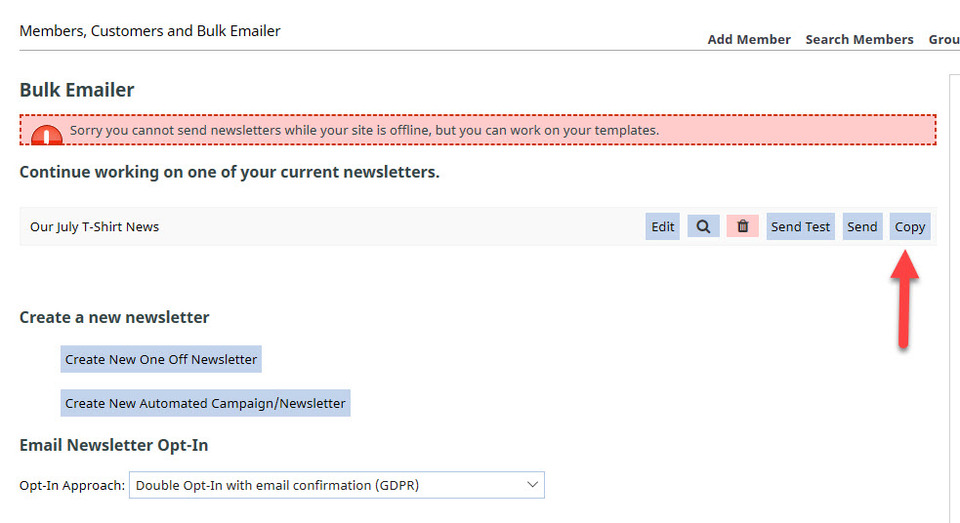
作成したテンプレートのコピーを作成するか、上記と同じ手順で新しいテンプレートを作成するかを選択できます。テンプレートのコピーを作成するには、「コピー」を選択し、コピーしたテンプレートに新しいメールの件名を入力して、「コンテンツの作成を開始」をクリックします。
おめでとうございます。中級レベルコースのセクション 3 を完了しました。
