
Curso Intermedio Sección 3
Bienvenido a la Sección 3 del Curso Intermedio de Website World. Esta sección se centra en el uso del Email Marketing masivo incluido en el CMS. En nuestro CMS, los suscriptores de su lista de correo electrónico se denominan miembros. Los miembros pueden estar en su lista de correo electrónico masivo o en el área de miembros de su sitio web, o en ambas. Los miembros pueden ser personas que se han suscrito a su boletín informativo, han pagado una suscripción, han comprado en su sitio web o han sido añadidos manualmente por usted. Esta sección se centrará exclusivamente en el Email Marketing masivo, con otra sección dedicada al área de Miembros del CMS. Sin embargo, algunas secciones se integrarán en ambas.
Al final de esta sección, aprenderá:
- Cómo crear grupos para organizar a tus miembros
- Cómo agregar nuevos suscriptores/miembros a su lista de correo electrónico manualmente
- Cómo agregar miembros de forma masiva a una lista de correo electrónico de miembros
- Las reglas y regulaciones para enviar correos electrónicos y recopilar direcciones de correo electrónico.
- Cómo agregar una página de suscripción al boletín informativo con formulario en su sitio web
- Cómo crear una plantilla de correo electrónico
Creación de grupos de miembros para enviar correos electrónicos
Un grupo de miembros para correo electrónico es como un archivo que contiene los datos de contacto de un grupo específico. Se crea un grupo y se le añaden miembros según sus características. Por ejemplo, puedes tener un grupo de miembros para quienes se han suscrito a tu boletín informativo directamente desde tu sitio web. O podrías tener un grupo de miembros para quienes han comprado un producto específico o para personas de un grupo de edad específico.
Puedes agregar un nuevo grupo de miembros en cualquier momento. Hoy agregaremos dos grupos nuevos antes de importar los detalles de membresía.
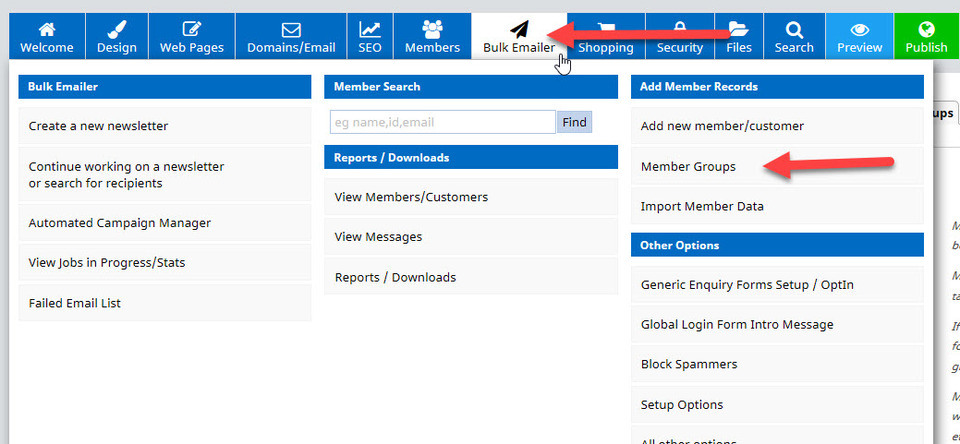
Para agregar un nuevo grupo, en el área de Envío masivo de correos electrónicos, seleccione la opción de menú Grupos de miembros.
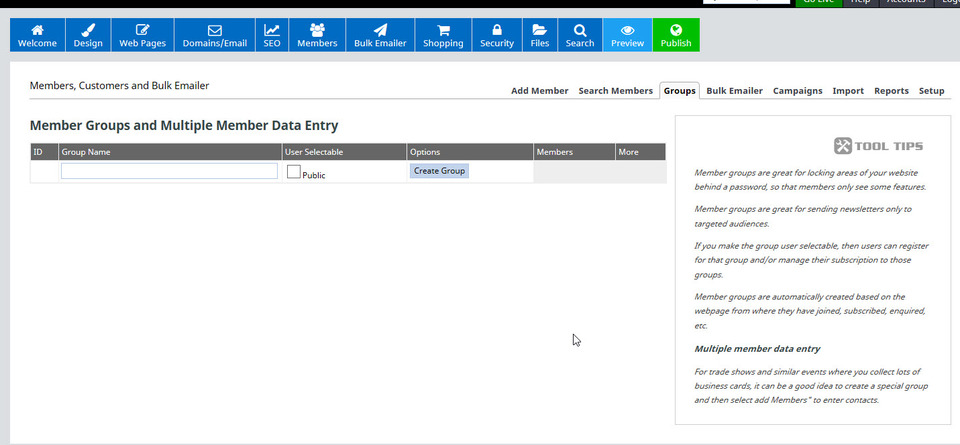
Se abrirá una página que crea grupos de miembros genéricos. Deberá asignarle al grupo un nombre que comprenda y decidir si permite que las personas se registren en él o si desea administrar su suscripción. Para ello, marque la casilla "Seleccionable por el usuario" (marque si lo permite o déjela vacía si no). A continuación, haga clic en el botón "Crear grupo" para añadir el nuevo grupo.
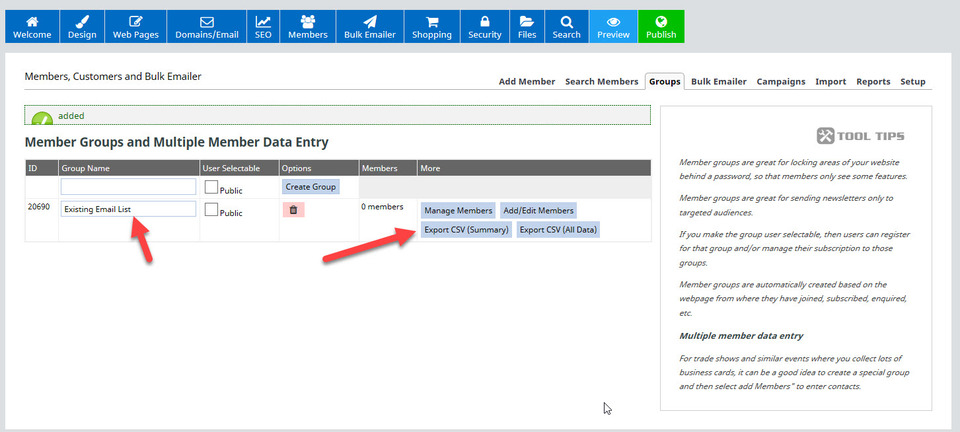
En este ejemplo, llamamos al primer grupo de miembros "Lista de correo electrónico existente" y no activamos la opción "Seleccionable por el usuario". Verá que este nuevo grupo de miembros aparece en la misma página, junto con opciones para administrar, agregar o editar miembros, así como para exportar información CSV si es necesario. También se indica el número de miembros del grupo.
También agregamos un segundo grupo de miembros llamado Correos electrónicos de compradores de camisetas para adultos, que usaremos en una fecha posterior.
Cómo agregar nuevos miembros a su grupo de correo electrónico manualmente
Cuando solo tienes unos pocos miembros nuevos para agregar a un grupo, es posible que desees agregarlos manualmente tú mismo.
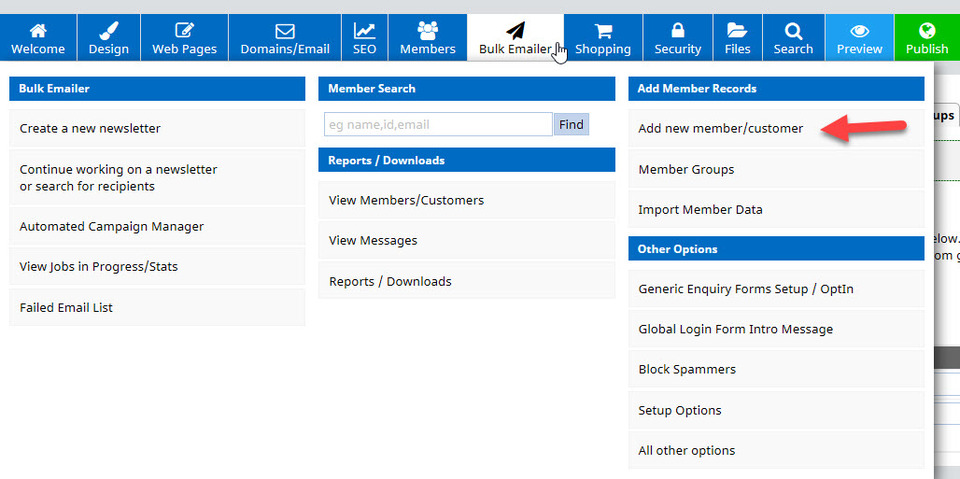
Esto se hace a través de la opción Agregar nuevo miembro/cliente en el menú de Correo electrónico masivo como se muestra a continuación (o a través de la pestaña Importar en Correo electrónico masivo).
Esta opción le permite ingresar detalles adicionales sobre un miembro y es el método que recomendamos utilizar para agregar manualmente miembros a una lista de correo electrónico.
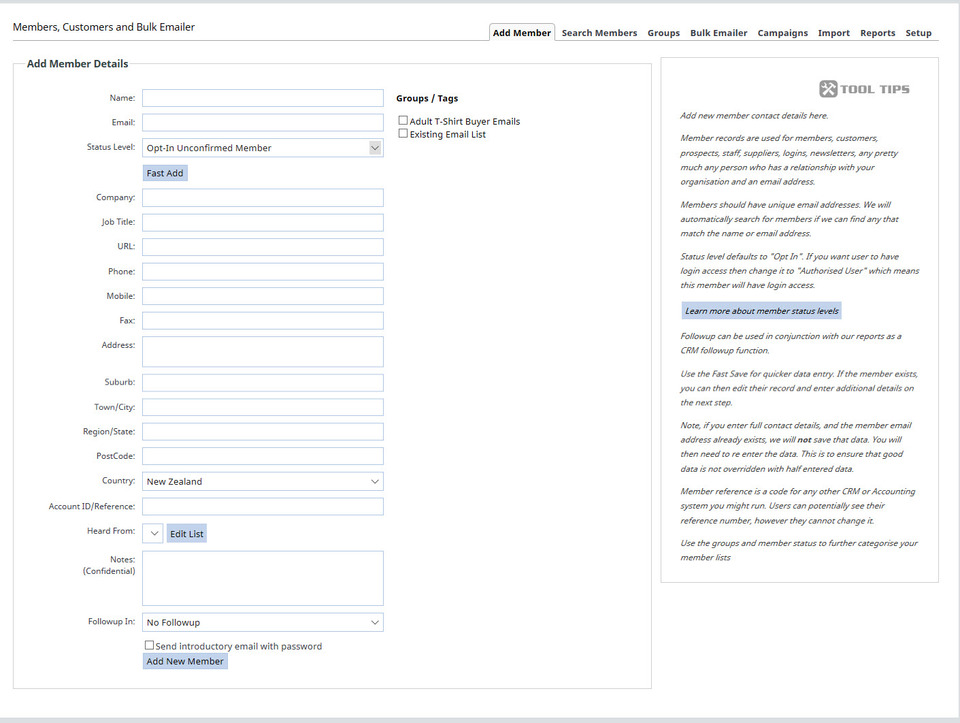
Después de agregar todos los detalles manualmente, asegúrese de seleccionar un grupo y haga clic en el botón "Agregar nuevo miembro". Los miembros agregados se verán en la pestaña "Buscar miembros", y los números de membresía por grupo se pueden ver en la pestaña "Grupos".
Cómo agregar miembros preexistentes de forma masiva desde una lista de correo electrónico existente
- Importar masivamente una lista de direcciones de correo electrónico: el CMS utilizará el prefijo de cada dirección de correo electrónico para el nombre de cada persona
- importar desde un archivo CSV, incluido nombre, correo electrónico y otros detalles
Un archivo CSV es un archivo de valores separados por comas. Tiene la extensión .csv al final y suele ser un archivo de Excel.
Elegirás tu opción en la pestaña Importar:
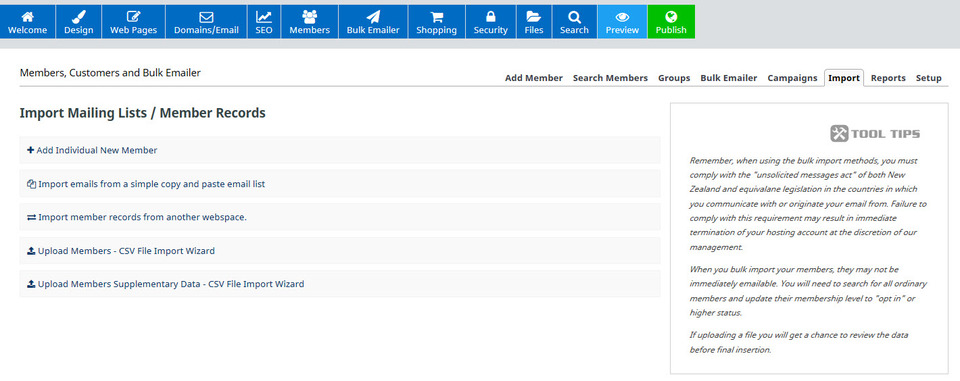
Siga las instrucciones de la opción de su elección para completar la importación masiva.
Información importante sobre la recopilación y el uso de direcciones de correo electrónico
¡Necesita conocer, comprender y seguir las reglas y regulaciones con respecto a la recopilación y el uso de direcciones de correo electrónico y otros datos personales!
Le recomendamos encarecidamente que lea el Información encontrada aquí sobre el uso de datos personales y el cumplimiento del RGPD para evitar ser procesado y ser prohibido de usar alguno o todos nuestros servicios.
Cómo agregar un formulario de registro a su sitio web
Un formulario de registro le permite recopilar los datos de contacto de los visitantes de su sitio web. Normalmente, se trata de su nombre y correo electrónico, pero puede especificar qué información desea recopilar. Hay dos opciones para configurarlo:
- Agregar una página de formulario de suscripción
- Agregar un cuadro emergente
Nuestra opción preferida es añadir una página de formulario de suscripción. Esto se debe a que muchos usuarios de sitios web consideran las ventanas emergentes molestas y pueden hacer que hagan clic en el botón "Atrás" para abandonar el sitio. Los motores de búsqueda también consideran algunas ventanas emergentes como características negativas y podrían estar posicionando a los sitios web que las utilizan en posiciones más bajas en sus resultados de búsqueda.
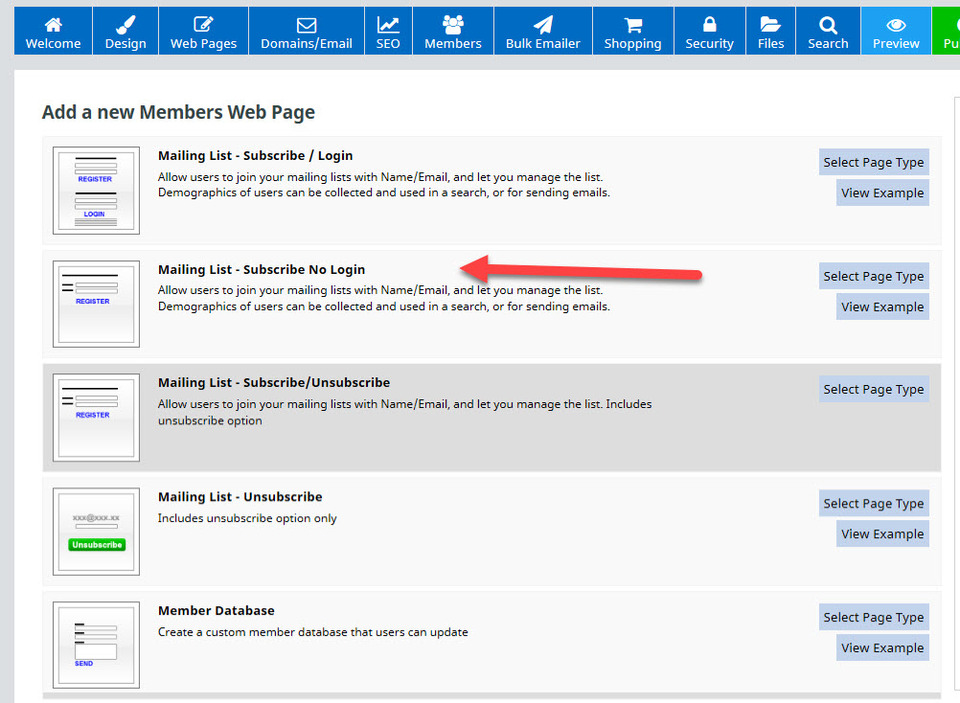
Para añadir una página de formulario de suscripción, vaya a Páginas web - Añadir página - Formularios de suscripción. Esto abrirá una página con opciones. En este ejemplo, seleccionamos la opción "Lista de correo - Suscribirse sin iniciar sesión".
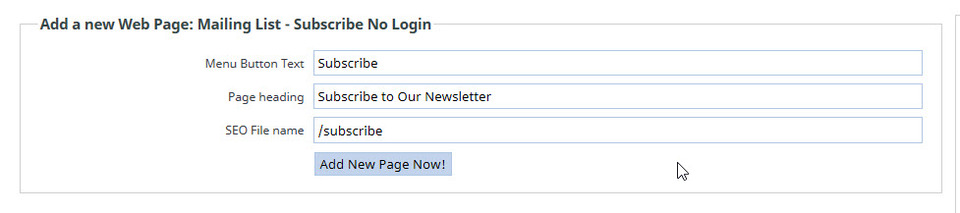
Al igual que con otras páginas nuevas, debe ingresar texto en los cuadros del Botón de menú, Encabezado de página y Nombre de archivo SEO, y luego hacer clic en el botón Agregar nueva página ahora.
Luego aparecerá una página que te permitirá configurar diferentes opciones para tus boletines.
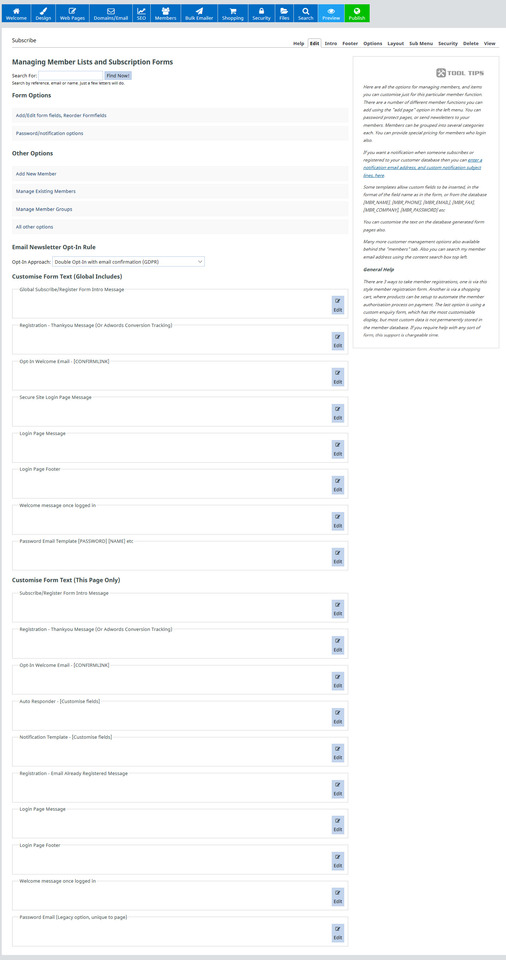
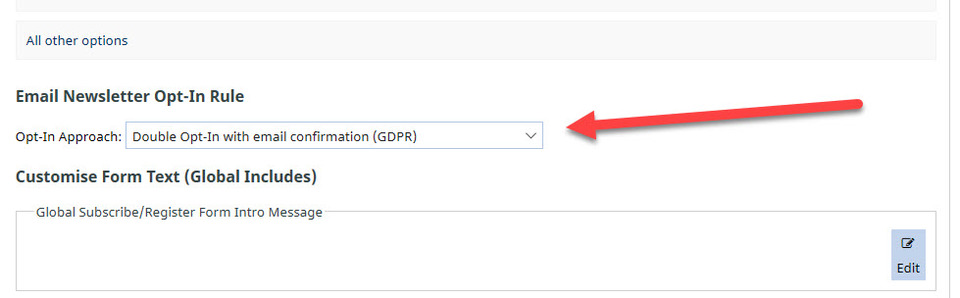
Por ahora, nos centraremos en una sola cosa: garantizar que cumpla con el RGPD. Para ello, seleccione la opción "Doble opt-in con confirmación por correo electrónico" para recibir boletines informativos (RGPD) en el menú desplegable.
Mueva su página de suscripción utilizando la opción Reordenar páginas al lugar donde desea que se muestre en su menú y presione Publicar.
Creación de una plantilla de correo electrónico para un boletín informativo único o un correo electrónico masivo
En el CMS, tienes algunas opciones cuando envías un correo electrónico o boletín informativo masivo único.
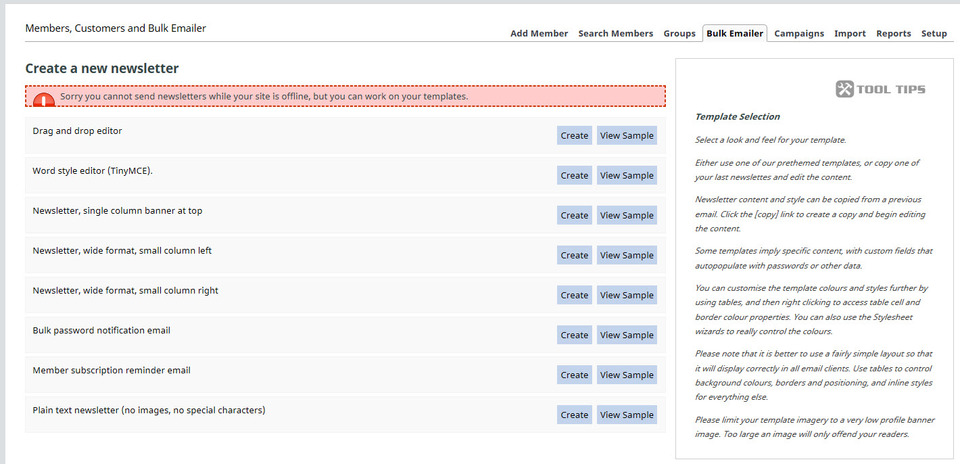
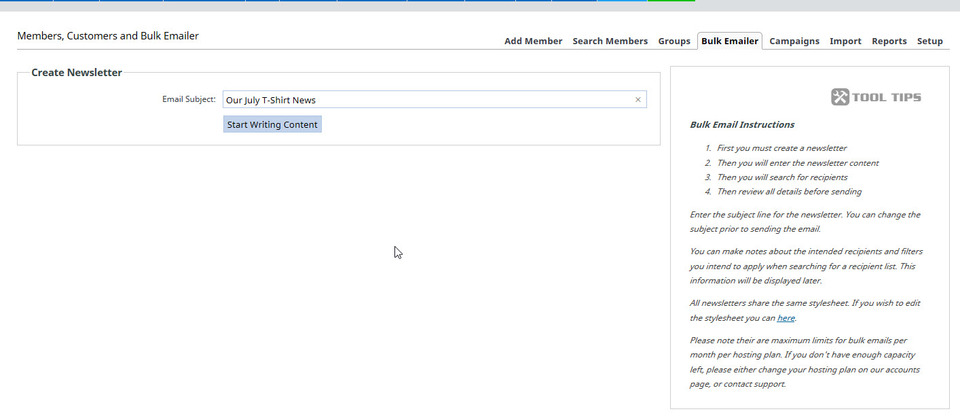
En este ejemplo, usaremos el editor de arrastrar y soltar. Haz clic en "Crear" para comenzar. Deberás agregar un asunto al correo electrónico y luego hacer clic en "Comenzar a escribir contenido".
Se mostrará una plantilla predeterminada. Esta plantilla de correo electrónico usa exactamente el mismo editor que usaste al diseñar una página web. Puedes agregar, eliminar y editar cualquier parte.
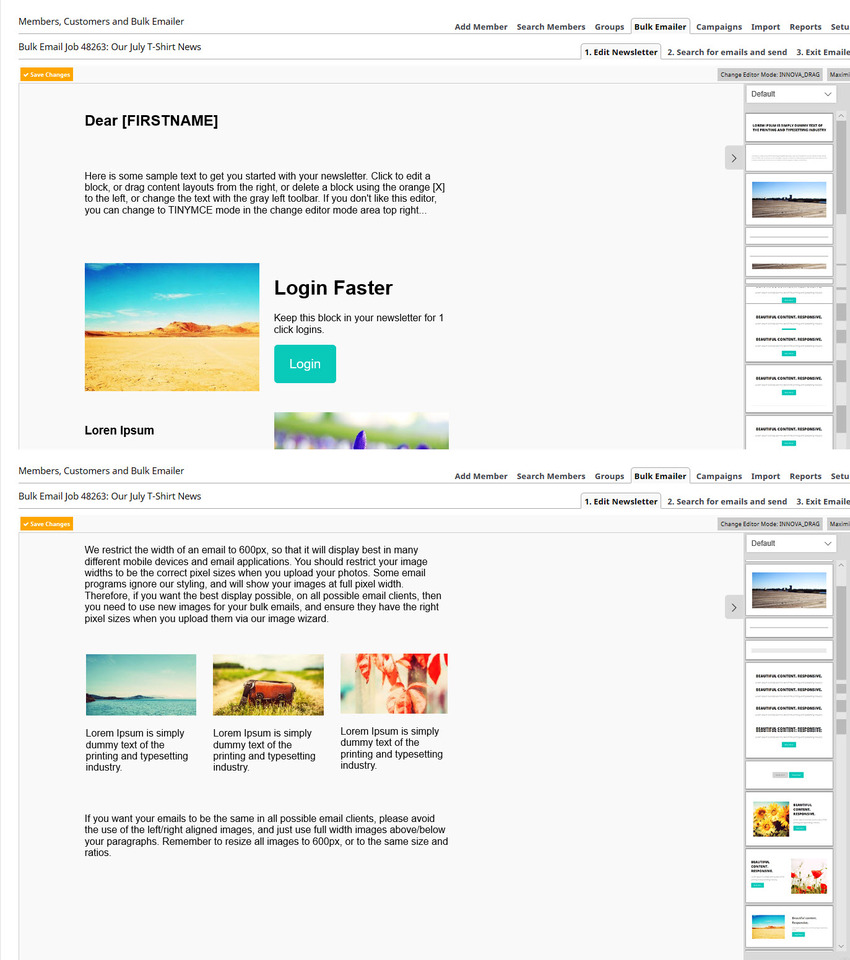
Aquí hay un vídeo de cómo hemos editado nuestra plantilla:
Ahora que tenemos una plantilla de correo electrónico, podemos editarla como si fuera una página web. Haga clic en cada cuadro de texto para editarlo y, para reemplazar la imagen, haga clic en el icono en el centro de la imagen al pasar el cursor.
Al dirigirse a la pestaña del menú Bulk Emailer, ahora verá:
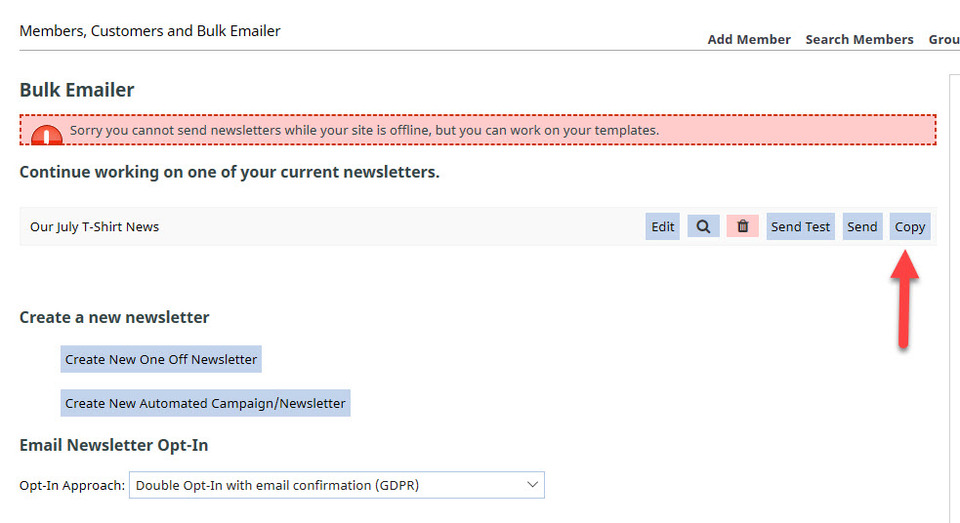
Tienes la opción de crear una copia de la plantilla que acabas de crear o crear una nueva plantilla única siguiendo los mismos pasos que se indicaron anteriormente. Para hacer una copia, simplemente selecciona Copiar, asigna un nuevo nombre de asunto al correo electrónico y haz clic en "Comenzar a escribir contenido".
Felicitaciones: ha completado la Sección 3 del curso de nivel intermedio.
