
欢迎来到新手网站建设培训课程的第五部分。
本节结束时,您将能够:
- 设置运费/运输费用
- 设置货币和税收选项
- 设置付款方式
- 设置优惠券
- 设置折扣码
设置运费和运输费用
运费或配送费是指客户为收到您寄送的商品而必须支付的额外费用。在内容管理系统 (CMS) 中,您可以单独设置各项费用。在本例中,我们仅设置一项运费:标准快递(适用于价值不超过 50 美元的订单,新西兰境内订单满 50 美元即可享受免运费)。
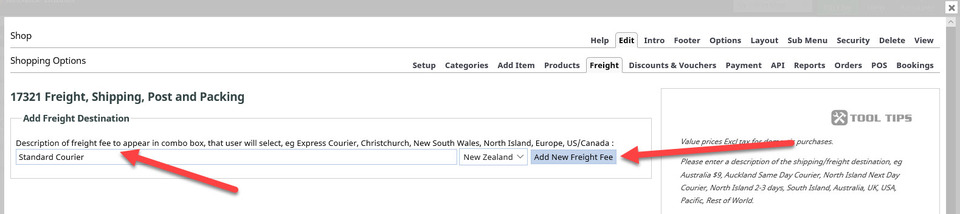
在“购物选项”中,选择“运费/配送费”按钮。为该运费添加名称,然后点击“添加新运费”按钮,如下图所示:
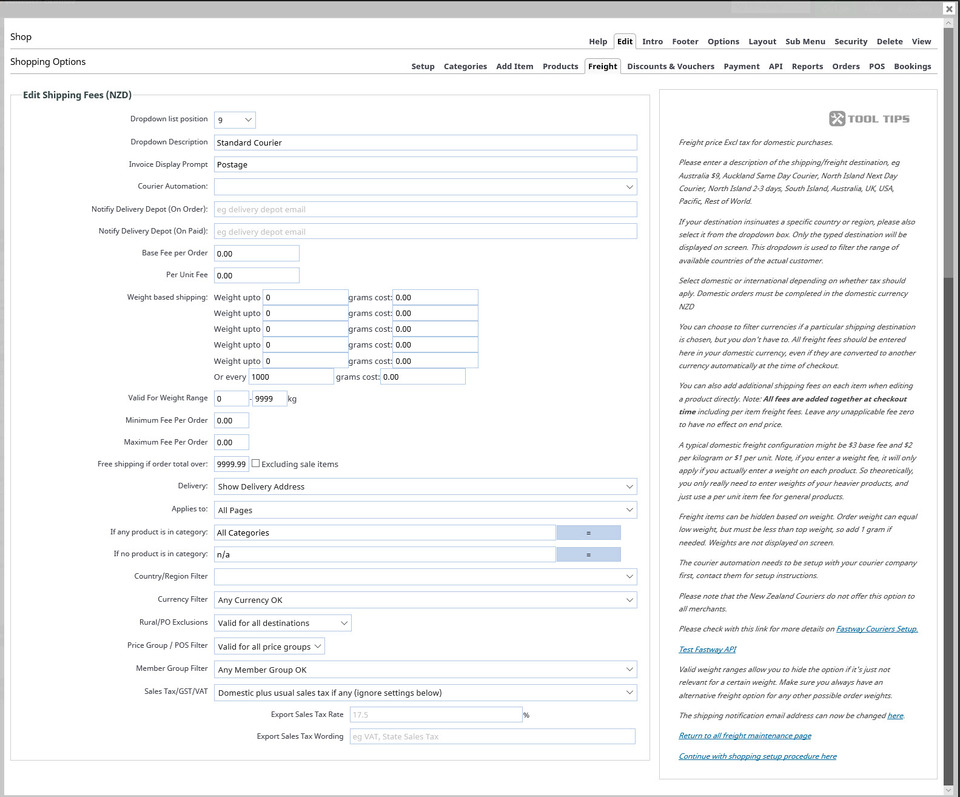
现在需要逐行处理页面。以下是默认设置的屏幕截图,以及我们在此示例中编辑过的区域的屏幕截图(箭头指示我们进行编辑的位置)。
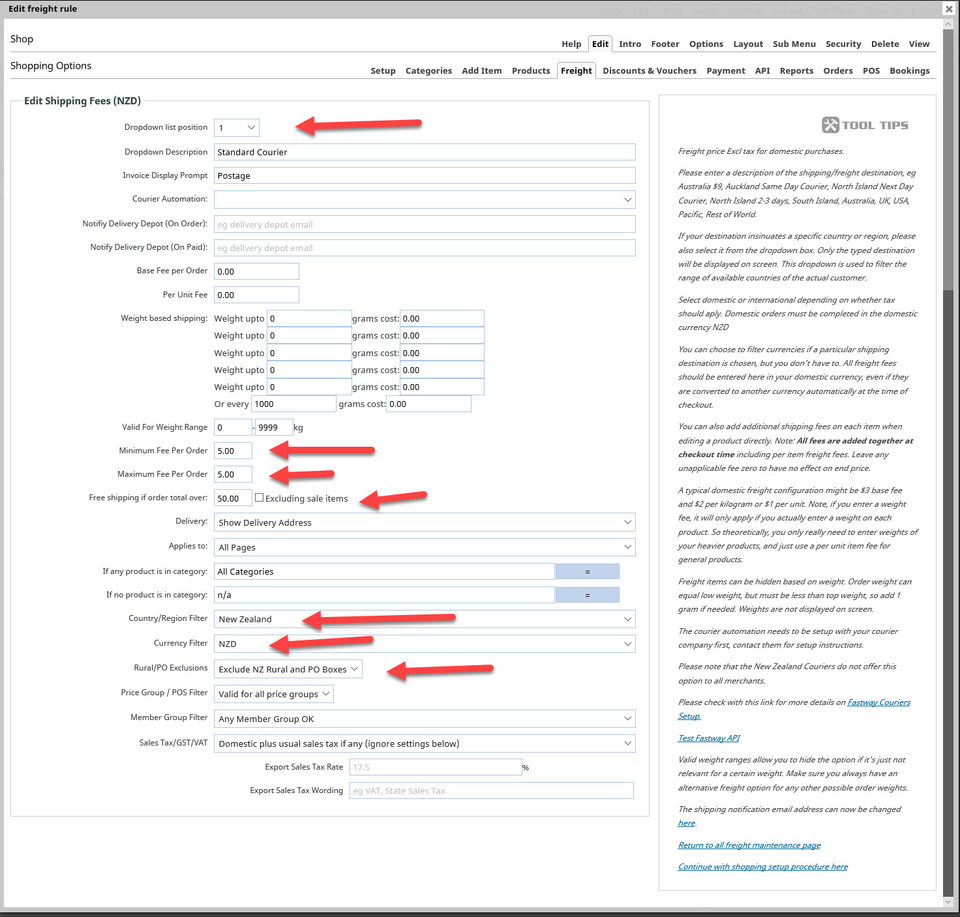
单击右上角的 X 关闭此框和下一个框,然后单击“发布”按钮保存当前更改。
设置货币和税收选项
要设置货币和销售税选项,请在“购物选项”中选择“货币/税费设置”。您将看到此页面,您可以在此选择主要货币(每个购物车只能选择一种主要货币)、消费税税率和税号(如有),以及价格显示方式。您还可以设置固定的货币转换。
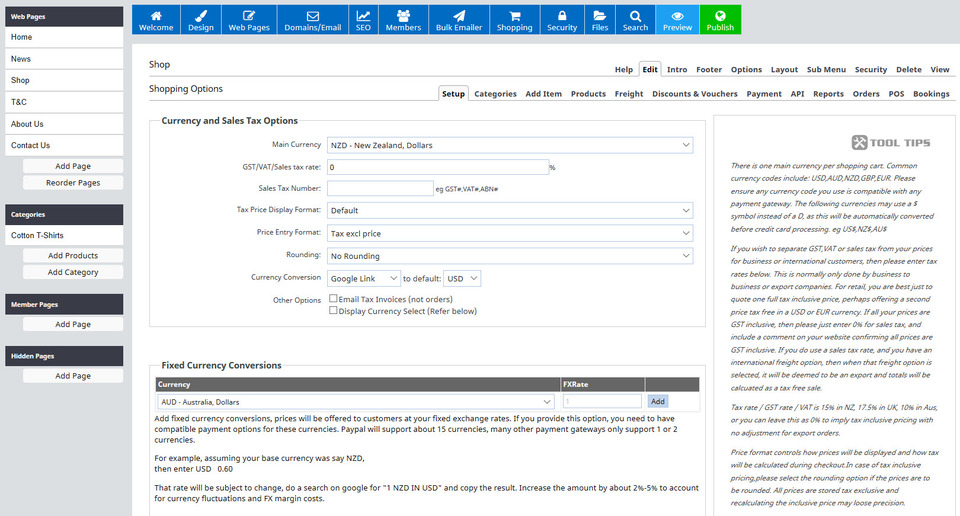
在这个例子中,我们将选择:
- 新西兰元是新西兰的主要货币。
- 无消费税或税率
- 无销售税号
- 无,用于税价显示格式
- 价格输入格式中不含税价格
- 不进行四舍五入。
- 货币转换,无
对于固定货币转换,我们也暂时留空。但您可以在这里添加适用于在您网站上购物的海外客户的固定汇率。
点击“保存更改”,然后点击绿色的“发布”按钮。
设置付款方式
支付选项区域允许您设置网站上商品销售的收款方式。您可以设置任意数量的支付选项,但并非越多越好。
您可以通过选择“购物”和“支付选项”来找到所有与 CMS 兼容的支付选项和网关,如下所示:
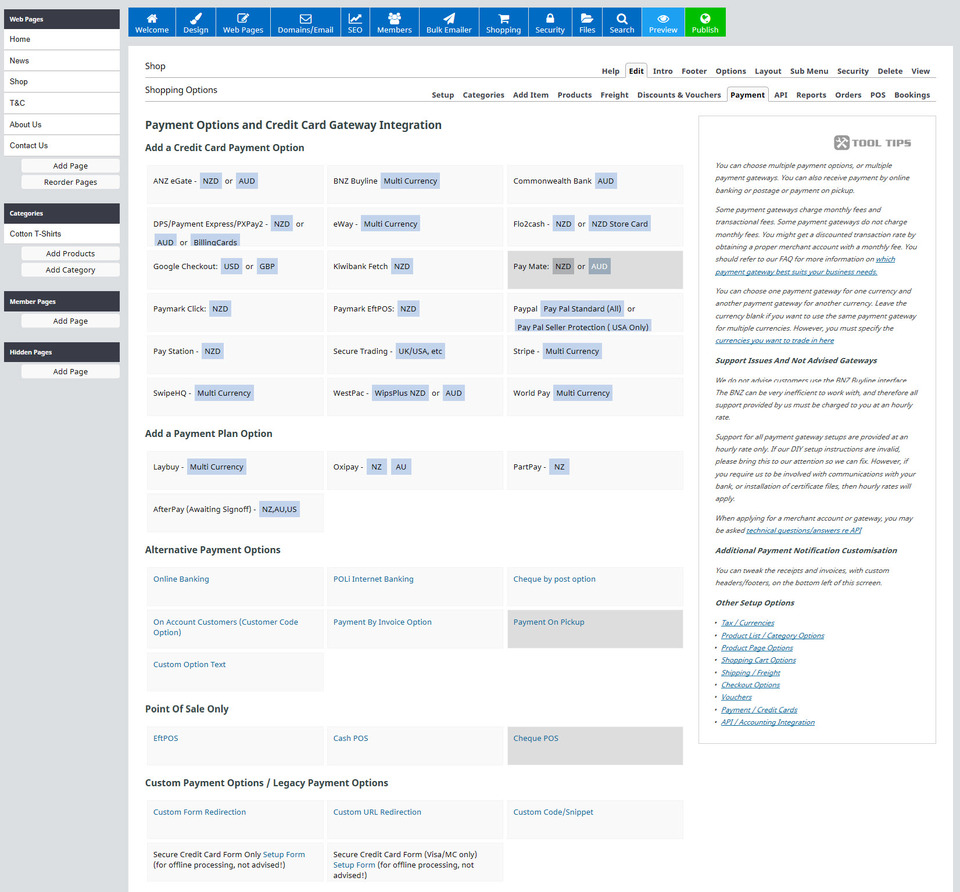
您可以自行选择支付方式。您需要先注册您选择的支付方式,然后才能在内容管理系统 (CMS) 中输入所需信息。点击您偏好的支付方式,即可了解所需信息。之后,您需要按照 CMS 中的具体操作指南,将支付方式添加到您的网站。
在这个示例网站中,我们添加了虚假的银行账户信息,然后保存了这些信息,结果显示了以下公告:
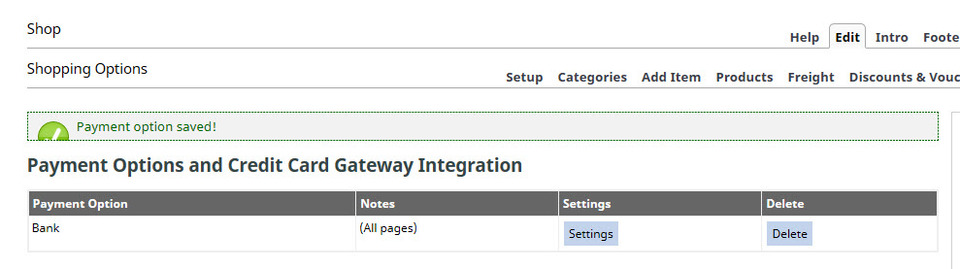
设置折扣码和优惠券
关于优惠券和折扣的设置,常常会有很多令人困惑的地方。这通常是由于对每种优惠券和折扣的具体含义缺乏了解造成的。
- 每张优惠券仅限使用一次,例如您网站上的礼品券。优惠券不能分配给特定产品或特定类别。
- 折扣码可以多次使用,例如,您可以将折扣码提供给很多人,让他们在您的网站上以折扣价购买商品。
您还可以选择将代金券作为代金券产品进行销售。设置方法与设置产品相同,但本节不做详细介绍。
我们先来设置一次性优惠券。在“购物”菜单中,点击“折扣/优惠券/促销代码”选项。然后点击“创建优惠券”选项。您将看到如下界面:
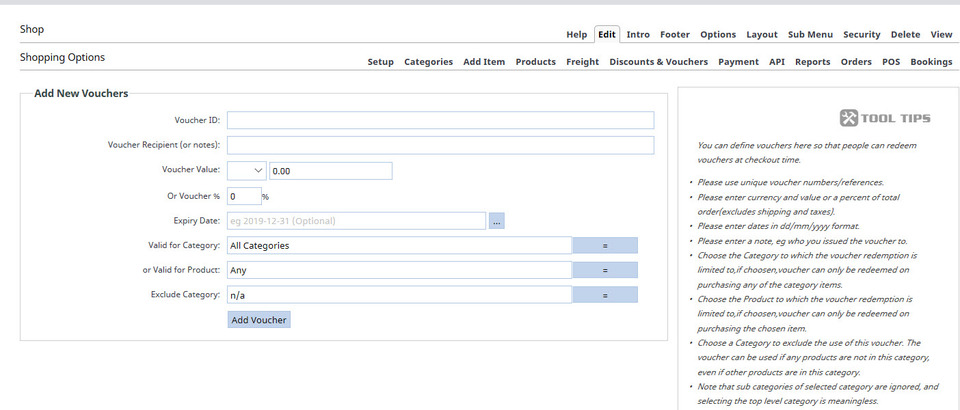
请记住,优惠券只能使用一次,并且您创建的每张优惠券都必须有其唯一的优惠券 ID。以下是我们填写的信息,以便优惠券用户在本网站购物时可享受 20% 的折扣。
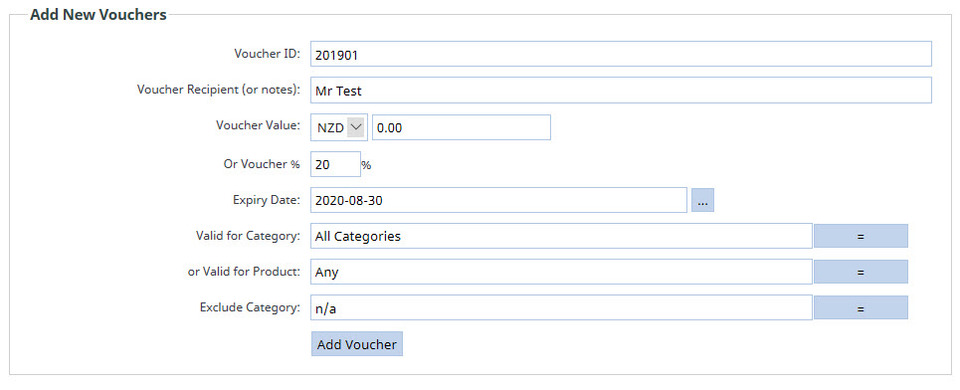
点击“添加优惠券”按钮后,在“管理优惠券”选项中可以看到以下内容:

左侧的复选框是您点击以管理优惠券时需要点击的位置:
- 禁用在线购买
- 启用在线购买
- 店内兑换
- 取消
- 删除
折扣券可让您有机会:
- 添加 % 类别折扣
- 买 x 送 y 促销
- 添加自定义促销/折扣
前两项很容易理解。对于百分比类别折扣,您需要输入折扣百分比、折扣适用的类别以及折扣的使用次数。对于买一送一促销活动,您需要指定促销活动适用的类别、触发促销活动所需的购买商品数量(包括赠送的商品——例如,如果您提供买二送一的优惠,则购买数量应设置为三),以及赠送的商品数量。请记住,促销和折扣可以多次使用,而优惠券则不能。
自定义促销或折扣选项让您可以更好地控制促销活动。以下是我们所做的:
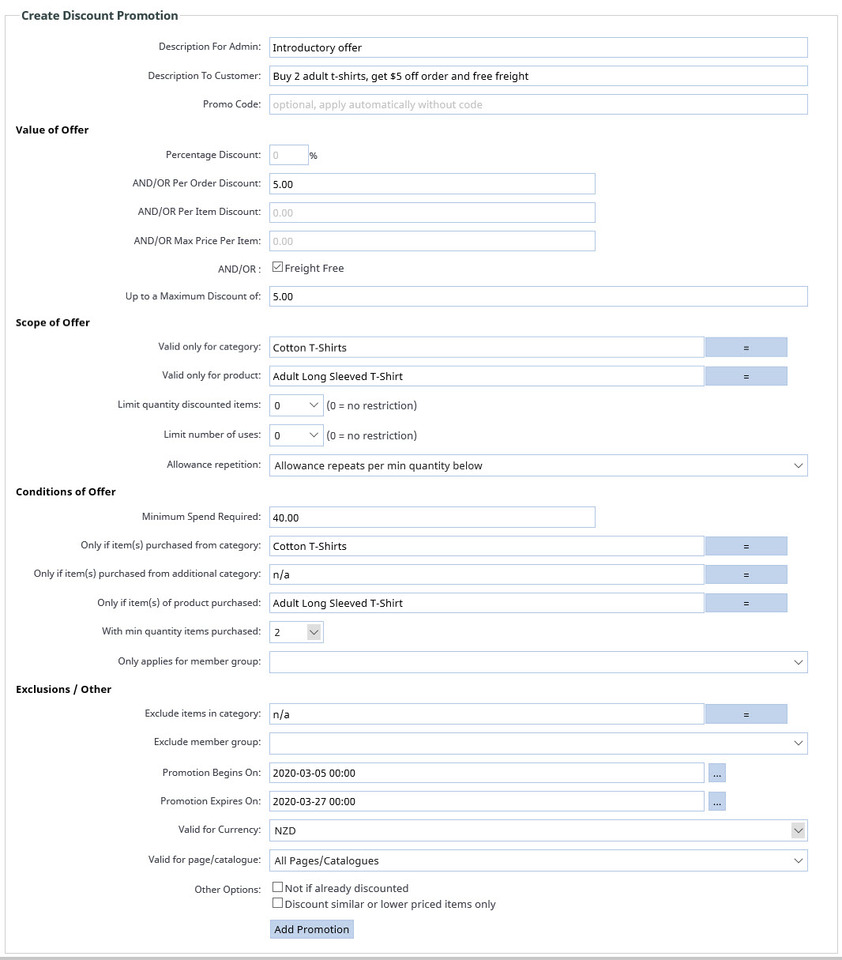
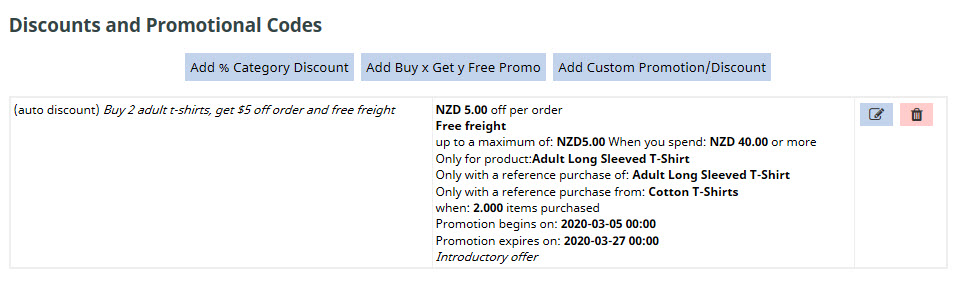
点击“添加推广”按钮后,我们看到以下内容:
第五部分到此结束。你现在可以开始…… 评估 2.
