
أهلاً بكم في القسم الخامس من دورة تدريب عالم المواقع الإلكترونية للمبتدئين.
بنهاية هذا القسم، ستكون قادراً على:
- تحديد رسوم الشحن/النقل
- إعداد خيارات العملة والضرائب
- إعداد خيارات الدفع
- قم بإعداد قسيمة
- قم بإعداد رمز خصم
تحديد رسوم الشحن والنقل
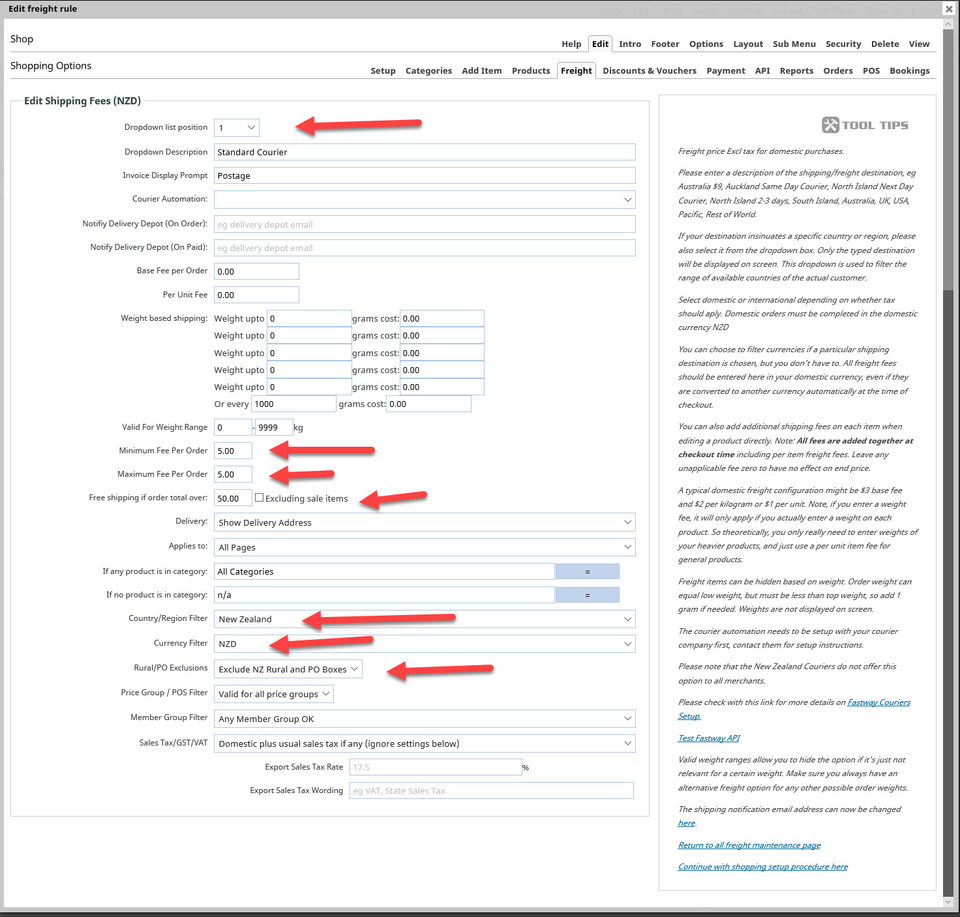
رسوم الشحن هي التكاليف الإضافية التي يتحملها العميل لتوصيل مشترياته إليه. في نظام إدارة المحتوى، يمكنك تحديد رسوم محددة لكل عميل على حدة. في هذا المثال، سنستخدم رسوم شحن واحدة فقط: خدمة البريد السريع العادية (للطلبات التي تصل قيمتها إلى 50 دولارًا أمريكيًا، مع شحن مجاني للطلبات التي تزيد قيمتها عن 50 دولارًا أمريكيًا داخل نيوزيلندا فقط).
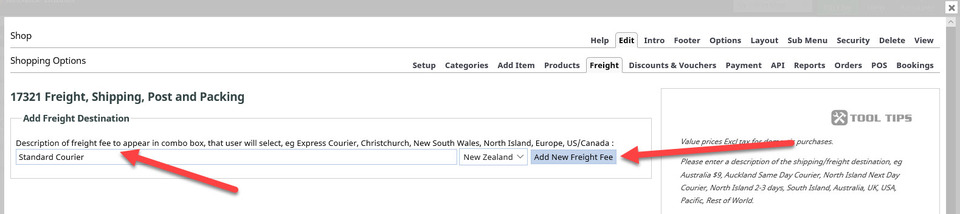
من خيارات التسوق، اختر زر "رسوم الشحن". لإضافة رسوم الشحن هذه، أضف الاسم وانقر على زر "إضافة رسوم شحن جديدة"، كما هو موضح في الصورة:
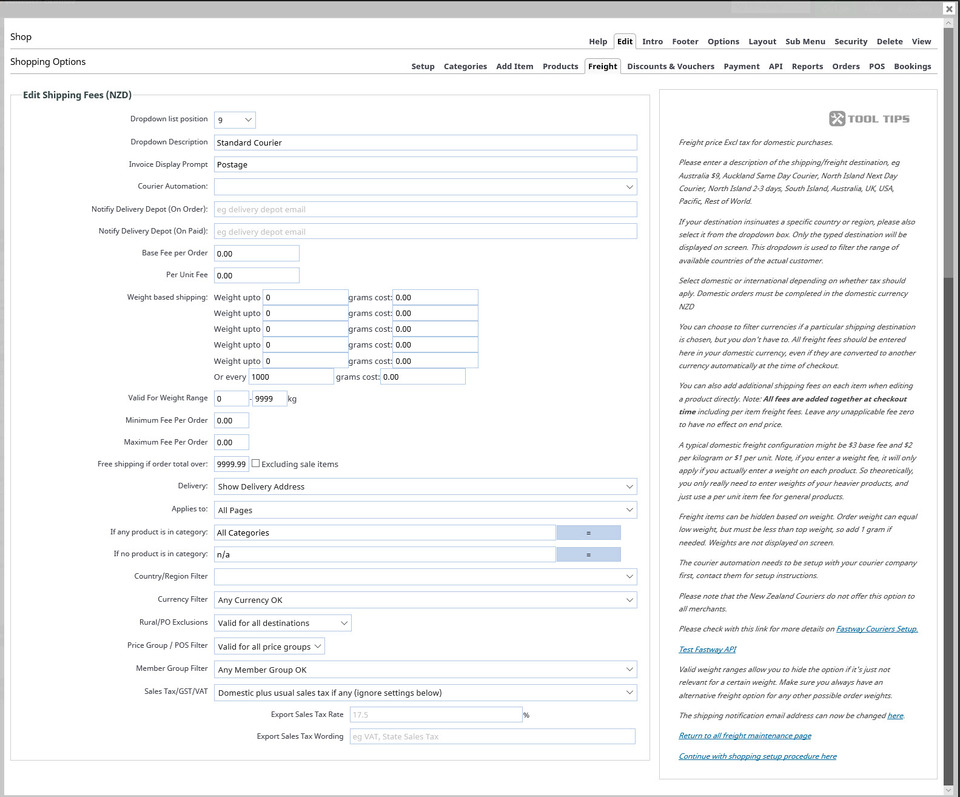
الآن، علينا مراجعة الصفحة سطرًا سطرًا. إليكم لقطة شاشة للإعدادات الافتراضية، تليها لقطة شاشة للمناطق التي عدّلناها في هذا المثال (تشير الأسهم إلى أماكن التعديلات).
أغلق هذا المربع والمربع التالي بالنقر على علامة X الموجودة في أعلى اليمين، ثم انقر فوق زر النشر لحفظ التغييرات التي تم إجراؤها حتى الآن.
تحديد خيارات العملة والضرائب
لضبط خيارات العملة وضريبة المبيعات، من خيارات التسوق، اختر إعدادات العملة/الضريبة. ستظهر لك هذه الصفحة حيث يمكنك تحديد عملتك الرئيسية (عملة رئيسية واحدة فقط لكل سلة تسوق)، ونسبة ضريبة القيمة المضافة وقيمتها (إن وجدت)، وطريقة عرض الأسعار. يمكنك أيضًا تحديد تحويلات عملات ثابتة.
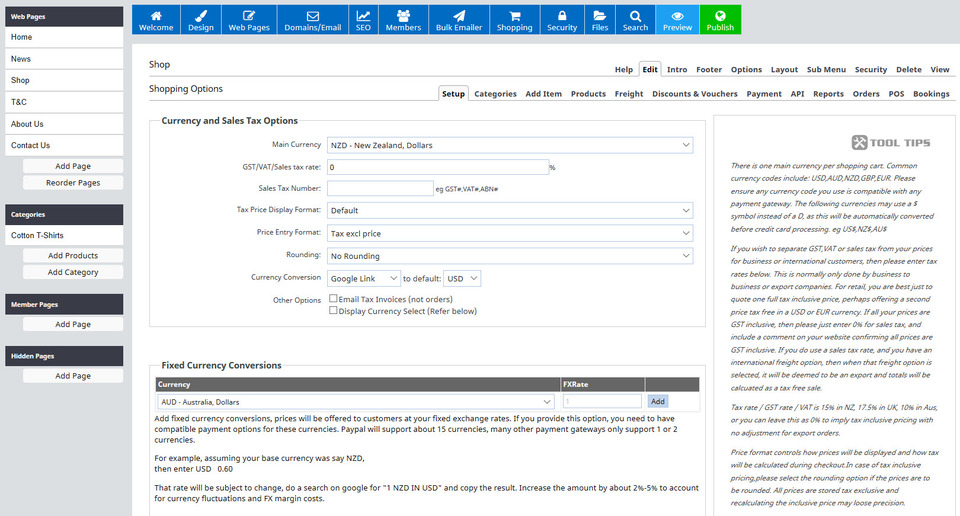
في هذا المثال، سوف نختار:
- العملة الرئيسية للدولار النيوزيلندي
- لا توجد ضريبة سلع وخدمات أو معدل ضريبي
- لا يوجد رقم ضريبة مبيعات
- لا شيء، بالنسبة لتنسيق عرض سعر الضريبة
- سعر السعر بدون الضريبة (لنموذج إدخال السعر)
- بدون تقريب
- تحويل العملات، لا شيء
أما بالنسبة لتحويلات العملات الثابتة، فسنترك هذا الحقل فارغًا أيضًا. ولكن هنا يمكنك إضافة أسعار الصرف الثابتة للعملاء الأجانب الذين يتسوقون على موقعك الإلكتروني.
اضغط على "حفظ التغييرات"، ثم على زر "نشر" الأخضر.
إعداد خيارات الدفع
تتيح لك خيارات الدفع تحديد طريقة الدفع التي تفضلها مقابل المنتجات المشتراة من موقعك الإلكتروني. يمكنك إضافة عدد غير محدود من خيارات الدفع، ولكن كثرة الخيارات ليست بالضرورة أفضل.
يمكنك العثور على جميع خيارات الدفع وبوابات الدفع التي تعمل مع نظام إدارة المحتوى (CMS) عن طريق اختيار "التسوق" ثم "خيارات الدفع"، كما هو موضح أدناه:
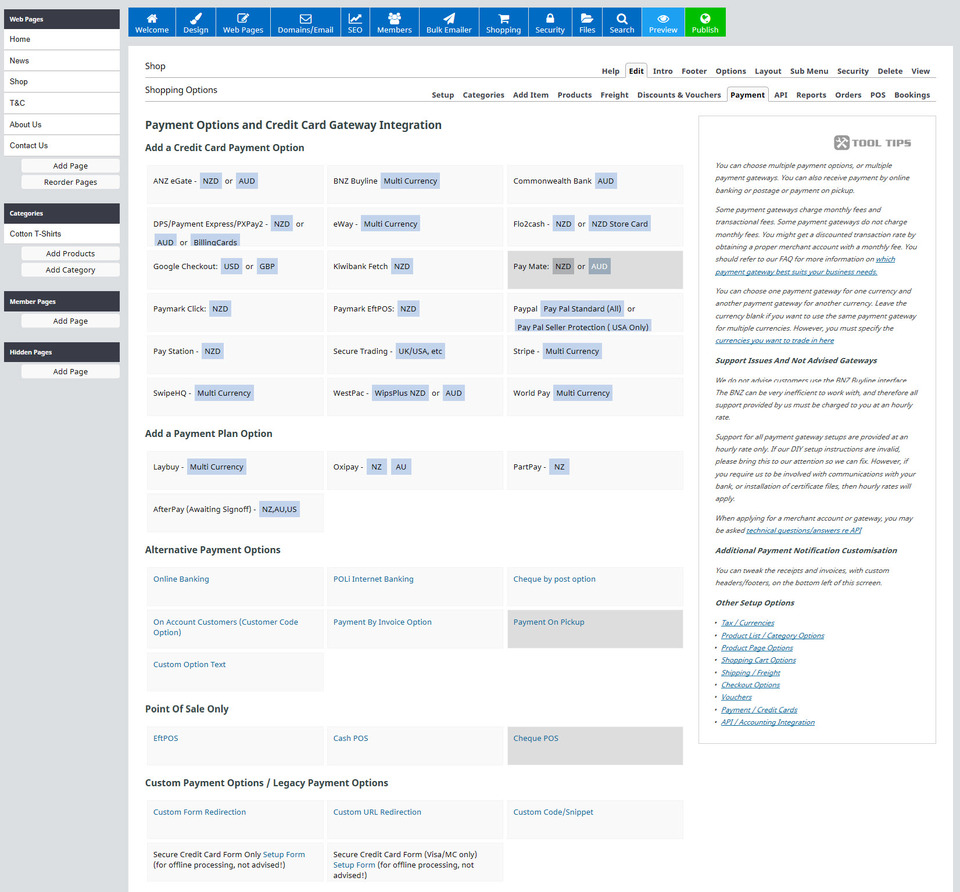
الأمر متروك لك لاختيار طريقة الدفع المناسبة. ستحتاج أولاً إلى التسجيل باستخدام طريقة الدفع التي اخترتها قبل إدخال البيانات المطلوبة في نظام إدارة المحتوى. يمكنك معرفة المزيد عن المعلومات المطلوبة بالنقر على طريقة الدفع التي تفضلها. بعد ذلك، ستحتاج إلى اتباع التعليمات المحددة في نظام إدارة المحتوى لإضافة طريقة دفع إلى موقعك الإلكتروني.
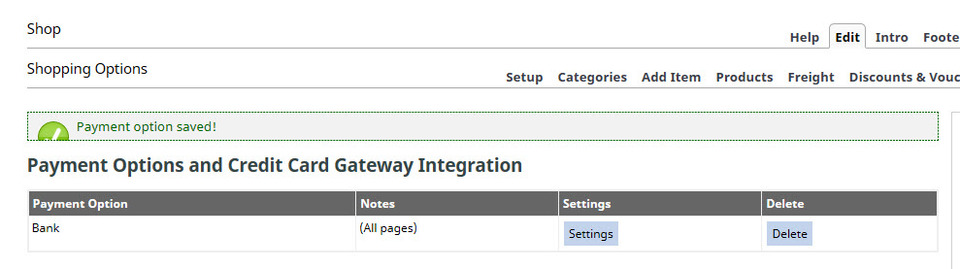
في هذا الموقع الإلكتروني التجريبي، أضفنا تفاصيل حساب مصرفي وهمية، ثم حفظنا التفاصيل، مما أدى إلى ظهور هذا الإعلان:
إعداد رمز الخصم وقسيمة الشراء
غالباً ما يسود الكثير من اللبس فيما يتعلق بإعداد القسائم والخصومات، ويعود ذلك عادةً إلى سوء فهم ماهية كل منهما.
- القسيمة الواحدة مخصصة للاستخدام مرة واحدة فقط، مثل قسيمة الهدايا المُخصصة لموقعك. لا يُمكن تخصيص القسائم لمنتج واحد أو فئات مُحددة.
- يمكن استخدام رمز الخصم عدة مرات، على سبيل المثال عندما تقدم رمزًا للعديد من الأشخاص لشراء شيء ما من موقعك بسعر مخفض.
كما يتوفر خيار بيع القسائم كمنتج قسائم. يمكنك إعداد ذلك تمامًا كما تفعل مع أي منتج، لكننا لن نتناول ذلك في هذا القسم.
سنقوم أولاً بإنشاء قسيمة استخدام لمرة واحدة. في قائمة التسوق، انقر على خيار الخصومات/القسائم/رموز العروض الترويجية. ثم انقر على خيار إنشاء قسائم. ستظهر لك شاشة كهذه:
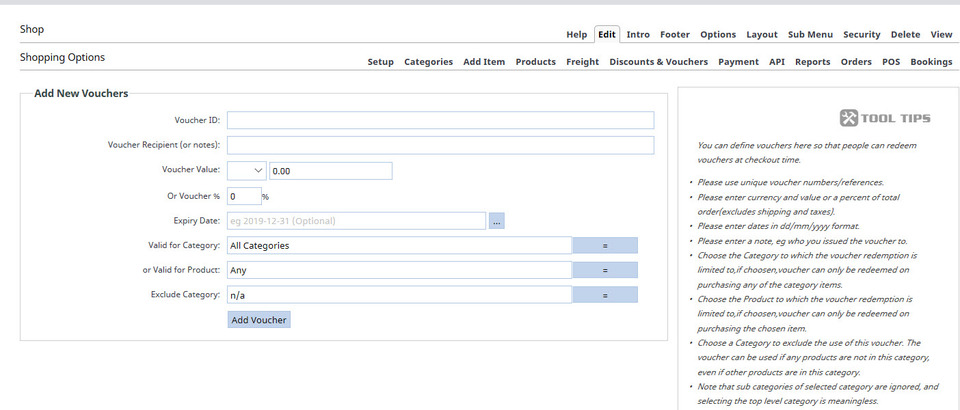
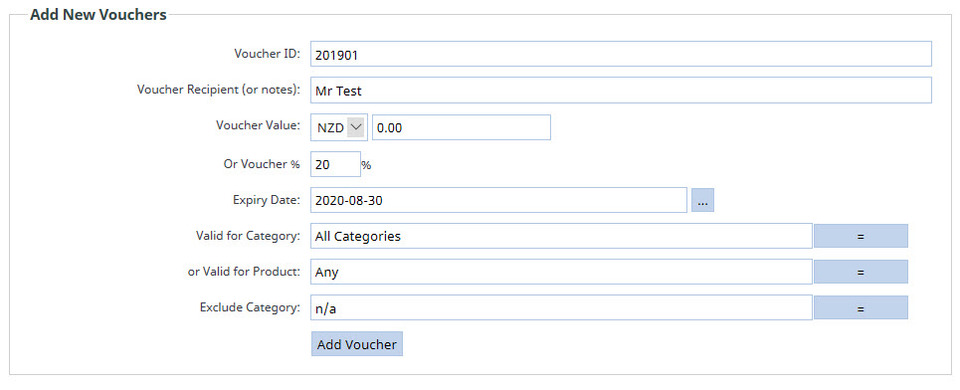
تذكر أن القسيمة صالحة للاستخدام مرة واحدة فقط، وأن كل قسيمة تقوم بإنشائها يجب أن تحمل رقم تعريف فريدًا خاصًا بها. إليك البيانات التي أدخلناها لمنح مستخدم القسيمة خصمًا بنسبة 20% على أي عملية شراء من هذا الموقع.
بعد الضغط على زر إضافة قسيمة، هذا ما يمكننا رؤيته في خيار إدارة القسائم:

مربع الاختيار الموجود على اليسار هو المكان الذي تنقر عليه عند النقر لإدارة القسيمة من أجل:
- تعطيل عمليات الشراء عبر الإنترنت
- تفعيل الشراء عبر الإنترنت
- استبدلها داخل المتجر
- يلغي
- يمسح
تمنحك قسيمة الخصم الفرصة لـ:
- إضافة خصم % للفئة
- أضف اشترِ واحصل على عرض ترويجي مجاني
- إضافة عرض ترويجي/خصم مخصص
الخياران الأولان واضحان تمامًا. بالنسبة لخصم الفئة، أدخل نسبة الخصم، والفئة التي ينطبق عليها الخصم، وعدد مرات استخدامه. أما بالنسبة لعرض "اشترِ واحدًا واحصل على الثاني مجانًا"، فحدد الفئة التي ينطبق عليها العرض، وعدد المنتجات المطلوبة لتفعيله (بما في ذلك المنتج المجاني - فإذا كنت تقدم عرض "اشترِ اثنين واحصل على واحد مجانًا"، فستحدد الكمية المطلوبة بثلاثة)، وعدد المنتجات المجانية. تذكر أن العروض والخصومات قابلة للاستخدام عدة مرات، على عكس القسائم.
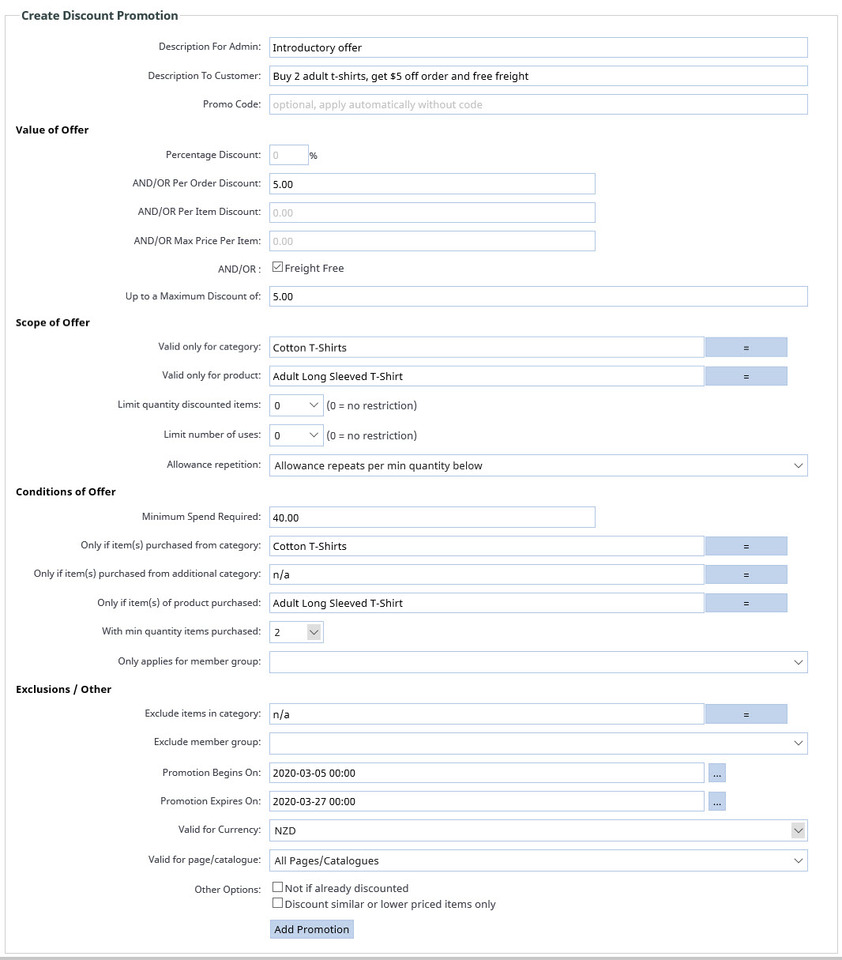
يمنحك خيار العرض الترويجي أو الخصم المخصص تحكمًا كبيرًا في عرضك الترويجي. إليك ما قمنا به:
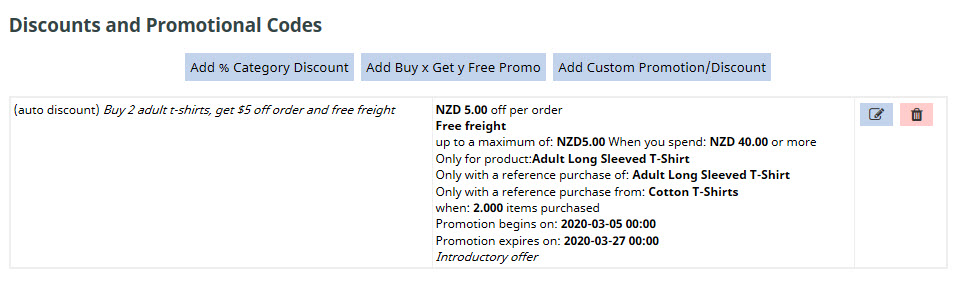
هذا ما نراه بعد النقر على زر "إضافة عرض ترويجي":
بهذا نختتم القسم الخامس. يمكنك الآن أن تأخذ التقييم 2.
