
初心者向けウェブサイトワールドトレーニングコースのセクション 5 へようこそ。
このセクションの終わりまでに、次のことができるようになります。
- 運賃/配送料を設定する
- 通貨と税金のオプションを設定する
- 支払いオプションを設定する
- バウチャーを設定する
- 割引コードを設定する
貨物運賃と配送料金の設定
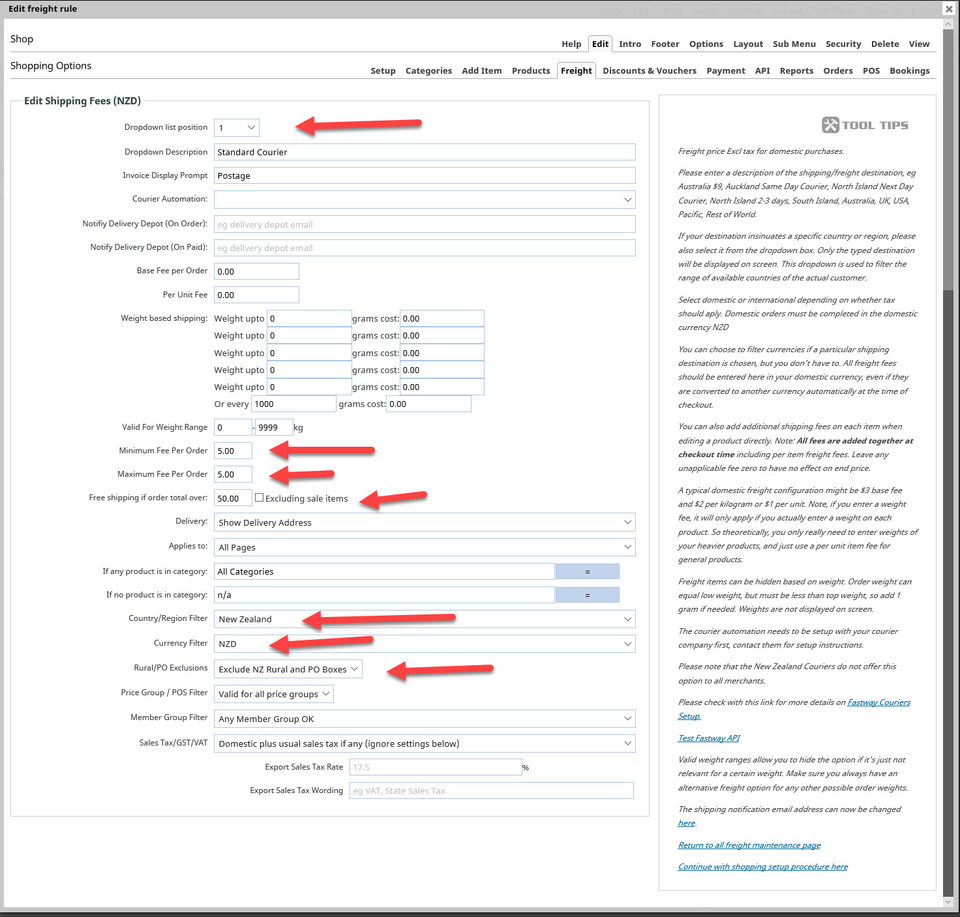
送料は、お客様が購入商品をお届けするために支払う追加費用です。CMSでは、特定の料金を個別に設定できます。この例では、送料として「標準宅配便」(50ドルまでの注文に適用、ニュージーランド国内のみ50ドル以上の注文は送料無料)のみを設定します。
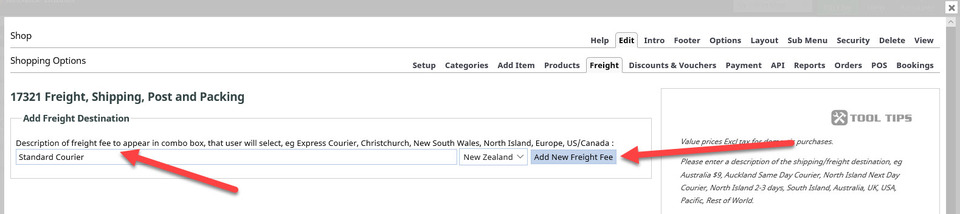
ショッピングオプションから「送料/配送料」ボタンを選択します。この送料については、名前を入力し、「新しい送料を追加」ボタンをクリックします(画像参照)。
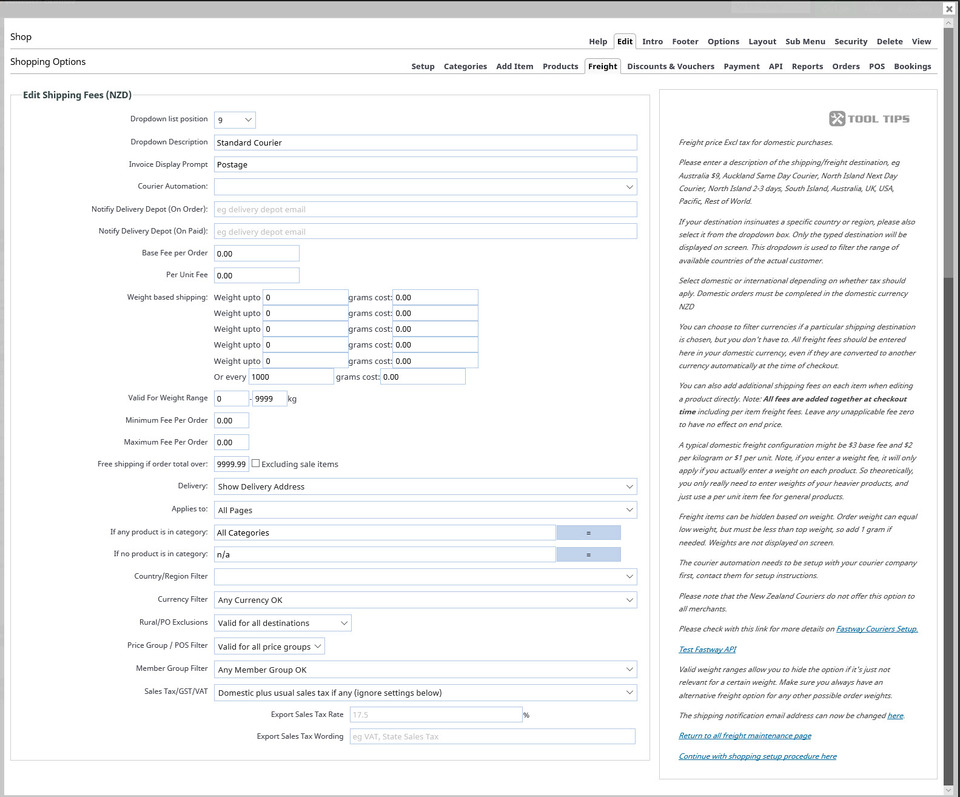
次はページを1行ずつ確認していく作業です。以下はデフォルト設定のスクリーンショットです。続いて、この例で編集した箇所のスクリーンショットです(矢印は編集箇所を示しています)。
右上の「X」をクリックしてこのボックスと次のボックスを閉じ、「公開」ボタンをクリックしてこれまでの変更を保存します。
通貨と税金のオプションの設定
通貨と消費税のオプションを設定するには、「ショッピングオプション」から「通貨/税の設定」を選択してください。すると、メイン通貨(ショッピングカートごとに1つのメイン通貨のみ)、GSTの税率と番号(設定している場合)、価格の表示方法を選択できるページが表示されます。固定通貨換算の設定も可能です。
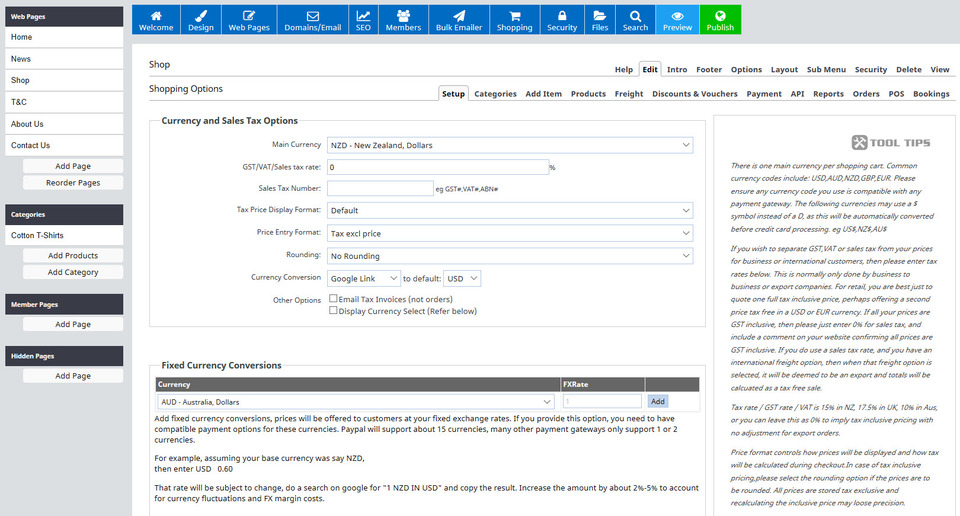
この例では、以下を選択します。
- 主要通貨NZD
- GSTや税率はありません
- 消費税番号なし
- なし(税抜価格表示形式)
- 価格入力形式の税抜価格
- 四捨五入なし
- 通貨換算なし
固定通貨換算についても、こちらは空欄のままにしておきます。ただし、ウェブサイトで買い物をする海外の顧客向けに、固定為替レートを追加するのはここです。
「変更を保存」を押してから、緑色の「公開」ボタンを押します。
支払いオプションの設定
お支払いオプションエリアでは、ウェブサイトで購入された商品の支払い方法を設定できます。お支払いオプションはいくつでもご利用いただけますが、多ければ多いほど良いというわけではありません。
以下に示すように、「ショッピング」を選択し、「支払いオプション」を選択すると、CMS で機能するすべての支払いオプションとゲートウェイを見つけることができます。
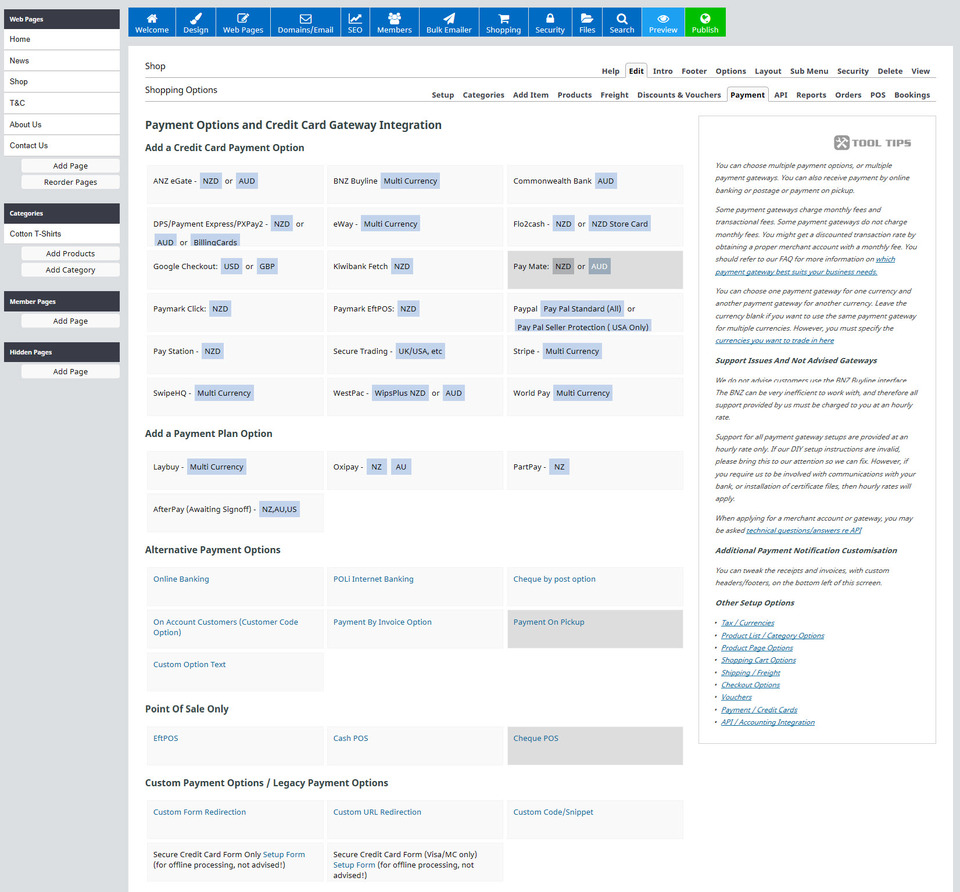
どの支払い方法を選ぶかはお客様次第です。CMSに必要な情報を入力する前に、まず選択した支払い方法でサインアップする必要があります。ご希望の支払い方法をクリックすると、必要な情報の詳細が表示されます。その後、ウェブサイトに支払い方法を追加する際は、CMSに表示される具体的なDIY手順に従ってください。
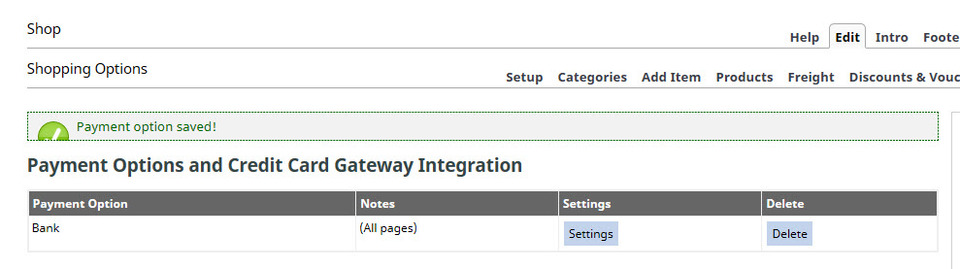
この例の Web サイトでは、偽の銀行口座の詳細を追加し、その詳細を保存した結果、次のアナウンスが表示されました。
割引コードとバウチャーの設定
バウチャーや割引の設定については、多くの混乱が生じることがあります。これは通常、それぞれのバウチャーや割引の意味を誤解していることが原因です。
- 1枚のバウチャーは、ウェブサイトで使用できるギフトバウチャーのように、1回のみ使用できます。バウチャーを個別の商品やカテゴリーに割り当てることはできません。
- 割引コードは、多くの人にコードを配布して、サイトから割引価格で商品を購入してもらう場合など、何度も使用できます。
バウチャーをバウチャー商品として販売するオプションもあります。設定方法は商品と同じですが、このセクションでは説明しません。
まずは1回限りのバウチャーを設定します。「ショッピング」メニューで、「割引/バウチャー/プロモーションコード」オプションをクリックします。次に、「バウチャーを作成」オプションをクリックします。次のような画面が表示されます。
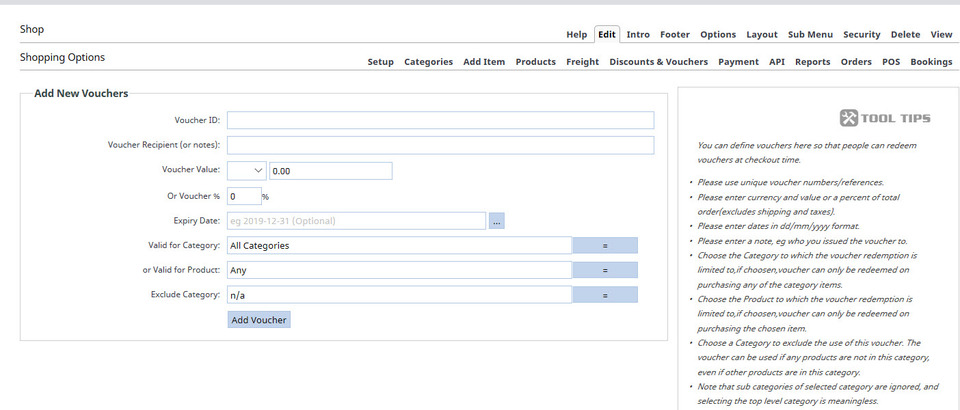
バウチャーは1回のみ使用可能です。また、作成するバウチャーごとに固有のバウチャーIDが必要です。バウチャー利用者に当ウェブサイトでのお買い物が20%割引となるよう、入力内容は以下のとおりです。
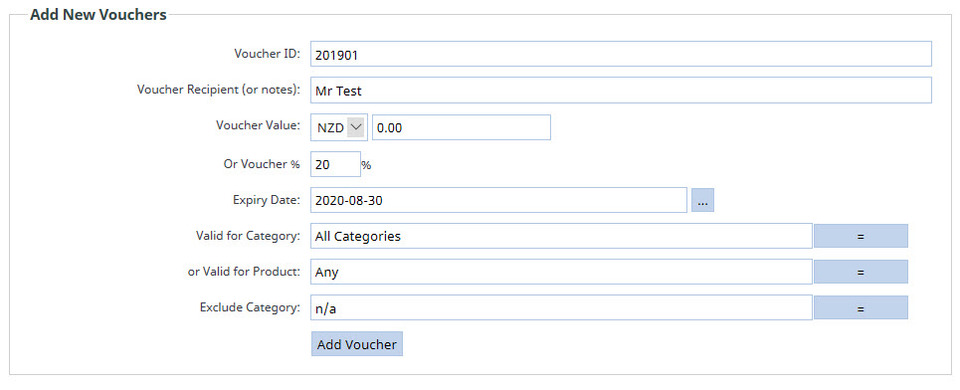
「バウチャーの追加」ボタンをクリックすると、「バウチャーの管理」オプションに次の内容が表示されます。

左側のチェックボックスは、バウチャーを管理するときにクリックする場所です。
- オンライン購入を無効にする
- オンライン購入を有効にする
- 店頭で引き換え
- キャンセル
- 消去
割引券を使用すると、次のことが可能になります。
- % カテゴリ割引を追加
- 購入 x で無料プロモーションを追加
- カスタムプロモーション/割引を追加する
最初の2つは説明の必要がないほど分かりやすいです。%カテゴリー割引の場合は、割引率、割引率が適用されるカテゴリー、そして割引が利用できる回数を入力します。1つ購入で1つ無料プロモーションの場合は、プロモーションが有効なカテゴリー、プロモーションを適用するために必要な商品数(無料商品を含む。つまり、「2つ購入で1つ無料」を提供する場合は、購入数量を3と入力します)、そして無料となる商品の数を指定します。プロモーションや割引は、バウチャーとは異なり、複数回利用できることを覚えておいてください。
カスタムプロモーションや割引オプションを使えば、プロモーションを細かくコントロールできます。ここでは、その方法をご紹介します。
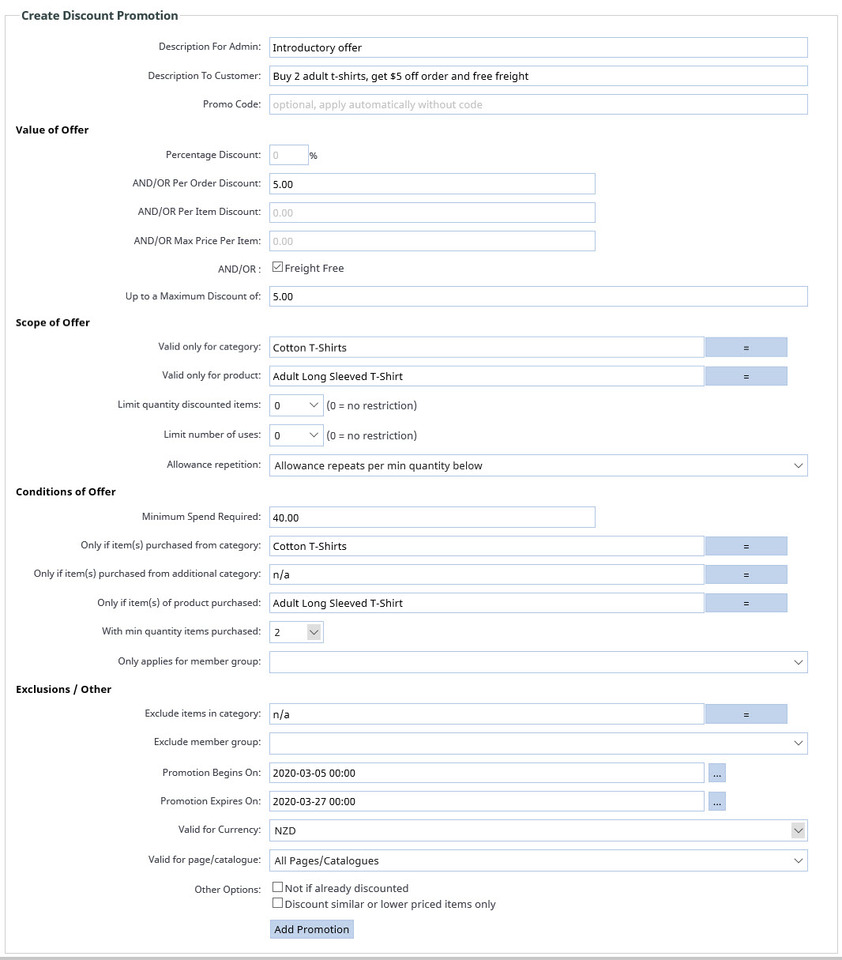
「プロモーションを追加」ボタンをクリックすると、次の画面が表示されます。
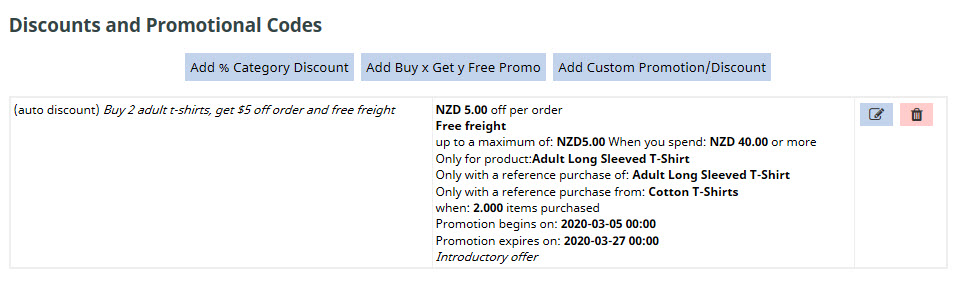
これでセクション5は終了です。 評価2。
