
Bienvenido a la Sección 5 del Curso de capacitación mundial sobre sitios web para principiantes.
Al finalizar esta sección, usted podrá:
- Configurar tarifas de flete/envío
- Configurar opciones de moneda e impuestos
- configurar opciones de pago
- configurar un cupón
- configurar un código de descuento
Configuración de tarifas de flete y envío
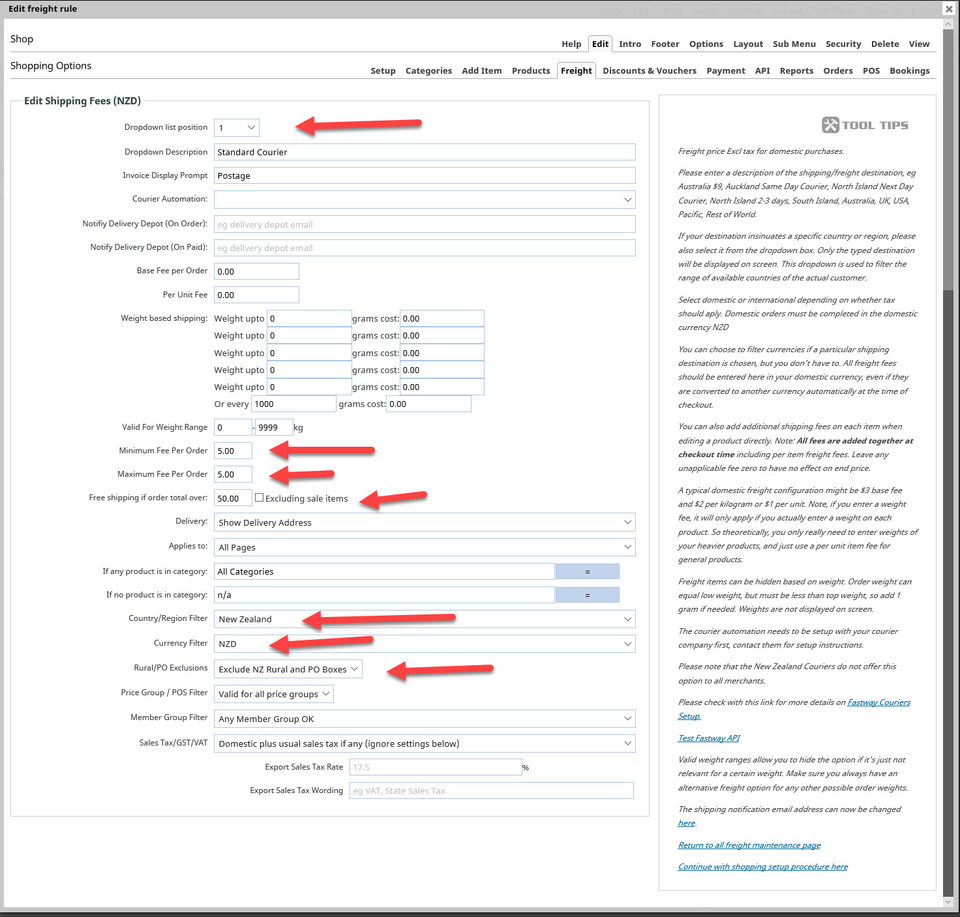
Los gastos de envío son los costos adicionales que tu cliente debe pagar para que le envíes su compra. En el CMS, puedes configurar tarifas específicas individualmente. En este ejemplo, solo usaremos una tarifa de envío: Mensajería estándar (para pedidos de hasta $50 y con envío gratuito para pedidos de $50 o más, solo en Nueva Zelanda).
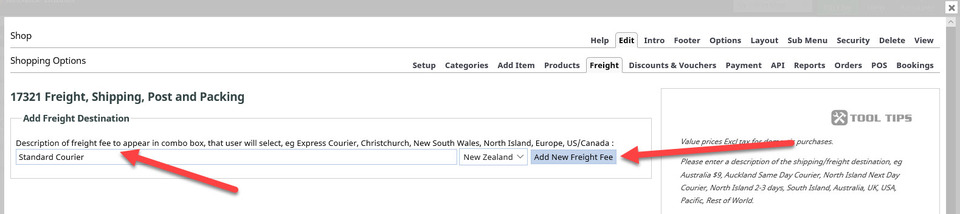
En Opciones de compra, seleccione el botón "Gastos de envío". Para este cargo, agregue el nombre y haga clic en "Agregar nuevo cargo de envío", como se muestra en la imagen.
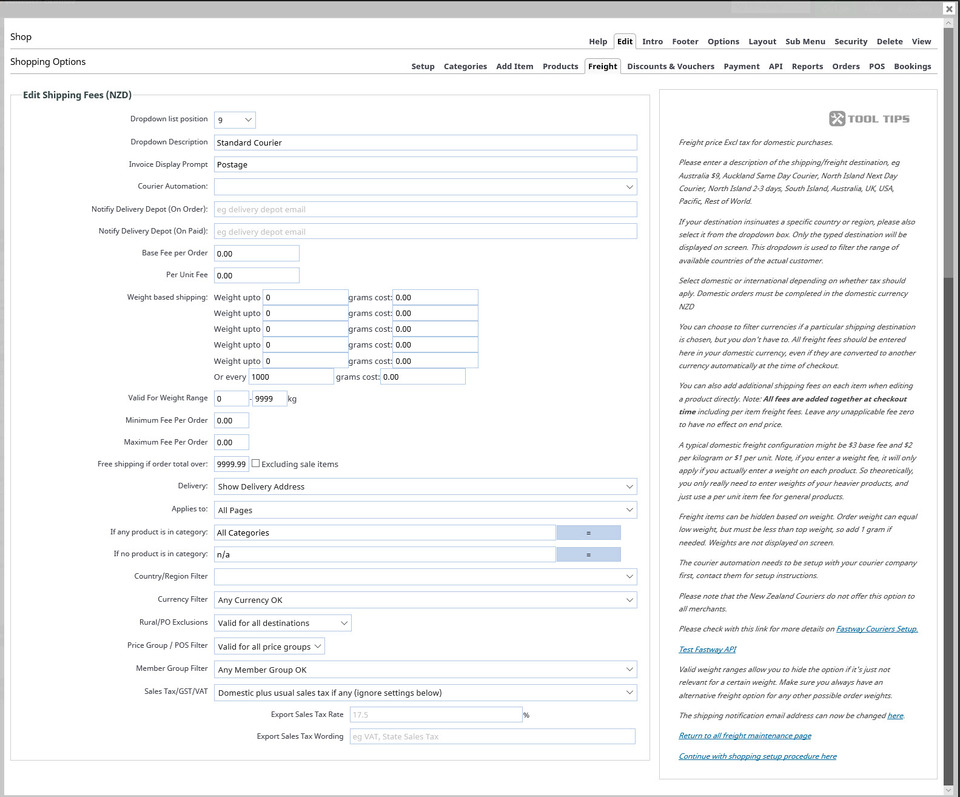
Ahora es cuestión de revisar la página fila por fila. Aquí hay una captura de pantalla de la configuración predeterminada, seguida de una captura de pantalla de las áreas que editamos para este ejemplo (las flechas indican dónde realizamos las modificaciones).
Cierre este cuadro y el siguiente haciendo clic en la X superior derecha y haga clic en el botón Publicar para guardar los cambios hasta el momento.
Configuración de opciones de moneda e impuestos
Para configurar las opciones de moneda e impuestos, en Opciones de compra, seleccione Configuración de moneda/impuestos. Verá esta página donde puede seleccionar su moneda principal (solo una moneda principal por carrito), su tasa y número de GST (si lo tiene) y cómo desea que se muestren los precios. También puede configurar conversiones de moneda fijas.
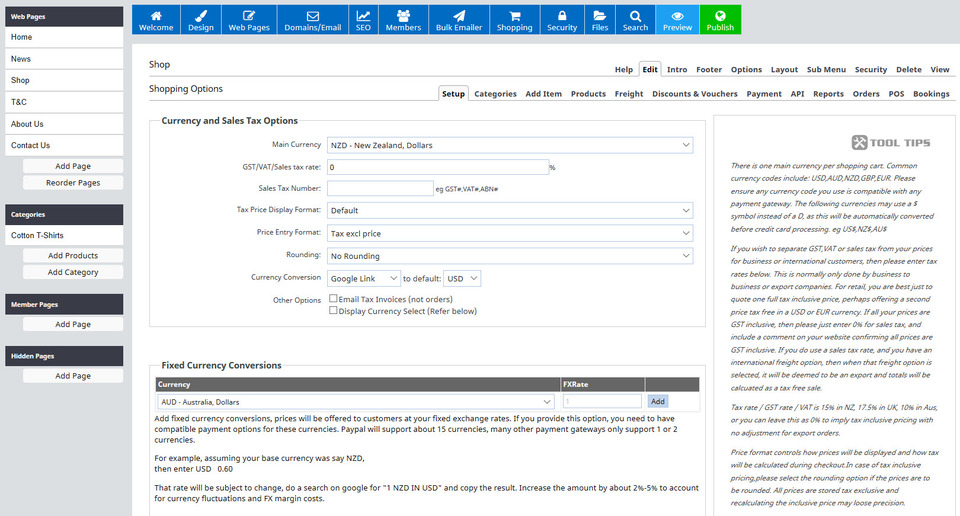
Para este ejemplo, seleccionaremos:
- moneda principal del NZD
- Sin GST ni tasa impositiva
- Sin número de impuesto sobre las ventas
- Ninguno, para el formato de visualización del precio del impuesto
- Precio sin impuestos para el formato de entrada de precios
- Sin redondeo
- Conversión de moneda, ninguna
Para las conversiones de moneda fija, también dejamos este campo en blanco. Sin embargo, aquí es donde se agregarían los tipos de cambio fijos para los clientes extranjeros que compran en su sitio web.
Presione Guardar cambios y luego el botón verde Publicar.
Configuración de opciones de pago
El área de opciones de pago te permite configurar cómo quieres que se te pague por los productos comprados en tu sitio web. Puedes tener tantas opciones de pago como quieras, pero más no es necesariamente mejor.
Puede encontrar todas las opciones de pago y pasarelas que funcionan con el CMS eligiendo Compras y luego Opciones de pago, como se muestra a continuación:
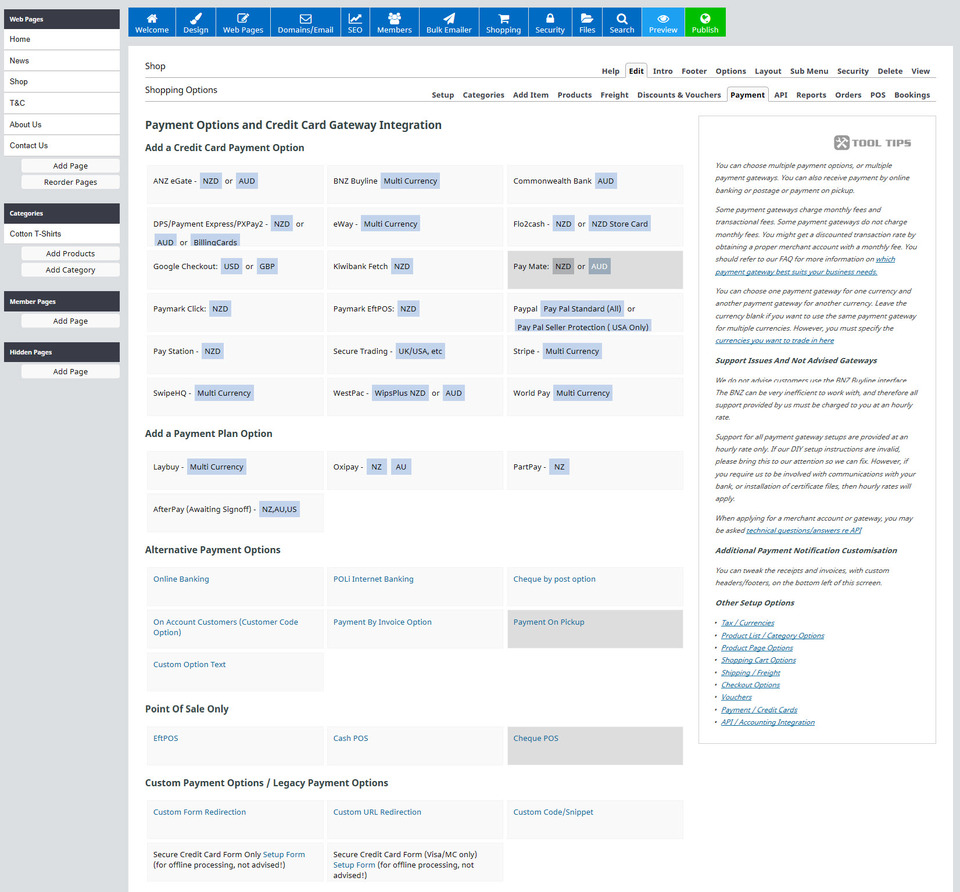
Tú decides qué opciones de pago elegir. Primero deberás registrarte con la opción de pago elegida antes de poder introducir los datos requeridos en el CMS. Puedes obtener más información sobre la información necesaria haciendo clic en tu opción de pago preferida. A continuación, deberás seguir las instrucciones específicas del CMS para añadir una opción de pago a tu sitio web.
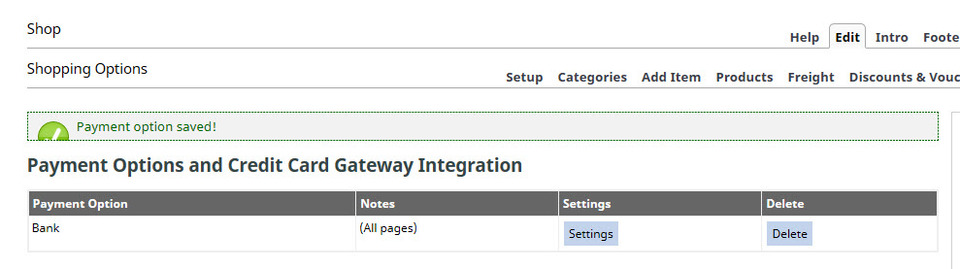
Para este sitio web de ejemplo, agregamos detalles de cuentas bancarias falsas y luego guardamos los detalles, lo que dio como resultado este anuncio:
Configurar un código de descuento y un cupón
Suele haber mucha confusión sobre la configuración de cupones y descuentos. Esto suele deberse a una mala interpretación de cada uno.
- Un cupón individual está diseñado para usarse una sola vez, como un cupón de regalo para usar en su sitio web. Los cupones no se pueden asignar a un producto ni a una categoría específica.
- Un código de descuento se puede usar muchas veces, como cuando le das un código a muchas personas para que compren algo en tu sitio a un precio con descuento.
También existe la opción de vender cupones como producto de cupones. Se configura igual que un producto, pero no lo explicaremos en esta sección.
Primero, crearemos un cupón de un solo uso. En el menú de Compras, haz clic en la opción "Descuentos/Cupones/Códigos promocionales". A continuación, haz clic en "Crear cupones". Verás una pantalla como esta:
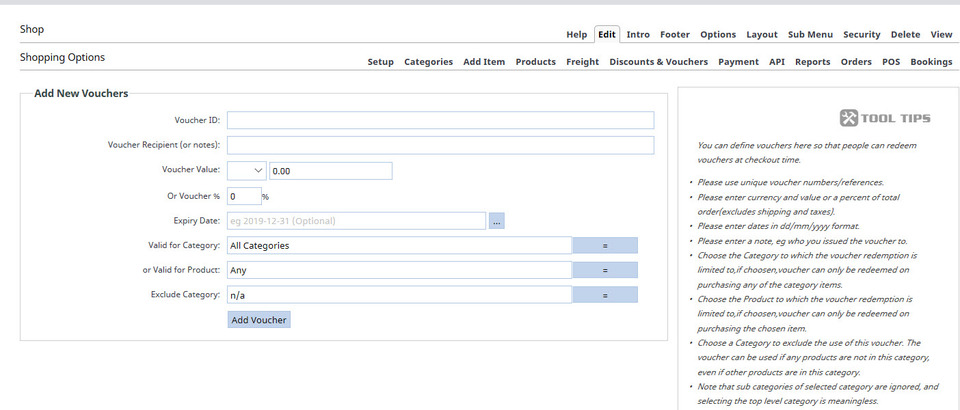
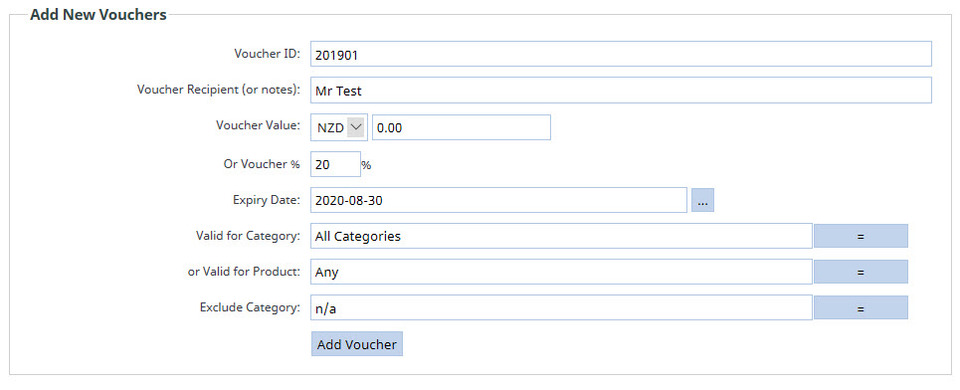
Recuerda que un cupón solo se puede usar una vez y que cada cupón que crees debe tener su propio ID de cupón único. Aquí tienes la información que hemos rellenado para ofrecer al usuario del cupón un 20 % de descuento en cualquier compra en este sitio web.
Luego de hacer clic en el botón Agregar Voucher, esto es lo que podemos ver en la opción Administrar Vouchers:

La casilla de verificación de la izquierda es donde debe hacer clic cuando desee administrar el cupón para:
- Deshabilitar compra en línea
- Habilitar compra en línea
- Canjear en la tienda
- Cancelar
- Borrar
Un cupón de descuento le brinda la oportunidad de:
- Añadir % de descuento por categoría
- Añadir Comprar x Obtener y Gratis Promoción
- Agregar promoción/descuento personalizado
Los dos primeros son bastante claros. Para el descuento por categoría, se introduce el porcentaje de descuento, la categoría a la que corresponde y el número de veces que se puede usar. Para la promoción "compra 2 y llévate 1 gratis", se indica la categoría para la que es válida, cuántos productos se deben comprar para que se active (incluido el gratuito; por ejemplo, si se ofrece "compra 2 y llévate 1 gratis", se indicaría la cantidad de compra como tres) y el número de productos que serían gratuitos. Recuerda que las promociones y los descuentos se pueden usar varias veces, a diferencia de los cupones.
La opción de promoción o descuento personalizado te da mucho control sobre tu promoción. Esto es lo que hemos hecho:
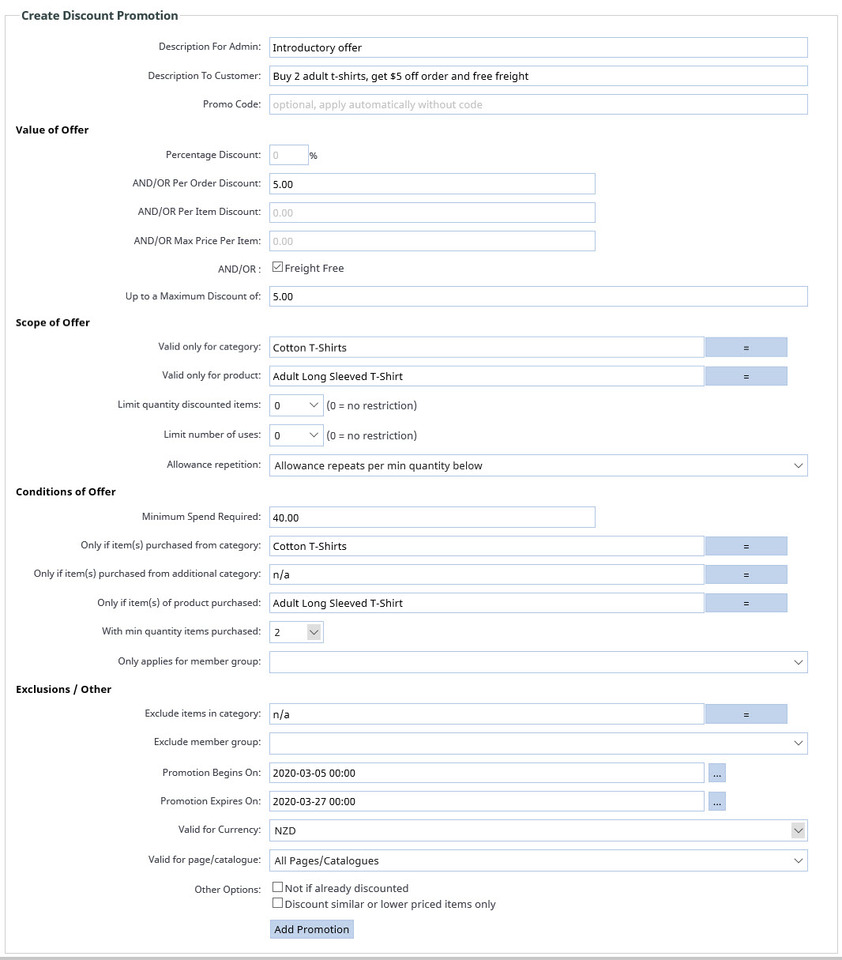
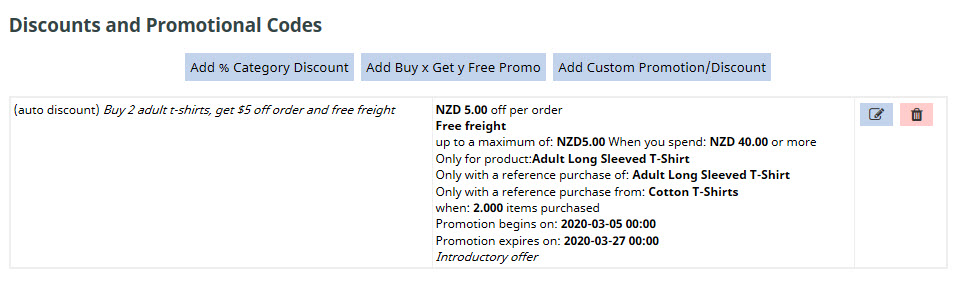
Esto es lo que vemos después de hacer clic en el botón Agregar promoción:
Con esto concluye la sección 5. Ahora puedes tomar Evaluación 2.
