
Bienvenue dans la section 5 du cours de formation Web pour débutants.
À la fin de cette section, vous serez capable de :
- frais de transport/expédition
- Configurer les options de devise et de taxe
- configurer les options de paiement
- créer un bon d'achat
- Configurer un code de réduction
Établissement des frais de transport et d'expédition
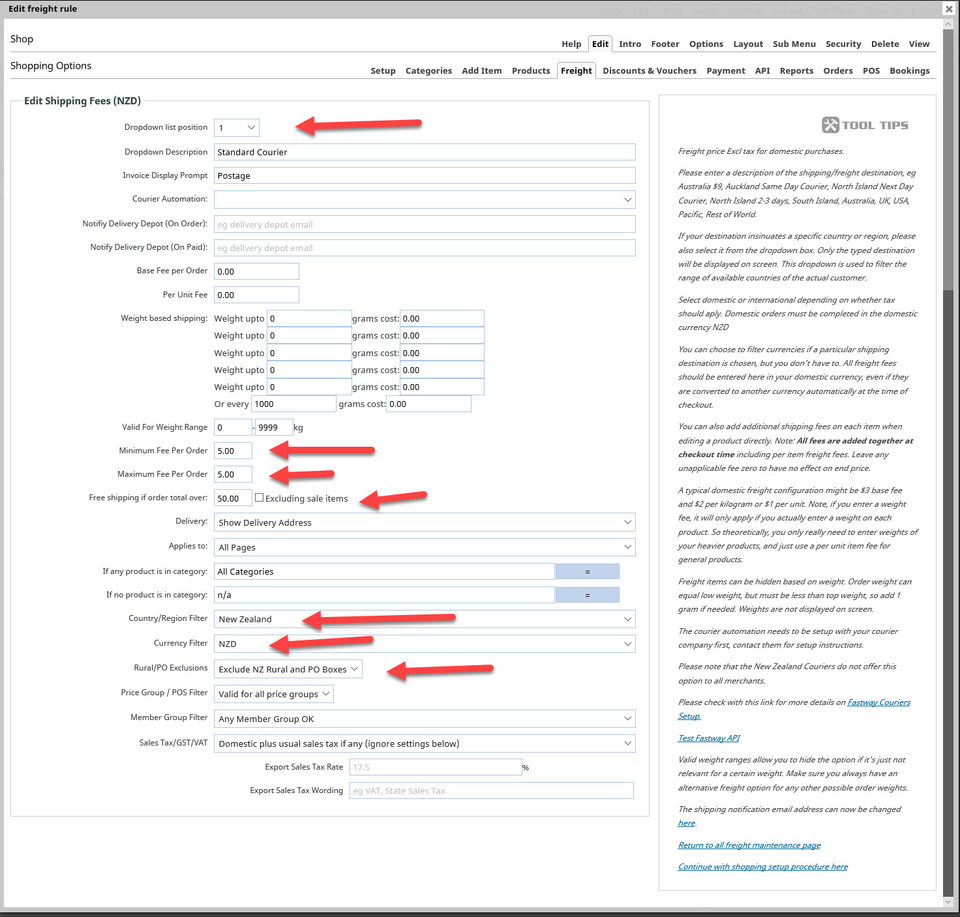
Les frais de transport ou d'expédition correspondent aux coûts supplémentaires que votre client doit payer pour que vous lui envoyiez sa commande. Dans le CMS, vous pouvez définir des frais spécifiques individuellement. Dans cet exemple, nous n'appliquerons qu'un seul type de frais de transport : Livraison standard (pour les commandes jusqu'à 50 $ et livraison gratuite pour les commandes de 50 $ et plus, uniquement en Nouvelle-Zélande).
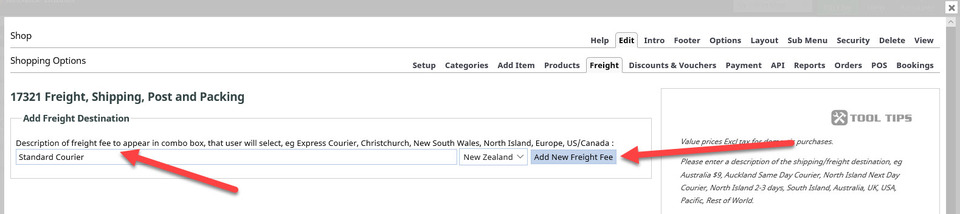
Dans vos options d'achat, sélectionnez le bouton Frais de transport. Pour ces frais de transport, saisissez le nom et cliquez sur le bouton Ajouter de nouveaux frais de transport, comme sur cette image :
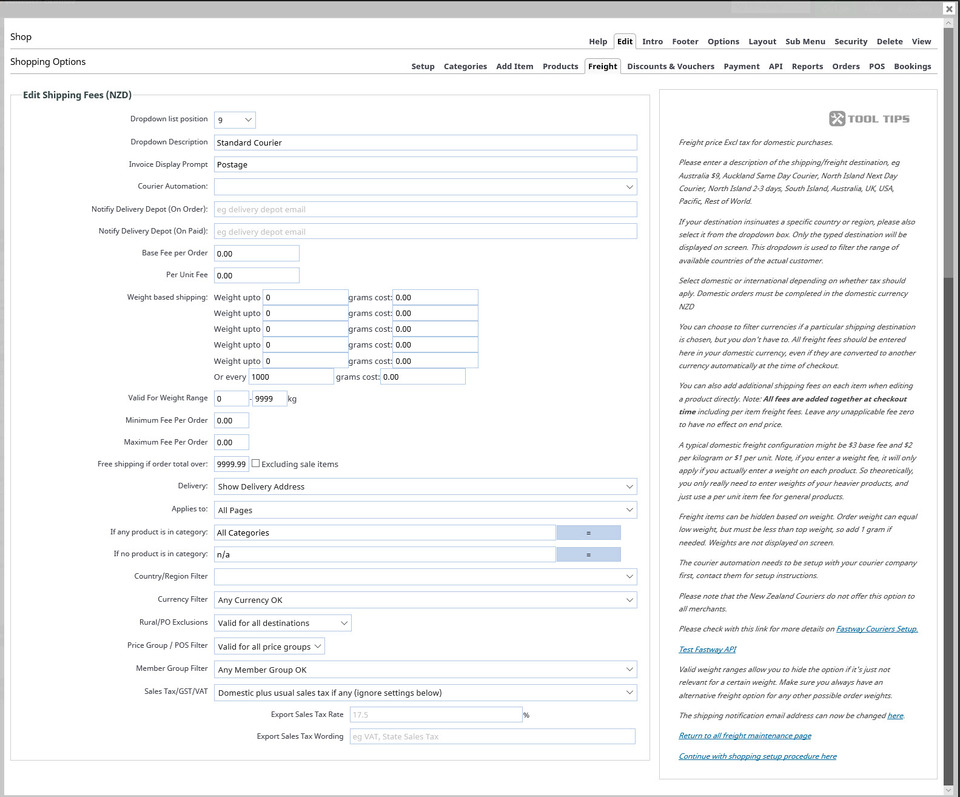
Il s'agit maintenant de parcourir la page ligne par ligne. Voici une capture d'écran des paramètres par défaut, suivie d'une capture d'écran des zones que nous avons modifiées pour cet exemple (les flèches indiquent les modifications apportées).
Fermez cette boîte et la suivante en cliquant sur la croix (X) en haut à droite, puis cliquez sur le bouton Publier pour enregistrer les modifications.
Options de devise et de taxe
Pour configurer vos options de devise et de TVA, accédez aux Options d'achat, puis sélectionnez Paramètres de devise/taxe. Vous accéderez alors à cette page où vous pourrez choisir votre devise principale (une seule devise principale par panier), votre taux et numéro de TVA (le cas échéant), ainsi que le mode d'affichage des prix. Vous pouvez également définir des conversions de devises fixes.
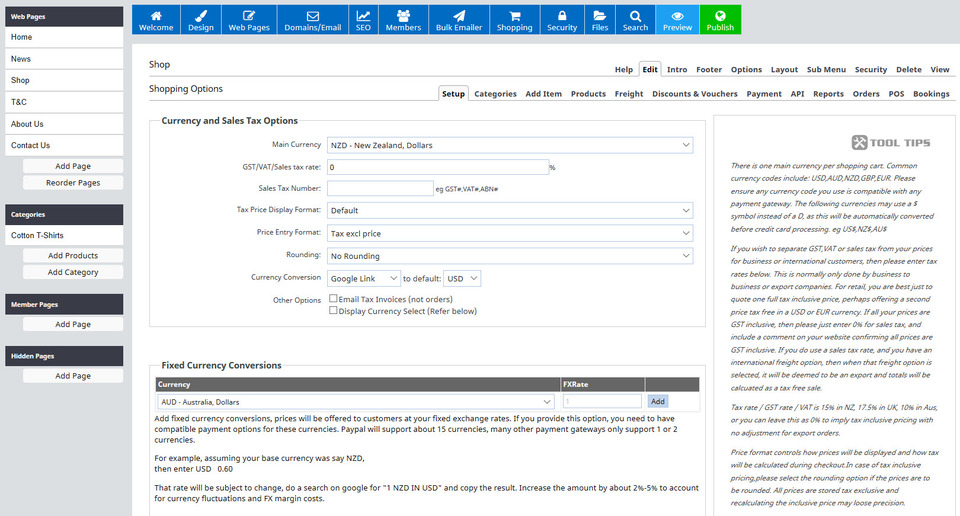
Pour cet exemple, nous sélectionnerons :
- Monnaie principale du dollar néo-zélandais
- Pas de TPS ni de taxe
- Numéro de taxe de vente
- Aucun, pour le format d'affichage des prix TTC
- Prix hors taxe pour le format de saisie des prix
- Pas d'arrondi
- Conversion de devises, aucune
Pour les conversions de devises fixes, nous laissons également ce champ vide. C'est ici que vous indiquerez les taux de change fixes pour les clients étrangers effectuant des achats sur votre site web.
Cliquez sur « Enregistrer les modifications », puis sur le bouton vert « Publier ».
Configuration des options de paiement
La section « Options de paiement » vous permet de définir comment vous souhaitez être payé pour les produits achetés sur votre site web. Vous pouvez proposer autant d'options de paiement que vous le souhaitez, mais en proposer davantage n'est pas forcément un avantage.
Vous pouvez trouver toutes les options de paiement et les passerelles compatibles avec le CMS en choisissant « Boutique », puis « Options de paiement », comme indiqué ci-dessous :
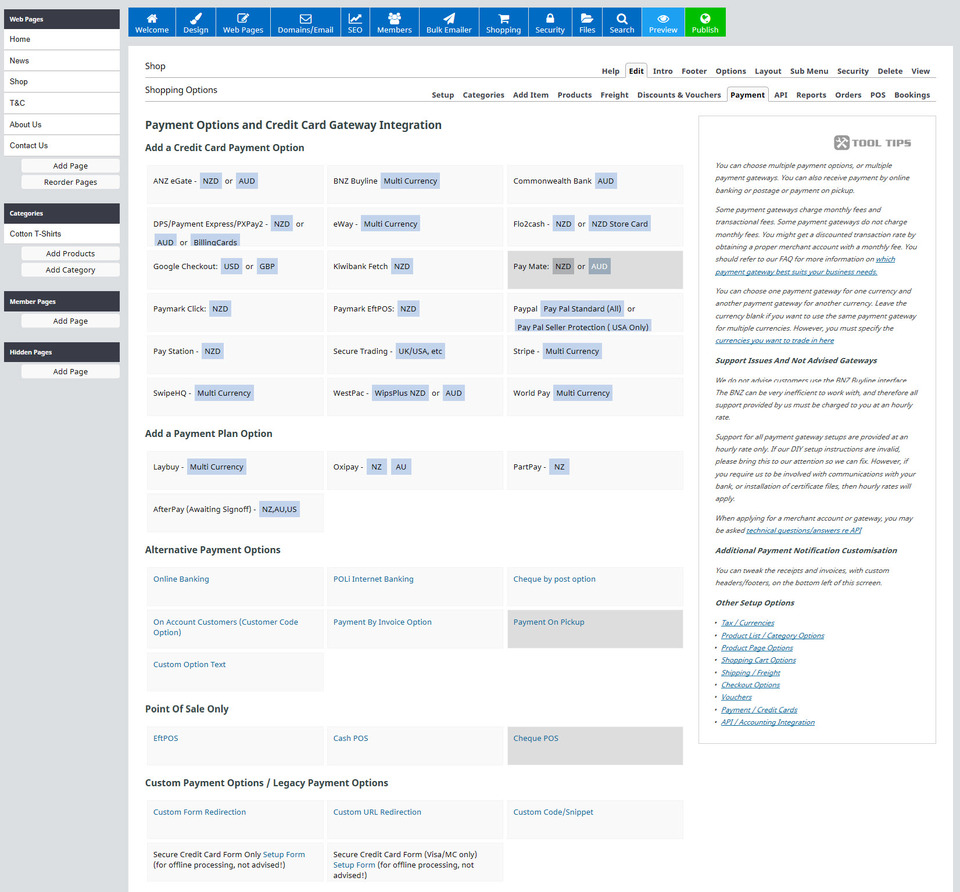
C'est à vous de choisir vos options de paiement. Vous devrez d'abord vous inscrire auprès de l'option choisie avant de pouvoir saisir les informations requises dans le CMS. Pour en savoir plus sur les informations nécessaires, cliquez sur l'option de paiement de votre choix. Vous devrez ensuite suivre les instructions spécifiques du CMS pour ajouter une option de paiement à votre site web.
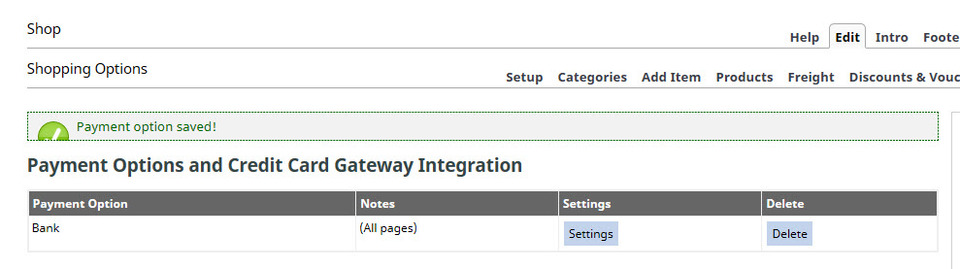
Pour ce site web d'exemple, nous avons ajouté de fausses coordonnées bancaires, puis enregistré ces informations, ce qui a donné lieu à l'annonce suivante :
Création d'un code de réduction et d'un bon d'achat
La mise en place des bons d'achat et des réductions est souvent source de confusion. Cela est généralement dû à une mauvaise compréhension de leur nature respective.
- Un bon d'achat est à usage unique, comme un bon cadeau valable sur votre site. Il ne peut être associé à un produit ou une catégorie en particulier.
- Un code de réduction peut être utilisé plusieurs fois, par exemple lorsque vous donnez un code à plusieurs personnes pour qu'elles achètent quelque chose sur votre site à prix réduit.
Il est également possible de vendre des bons d'achat comme produit. La configuration est identique à celle d'un produit classique, mais nous n'aborderons pas ce point dans cette section.
Nous allons d'abord créer un bon d'achat à usage unique. Dans le menu Achats, cliquez sur l'option Réductions/Bons d'achat/Codes promotionnels. Cliquez ensuite sur l'option Créer des bons d'achat. Vous verrez un écran comme celui-ci :
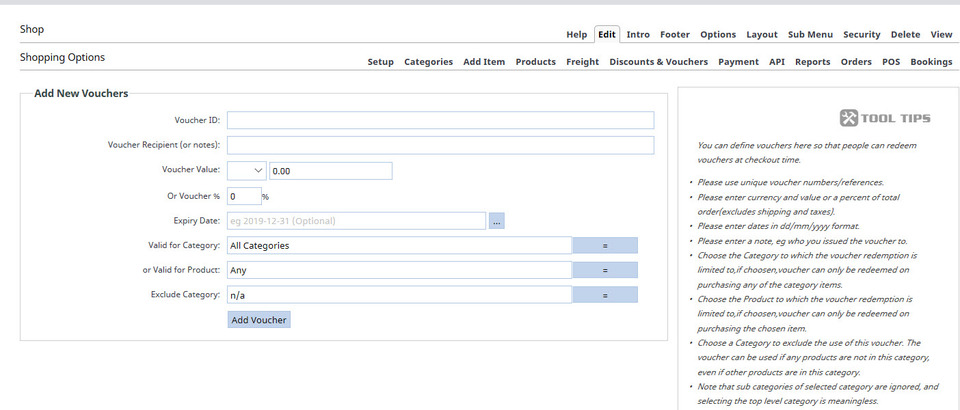
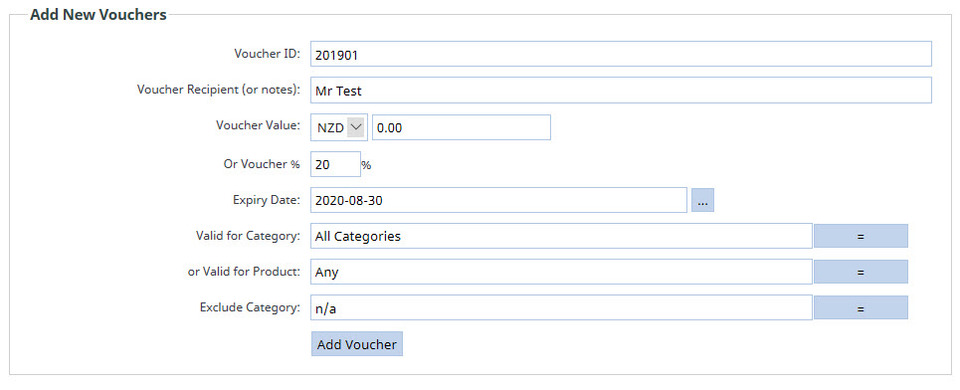
N'oubliez pas qu'un bon d'achat est à usage unique et que chaque bon créé doit posséder un identifiant unique. Voici les informations que nous avons saisies pour accorder au détenteur du bon une réduction de 20 % sur tout achat effectué sur ce site web.
Après avoir cliqué sur le bouton Ajouter un bon, voici ce que nous pouvons voir dans l'option Gérer les bons :

La case à cocher de gauche est celle sur laquelle vous cliquez pour gérer le bon d'achat :
- Désactiver les achats en ligne
- Activer les achats en ligne
- Échangez en magasin
- Annuler
- Supprimer
Un bon de réduction vous donne la possibilité de :
- Ajouter une réduction de catégorie %
- Ajouter une promotion « Achetez x obtenez y gratuit »
- Ajouter une promotion/remise personnalisée
Les deux premières options sont assez explicites. Pour la réduction en pourcentage sur une catégorie, vous indiquez le pourcentage de réduction, la catégorie concernée et le nombre d'utilisations possibles. Pour l'offre « un acheté, un offert », vous précisez la catégorie concernée, le nombre de produits à acheter pour en bénéficier (produit offert inclus ; par exemple, pour une offre « 2 achetés, 1 offert », indiquez 3) et le nombre de produits offerts. N'oubliez pas que les promotions et les réductions sont cumulables, contrairement aux bons d'achat.
L'option de promotion ou de réduction personnalisée vous offre un contrôle étendu sur votre promotion. Voici comment nous avons procédé :
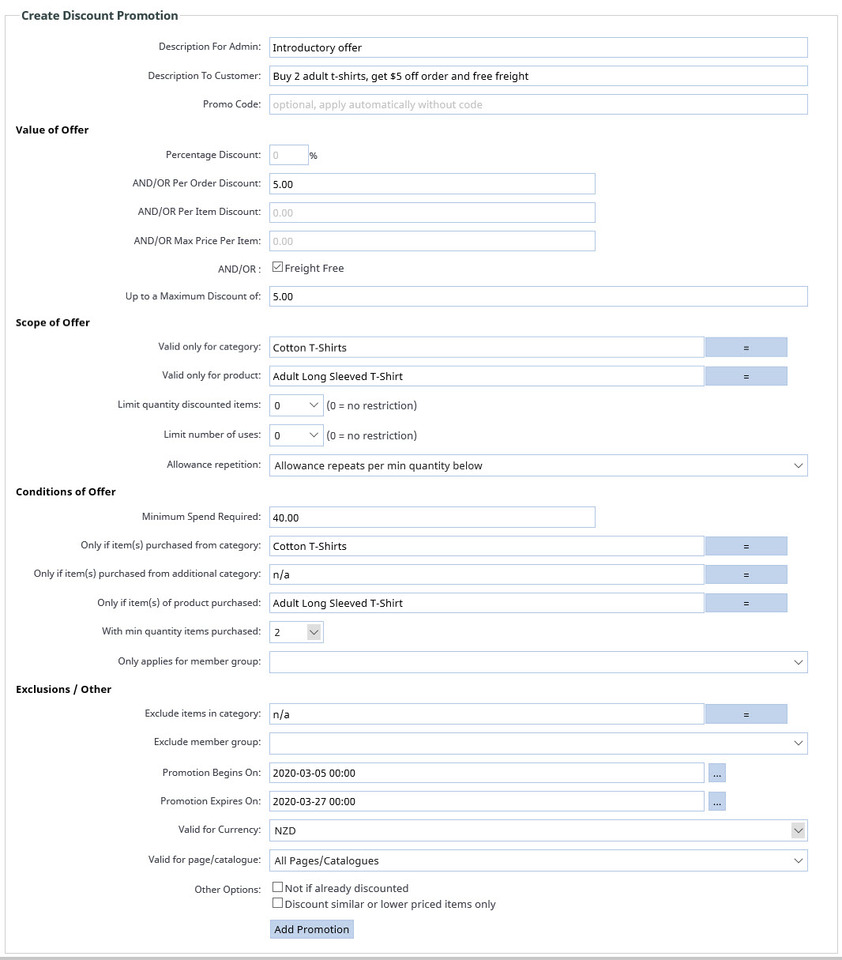
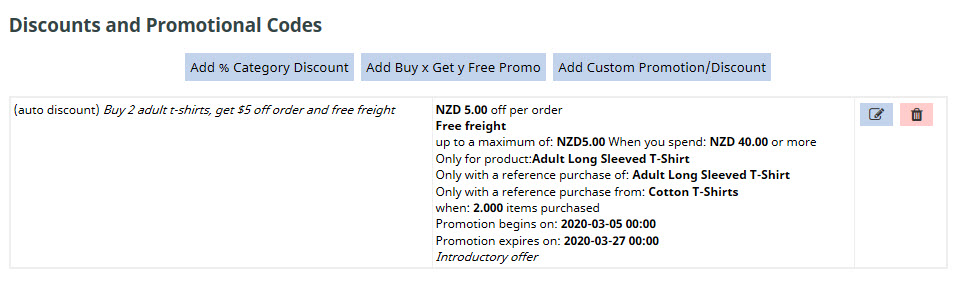
Voici ce qui s'affiche après avoir cliqué sur le bouton Ajouter une promotion :
Ceci conclut la section 5. Vous pouvez maintenant passer à la suite. Évaluation 2.
