
Willkommen zu Abschnitt 5 des Anfängerkurses „Website-Welt“.
Am Ende dieses Abschnitts werden Sie Folgendes können:
- Einrichtung der Fracht-/Versandkosten
- Währungs- und Steueroptionen einrichten
- Zahlungsoptionen einrichten
- Gutschein einrichten
- Rabattcode einrichten
Einrichtung von Fracht- und Versandkosten
Fracht- oder Versandkosten sind die zusätzlichen Kosten, die Ihr Kunde für den Versand seiner Bestellung tragen muss. Im Content-Management-System (CMS) können Sie diese Gebühren individuell festlegen. In diesem Beispiel verwenden wir nur eine Frachtgebühr: Standardversand (für Bestellungen bis zu einem Wert von 50 $; ab einem Bestellwert von 50 $ ist der Versand innerhalb Neuseelands kostenlos).
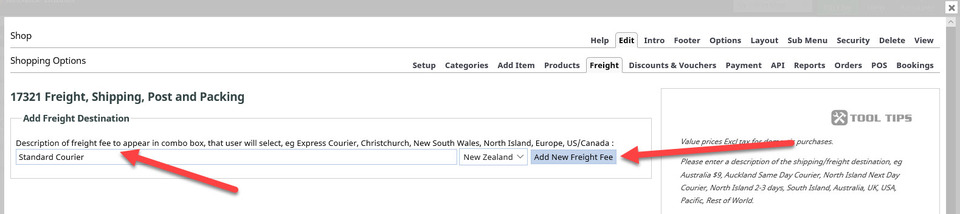
Wählen Sie unter „Einkaufsoptionen“ die Schaltfläche „Versandkosten“. Geben Sie für diese Versandkosten einen Namen ein und klicken Sie auf die Schaltfläche „Neue Versandkosten hinzufügen“, wie in diesem Bild dargestellt:
Nun gilt es, die Seite Zeile für Zeile durchzugehen. Hier sehen Sie einen Screenshot der Standardeinstellungen, gefolgt von einem Screenshot der Bereiche, die wir für dieses Beispiel bearbeitet haben (die Pfeile zeigen die Stellen der Änderungen an).
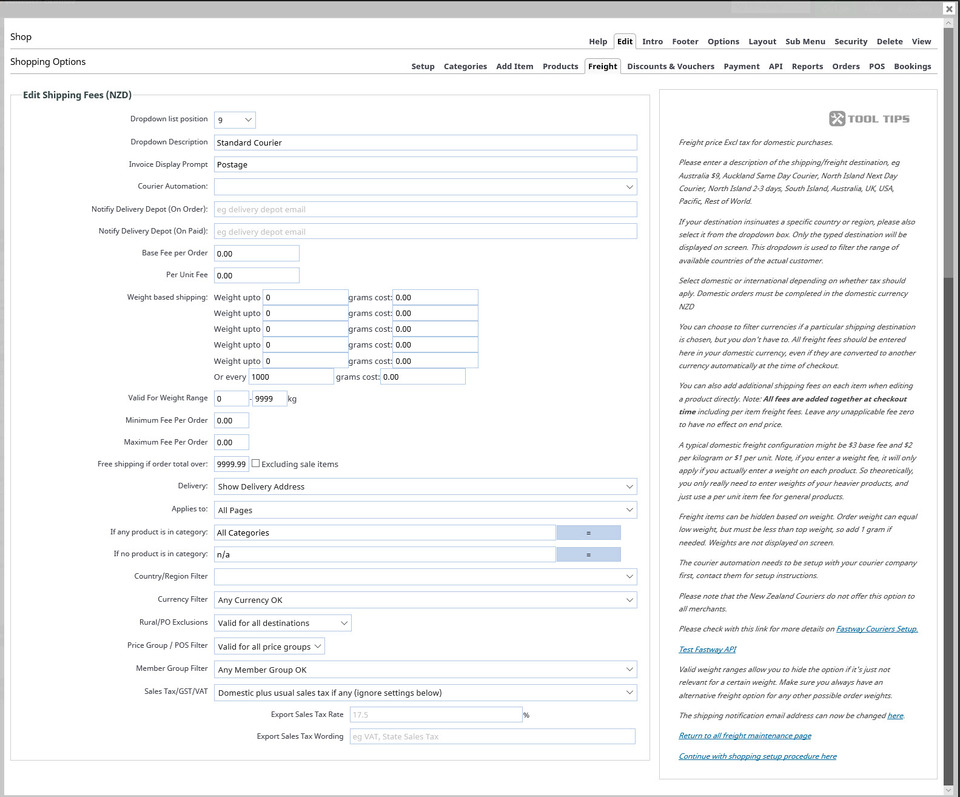
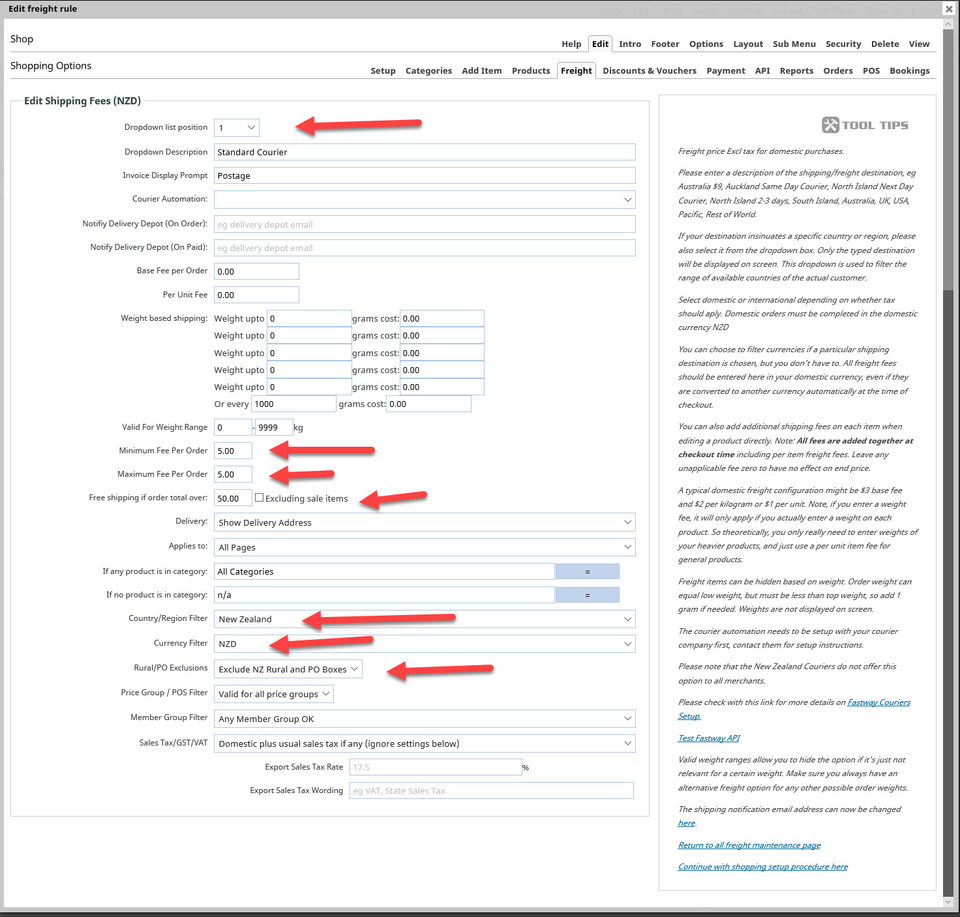
Schließen Sie dieses und das folgende Fenster, indem Sie auf das X oben rechts klicken, und klicken Sie anschließend auf die Schaltfläche „Veröffentlichen“, um die bisherigen Änderungen zu speichern.
Währungs- und Steueroptionen festlegen
Um Ihre Währungs- und Umsatzsteuereinstellungen festzulegen, wählen Sie unter „Einkaufsoptionen“ die Option „Währungs-/Steuereinstellungen“. Auf der folgenden Seite können Sie Ihre Hauptwährung (nur eine Hauptwährung pro Warenkorb), Ihren Umsatzsteuersatz und Ihre Umsatzsteuernummer (falls vorhanden) sowie die gewünschte Preisdarstellung auswählen. Sie können auch feste Währungsumrechnungen festlegen.
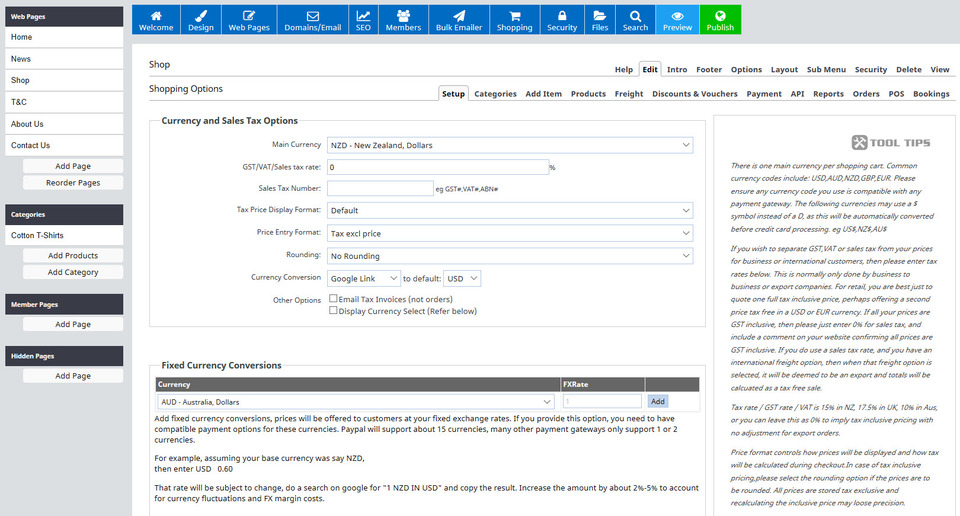
Für dieses Beispiel wählen wir Folgendes:
- Hauptwährung des NZD
- Keine Mehrwertsteuer oder Steuersatz
- Keine Umsatzsteuer-Identifikationsnummer
- Keine Angabe zum Format der Steuerpreisanzeige
- Preis ohne Steuern (für das Preiseingabeformat)
- Keine Rundung
- Währungsumrechnung, keine
Auch das Feld für feste Währungsumrechnungen lassen wir leer. Hier würden Sie jedoch die festen Wechselkurse für ausländische Kunden, die auf Ihrer Website einkaufen, hinzufügen.
Klicken Sie auf „Änderungen speichern“ und anschließend auf die grüne Schaltfläche „Veröffentlichen“.
Zahlungsoptionen einrichten
Im Bereich „Zahlungsoptionen“ können Sie festlegen, wie die auf Ihrer Website gekauften Produkte bezahlt werden sollen. Sie können beliebig viele verschiedene Zahlungsoptionen anbieten, aber mehr ist nicht unbedingt besser.
Alle Zahlungsoptionen und Zahlungsgateways, die mit dem CMS kompatibel sind, finden Sie unter „Shopping“ und dann „Zahlungsoptionen“, wie unten dargestellt:
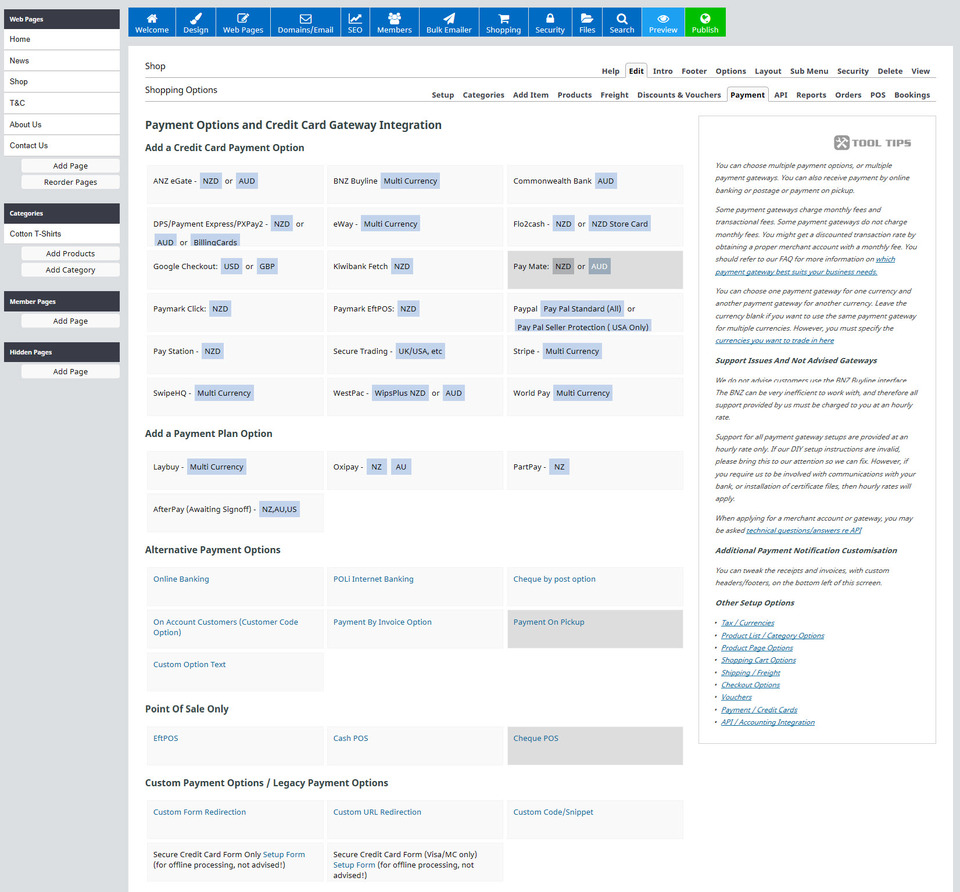
Sie entscheiden selbst, welche Zahlungsoptionen Sie wählen. Bevor Sie die erforderlichen Daten im Content-Management-System (CMS) eingeben können, müssen Sie sich zunächst bei der gewünschten Zahlungsoption registrieren. Weitere Informationen zu den benötigten Angaben erhalten Sie, indem Sie auf die jeweilige Zahlungsoption klicken. Anschließend folgen Sie bitte den spezifischen Anweisungen im CMS, um eine Zahlungsoption zu Ihrer Website hinzuzufügen.
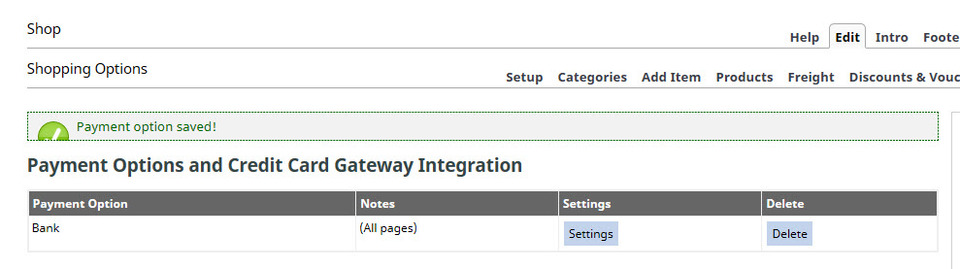
Für diese Beispielwebsite haben wir fiktive Bankkontodaten hinzugefügt und diese anschließend gespeichert. Das Ergebnis ist folgende Meldung:
Einen Rabattcode und einen Gutschein einrichten
Bei der Einrichtung von Gutscheinen und Rabatten herrscht oft große Verwirrung. Dies liegt meist an einem Missverständnis darüber, was die einzelnen Gutscheine und Rabatte genau bedeuten.
- Ein einzelner Gutschein ist nur einmalig verwendbar, beispielsweise als Geschenkgutschein für Ihre Website. Gutscheine können weder einzelnen Produkten noch einzelnen Kategorien zugeordnet werden.
- Ein Rabattcode kann mehrfach verwendet werden, beispielsweise wenn Sie vielen Personen einen Code geben, mit dem sie etwas auf Ihrer Website zu einem reduzierten Preis kaufen können.
Es besteht auch die Möglichkeit, Gutscheine als Gutscheinprodukt zu verkaufen. Die Einrichtung erfolgt genauso wie bei einem herkömmlichen Produkt, aber darauf gehen wir in diesem Abschnitt nicht ein.
Wir erstellen zunächst einen Einmalgutschein. Klicken Sie im Menü „Shopping“ auf „Rabatte/Gutscheine/Gutscheincodes“. Klicken Sie anschließend auf „Gutscheine erstellen“. Es erscheint ein Bildschirm wie dieser:
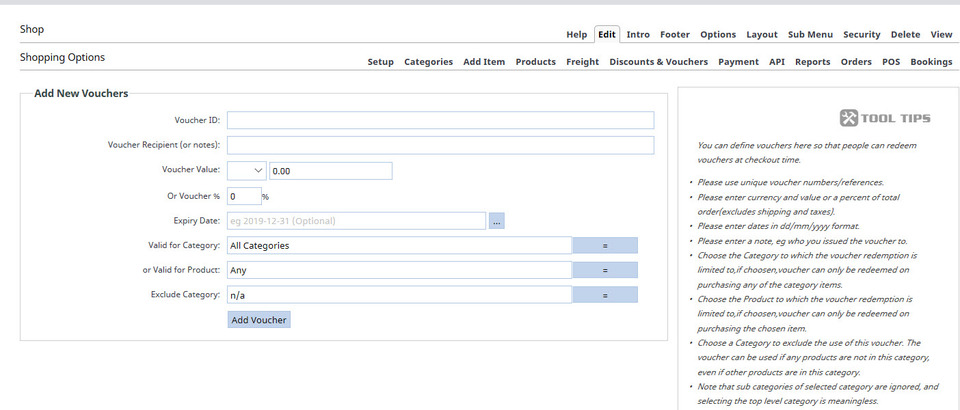
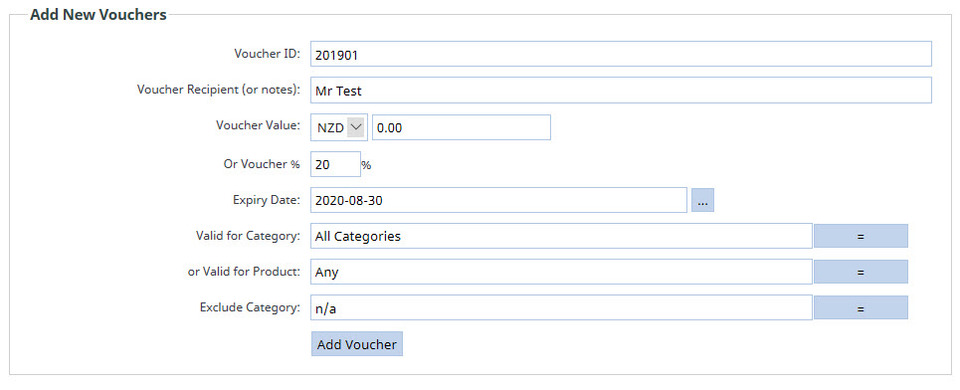
Bitte beachten Sie, dass ein Gutschein nur einmalig eingelöst werden kann und jeder erstellte Gutschein eine eigene, eindeutige Gutschein-ID benötigt. Hier sehen Sie, welche Daten wir eingetragen haben, um dem Gutscheininhaber 20 % Rabatt auf jeden Einkauf auf dieser Website zu gewähren.
Nach dem Klicken auf die Schaltfläche „Gutschein hinzufügen“ sehen wir Folgendes in den Optionen „Gutscheine verwalten“:

Das Kontrollkästchen auf der linken Seite ist das Kästchen, das Sie anklicken, wenn Sie den Gutschein verwalten möchten:
- Online-Kauf deaktivieren
- Online-Kauf aktivieren
- Im Geschäft einlösen
- Stornieren
- Löschen
Mit einem Rabattgutschein haben Sie die Möglichkeit:
- % Kategorierabatt hinzufügen
- Jetzt kaufen und y gratis erhalten!
- Benutzerdefinierte Werbeaktion/Rabatt hinzufügen
Die ersten beiden Optionen sind selbsterklärend. Beim prozentualen Kategorierabatt geben Sie den Rabattprozentsatz, die Kategorie, für die der Prozentsatz gilt, und die Anzahl der Einlösungen an. Bei der „Kaufe 2, erhalte 1 gratis“-Aktion legen Sie die Kategorie fest, für die die Aktion gilt, die Mindestbestellmenge für das Gratisprodukt (bei „Kaufe 2, erhalte 1 gratis“ geben Sie also 3 an) und die Anzahl der Gratisprodukte. Beachten Sie, dass Aktionen und Rabatte im Gegensatz zu Gutscheinen mehrfach verwendet werden können.
Die Option für individuelle Werbeaktionen oder Rabatte gibt Ihnen viel Kontrolle über Ihre Promotion. So sind wir vorgegangen:
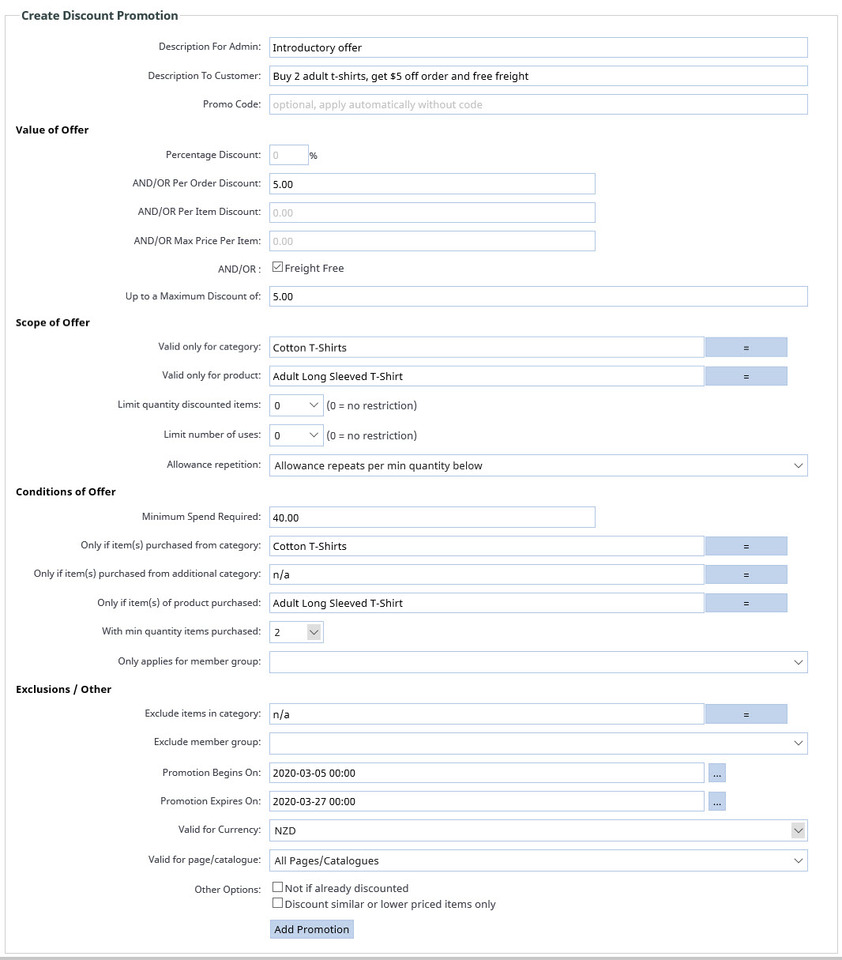
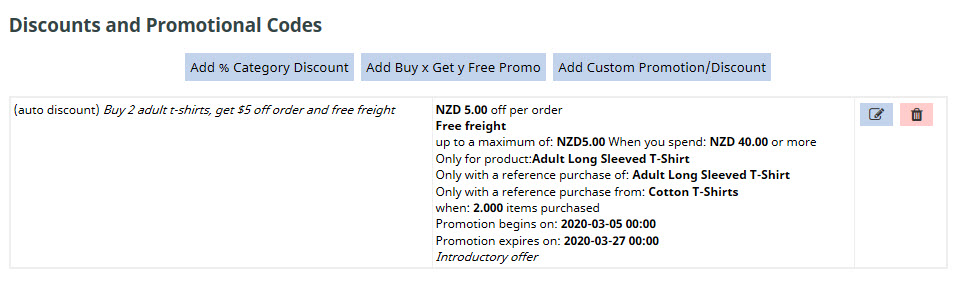
Das sehen wir nach dem Klicken auf die Schaltfläche „Werbung hinzufügen“:
Damit ist Abschnitt 5 abgeschlossen. Sie können nun fortfahren. Bewertung 2.
