
Benvenuti alla Sezione 5 del Corso di Formazione per Principianti di Website World.
Al termine di questa sezione, sarai in grado di:
- impostare le spese di trasporto/spedizione
- Imposta le opzioni relative a valuta e tasse
- impostare le opzioni di pagamento
- impostare un voucher
- imposta un codice sconto
Impostazione dei costi di trasporto e spedizione
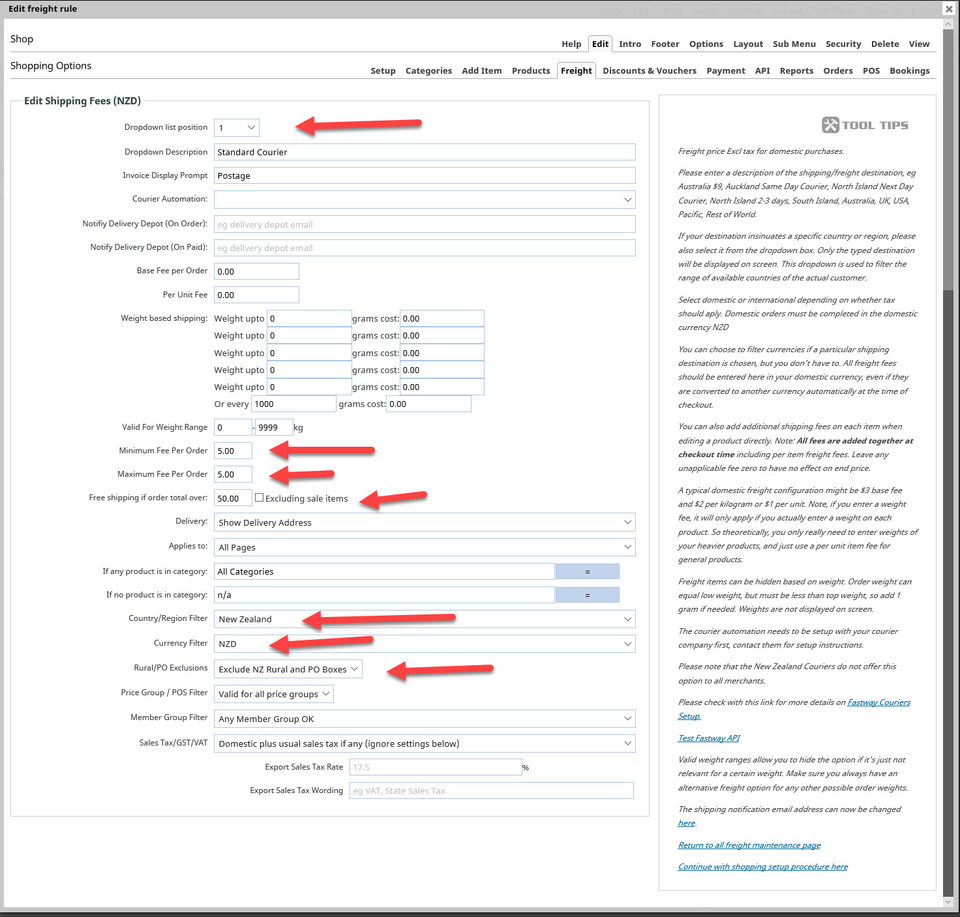
Le spese di spedizione sono i costi aggiuntivi che il cliente deve sostenere per la consegna del suo acquisto. Nel CMS è possibile impostare tariffe specifiche individualmente. In questo esempio, imposteremo una sola tariffa di spedizione: Corriere Standard (per ordini fino a un valore di $50 e con spedizione gratuita per ordini pari o superiori a $50, solo in Nuova Zelanda).
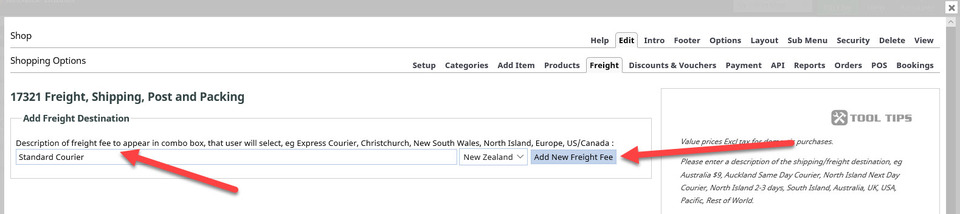
Dalle Opzioni di acquisto, seleziona il pulsante Spese di spedizione. Per questa voce di spesa, inserisci il nome e fai clic sul pulsante Aggiungi nuova voce di spesa, come mostrato nell'immagine:
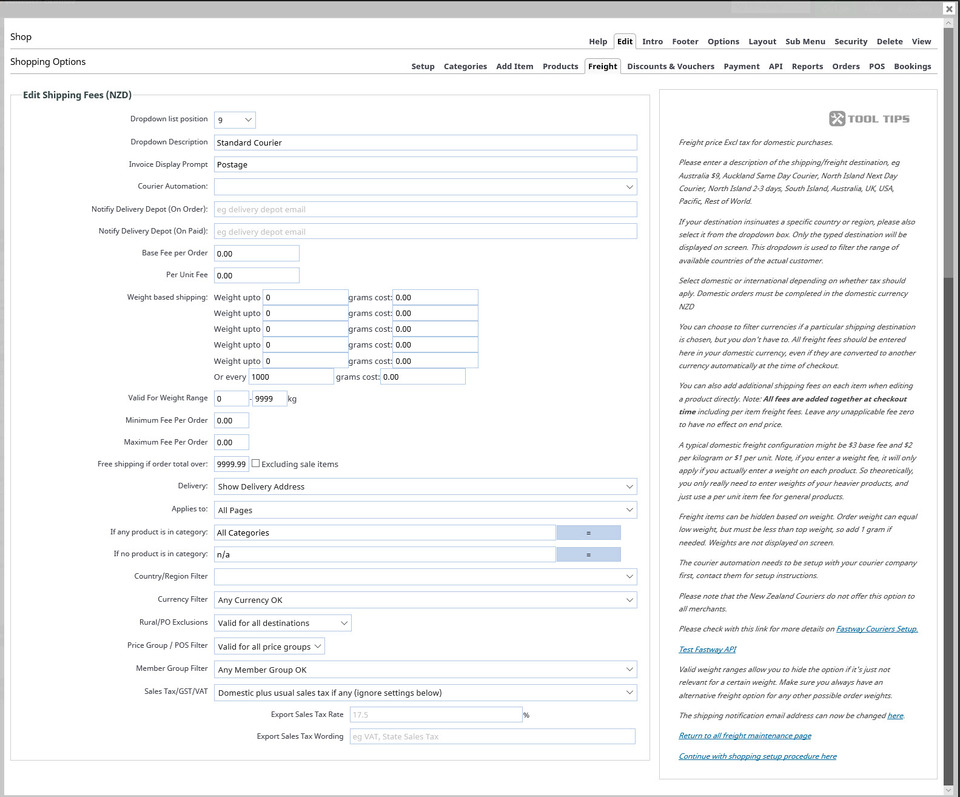
Ora si tratta di esaminare la pagina riga per riga. Ecco uno screenshot delle impostazioni predefinite, seguito da uno screenshot delle aree che abbiamo modificato per questo esempio (le frecce indicano i punti in cui abbiamo apportato le modifiche).
Chiudi questa e la finestra successiva facendo clic sulla X in alto a destra, quindi fai clic sul pulsante Pubblica per salvare le modifiche apportate finora.
Impostazione delle opzioni valuta e tasse
Per impostare la valuta e le opzioni relative all'IVA, vai su "Opzioni di acquisto" e seleziona "Impostazioni valuta/IVA". Si aprirà questa pagina in cui potrai scegliere la valuta principale (è consentita una sola valuta principale per carrello), l'aliquota e il numero IVA (se applicabile) e la modalità di visualizzazione dei prezzi. Puoi anche impostare conversioni di valuta fisse.
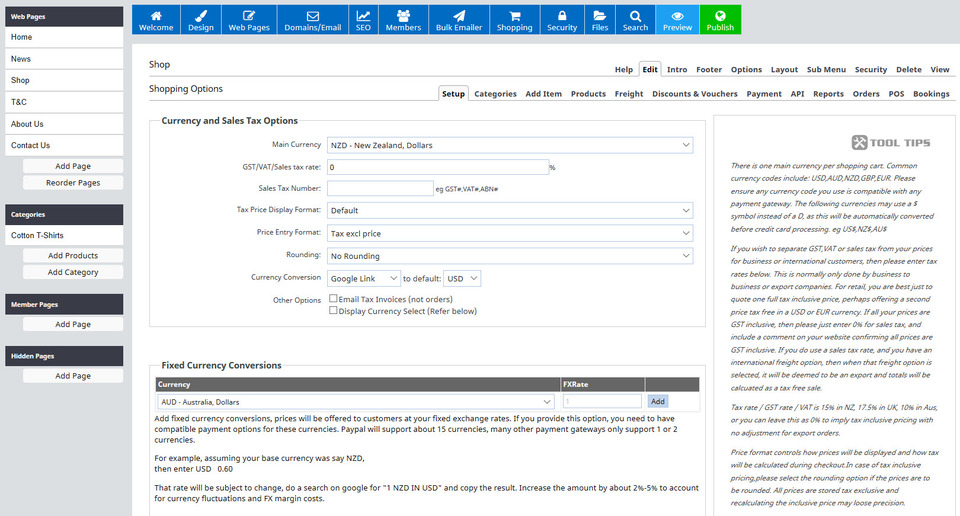
Per questo esempio, selezioneremo:
- valuta principale del dollaro neozelandese (NZD)
- Nessuna IVA o aliquota fiscale
- Nessun numero di partita IVA
- Nessuno, per il formato di visualizzazione del prezzo delle tasse
- Prezzo IVA esclusa per il formato di inserimento del prezzo
- Nessun arrotondamento
- nessuna conversione di valuta
Per quanto riguarda le conversioni di valuta fisse, lasciamo vuoto anche questo campo. È qui che dovresti inserire i tassi di cambio fissi per i clienti esteri che acquistano sul tuo sito web.
Fai clic su Salva modifiche e poi sul pulsante verde Pubblica.
Impostazione delle opzioni di pagamento
La sezione relativa alle opzioni di pagamento ti permette di impostare come desideri essere pagato per i prodotti acquistati sul tuo sito web. Puoi impostare un numero illimitato di opzioni di pagamento, ma non è detto che un numero maggiore sia sinonimo di qualità.
Puoi trovare tutte le opzioni di pagamento e i gateway compatibili con il CMS selezionando "Acquisti" e poi "Opzioni di pagamento", come mostrato di seguito:
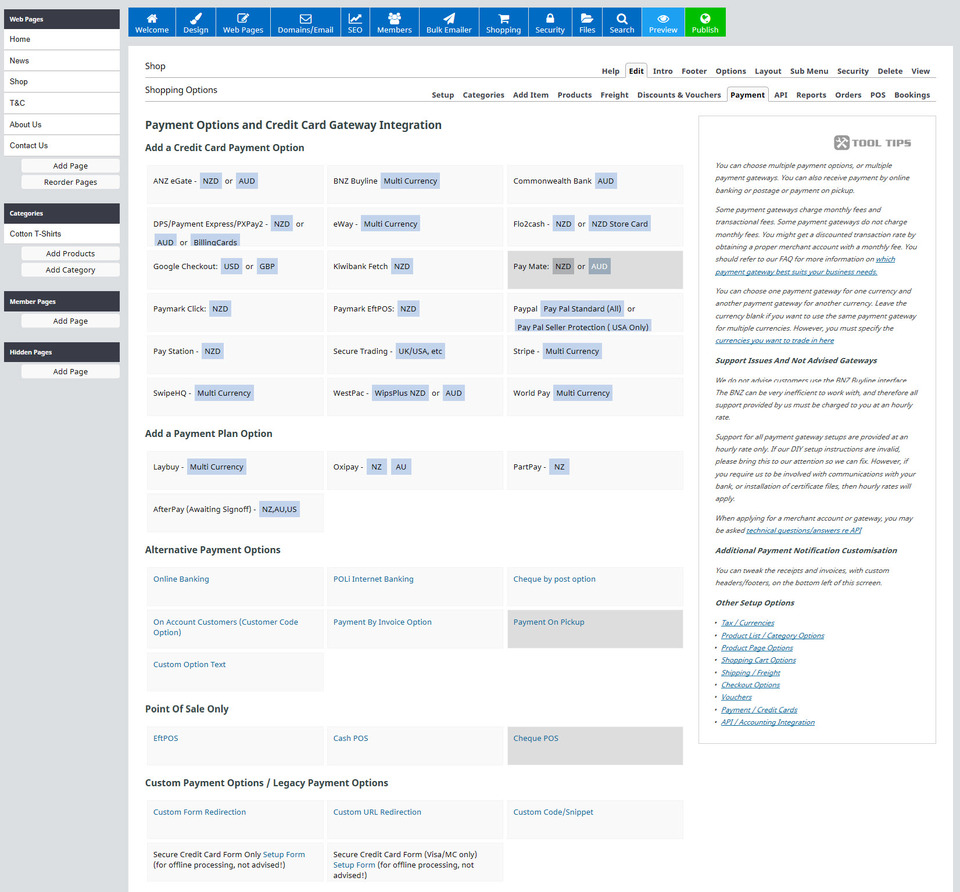
Sta a te decidere quali opzioni di pagamento scegliere. Dovrai prima registrarti con l'opzione di pagamento prescelta prima di poter inserire i dati richiesti nel CMS. Puoi scoprire di più sulle informazioni necessarie cliccando sull'opzione di pagamento che preferisci. Successivamente, dovrai seguire le istruzioni specifiche presenti nel CMS per aggiungere un'opzione di pagamento al tuo sito web.
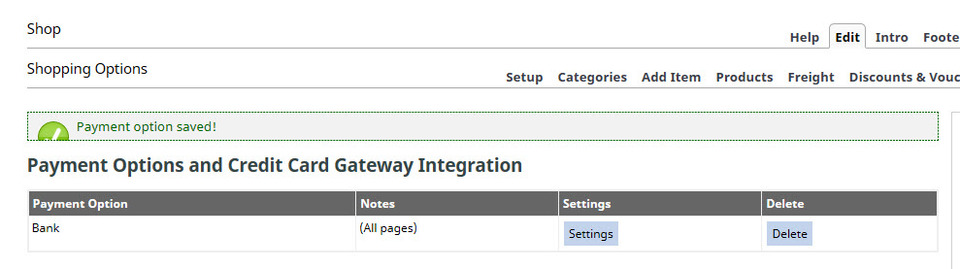
Per questo sito web di esempio, abbiamo aggiunto dati bancari fittizi, quindi abbiamo salvato i dati, ottenendo questo annuncio:
Impostazione di un codice sconto e di un voucher
Spesso si crea molta confusione riguardo alla configurazione di buoni sconto e rimborsi. Ciò è generalmente dovuto a un'errata comprensione del significato di ciascuno di essi.
- Un singolo buono sconto è destinato a essere utilizzato una sola volta, come ad esempio un buono regalo da utilizzare sul vostro sito. I buoni sconto non possono essere associati a un singolo prodotto o a singole categorie.
- Un codice sconto può essere utilizzato più volte, ad esempio quando lo si fornisce a molte persone per acquistare qualcosa sul proprio sito a un prezzo scontato.
Esiste anche la possibilità di vendere i voucher come prodotto. La configurazione è la stessa di un normale prodotto, ma non tratteremo questo argomento in questa sezione.
Innanzitutto, creeremo un buono monouso. Nel menu Acquisti, fai clic sull'opzione Sconti/Buoni/Codici promozionali. Successivamente, fai clic sull'opzione Crea buoni. Visualizzerai una schermata simile a questa:
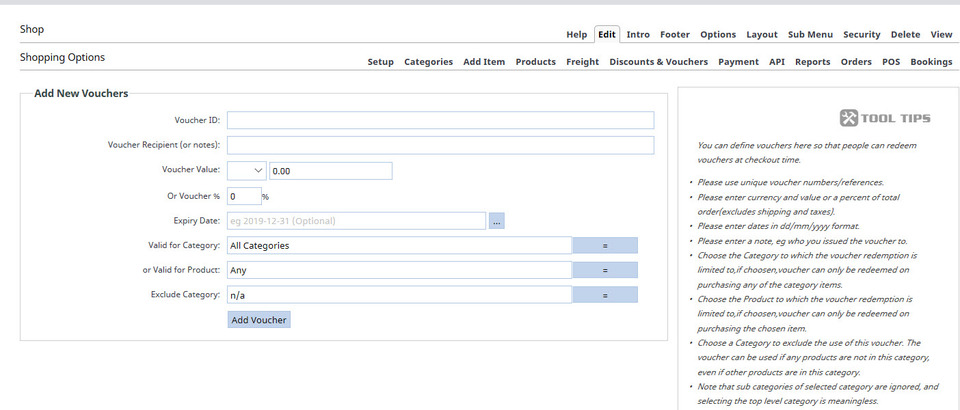
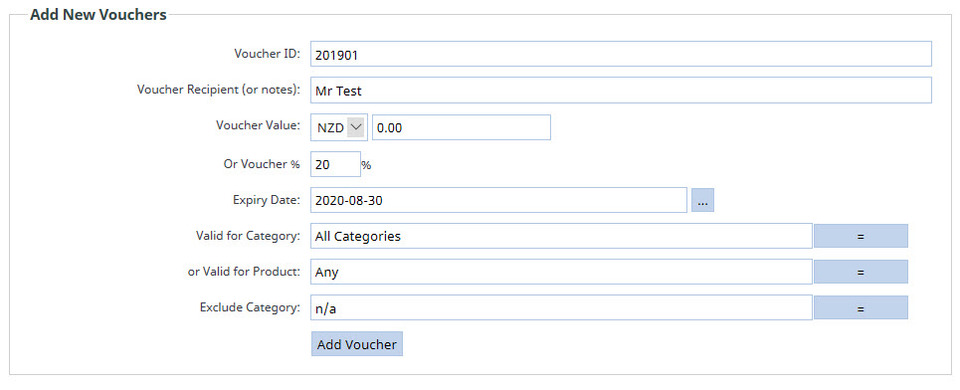
Ricorda che un buono sconto può essere utilizzato una sola volta e che ogni buono sconto creato deve avere un ID univoco. Ecco i dati che abbiamo inserito per offrire all'utente del buono uno sconto del 20% su qualsiasi acquisto su questo sito web.
Dopo aver cliccato sul pulsante Aggiungi voucher, ecco cosa possiamo vedere nell'opzione Gestisci voucher:

La casella di controllo a sinistra è quella su cui devi cliccare quando desideri gestire il voucher per:
- Disabilita gli acquisti online
- Abilita l'acquisto online
- Riscatta in negozio
- Cancellare
- Eliminare
Un buono sconto ti offre l'opportunità di:
- Aggiungi % di sconto per categoria
- Aggiungi la promozione Acquista x Ricevi y gratis
- Aggiungi una promozione/sconto personalizzato
I primi due sono abbastanza intuitivi. Per lo sconto percentuale su una categoria, si inserisce la percentuale di sconto, la categoria a cui si applica e il numero di volte in cui lo sconto può essere utilizzato. Per la promozione "compra uno, prendi uno gratis", si specifica la categoria per cui è valida la promozione, quanti prodotti devono essere acquistati affinché la promozione venga attivata (incluso quello gratuito - quindi, se si offre "compra 2, prendi 1 gratis", la quantità da acquistare sarà tre) e il numero di prodotti che saranno gratuiti. Ricorda che promozioni e sconti possono essere utilizzati più volte, a differenza dei buoni sconto.
L'opzione di promozione o sconto personalizzato ti offre un elevato grado di controllo sulla tua promozione. Ecco un esempio:
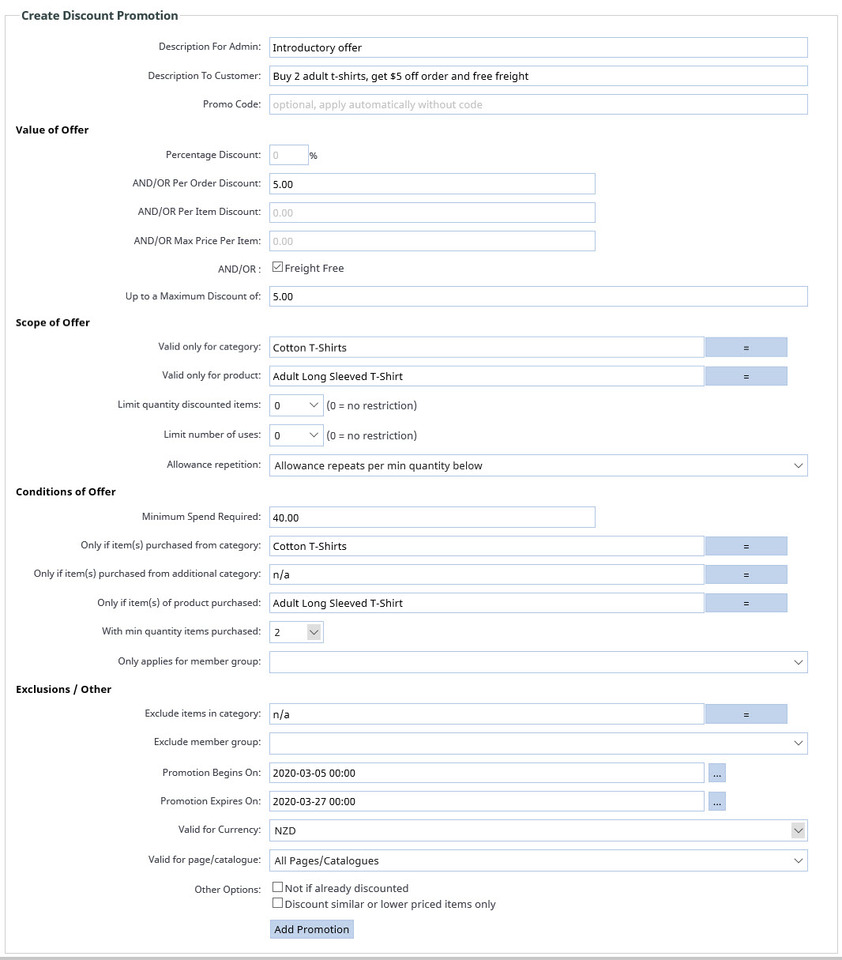
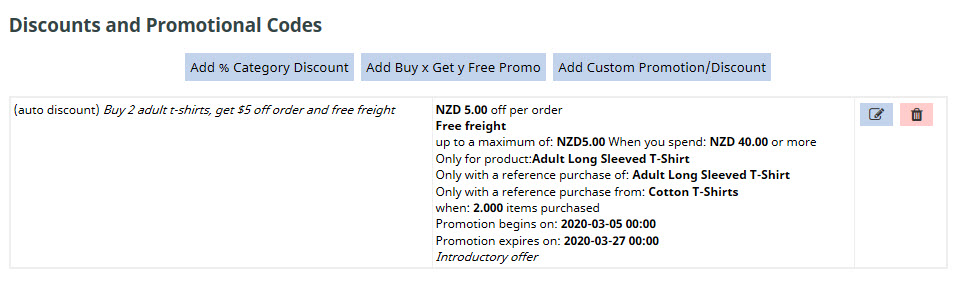
Ecco cosa vediamo dopo aver cliccato sul pulsante "Aggiungi promozione":
Con questo si conclude la sezione 5. Ora puoi procedere Valutazione 2.
