欢迎来到新手网站建设培训课程的第四部分。
本节结束时,您将能够:
- 向您的店铺添加新产品(常规库存商品),包括基本产品描述、价格、产品代码和主图。
- 设置产品的多种规格,包括尺寸和颜色。
- 从您的店铺中移除不需要的商品
- 添加产品类别
- 设置运费/运输费用
- 设置货币和税收选项
- 设置付款方式
添加新产品
接下来,我们将开始操作您网站的商店或电子商务部分。要添加新产品,请登录内容管理系统 (CMS) 后,从主菜单中选择“购物”按钮。您可以在这里找到并编辑商店部分的所有详细信息。
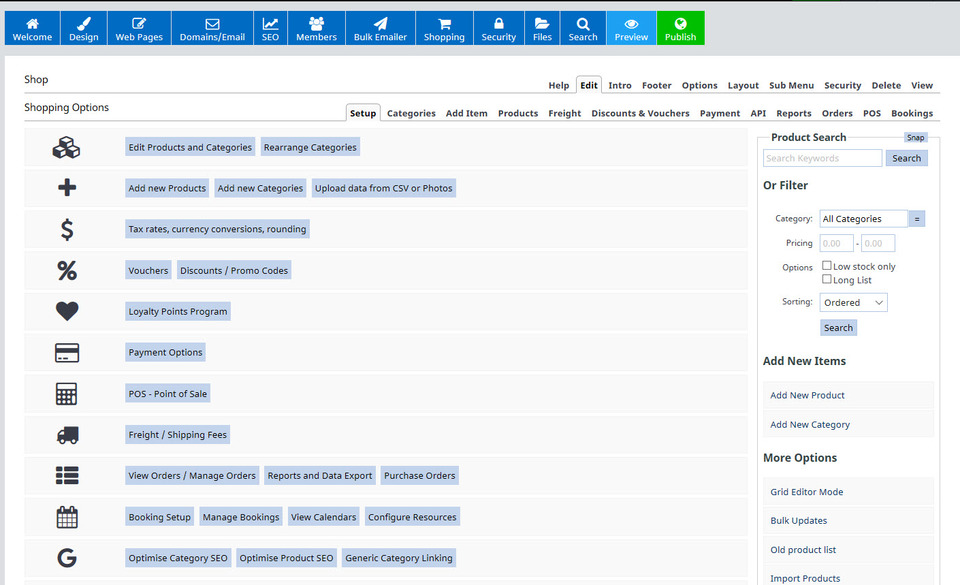
点击“添加新产品”按钮,您将看到以下屏幕,您可以从中选择要添加的产品类型。
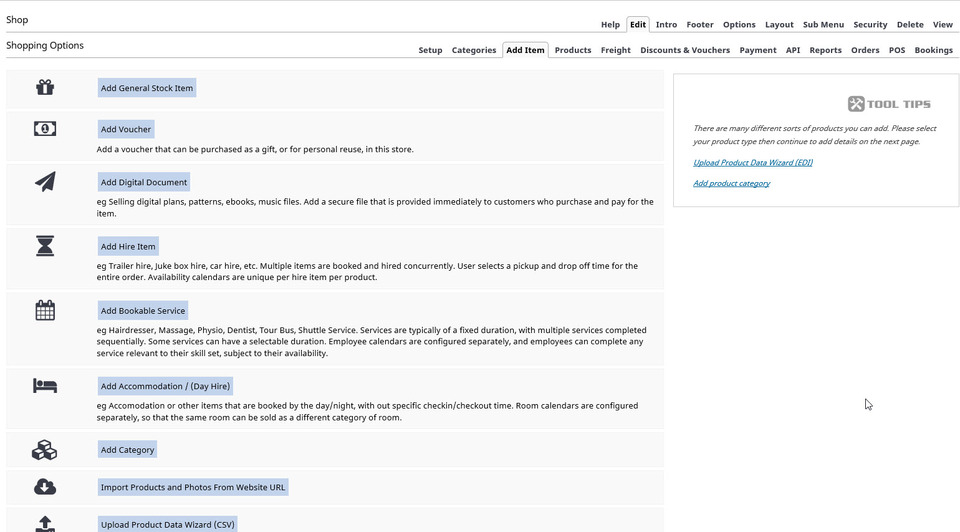
点击“添加常规库存商品”按钮,即可打开一个页面,您可以在其中输入商品的主要信息。下面的截图中,我们添加了一些示例信息供您参考。库存编号、促销/可见性和供应商信息部分留空。我们使用的SEO文件名与商品标题相同(成人长袖T恤)。
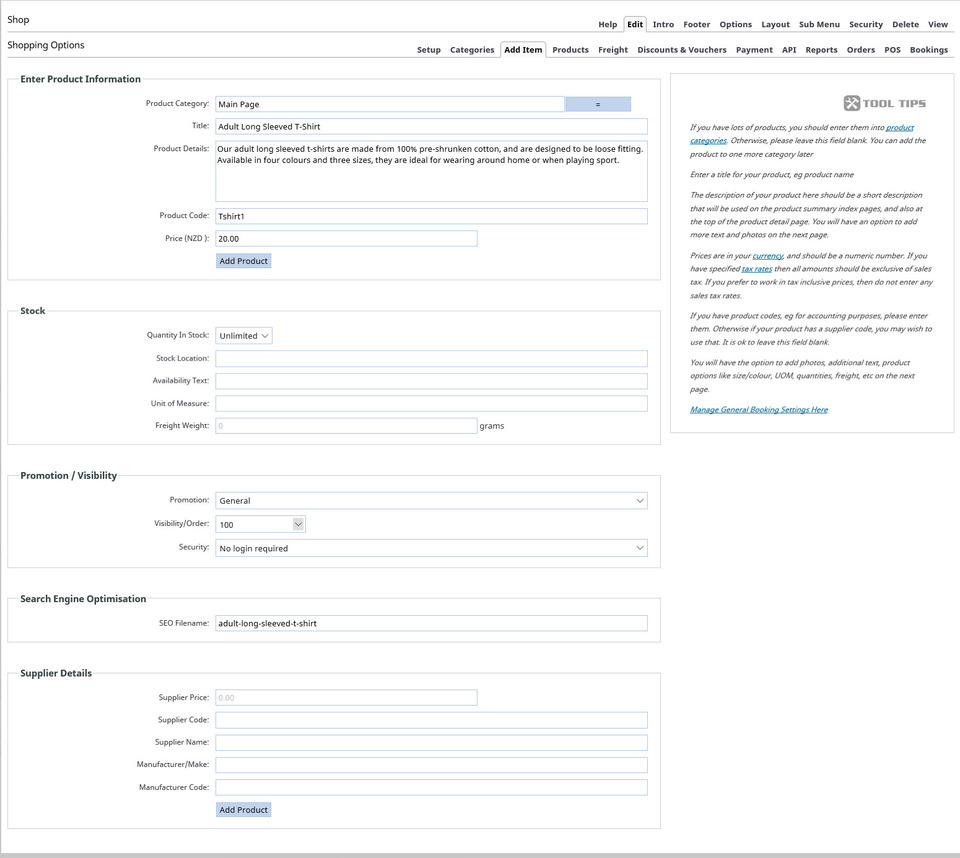
点击“添加产品”按钮,您将看到一个屏幕,您可以在其中编辑有关该产品的具体详细信息。
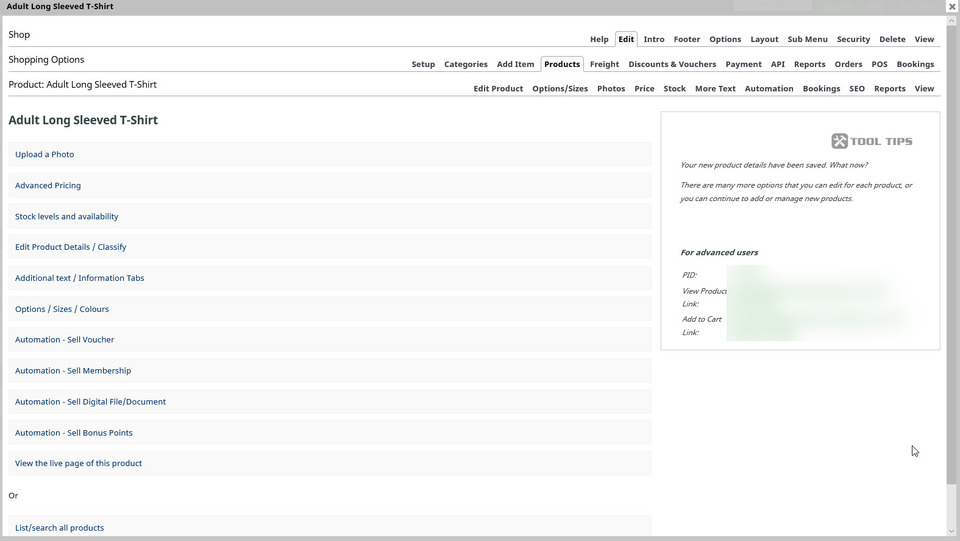
首先,我们将上传产品主图。点击“上传照片”按钮,然后从您的设备中选择要上传的照片(如入门课程第一部分所述)。
请注意,我们使用的图片需要裁剪和调整大小。以下视频演示了如何操作:
然后您将看到一个屏幕,您可以在其中编辑此产品的更多详细信息:
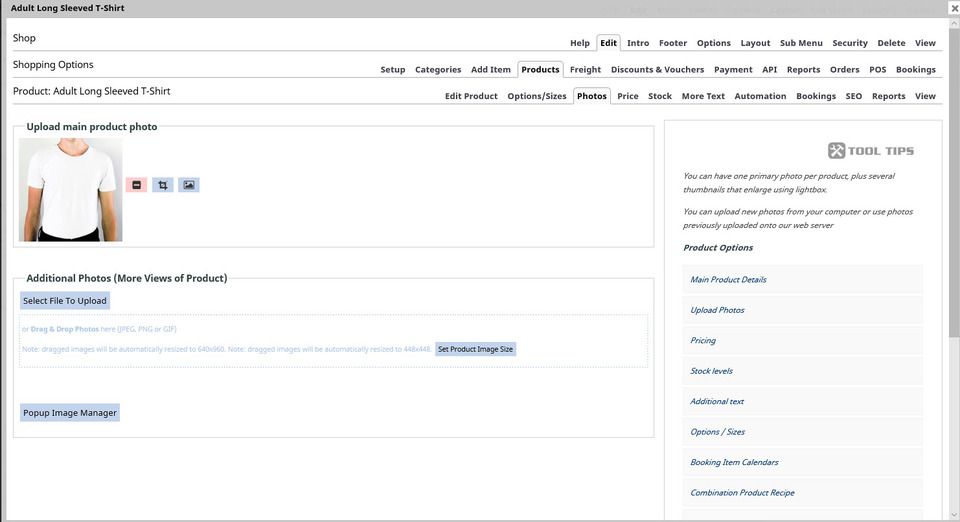
您会注意到,在编辑产品时,也可以通过上方菜单栏访问页面右侧的“产品选项”菜单。请保存您目前所做的更改。
为产品添加变体
如果您的产品可以编辑,您可以继续操作。如果产品已关闭,您可以通过选择“购物”>“编辑产品和类别”,然后点击“编辑”按钮找到并编辑该产品。默认情况下,将打开“编辑产品”选项卡。
要添加 T 恤颜色和尺寸的变化,您需要选择“选项/尺寸”选项卡。
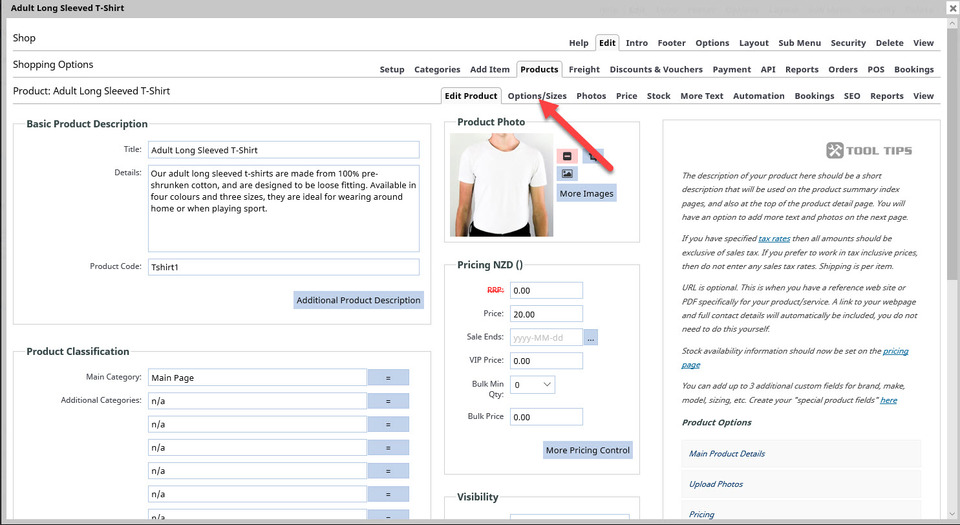
然后您将看到如下所示的屏幕:
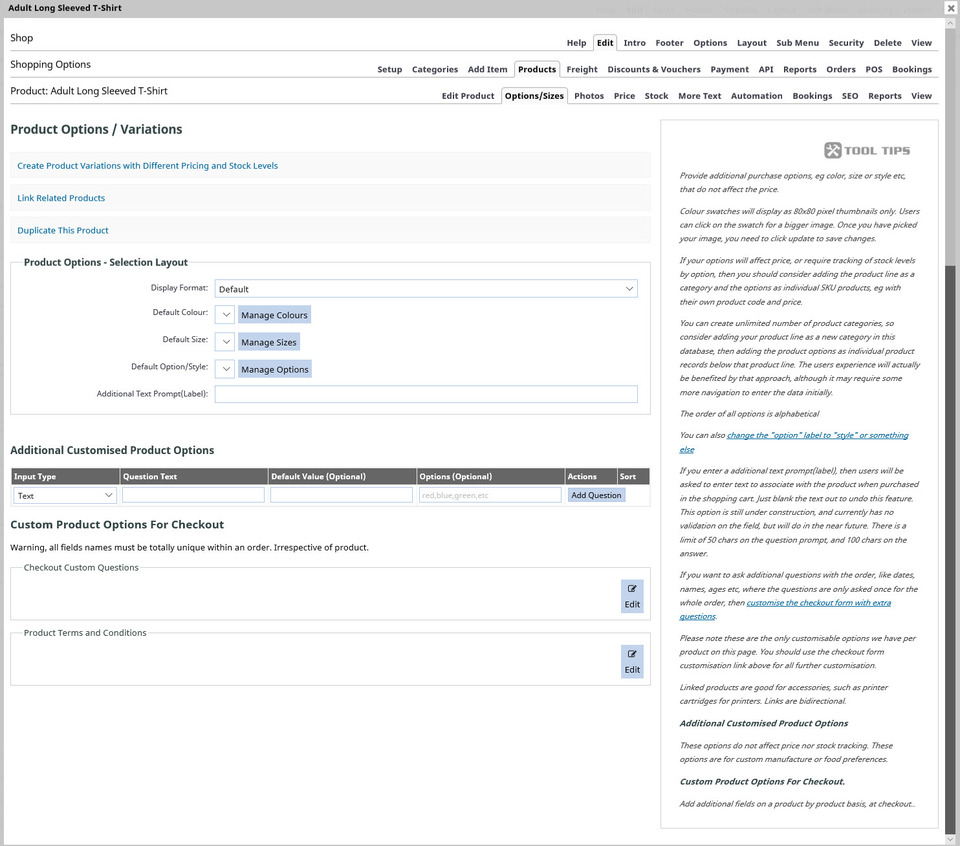
点击“管理颜色”按钮,将打开一个如下所示的页面:
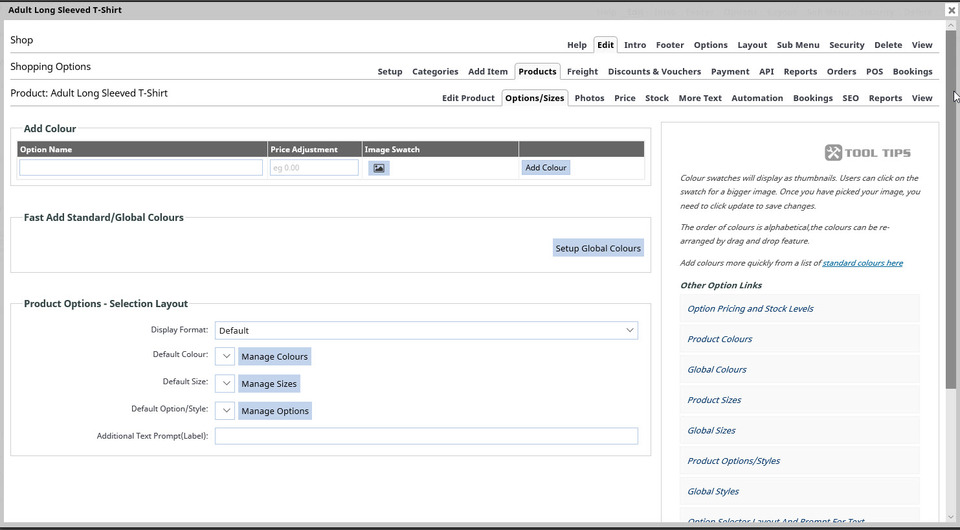
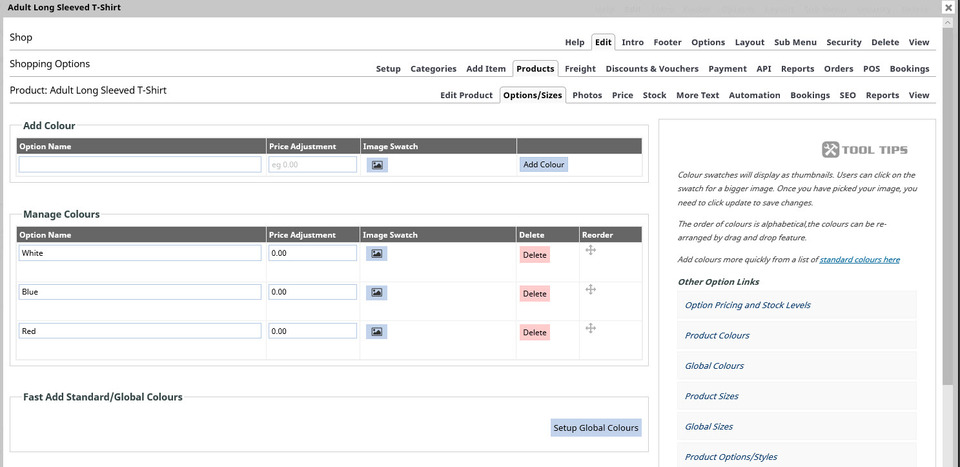
我们将分别在“添加颜色”框中添加每种颜色(白色、红色和蓝色)。在“选项名称”区域,我们将添加颜色名称,“价格调整”框留空,目前暂不添加色卡图片(但如果您需要,可以在此处添加特定颜色的色卡或产品照片),然后单击“添加颜色”按钮。
我们的屏幕现在看起来像这样:
接下来,我们将添加一些尺寸选项。向下滚动此页面,直到看到“管理尺寸”按钮,该按钮位于“产品选项 - 选择布局”区域。点击“管理尺寸”按钮。
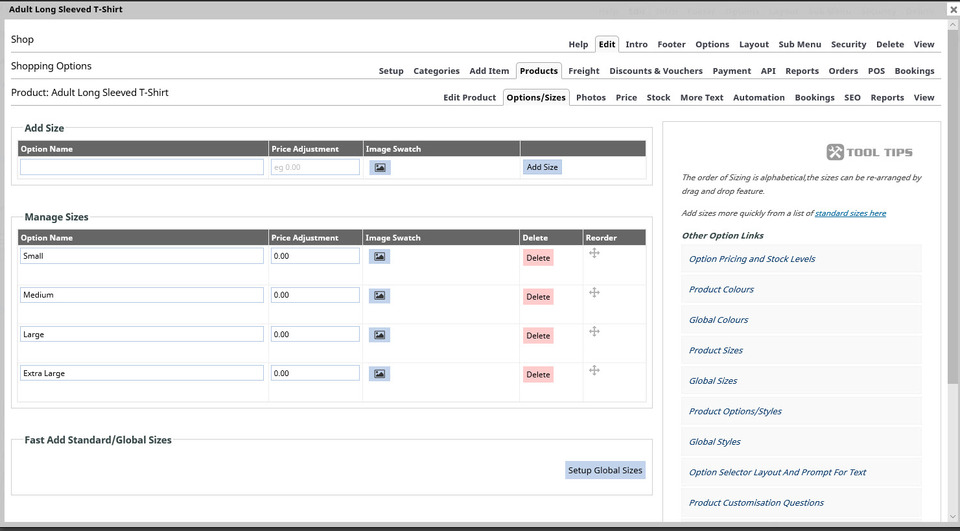
添加T恤尺码选项的方式与添加颜色选项的方式相同。在“选项名称”框中添加尺码,价格调整留空(如果不同尺码的价格不同,您可以在此处添加不同的价格),此时不要添加图片样本,然后单击“添加尺码”按钮。以下是屏幕截图:
点击右上角的“X”按钮关闭此窗口,然后点击右上角的“X”关闭剩余的“商店”窗口。点击绿色的“发布”按钮保存当前工作,并在出现“发布完成”消息后关闭“立即发布”窗口。
从您的店铺中移除滞销商品
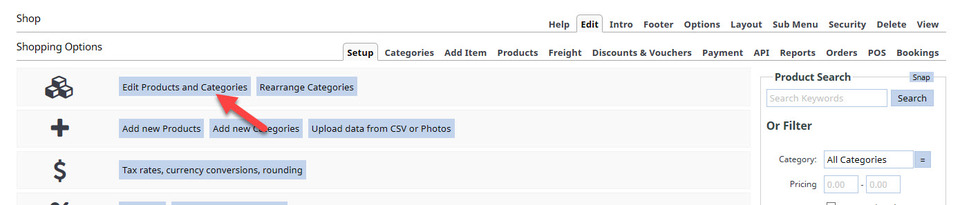
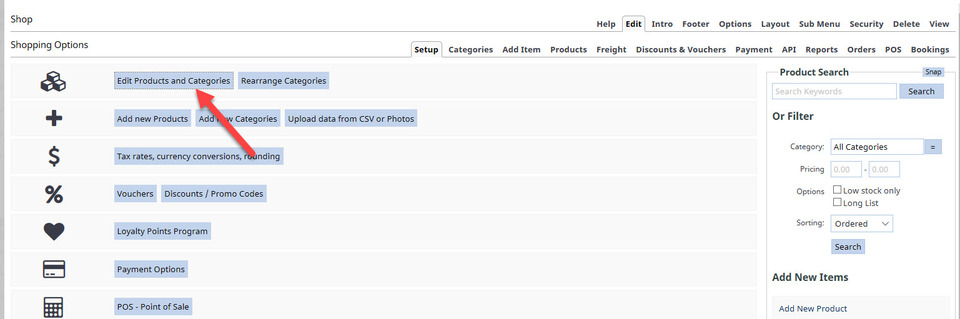
现在,我们要从内容管理系统 (CMS) 的主商店页面中移除在设置电商试用网站时自动创建的产品。点击“编辑产品和类别”按钮。
然后您将看到所有当前产品和类别,包括我们设置的类别(成人长袖T恤)。要删除类别,我们必须先删除其中的产品。由于此试用网站尚未上线,因此我们可以删除产品而不会影响搜索引擎优化 (SEO)。(如果网站已上线,您需要点击“编辑”按钮,然后点击“隐藏并屏蔽”按钮。)
要删除产品,请点击产品旁边的方框,然后点击“删除”按钮。
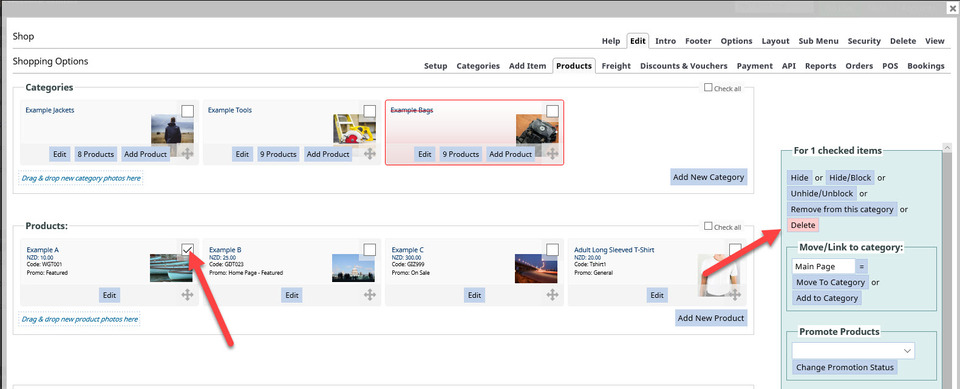
将会弹出一个警告框,询问您是否要永久删除它 - 点击确定框。
对剩余的默认产品重复上述步骤。
要移除默认分类,首先必须移除其中包含的所有产品。点击每个默认分类旁边的按钮(按钮会显示该分类包含的产品数量),然后勾选每个产品对应的方框,最后点击“删除”按钮。
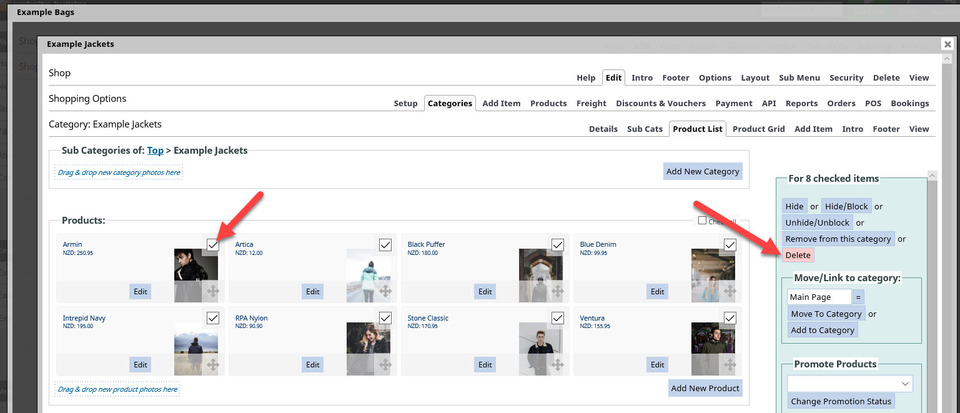
确认删除操作后,关闭类别弹出页面,直到返回到下面的屏幕,然后再次单击“编辑产品和类别”按钮:
重复上述步骤,从每个不需要的类别中移除所有产品。当某个类别中的所有产品都为空后,您就可以点击每个类别旁边的“删除”按钮来删除该类别。
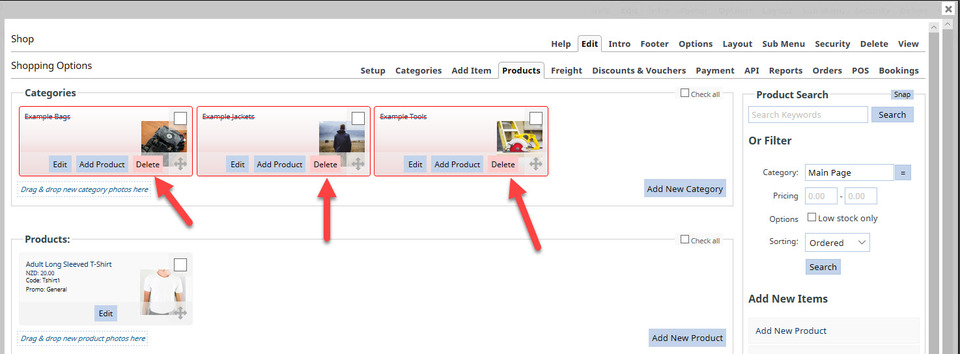
现在您的店铺中只剩下一个产品,并且没有其他类别。关闭所有打开的对话框,然后点击“发布”按钮保存您目前的工作。
添加新类别
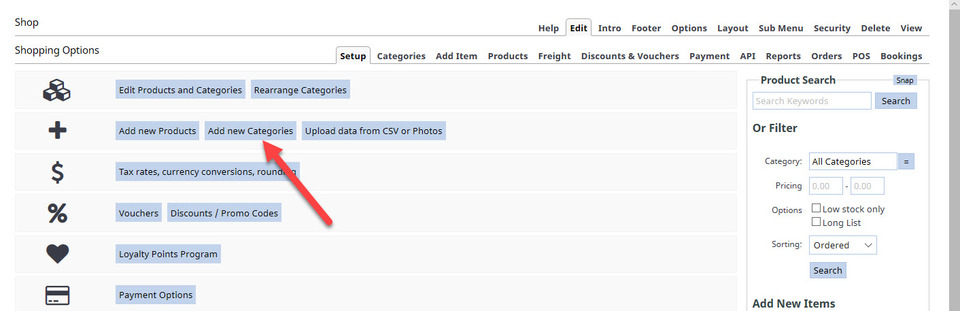
分类用于帮助您整理产品,方便网站访客查找特定产品。在“购物选项”页面,选择“添加新分类”按钮。
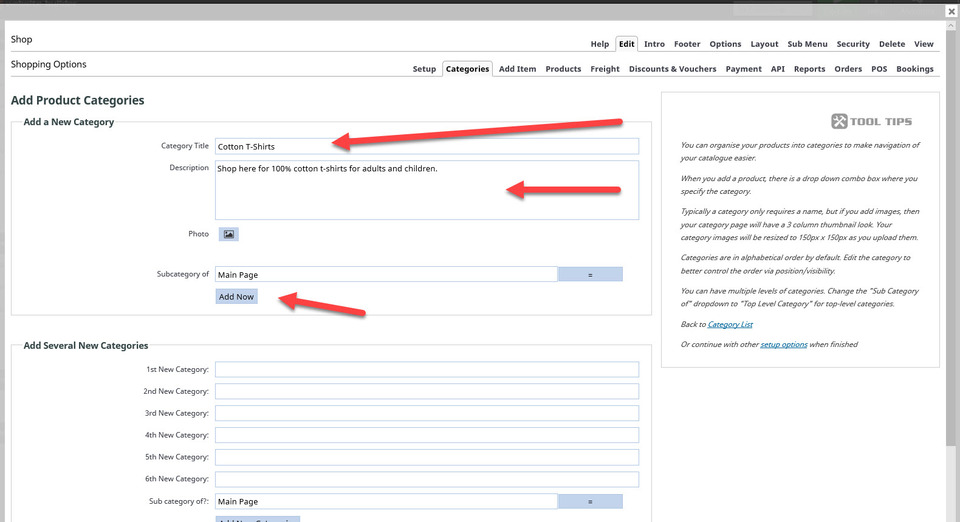
接下来,输入新类别的详细信息,就像我们刚才做的那样(目前只需输入类别标题和描述),然后点击“立即添加”按钮。
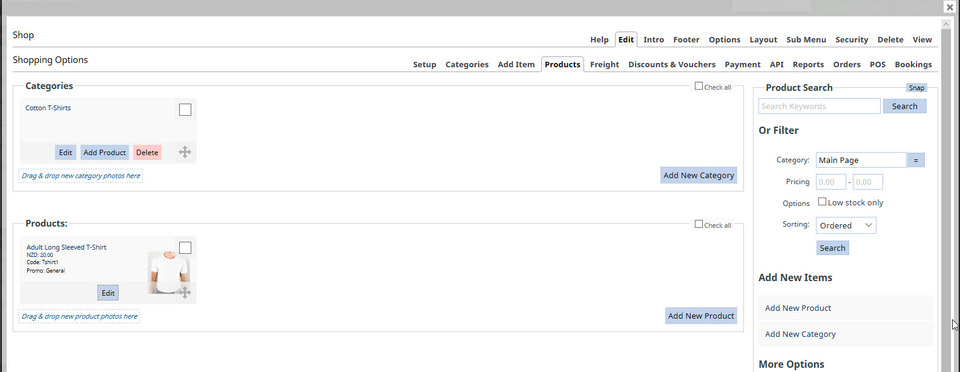
您在内容管理系统中的“购物选项”区域现在将如下图所示。
现在我们要将“成人长袖T恤”添加到“棉质T恤”类别。点击该产品的“编辑”按钮,即可打开以下页面:
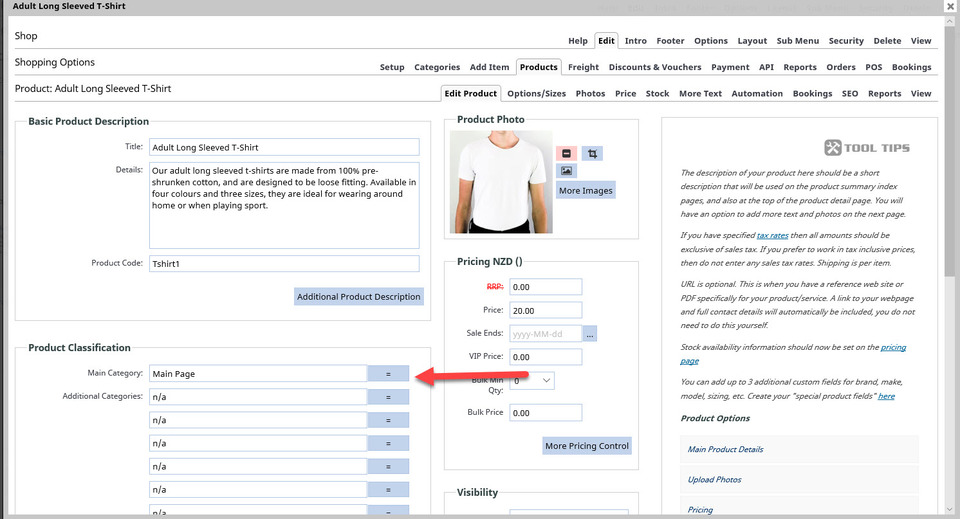
您需要点击产品分类区域中红色箭头旁的蓝色方框。这将打开一个当前类别列表供您选择。选择“棉质T恤”选项,该选项随后将显示在“主要类别”框中,如下所示:
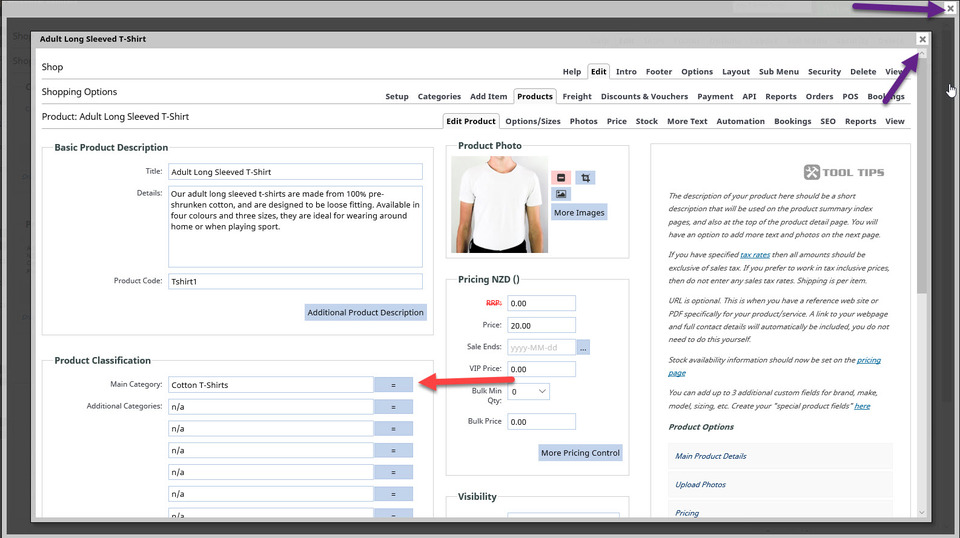
按照紫色箭头所示,点击“X”关闭这两个对话框。点击“发布”按钮保存你目前为止的工作。你已完成第四部分,做得好!