初心者向けウェブサイトワールドトレーニングコースのセクション 4 へようこそ。
このセクションの終わりまでに、次のことができるようになります。
- 基本的な製品の説明、価格、製品コード、メイン画像を含む新しい製品をショップに追加します(一般的な在庫品)。
- サイズや色など、商品のバリエーションを設定する
- ショップから不要な商品を削除する
- 製品カテゴリを追加する
- 運賃/配送料を設定する
- 通貨と税金のオプションを設定する
- 支払いオプションを設定する
新製品の追加
次は、ウェブサイトのショップまたはeコマースセクションの設定に移ります。新しい商品を追加するには、CMSにログイン後、メインメニューから「ショッピング」ボタンを選択してください。ここで、ショップセクションに関するすべての詳細を確認し、編集することができます。
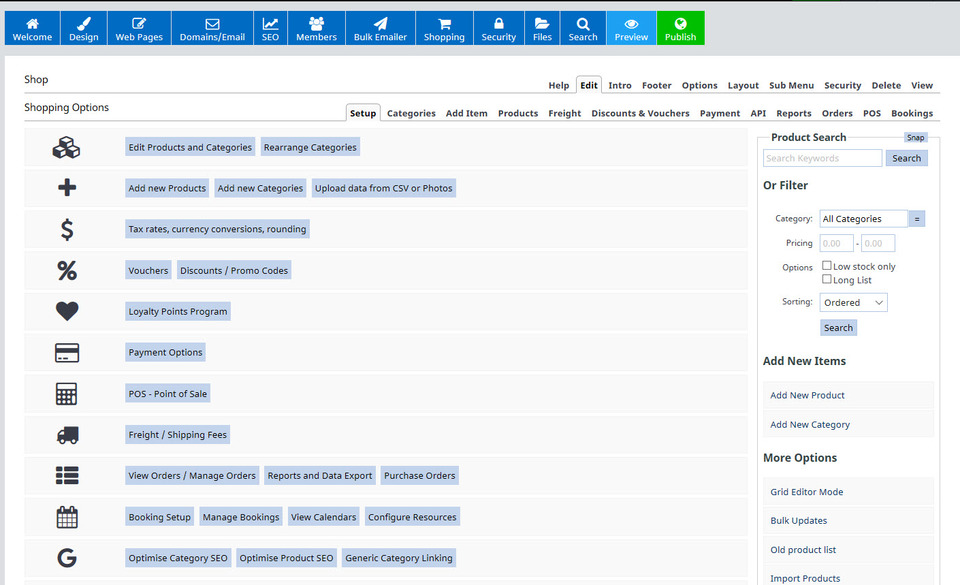
「新しい製品を追加」ボタンをクリックすると、以下の画面が表示され、追加する製品の種類を選択できます。
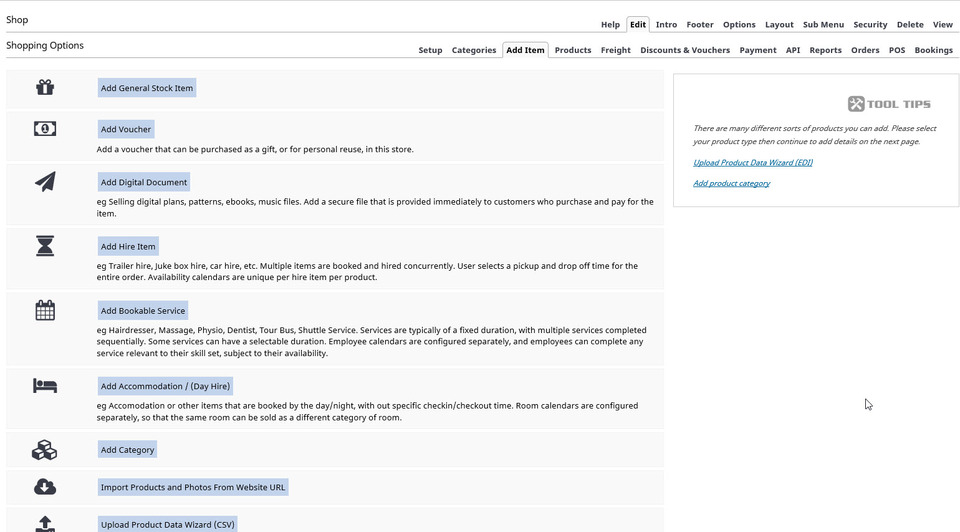
「一般在庫商品を追加」ボタンをクリックすると、商品の主な詳細を入力できる画面が開きます。下のスクリーンショットでは、例として詳細を追加しています。在庫数、プロモーション/表示、サプライヤーの詳細は空欄のままにしています。SEOファイル名はタイトルと同じ「大人用長袖Tシャツ」を使用しています。
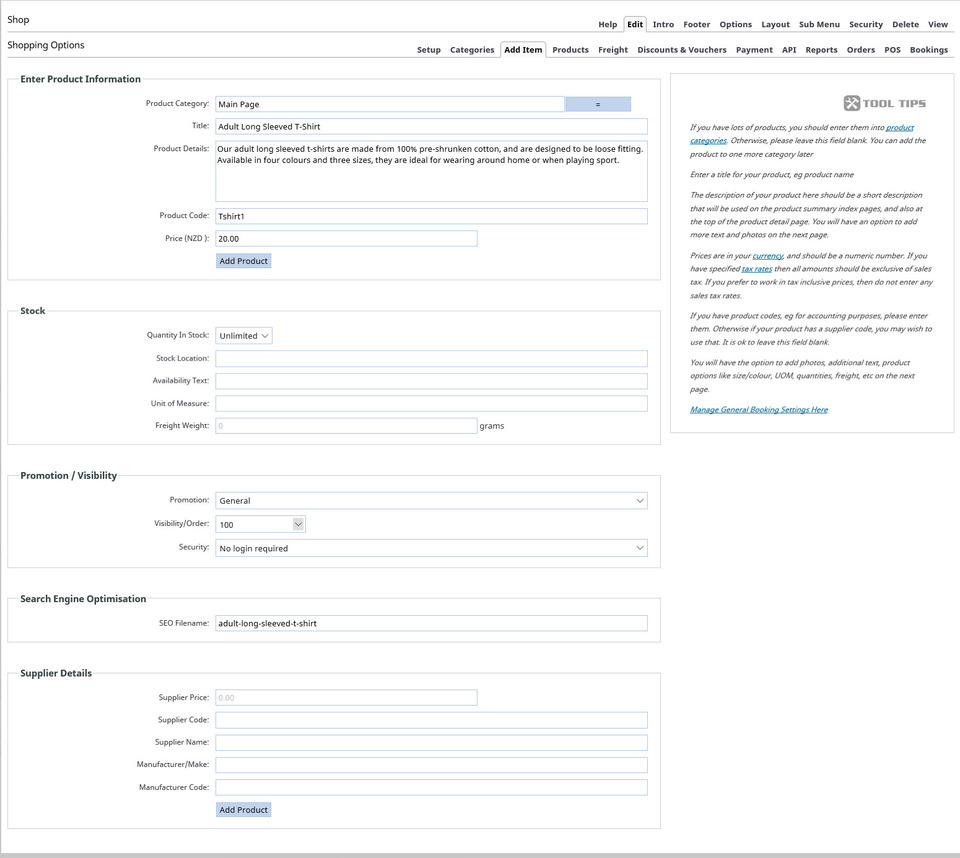
「製品を追加」ボタンをクリックすると、この製品に関する特定の詳細を編集できる画面が表示されます。
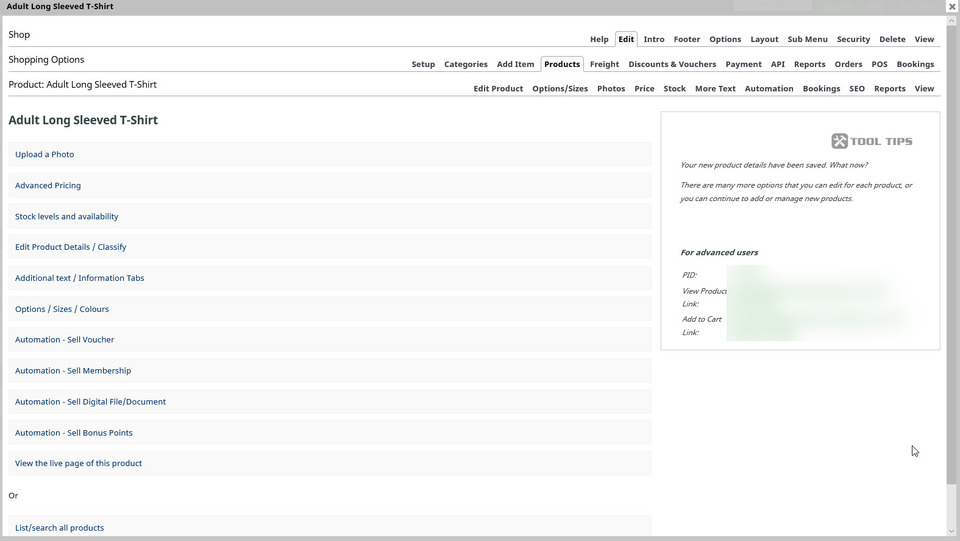
まず、メインの商品写真をアップロードします。「写真をアップロード」ボタンをクリックし、デバイスからアップロードする写真を選択します(初心者コースのセクション1を参照)。
このセクションで使用した画像をダウンロードするには、このリンクを右クリックして「名前を付けて保存」を選択します。
使用した画像はトリミングとサイズ調整が必要です。その方法については、こちらの動画をご覧ください。
次に、この製品の詳細を編集できる画面が表示されます。
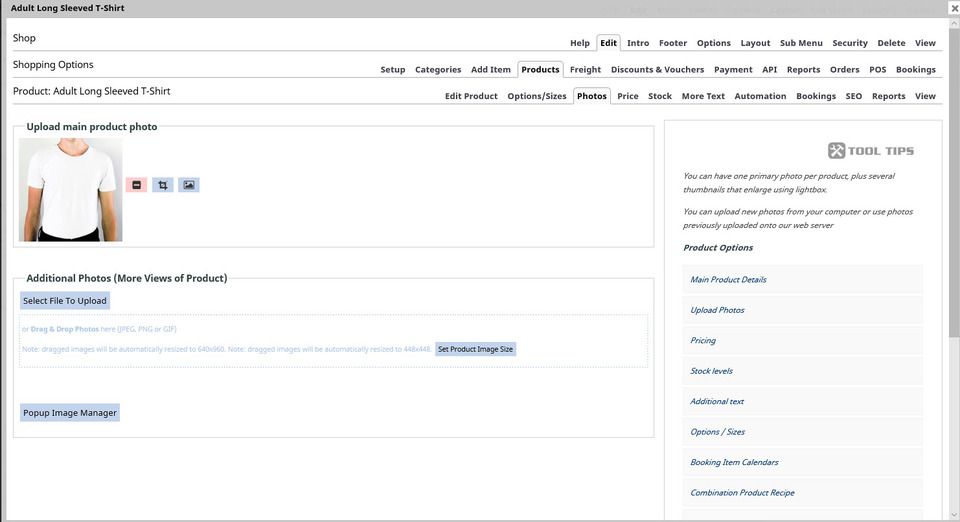
商品編集時に、ページ右側の「商品オプション」メニューは上部のメニュータブからもアクセスできます。ここまでの変更を保存してください。
製品にバリエーションを追加する
商品が編集可能な状態であれば、そのまま進めます。商品が編集不可の状態であれば、「ショッピング」→「商品とカテゴリーの編集」を選択し、「編集」ボタンをクリックして商品を選択すると、編集できます。デフォルトでは「商品編集」タブが開きます。
T シャツの色とサイズのバリエーションを追加するには、[オプション/サイズ] タブを選択する必要があります。
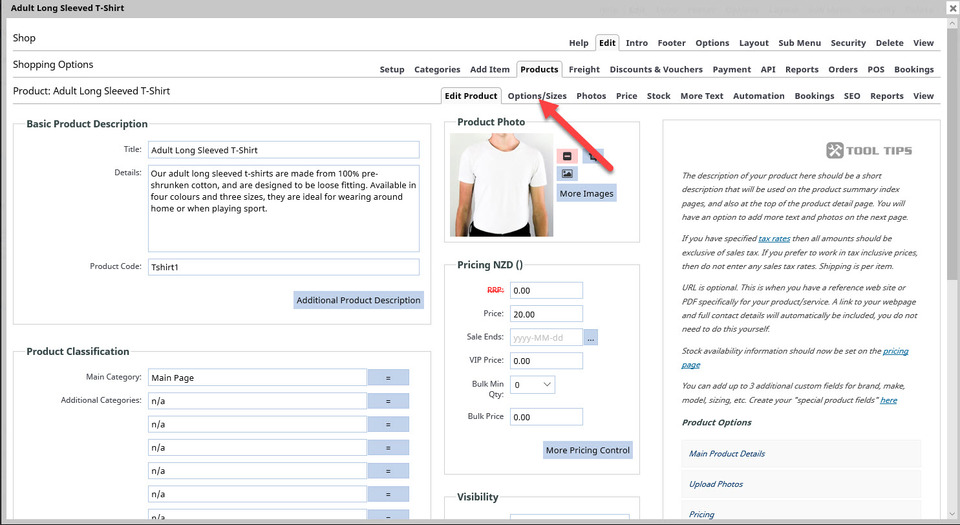
すると次のような画面が表示されます。
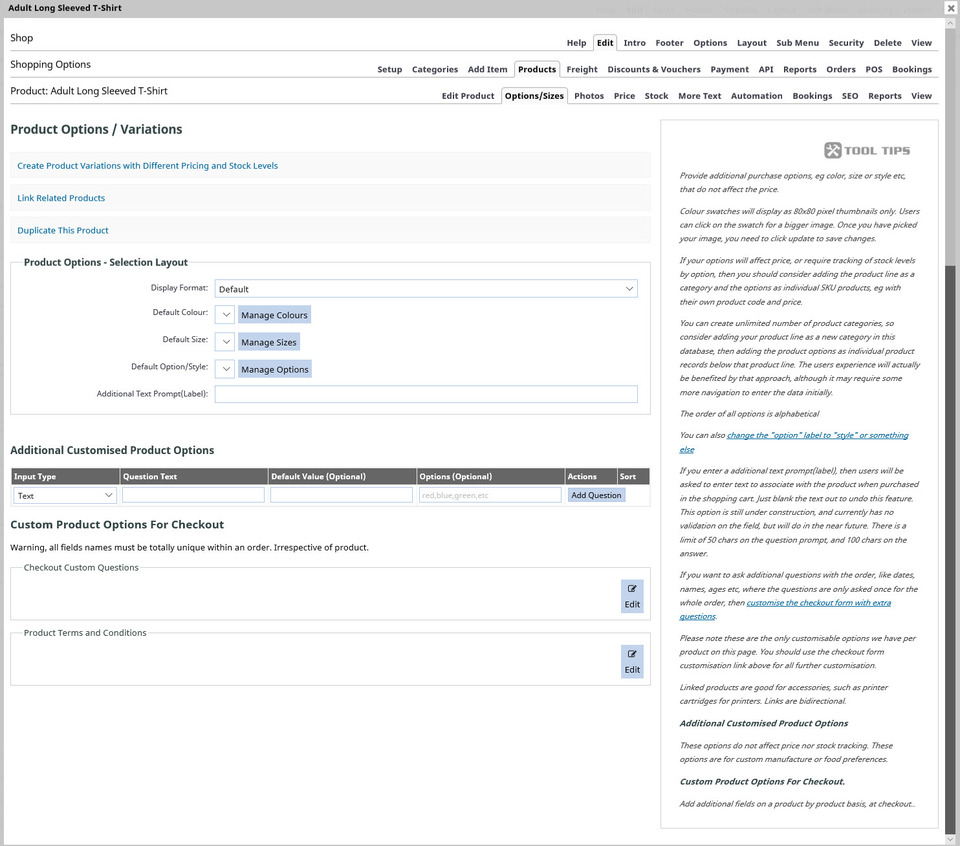
「色の管理」ボタンをクリックすると、次のようなページが開きます。
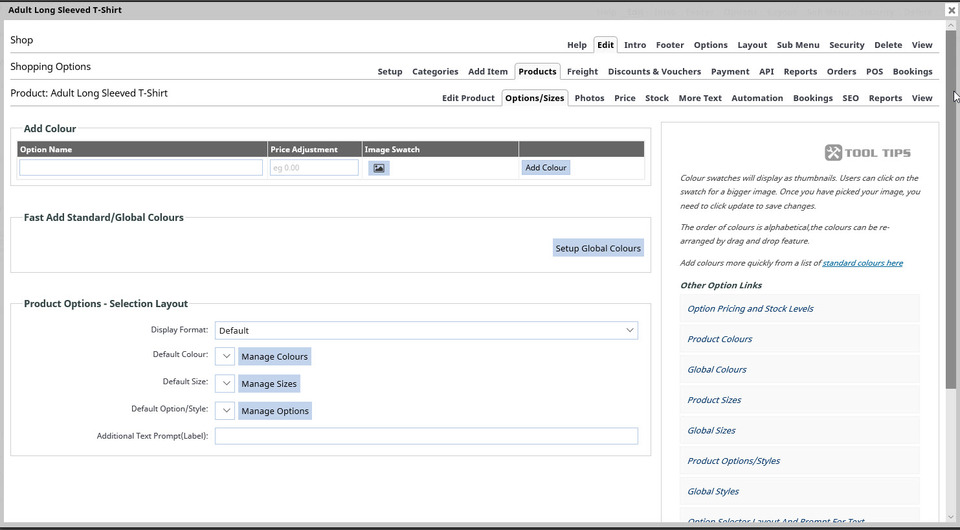
「色を追加」ボックスに各色(白、赤、青)を個別に追加します。「オプション名」エリアに色名を入力し、「価格調整」ボックスは空白のままにしておきます。この段階では画像サンプルは追加しません(ただし、必要に応じて、ここで特定の色見本や製品色の写真をアップロードできます)。最後に「色を追加」ボタンをクリックします。
画面は次のようになります。
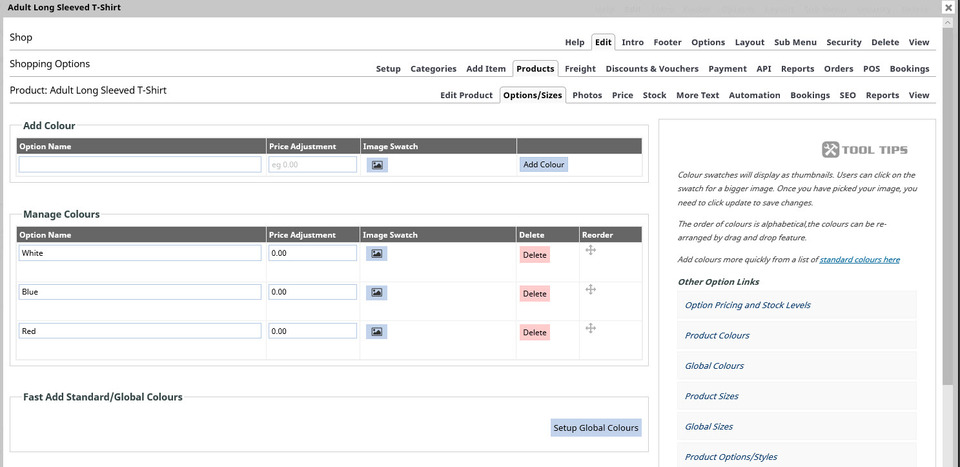
次に、サイズ設定オプションをいくつか追加します。同じページを下にスクロールし、「商品オプション」→「選択レイアウト」エリアにある「サイズ管理」ボタンを見つけます。「サイズ管理」ボタンをクリックします。
カラーオプションと同じ方法で、Tシャツのサイズオプションを追加します。「オプション名」ボックスにサイズを入力し、「価格調整」は空欄のままにしておきます(サイズによって価格が変動する場合は、ここで価格を調整します)。この段階では、画像サンプルは追加せず、「サイズを追加」ボタンをクリックします。画面は以下のようになります。
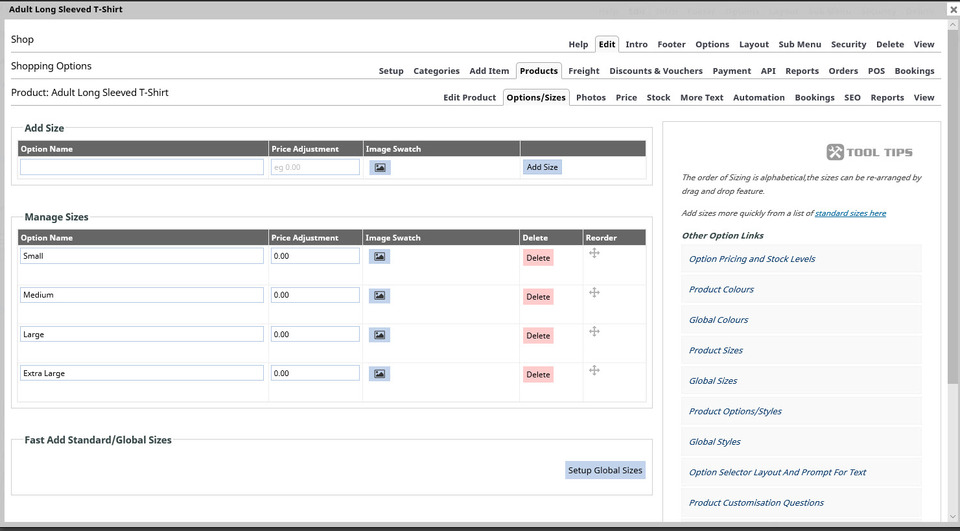
右上隅のXボタンをクリックしてこのボックスを閉じ、残りのショップボックスも右上隅のXボタンをクリックして閉じます。緑色の「公開」ボタンをクリックして作業内容を保存します。「公開完了」というメッセージが表示されたら、「今すぐ公開」ボックスを閉じます。
ショップから不要な商品を削除する
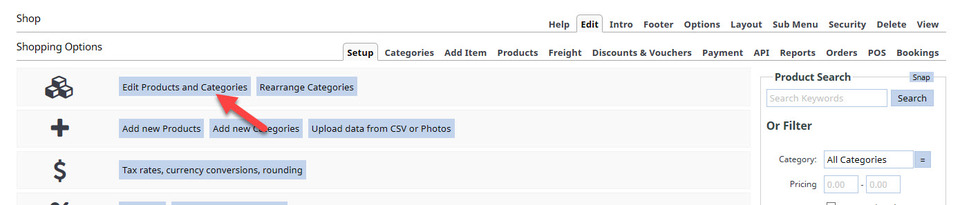
CMSのメインショップページから、eコマーストライアルサイトの設定時に自動的に作成された商品を削除します。「商品とカテゴリーの編集」ボタンをクリックします。
すると、現在登録されているすべての商品とカテゴリーが表示されます。その中には、今回設定したカテゴリー(大人用長袖Tシャツ)も含まれています。カテゴリーを削除するには、まずカテゴリーに含まれる商品を削除する必要があります。このトライアルサイトはまだ公開されていないため、SEOの問題に悩まされることなく商品を削除できます。(サイトが公開中の場合は、「編集」ボタンをクリックし、「非表示&ブロック」ボタンをクリックしてください。)
製品を削除するには、製品の横にある四角をクリックし、「削除」ボタンをクリックします。
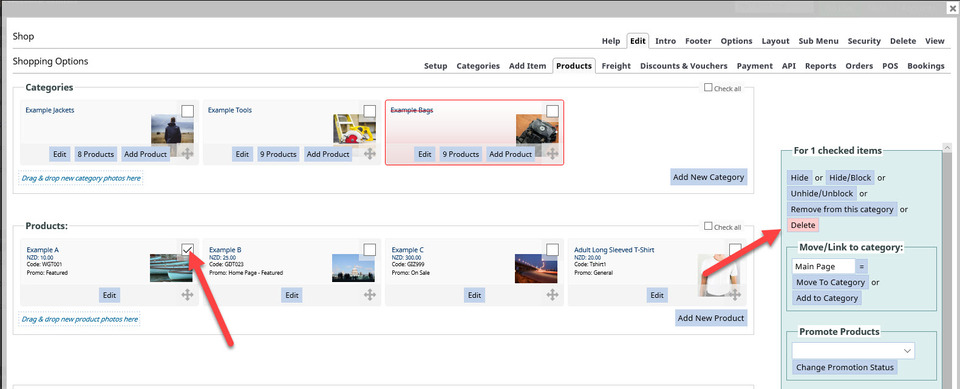
完全に削除するかどうかを尋ねる警告ボックスがポップアップ表示されるので、[OK] ボックスをクリックします。
残りのデフォルト製品についても上記の手順を繰り返します。
デフォルトカテゴリーを削除するには、まずそのカテゴリーに含まれるすべての商品を削除する必要があります。各デフォルトカテゴリーに含まれる商品数を示すボタンをクリックし、各商品のボックスにチェックを入れて「削除」ボタンをクリックします。
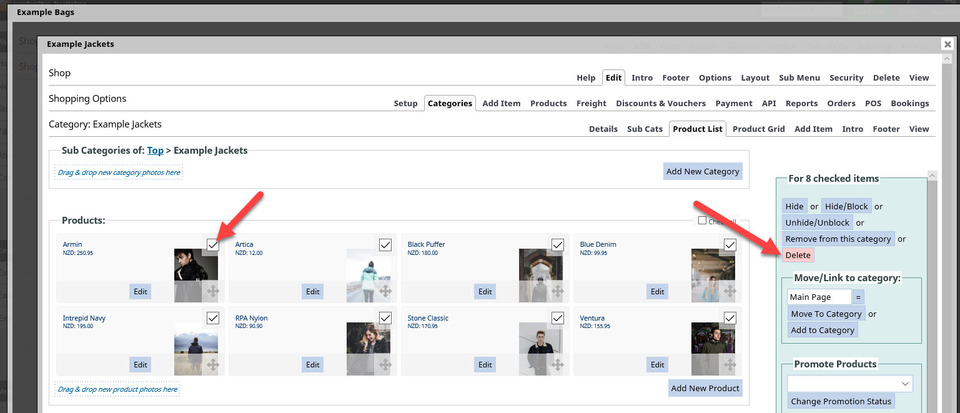
削除を確認してから、カテゴリのポップアップ ページを閉じ、以下の画面に戻り、[製品とカテゴリの編集] ボタンをもう一度クリックします。
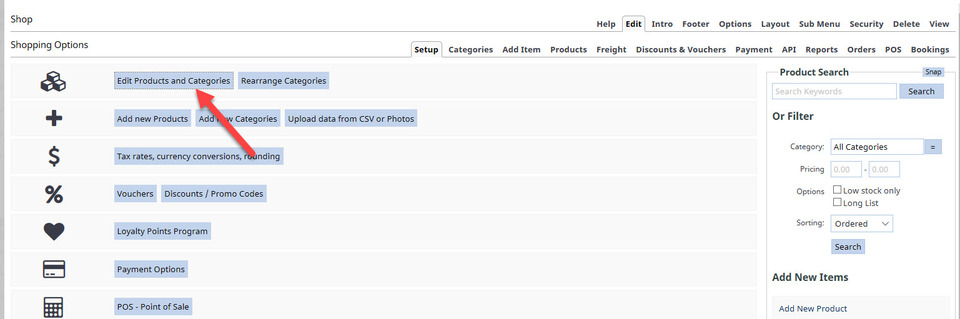
不要なカテゴリーごとに、すべての商品を削除する手順を繰り返します。カテゴリーから商品がなくなったら、それぞれの「削除」ボタンをクリックしてカテゴリーを削除できます。
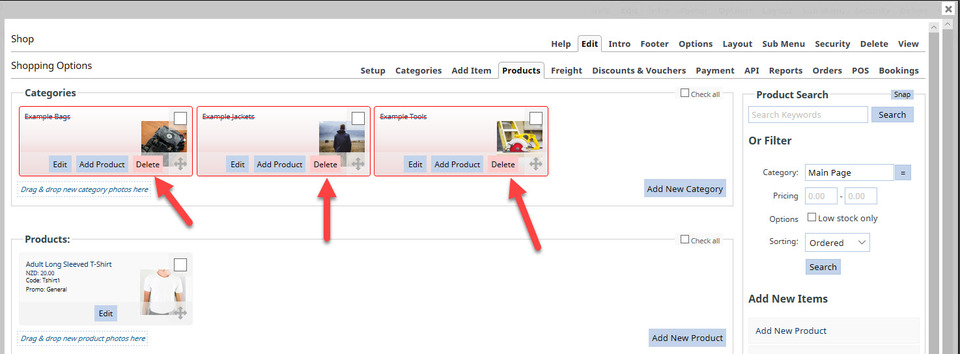
これで、ショップには商品が1つだけになり、カテゴリーはなくなりました。開いているボックスを閉じて、「公開」ボタンをクリックして、これまでの作業を保存します。
新しいカテゴリーの追加
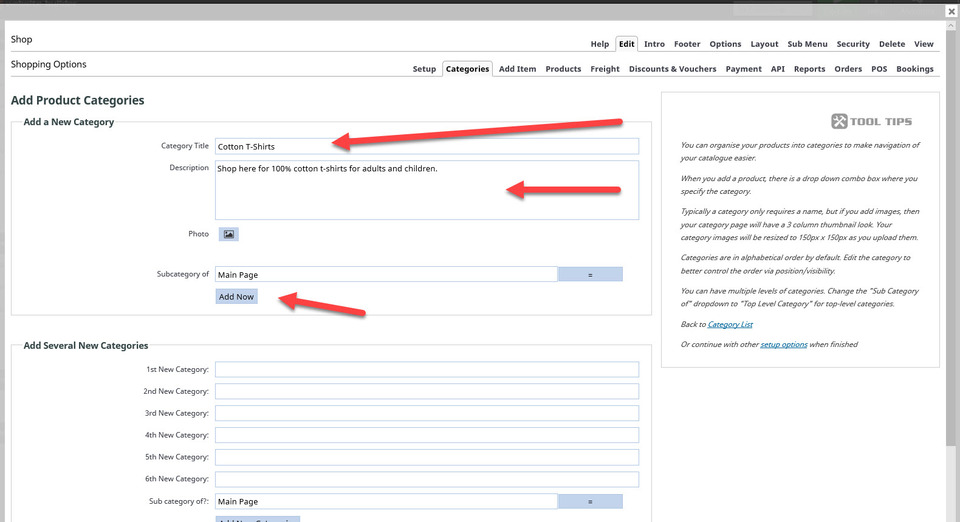
カテゴリーは商品を整理し、ウェブサイト訪問者が特定の商品を見つけやすくするために役立ちます。ショッピングオプションページで「新しいカテゴリーを追加」ボタンを選択してください。
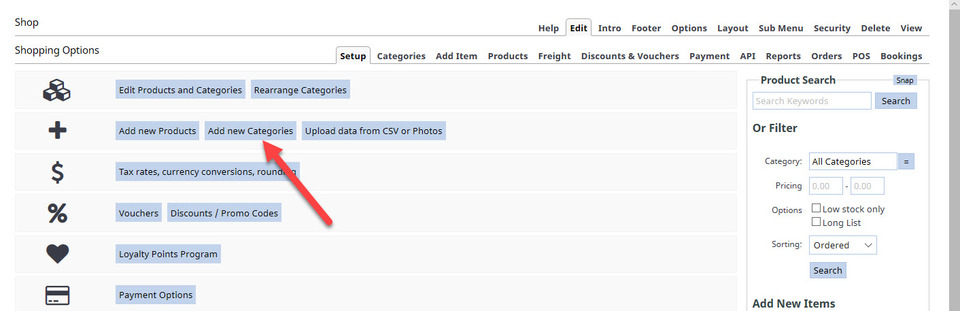
次に、新しいカテゴリの詳細を入力します (この段階ではカテゴリのタイトルと説明のみ)。次に、[今すぐ追加] ボタンをクリックします。
CMS のショッピング オプション領域は、このスクリーンショットのようになります。
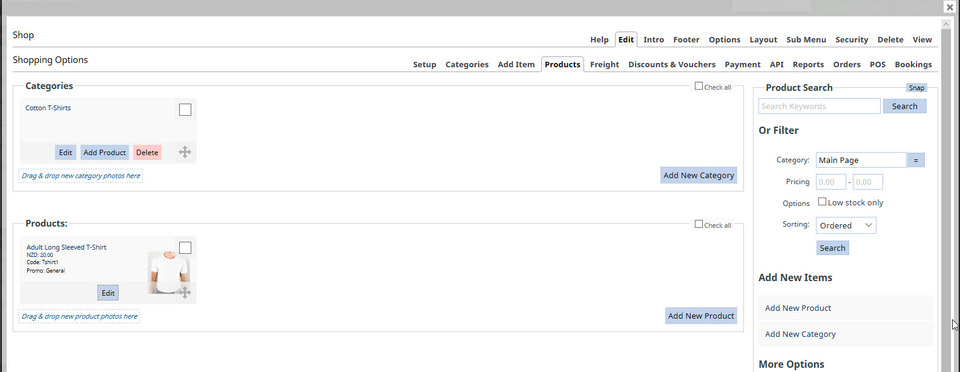
大人用長袖Tシャツを「コットンTシャツ」カテゴリーに追加します。商品の「編集」ボタンをクリックすると、以下の画面が表示されます。
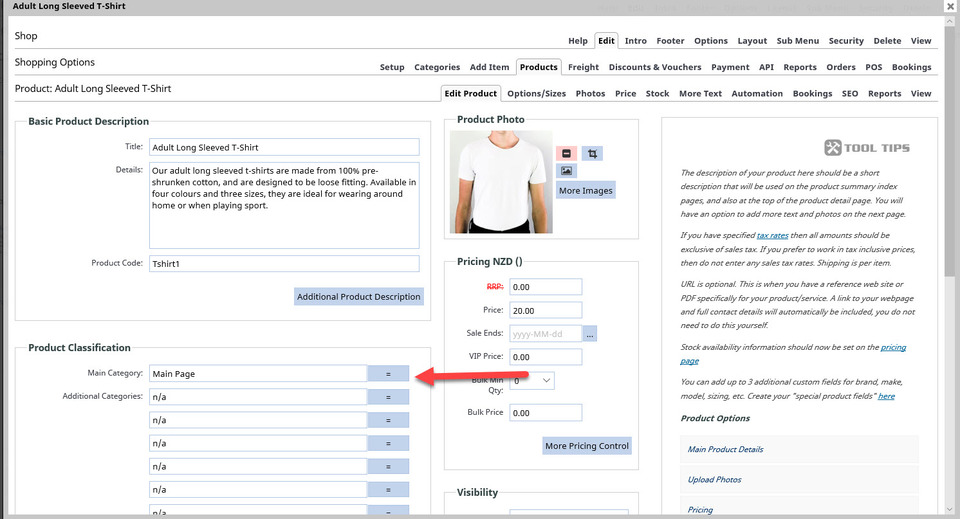
商品分類エリアの赤い矢印の横にある青いボックスをクリックしてください。すると、現在選択可能なカテゴリーのリストが表示されます。「コットンTシャツ」を選択すると、以下のようにメインカテゴリーボックスに反映されます。
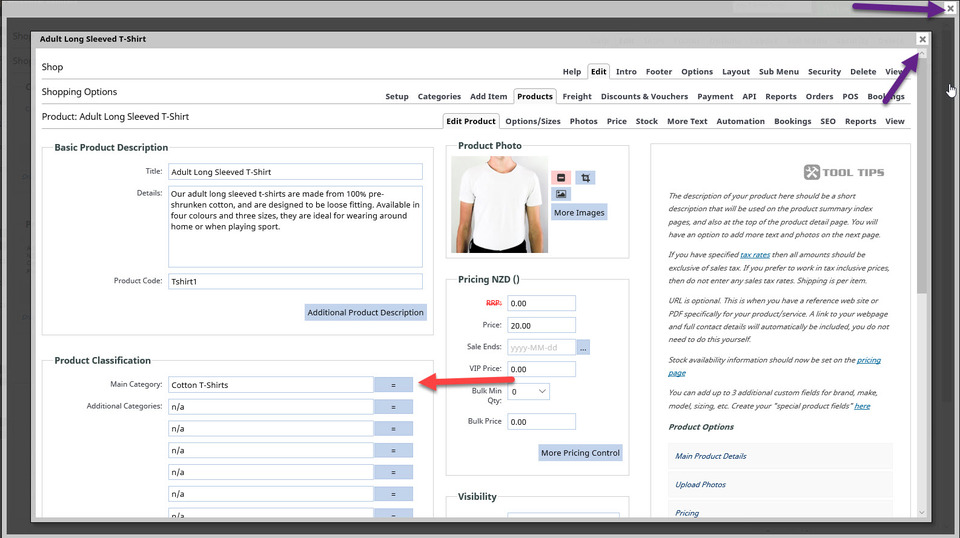
紫色の矢印のXをクリックして、両方のボックスを閉じてください。「公開」ボタンを押して、これまでの作業を保存します。これでセクション4は完了です。おめでとうございます。