Willkommen zu Abschnitt 4 des Anfänger-Webseiten-Schulungskurses.
Am Ende dieses Abschnitts werden Sie Folgendes können:
- Fügen Sie Ihrem Shop ein neues Produkt hinzu (allgemeiner Lagerartikel), einschließlich Produktbeschreibung, Preis, Produktcode und Hauptbild.
- Varianten für ein Produkt einrichten, einschließlich Größe und Farbe
- Entfernen Sie unerwünschte Produkte aus Ihrem Shop
- Produktkategorien hinzufügen
- Einrichtung der Fracht-/Versandkosten
- Währungs- und Steueroptionen einrichten
- Zahlungsoptionen einrichten
Hinzufügen eines neuen Produkts
Wir werden uns nun dem Shop- oder E-Commerce-Bereich Ihrer Website widmen. Um ein neues Produkt hinzuzufügen, wählen Sie nach dem Einloggen im CMS die Schaltfläche „Shop“ im Hauptmenü. Hier finden und bearbeiten Sie alle Details zum Shop-Bereich.
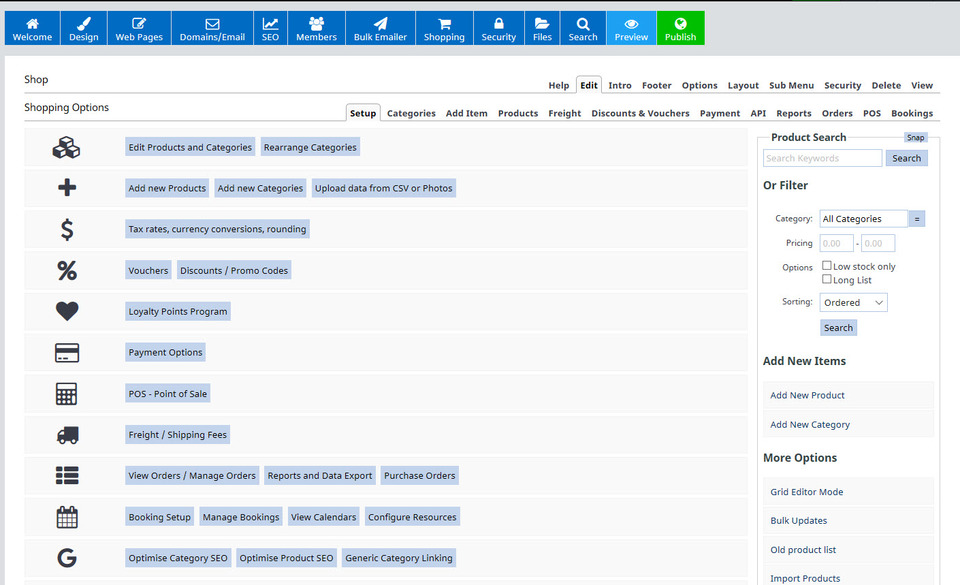
Klicken Sie auf die Schaltfläche „Neue Produkte hinzufügen“. Anschließend wird Ihnen der untenstehende Bildschirm angezeigt, auf dem Sie die Art des Produkts auswählen können, das Sie hinzufügen möchten.
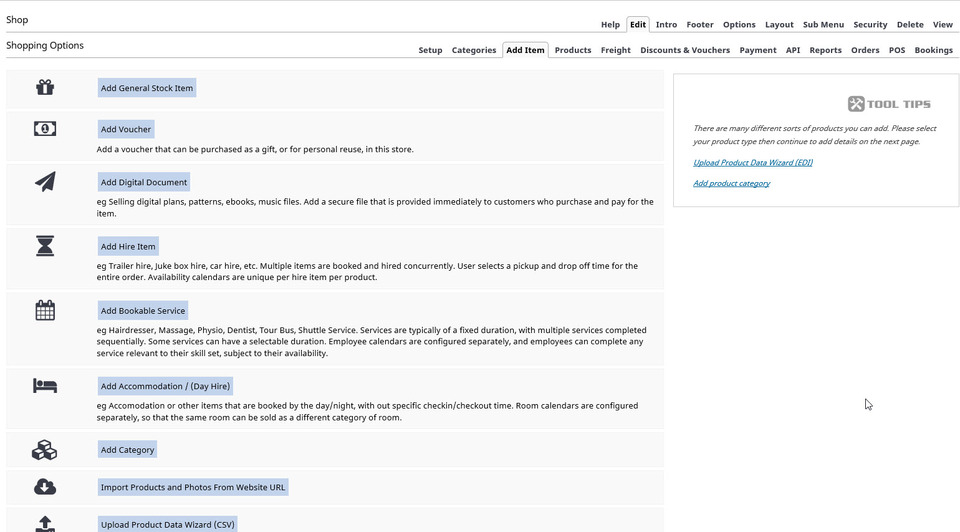
Klicken Sie auf die Schaltfläche „Allgemeinen Lagerartikel hinzufügen“. Daraufhin öffnet sich ein Fenster, in dem Sie die wichtigsten Produktdetails eingeben können. Im folgenden Screenshot haben wir beispielhafte Details hinzugefügt. Die Felder „Artikelnummer“, „Aktion/Sichtbarkeit“ und „Lieferantendetails“ sind leer. Der verwendete SEO-Dateiname entspricht dem Titel („Langarmshirt für Erwachsene“).
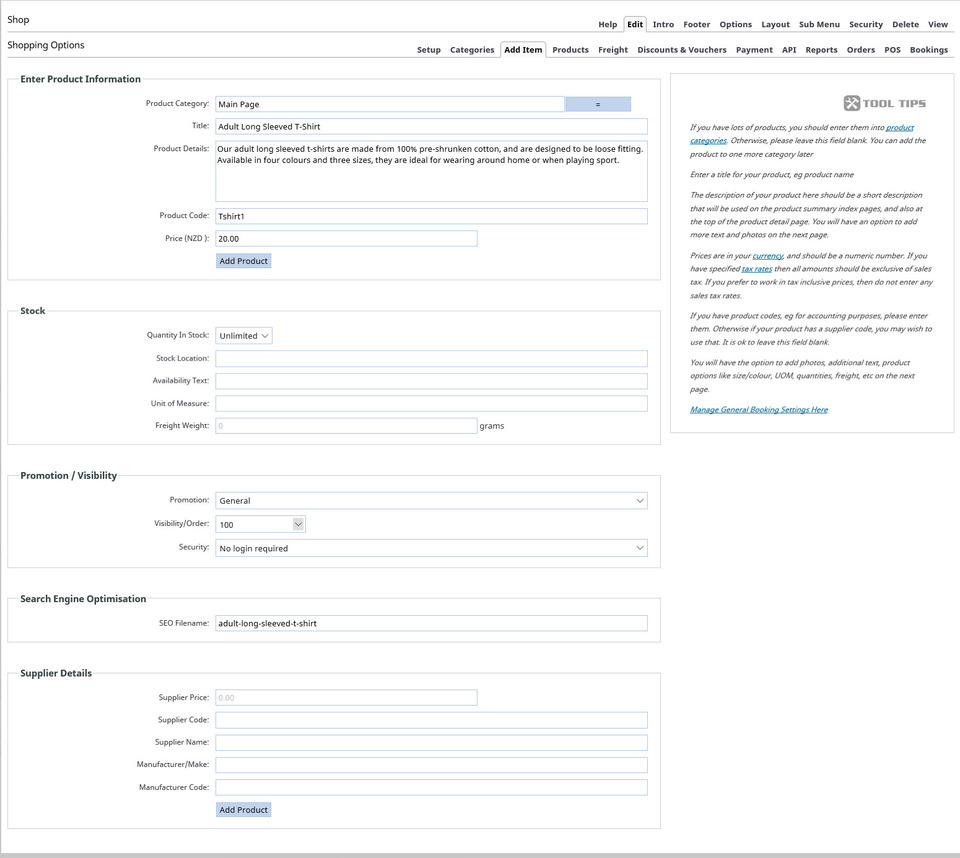
Klicken Sie auf die Schaltfläche „Produkt hinzufügen“. Anschließend wird Ihnen ein Bildschirm angezeigt, auf dem Sie spezifische Details zu diesem Produkt bearbeiten können.
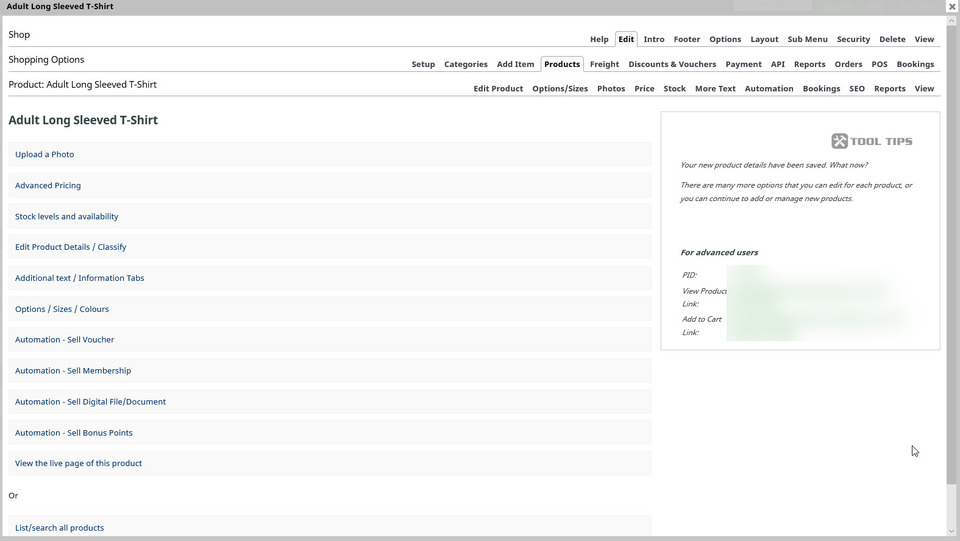
Zuerst laden wir das Hauptproduktfoto hoch. Klicken Sie auf die Schaltfläche „Foto hochladen“ und wählen Sie dann ein Foto von Ihrem Gerät zum Hochladen aus (wie in Abschnitt 1 des Anfängerkurses).
Beachten Sie, dass das verwendete Bild zugeschnitten und in der Größe angepasst werden muss. Hier finden Sie ein Video, das Ihnen zeigt, wie das geht:
Anschließend wird Ihnen ein Bildschirm angezeigt, auf dem Sie weitere Details zu diesem Produkt bearbeiten können:
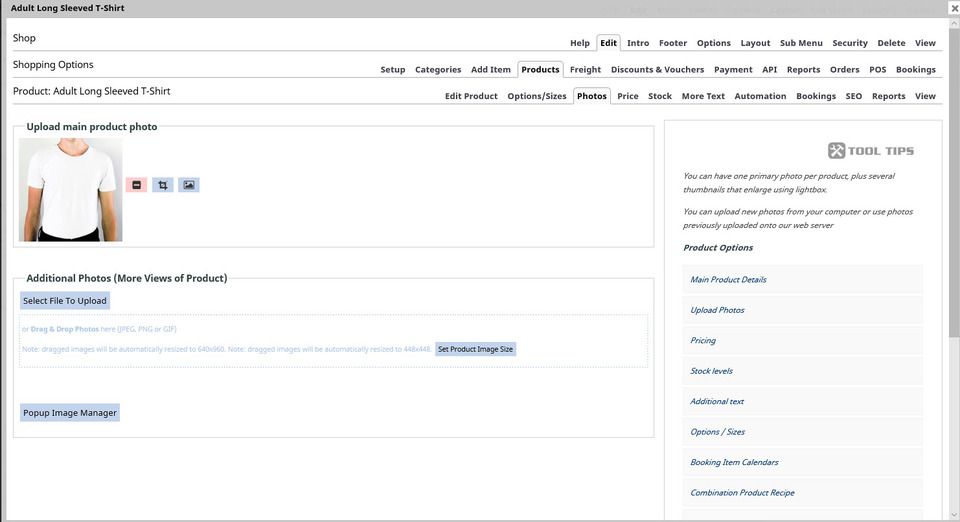
Sie werden feststellen, dass das Menü „Produktoptionen“ auf der rechten Seite auch über den Menübereich oben beim Bearbeiten eines Produkts zugänglich ist. Speichern Sie Ihre bisherigen Änderungen.
Hinzufügen von Varianten zu einem Produkt
Wenn Ihr Produkt zur Bearbeitung freigegeben ist, können Sie fortfahren. Ist es gesperrt, finden Sie es unter „Einkaufen“ – „Produkte und Kategorien bearbeiten“. Klicken Sie anschließend auf „Bearbeiten“, um das Produkt auszuwählen. Standardmäßig öffnet sich der Tab „Produkt bearbeiten“.
Um verschiedene T-Shirt-Farben und -Größen hinzuzufügen, müssen Sie die Registerkarte Optionen/Größen auswählen.
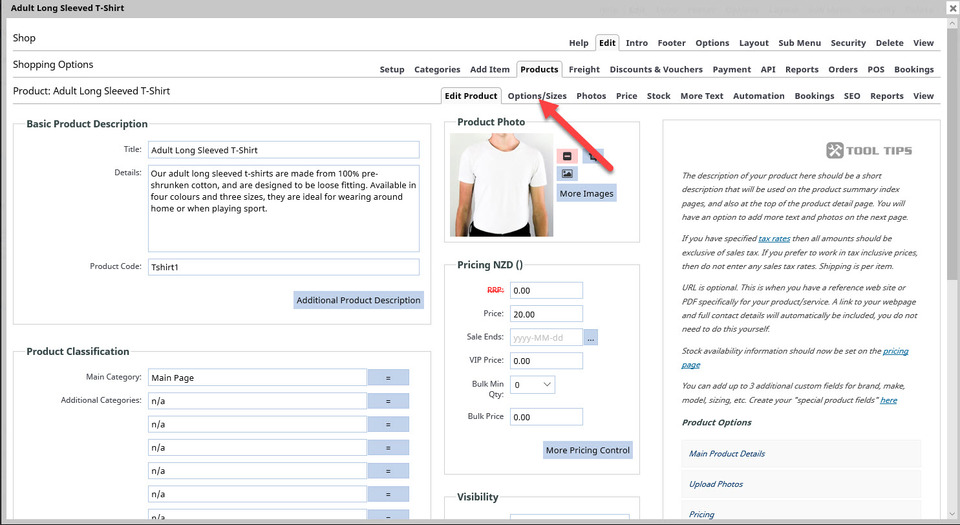
Anschließend sehen Sie einen Bildschirm, der folgendermaßen aussieht:
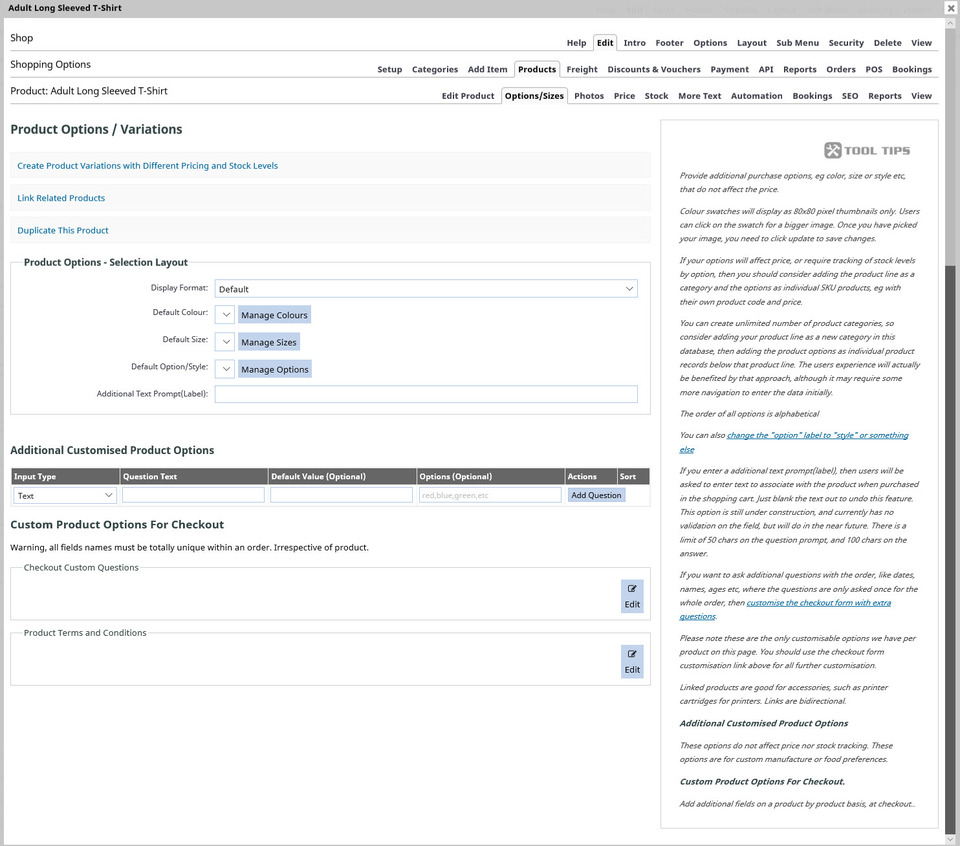
Klicken Sie auf die Schaltfläche „Farben verwalten“. Daraufhin öffnet sich eine Seite, die folgendermaßen aussieht:
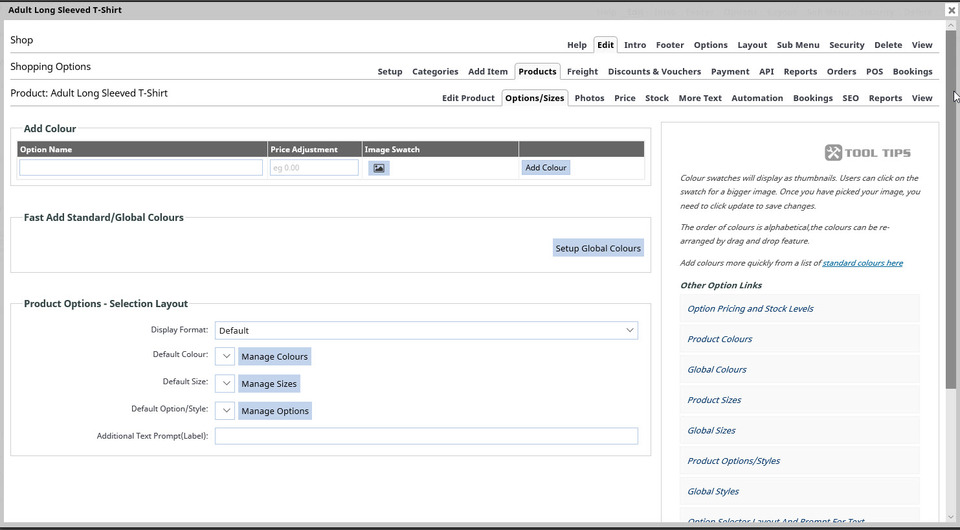
Wir fügen nun jede Farbe einzeln in das Feld „Farbe hinzufügen“ ein (Weiß, Rot und Blau). Im Feld „Optionsname“ geben wir den Farbnamen ein, lassen das Feld „Preisanpassung“ leer und fügen an dieser Stelle kein Farbmuster hinzu (hier könnten Sie jedoch ein Farbmuster oder ein Foto der jeweiligen Produktfarbe hinzufügen, falls gewünscht). Anschließend klicken wir auf die Schaltfläche „Farbe hinzufügen“.
Unser Bildschirm sieht nun so aus:
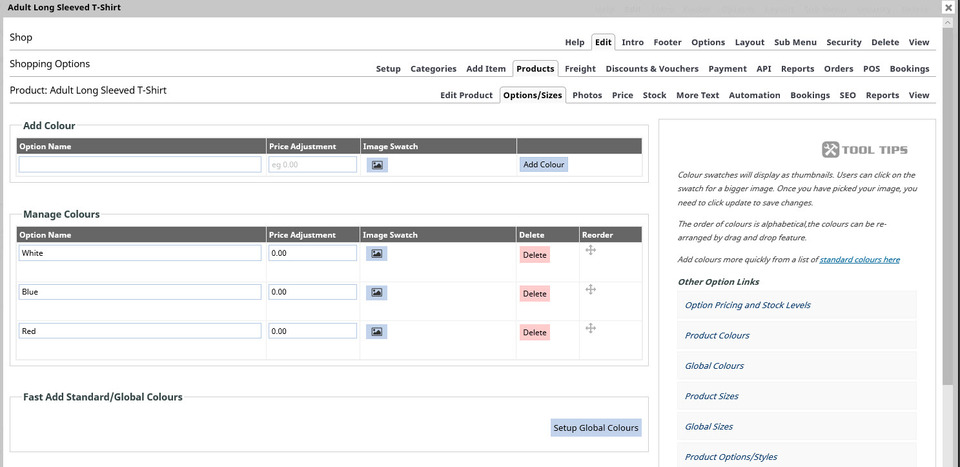
Als Nächstes fügen wir Größenoptionen hinzu. Scrollen Sie auf dieser Seite nach unten, bis Sie die Schaltfläche „Größen verwalten“ im Bereich „Produktoptionen – Auswahllayout“ sehen. Klicken Sie auf die Schaltfläche „Größen verwalten“.
Fügen Sie die T-Shirt-Größenoptionen genauso hinzu wie die Farboptionen. Tragen Sie die Größe in das Feld „Optionsname“ ein, lassen Sie die Preisanpassung leer (hier würden Sie normalerweise einen anderen Preis eingeben, falls eine andere Größe mehr oder weniger kostet) und fügen Sie in diesem Schritt kein Farbmuster hinzu. Klicken Sie anschließend auf die Schaltfläche „Größe hinzufügen“. So sieht unser Bildschirm aus:
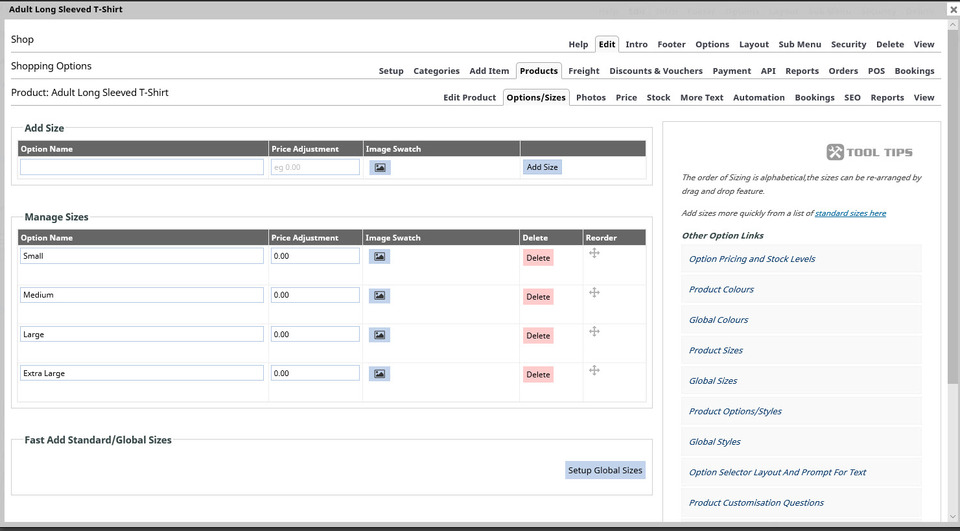
Schließen Sie dieses Fenster, indem Sie auf das X in der oberen rechten Ecke klicken. Schließen Sie anschließend das verbleibende Shop-Fenster, indem Sie ebenfalls auf das X in der oberen rechten Ecke klicken. Klicken Sie auf die grüne Schaltfläche „Veröffentlichen“, um Ihre bisherige Arbeit zu speichern, und schließen Sie das Fenster „Jetzt veröffentlichen“, sobald die Meldung „Veröffentlichung abgeschlossen“ erscheint.
Entfernen unerwünschter Produkte aus Ihrem Shop
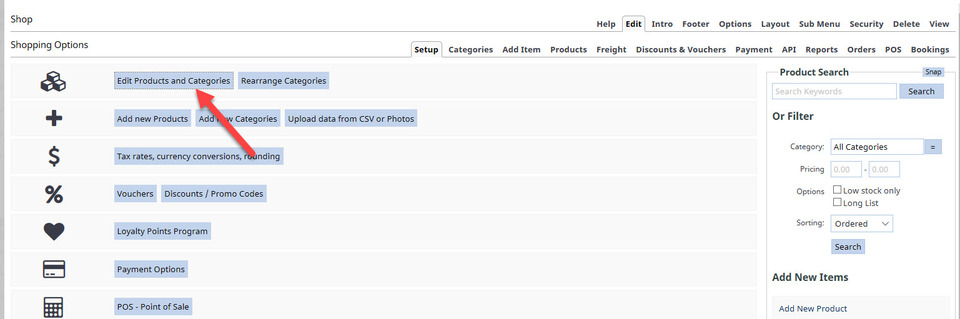
Auf der Hauptseite des Shops im CMS entfernen wir nun die Produkte, die beim Einrichten der E-Commerce-Testseite automatisch erstellt wurden. Klicken Sie dazu auf die Schaltfläche „Produkte und Kategorien bearbeiten“.
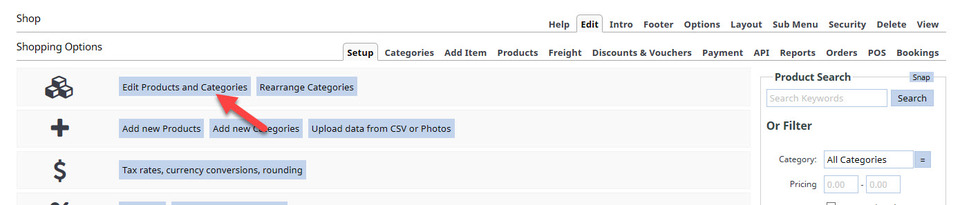
Anschließend sehen Sie alle aktuellen Produkte und Kategorien, einschließlich der von uns eingerichteten Kategorie „Langarmshirt für Erwachsene“. Um die Kategorien zu löschen, müssen wir zuerst die darin enthaltenen Produkte entfernen. Da diese Testseite nicht live ist, können wir die Produkte löschen, ohne SEO-Probleme zu befürchten. (Wäre die Seite live, würden Sie auf die Schaltfläche „Bearbeiten“ und anschließend auf „Ausblenden & Blockieren“ klicken.)
Um ein Produkt zu löschen, klicken Sie in das Quadrat daneben und anschließend auf die Schaltfläche „Löschen“.
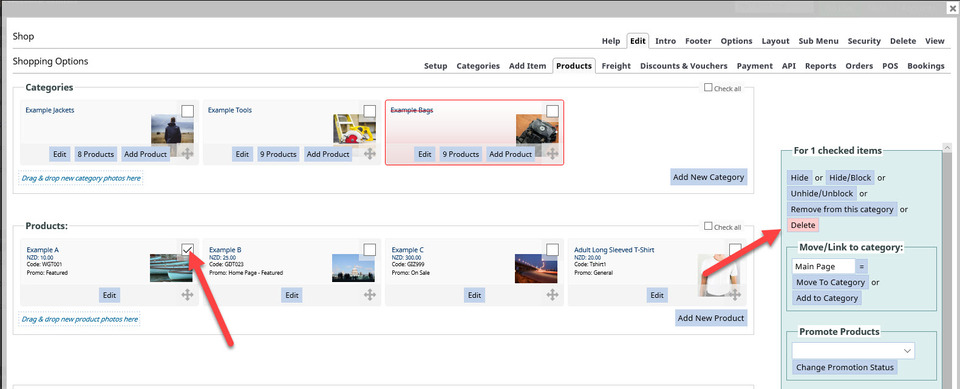
Es erscheint ein Warnhinweis, in dem Sie gefragt werden, ob Sie die Datei endgültig löschen möchten – klicken Sie auf „OK“.
Wiederholen Sie die oben genannten Schritte für die übrigen Standardprodukte.
Um die Standardkategorien zu entfernen, müssen wir zuerst alle darin enthaltenen Produkte löschen. Klicken Sie dazu auf die Schaltfläche neben jeder Standardkategorie, die die Anzahl der enthaltenen Produkte anzeigt, setzen Sie dann bei jedem Produkt ein Häkchen und klicken Sie auf die Schaltfläche „Löschen“.
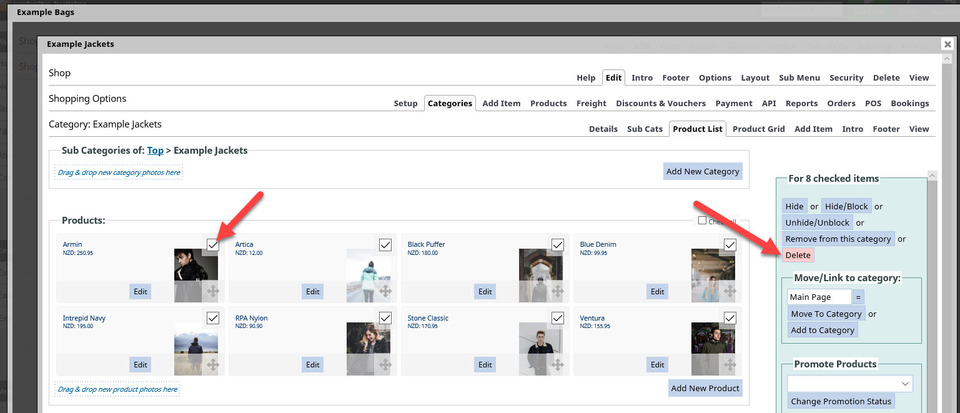
Bestätigen Sie die Löschungen und schließen Sie dann das Kategorie-Popup-Fenster, bis Sie wieder auf dem unten stehenden Bildschirm erscheinen. Klicken Sie dann erneut auf die Schaltfläche „Produkte und Kategorien bearbeiten“.
Wiederholen Sie den Vorgang, alle Produkte aus jeder unerwünschten Kategorie zu entfernen. Sobald eine Kategorie leer ist, können Sie sie durch Klicken auf die Schaltfläche „Löschen“ löschen.
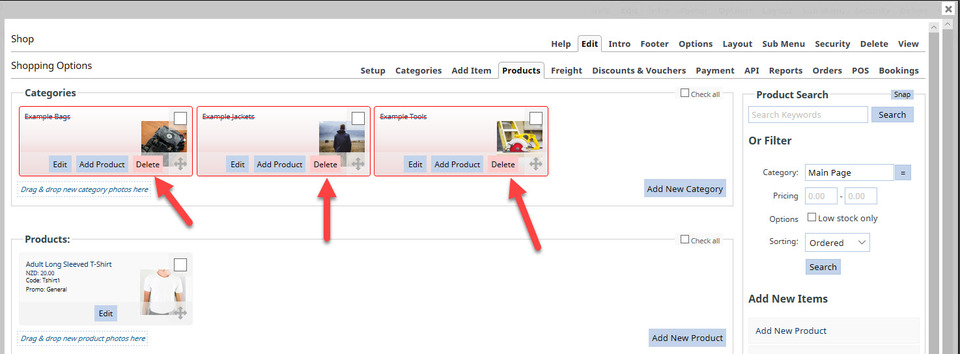
Ihr Shop enthält nun nur noch ein Produkt und keine Kategorien mehr. Schließen Sie die geöffneten Fenster und klicken Sie auf „Veröffentlichen“, um Ihre bisherige Arbeit zu speichern.
Hinzufügen einer neuen Kategorie
Kategorien dienen der Organisation Ihrer Produkte und erleichtern Ihren Website-Besuchern die Suche nach bestimmten Produkten. Wählen Sie auf Ihrer Seite „Shopping-Optionen“ die Schaltfläche „Neue Kategorien hinzufügen“.
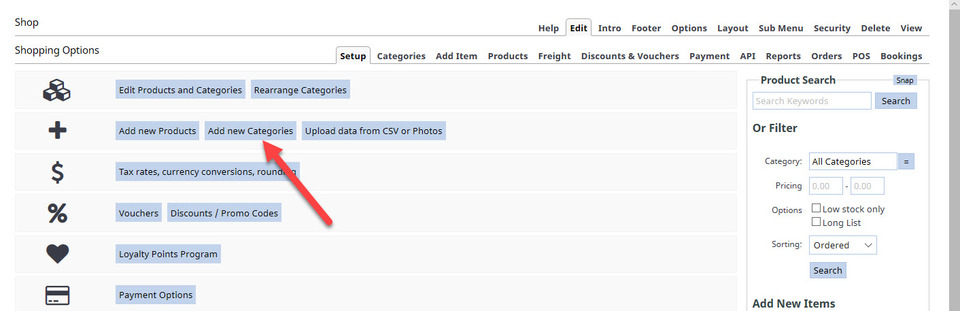
Geben Sie anschließend die Details für die neue Kategorie ein, wie wir es bereits getan haben (in diesem Stadium nur Kategorietitel und Beschreibung), und klicken Sie dann auf die Schaltfläche „Jetzt hinzufügen“.
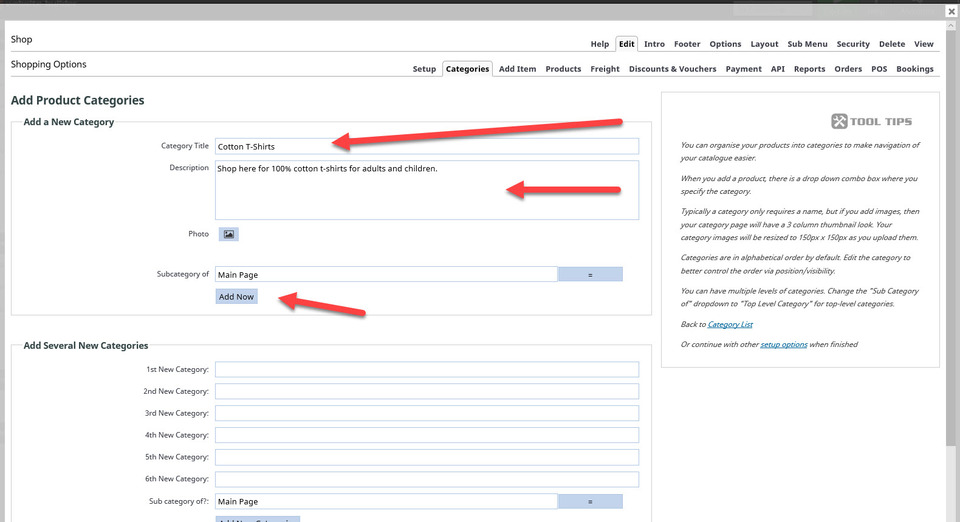
Ihr Bereich „Einkaufsoptionen“ im CMS sieht nun so aus wie auf diesem Screenshot.
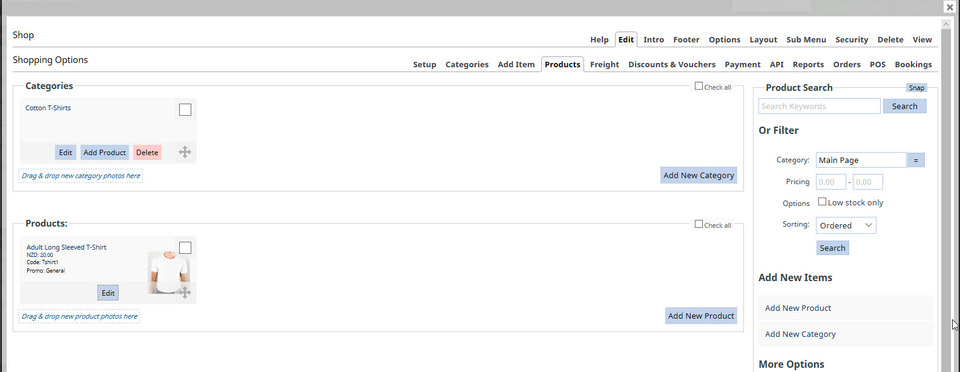
Wir möchten nun das Produkt „Langarmshirt für Erwachsene“ zur Kategorie „Baumwoll-T-Shirts“ hinzufügen. Klicken Sie dazu auf die Schaltfläche „Bearbeiten“ beim Produkt. Daraufhin öffnet sich folgendes Fenster:
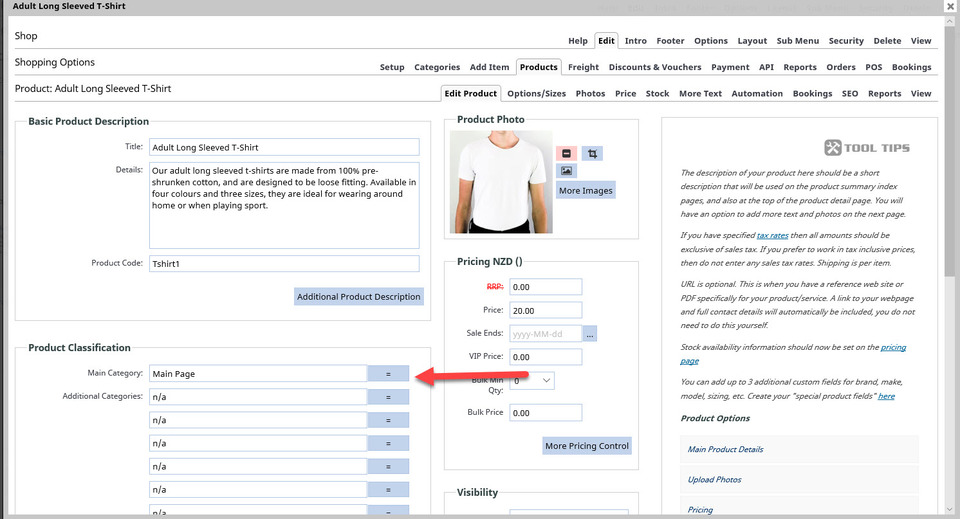
Klicken Sie im Bereich „Produktklassifizierung“ auf das blaue Feld neben dem roten Pfeil. Daraufhin öffnet sich eine Liste der verfügbaren Kategorien. Wählen Sie die Option „Baumwoll-T-Shirts“. Diese wird dann im Feld „Hauptkategorie“ wie folgt angezeigt:
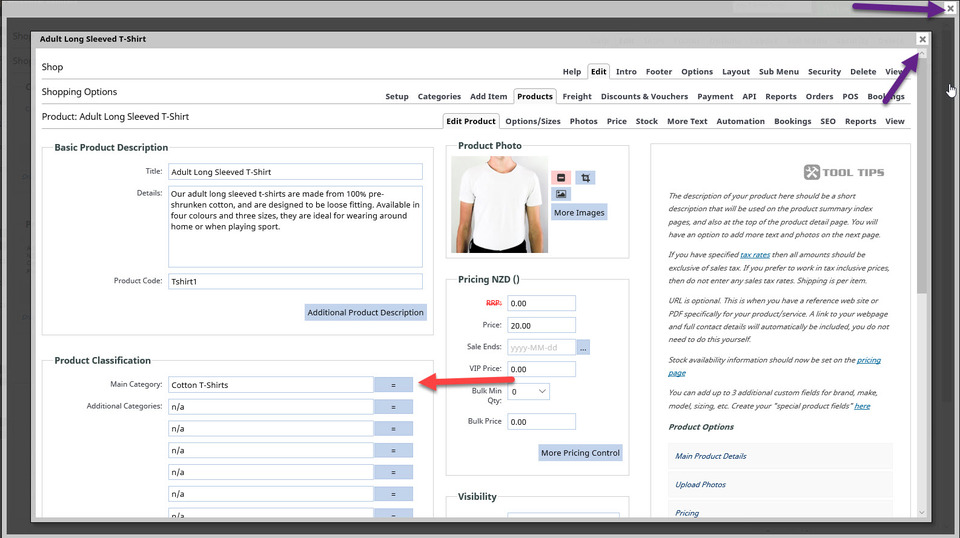
Schließen Sie beide Fenster, indem Sie auf das X (siehe violette Pfeile) klicken. Klicken Sie anschließend auf „Veröffentlichen“, um Ihre bisherige Arbeit zu speichern. Sie haben nun Abschnitt 4 abgeschlossen – herzlichen Glückwunsch!