Bienvenido a la Sección 4 del Curso de capacitación mundial sobre sitios web para principiantes.
Al finalizar esta sección, usted podrá:
- Agregue un nuevo producto a su tienda (artículo de stock general), incluyendo una descripción básica del producto, precio, código de producto y una imagen principal
- Configurar variaciones para un producto, incluido el tamaño y el color
- Elimina los productos no deseados de tu tienda
- añadir categorías de productos
- Configurar tarifas de flete/envío
- Configurar opciones de moneda e impuestos
- configurar opciones de pago
Agregar un nuevo producto
Ahora trabajaremos con la tienda o la sección de comercio electrónico de tu sitio web. Para añadir un nuevo producto, selecciona el botón "Compras" en el menú principal al iniciar sesión en el CMS. Aquí podrás encontrar y editar todos los detalles de la tienda.
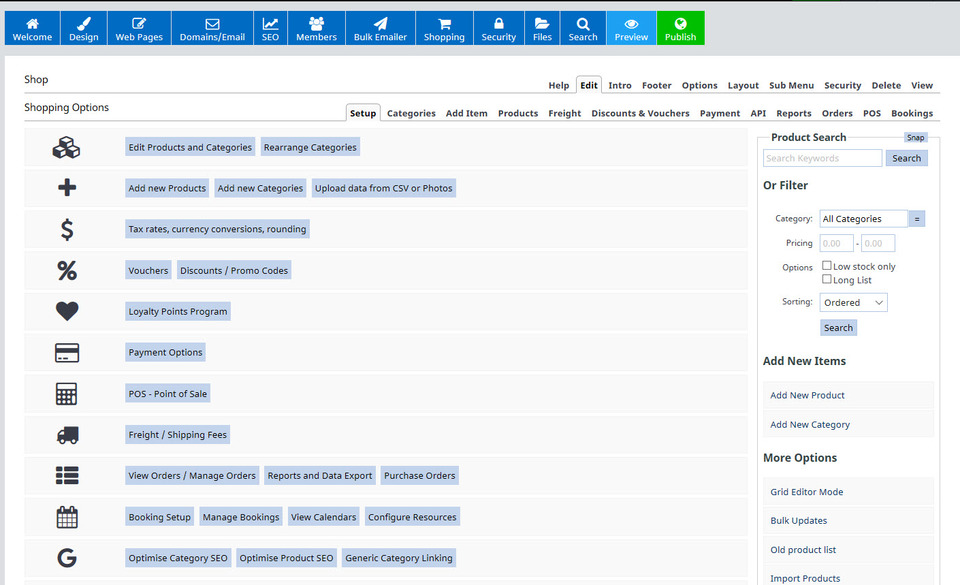
Haga clic en el botón Agregar nuevos productos y verá la siguiente pantalla, desde la cual puede elegir el tipo de producto que desea agregar.
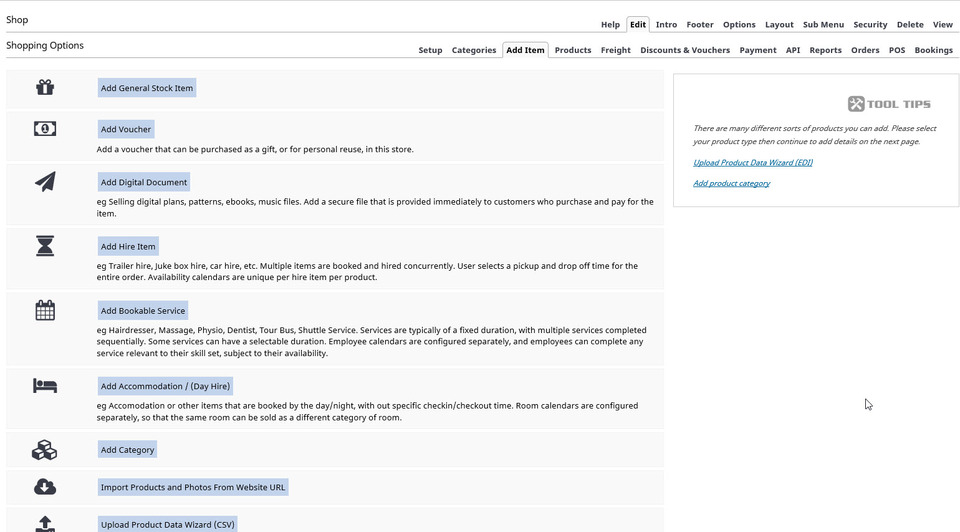
Haga clic en el botón "Añadir artículo de stock general" para abrir una pantalla donde podrá introducir los datos principales del producto. En la siguiente captura de pantalla, hemos añadido ejemplos de detalles. Hemos dejado vacíos los campos "Número de stock", "Promoción/Visibilidad" y "Detalles del proveedor". El nombre del archivo SEO que usamos es el mismo que el del título (camiseta de manga larga para adultos).
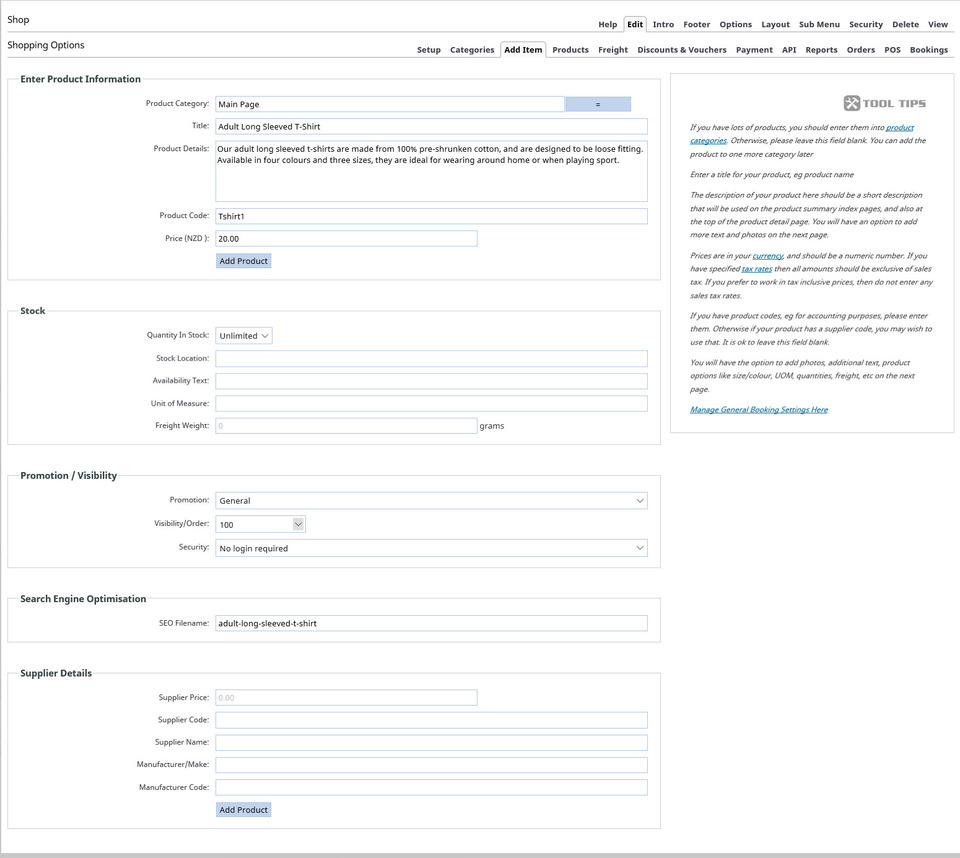
Haga clic en el botón Agregar producto y verá una pantalla donde podrá editar detalles específicos sobre este producto.
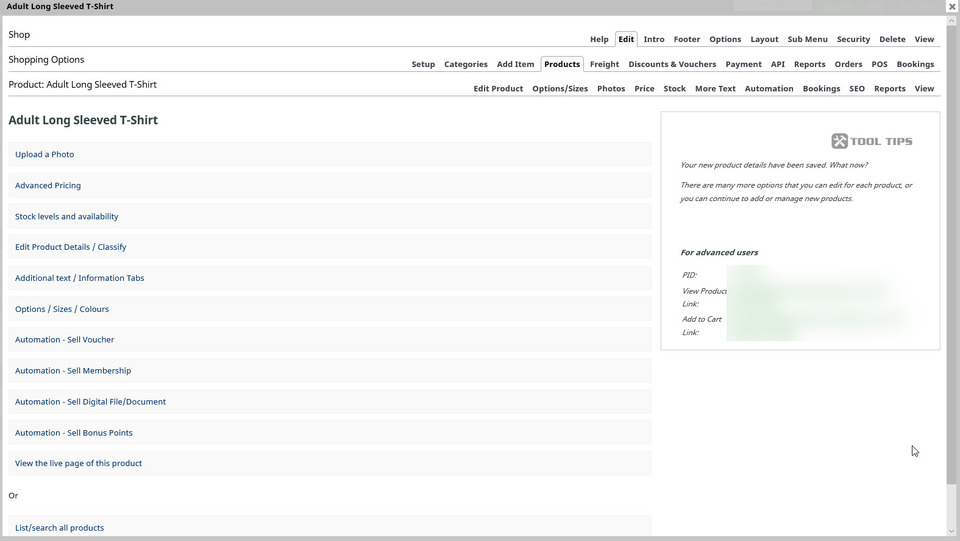
Primero, subiremos la foto principal del producto. Haz clic en el botón "Subir una foto" y selecciona una foto de tu dispositivo (como en la Sección 1 del Curso para principiantes).
Tenga en cuenta que la imagen que usamos debe recortarse y redimensionarse. Aquí hay un video sobre cómo hacerlo:
A continuación verás una pantalla desde la que podrás editar más detalles de este producto:
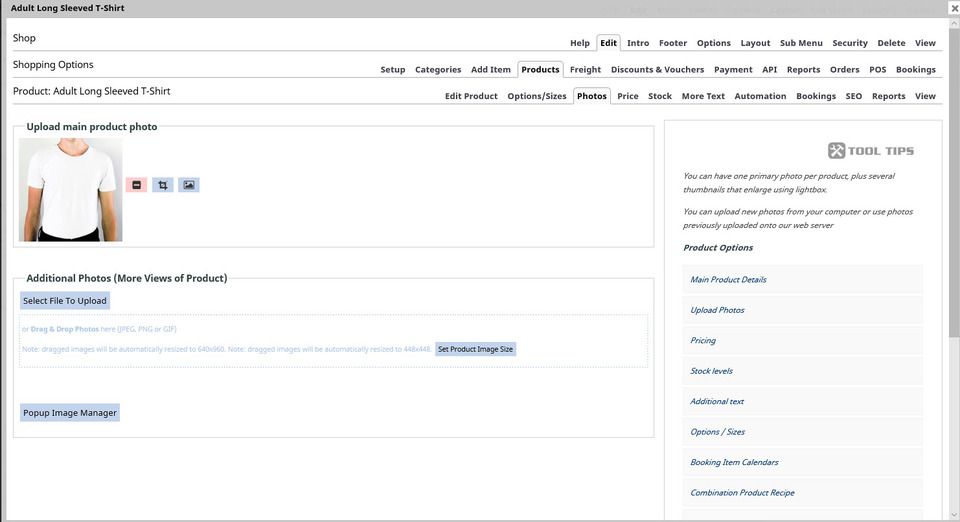
Notarás que el menú Opciones de Producto, a la derecha de la página, también es accesible a través de la pestaña de menú superior al editar un producto. Guarda los cambios.
Agregar variaciones a un producto
Si su producto está abierto para edición, puede continuar. Si está cerrado, puede encontrarlo para editarlo seleccionando Compras - Editar productos y categorías y, a continuación, seleccionando el producto haciendo clic en el botón Editar. De forma predeterminada, se abrirá la pestaña Editar producto.
Para agregar las variaciones de color y tamaño de la camiseta, deberá seleccionar la pestaña Opciones/Tallas.
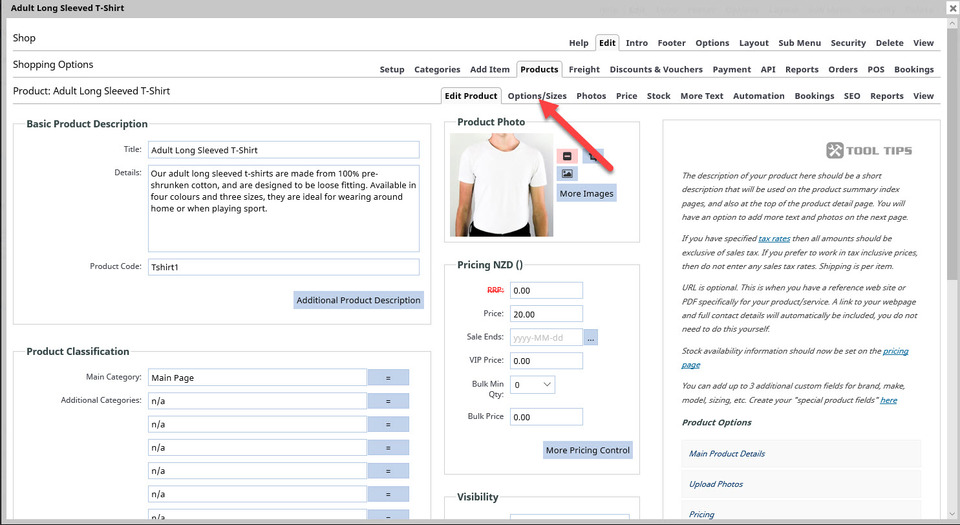
Luego verás una pantalla como esta:
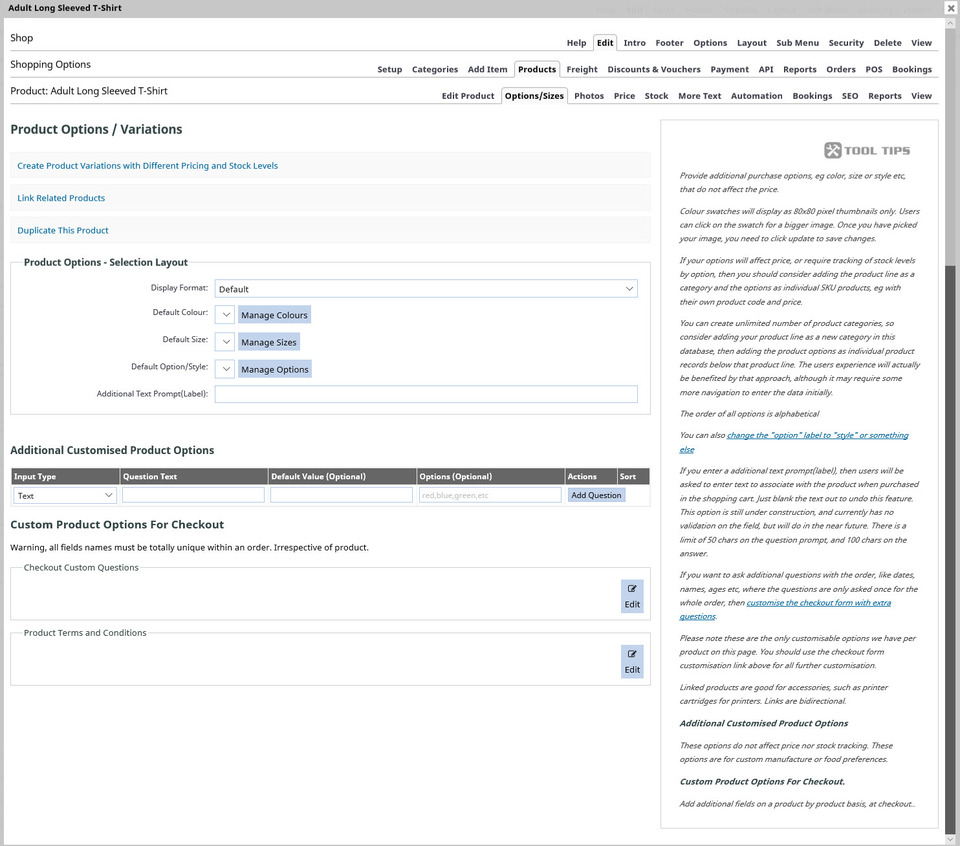
Haga clic en el botón Administrar colores, que abrirá una página como esta:
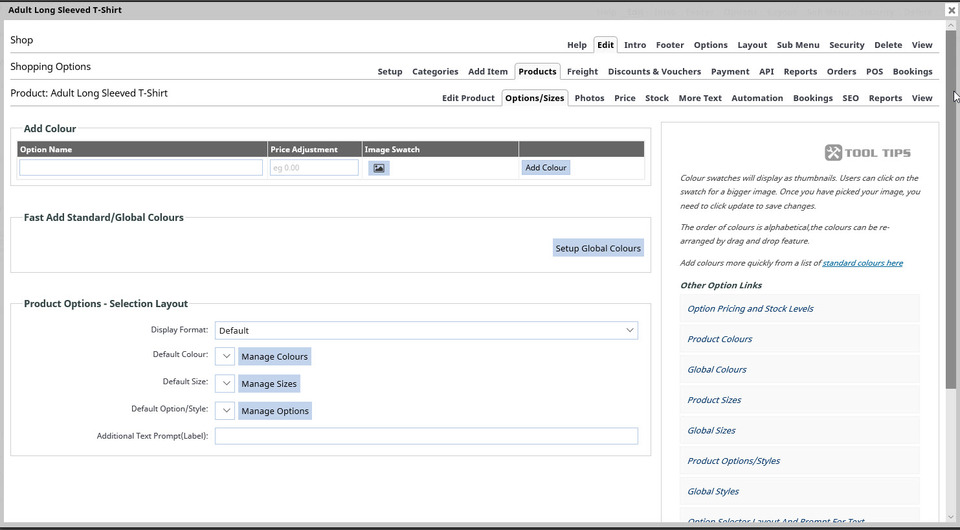
Agregaremos cada color individualmente en el cuadro "Agregar color" (blanco, rojo y azul). En el área "Nombre de la opción", agregaremos el nombre del color, dejaremos el cuadro "Ajuste de precio" vacío y no agregaremos una muestra de imagen en este paso (aunque aquí es donde agregaría una muestra de color específica o una foto del color del producto si lo desea) y luego haremos clic en el botón "Agregar color".
Nuestra pantalla ahora se ve así:
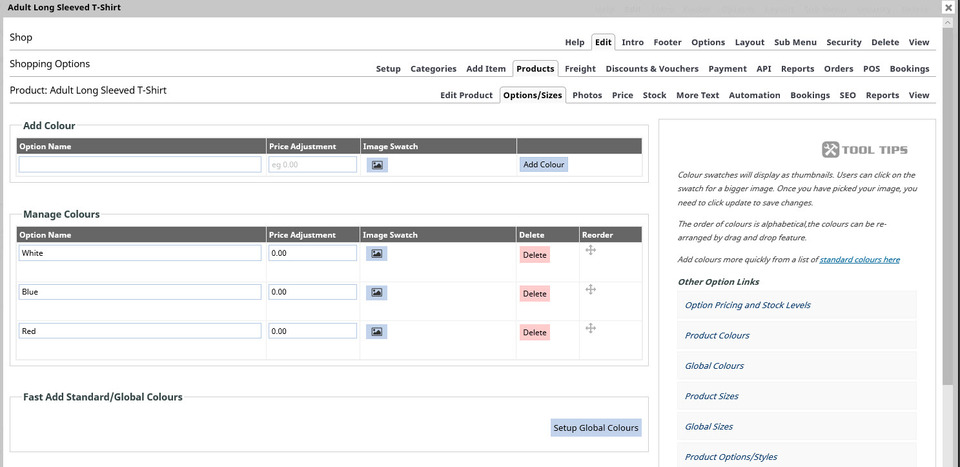
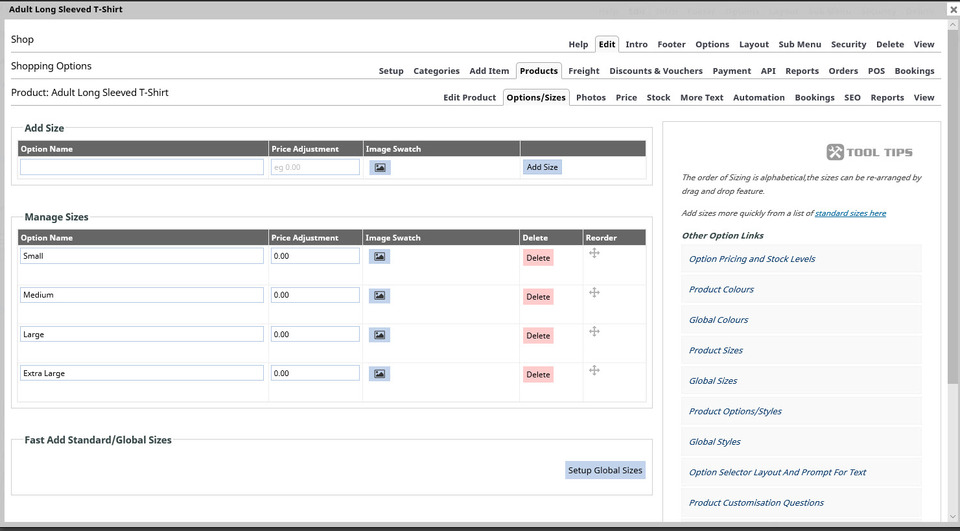
A continuación, añadiremos algunas opciones de tallas. Desplácese hacia abajo en esta misma página hasta que vea el botón "Administrar tallas", que se encuentra en el área "Opciones de producto - Diseño de selección". Haga clic en el botón "Administrar tallas".
Añade las opciones de talla de la camiseta igual que las de color. Añade la talla en el cuadro "Nombre de la opción", deja el ajuste de precio vacío (aunque aquí es donde añadirías un precio diferente si una talla diferente cuesta más o menos) y, en este punto, no añadas ninguna muestra de imagen. Luego, haz clic en el botón "Añadir talla". Así se ve nuestra pantalla:
Cierre este cuadro haciendo clic en la X de la esquina superior derecha. Luego, cierre el cuadro Tienda haciendo clic también en la X de la esquina superior derecha. Haga clic en el botón verde Publicar para guardar su trabajo y cierre el cuadro Publicando ahora cuando aparezca el mensaje "Publicación completada".
Cómo eliminar productos no deseados de su tienda
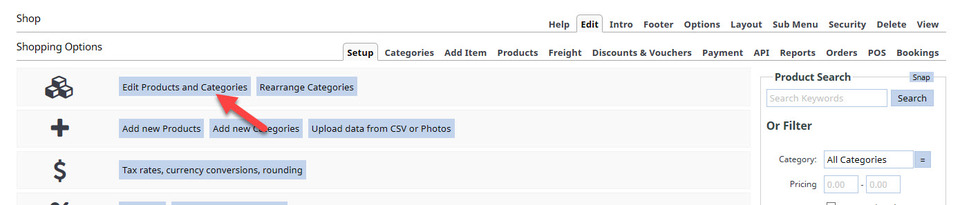
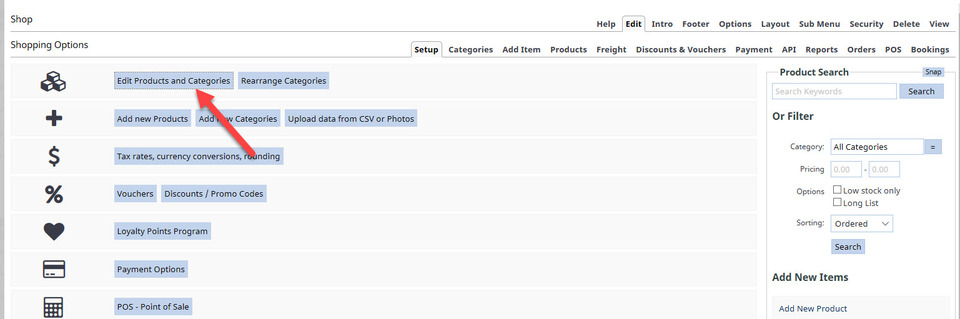
Desde la página principal de la Tienda en el CMS, eliminaremos los productos que se crearon automáticamente al configurar el sitio de prueba de comercio electrónico. Haga clic en el botón "Editar Productos y Categorías".
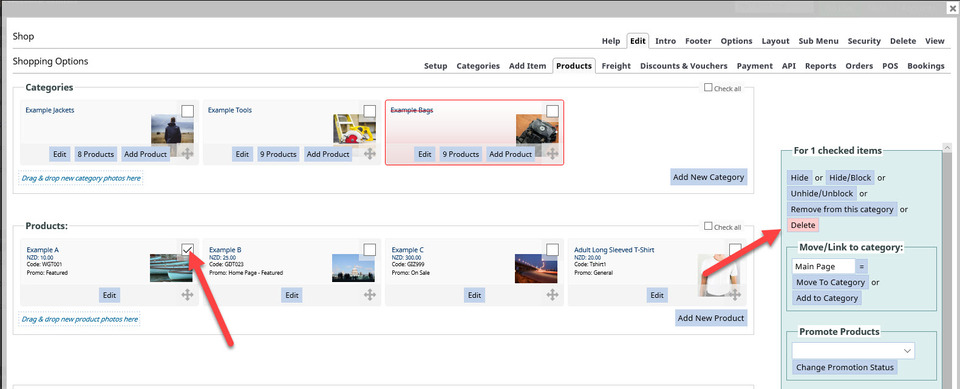
Verá todos los productos y categorías actuales, incluyendo la que hemos configurado (Camiseta de manga larga para adultos). Para eliminar las categorías, primero debemos eliminar los productos que las componen. Como este sitio de prueba no está activo, podemos eliminar el producto sin problemas de SEO. (Si el sitio estuviera activo, debería hacer clic en el botón Editar y luego en el botón Ocultar y bloquear).
Para eliminar un producto, haga clic en el cuadrado junto a él y luego haga clic en el botón Eliminar.
Aparecerá un cuadro de advertencia que le preguntará si desea eliminarlo de forma permanente: haga clic en el cuadro Aceptar.
Repita los pasos anteriores para los productos predeterminados restantes.
Para eliminar las categorías predeterminadas, primero debemos eliminar todos los productos que contienen. Haga clic en el botón de cada categoría predeterminada que indica cuántos productos contiene, marque la casilla correspondiente y haga clic en el botón Eliminar.
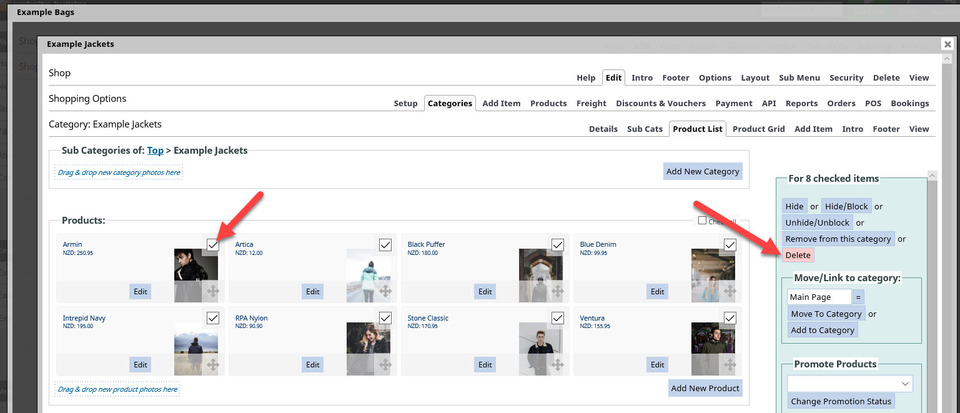
Confirme las eliminaciones, luego cierre la página emergente de la categoría hasta que regrese a la pantalla siguiente, cuando volverá a hacer clic en el botón Editar productos y categorías:
Repita la eliminación de todos los productos de cada categoría no deseada. Una vez que una categoría esté vacía, podrá eliminarla haciendo clic en el botón "Eliminar" de cada una.
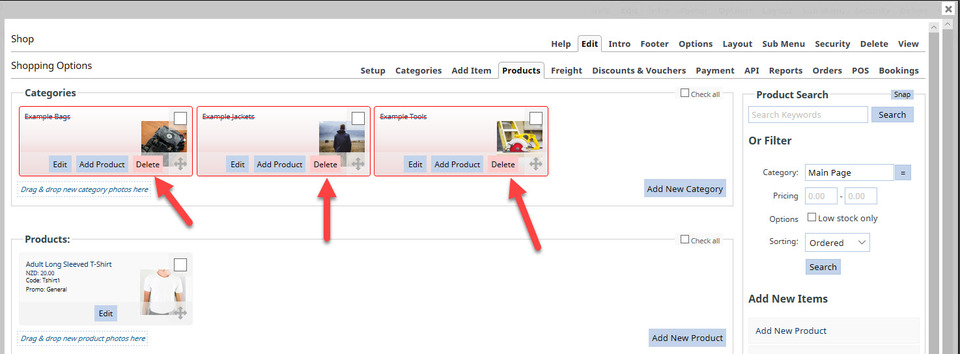
Ahora solo tendrás un producto y ninguna categoría en tu tienda. Cierra los cuadros abiertos y haz clic en el botón "Publicar" para guardar tu trabajo.
Agregar una nueva categoría
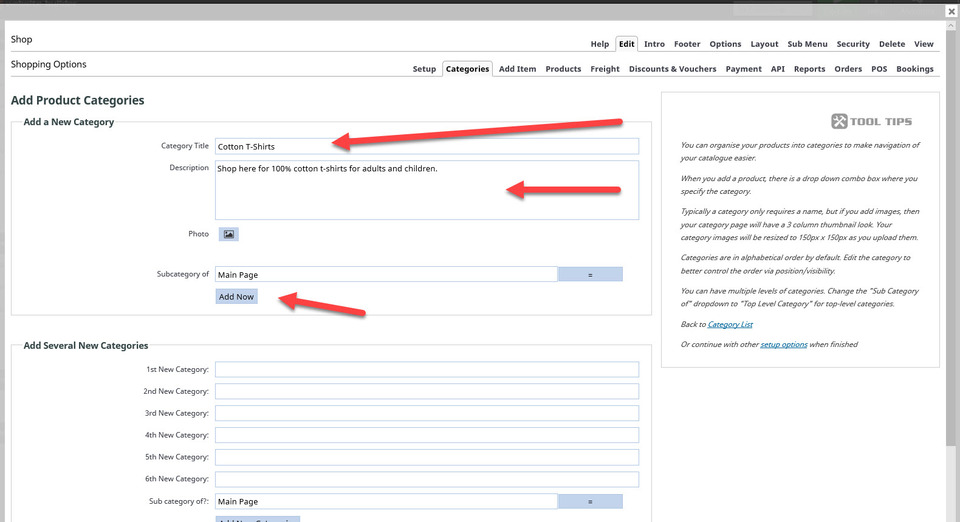
Las categorías se utilizan para organizar tus productos y facilitar que los visitantes de tu sitio web encuentren productos específicos. En la página Opciones de compra, selecciona el botón "Añadir nuevas categorías".
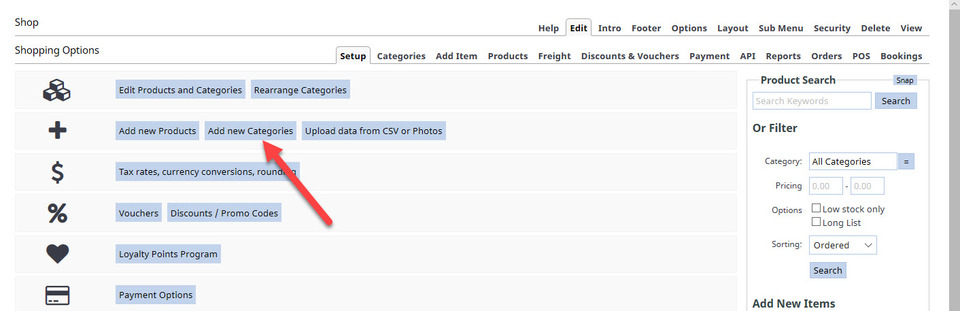
A continuación, ingrese los detalles de la nueva categoría, como lo hemos hecho (solo título y descripción de la categoría en esta etapa), luego haga clic en el botón Agregar ahora.
Su área de Opciones de compra en el CMS ahora se verá como esta captura de pantalla.
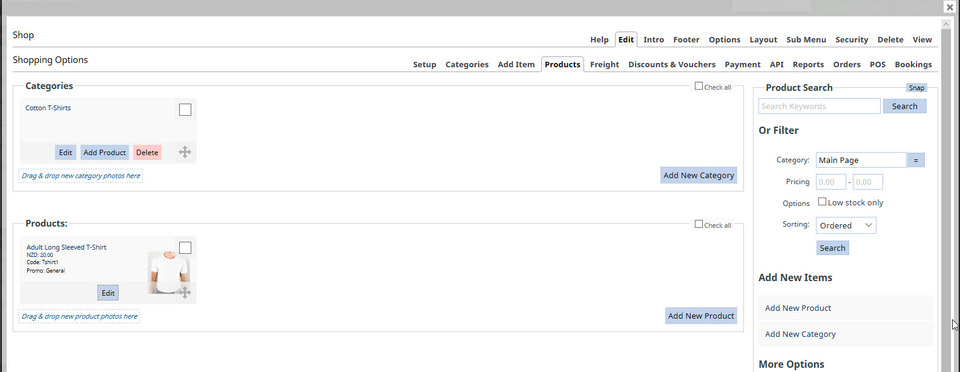
Ahora queremos añadir el producto Camiseta de manga larga para adulto a la categoría Camisetas de algodón. Haga clic en el botón Editar del producto para abrir esta pantalla:
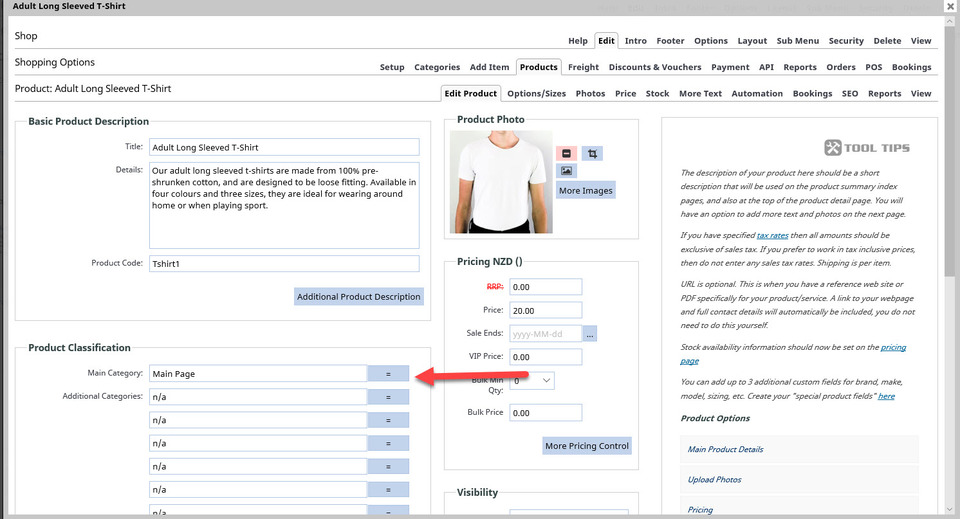
Haga clic en el cuadro azul junto a la flecha roja en el área de Clasificación de productos. Se abrirá una lista de categorías actuales para que pueda elegir. Elija la opción "Camisetas de algodón"; esta se reflejará en el cuadro "Categoría principal", como se muestra a continuación:
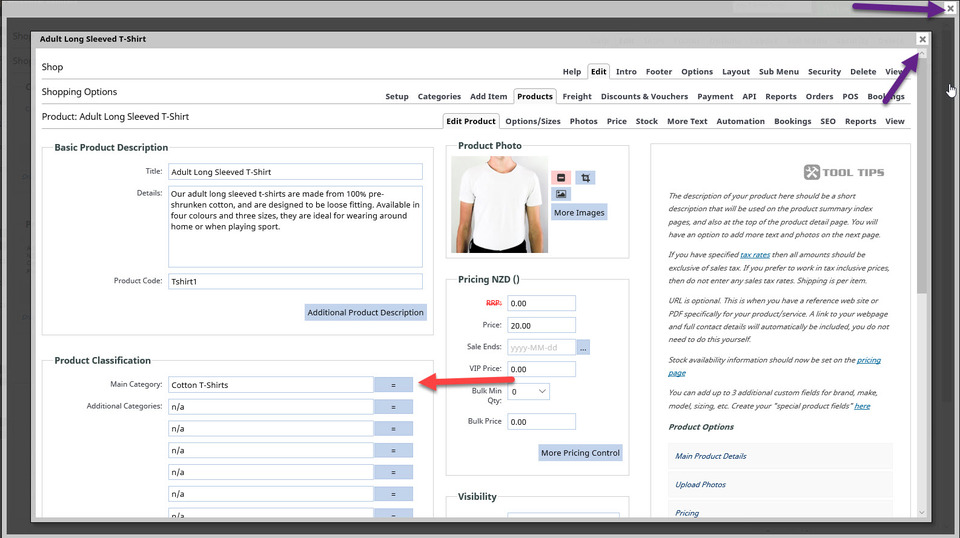
Cierre ambos cuadros haciendo clic en la X, como indican las flechas moradas. Pulse el botón "Publicar" para guardar su trabajo. Ha completado la Sección 4, ¡bien hecho!