Bienvenue dans la section 4 du cours de formation Web pour débutants.
À la fin de cette section, vous serez capable de :
- Ajoutez un nouveau produit à votre boutique (article en stock), incluant une description de base, le prix, le code produit et une image principale.
- Configurer les variantes d'un produit, notamment la taille et la couleur.
- Retirez les produits indésirables de votre magasin
- ajouter des catégories de produits
- frais de transport/expédition
- Configurer les options de devise et de taxe
- configurer les options de paiement
Ajout d'un nouveau produit
Nous allons maintenant aborder la section boutique ou e-commerce de votre site web. Pour ajouter un nouveau produit, sélectionnez le bouton « Boutique » dans le menu principal après vous être connecté(e) au CMS. Vous y trouverez et pourrez modifier tous les détails relatifs à la boutique.
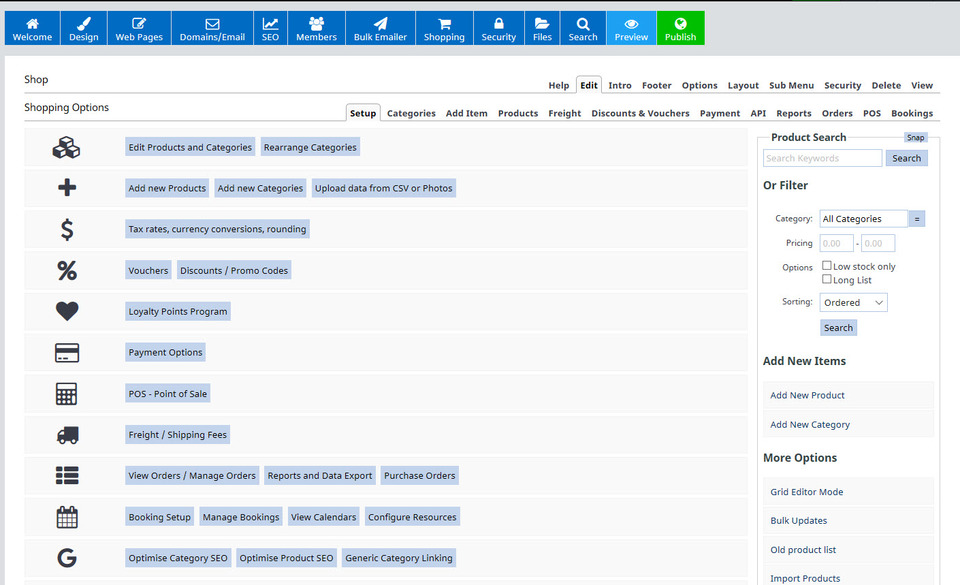
Cliquez sur le bouton « Ajouter de nouveaux produits », et vous verrez l’écran ci-dessous, à partir duquel vous pourrez choisir le type de produit que vous souhaitez ajouter.
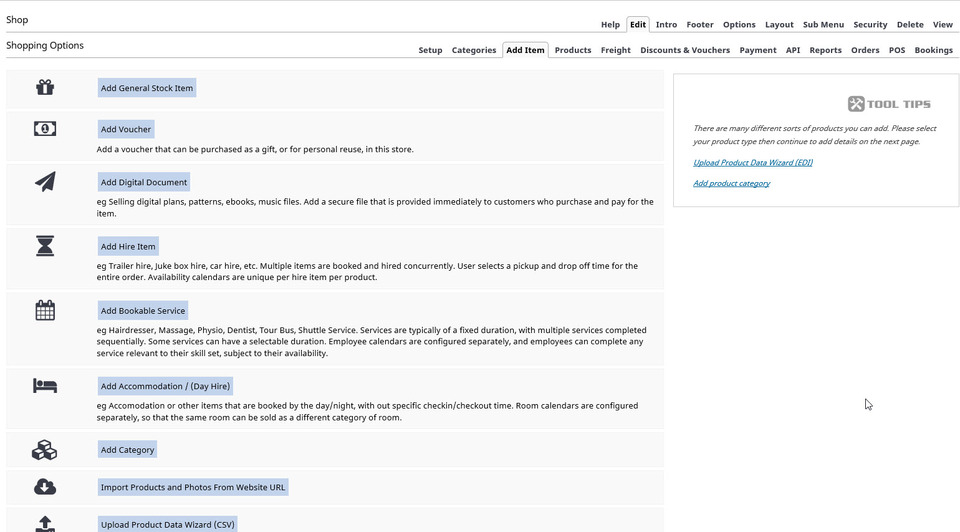
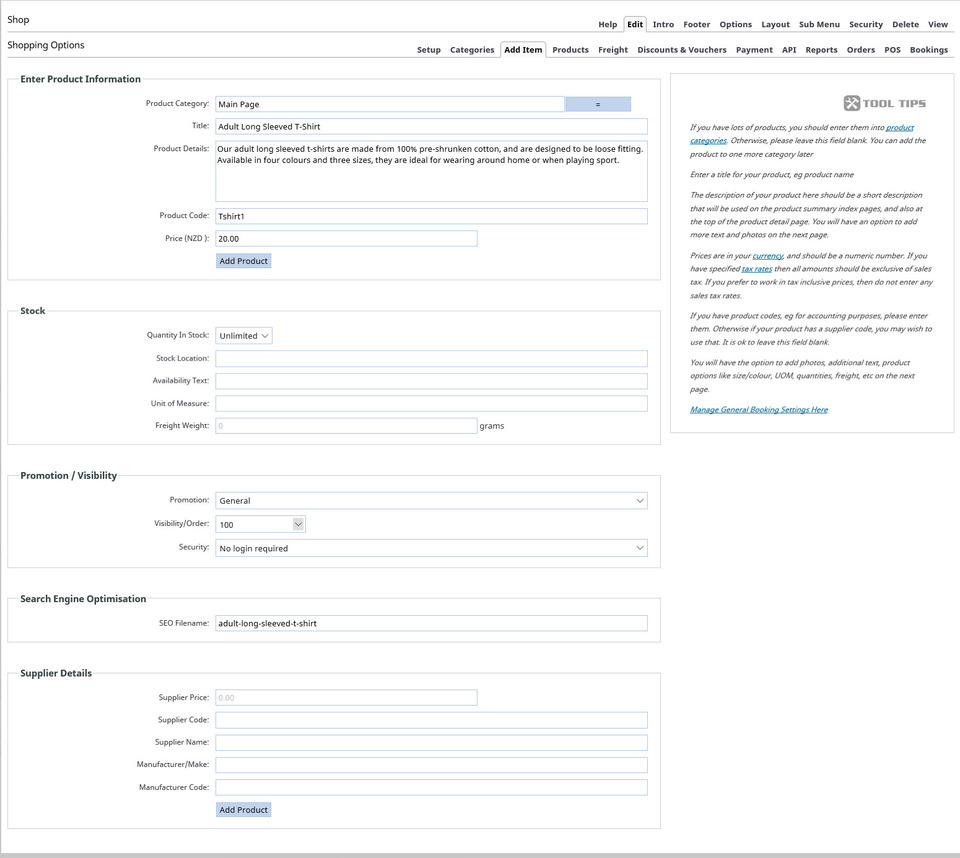
Cliquez sur le bouton « Ajouter un article en stock » pour accéder à une page vous permettant de saisir les informations principales du produit. La capture d'écran ci-dessous présente des exemples. Les champs « Numéro de stock », « Promotion/Visibilité » et « Informations fournisseur » sont vides. Le nom du fichier optimisé pour le référencement (SEO) correspond au titre (« t-shirt manches longues adulte »).
Cliquez sur le bouton « Ajouter un produit », et vous verrez un écran où vous pourrez modifier les détails spécifiques de ce produit.
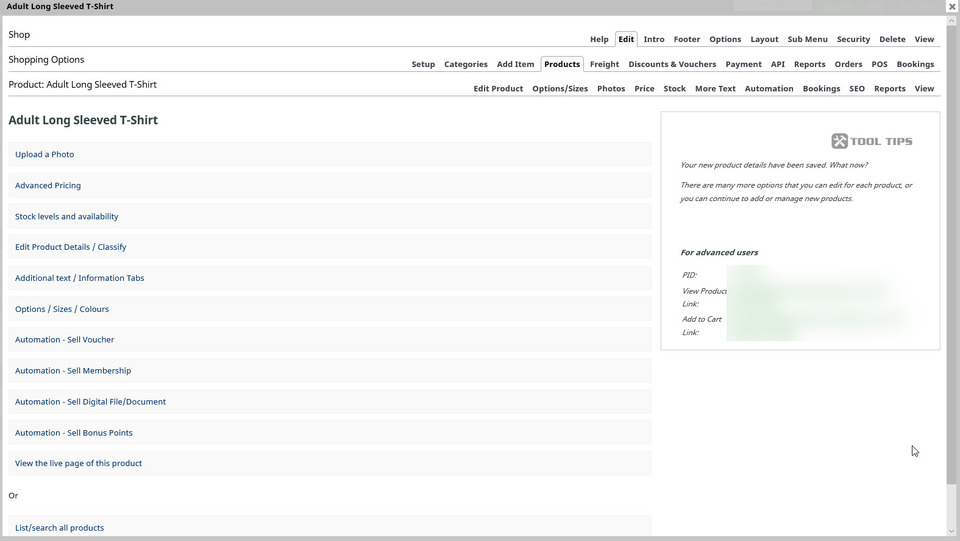
Nous allons tout d'abord télécharger la photo principale du produit. Cliquez sur le bouton « Télécharger une photo », puis sélectionnez une photo à télécharger depuis votre appareil (comme dans la section 1 du cours pour débutants).
Notez que l'image utilisée doit être recadrée et redimensionnée. Voici une vidéo expliquant comment procéder :
Vous verrez ensuite un écran à partir duquel vous pourrez modifier plus de détails sur ce produit :
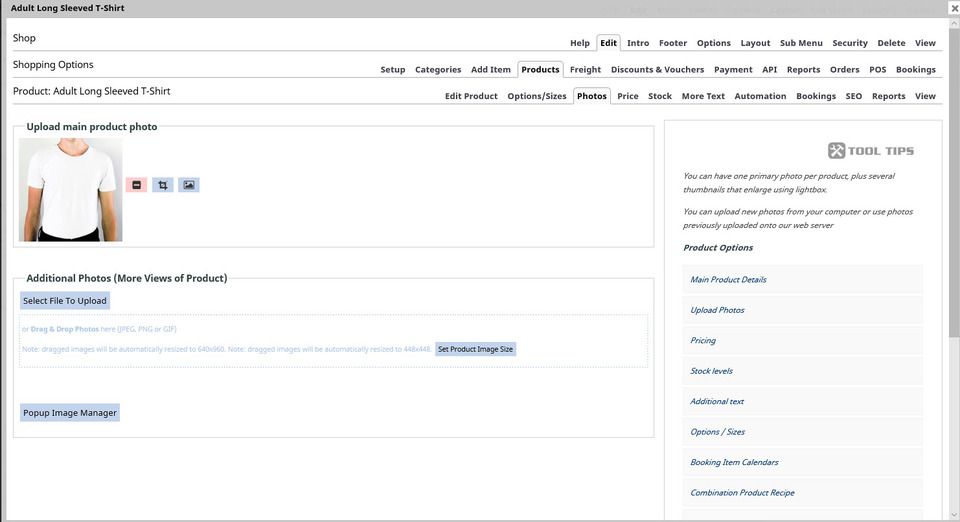
Vous remarquerez que le menu « Options du produit » situé à droite de la page est également accessible via l'onglet du menu en haut, même lors de la modification d'un produit. Enregistrez vos modifications.
Ajouter des variantes à un produit
Si votre produit est modifiable, vous pouvez continuer. S'il est fermé, vous pouvez le modifier en sélectionnant Shopping > Modifier les produits et les catégories, puis en sélectionnant le produit et en cliquant sur le bouton Modifier. L'onglet Modifier le produit s'ouvrira par défaut.
Pour ajouter des variations de couleur et de taille pour les t-shirts, vous devrez sélectionner l'onglet Options/Tailles.
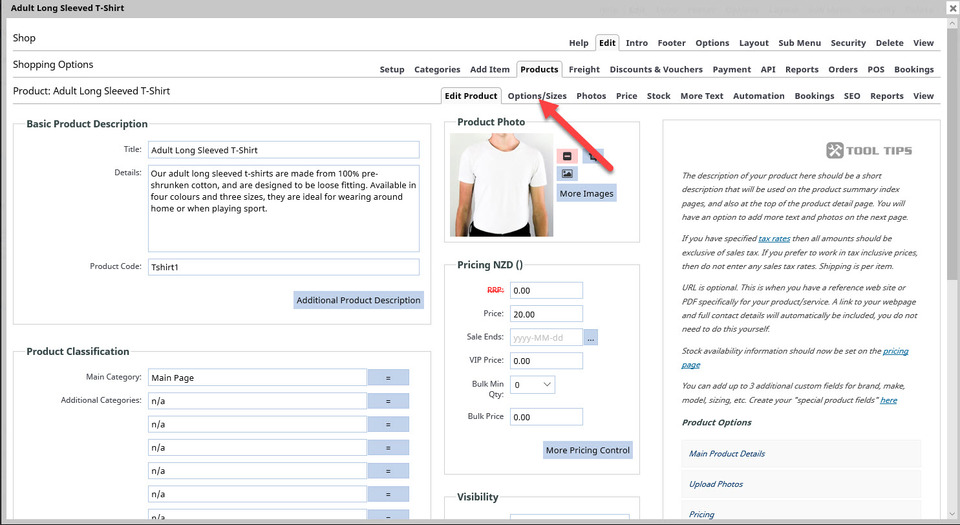
Vous verrez alors un écran qui ressemble à ceci :
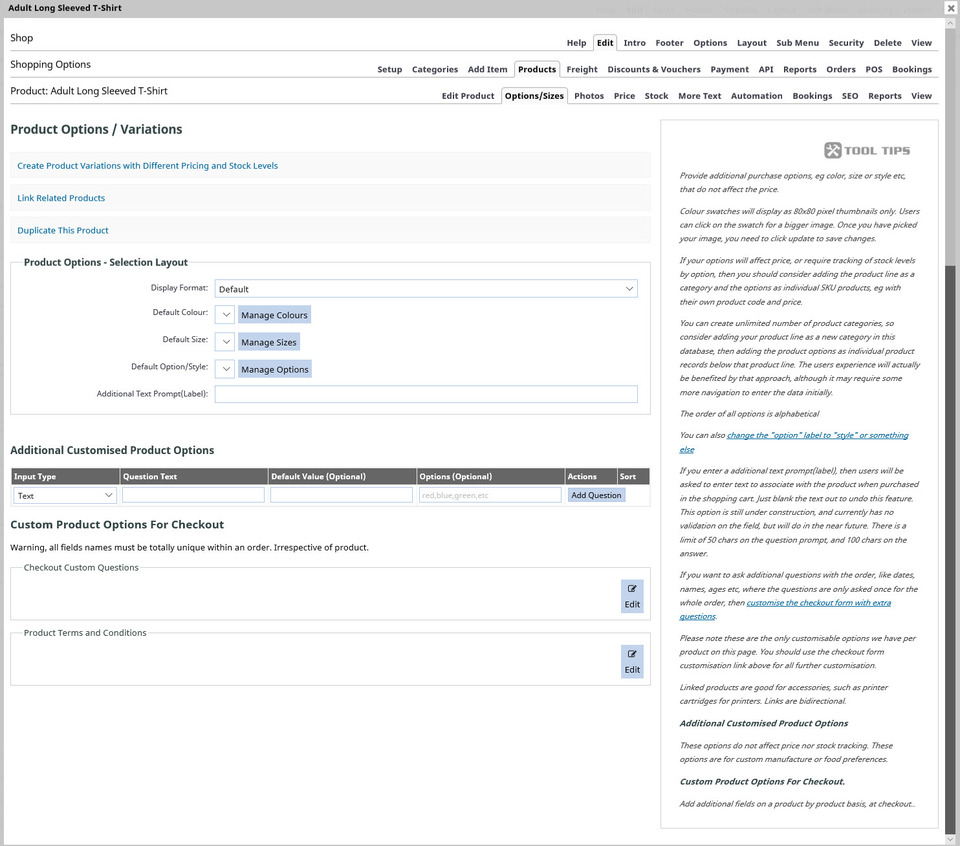
Cliquez sur le bouton Gérer les couleurs, ce qui ouvre une page qui ressemble à ceci :
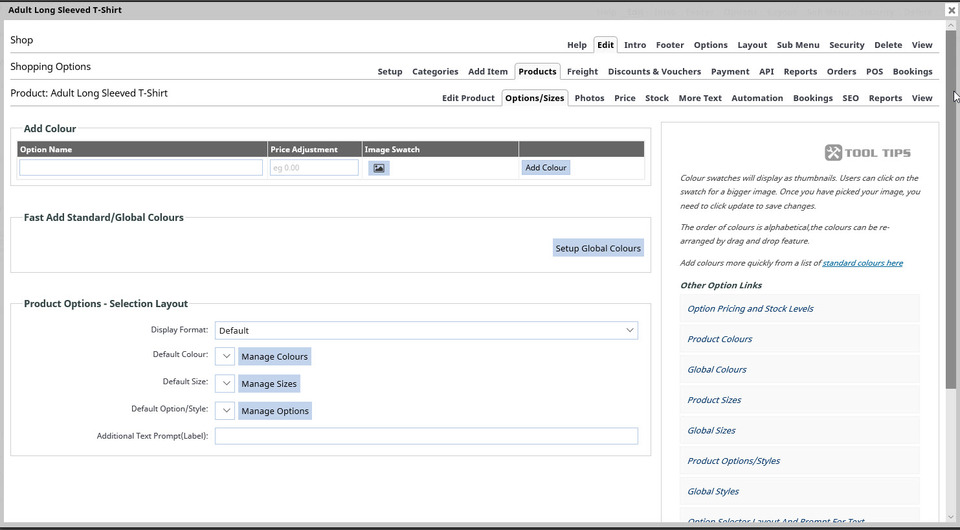
Nous allons ajouter chaque couleur individuellement dans la case « Ajouter une couleur » (blanc, rouge et bleu). Dans le champ « Nom de l'option », nous indiquerons le nom de la couleur, laisserons la case « Ajustement de prix » vide et n'ajouterons pas d'échantillon d'image pour le moment (mais c'est ici que vous pourriez ajouter un échantillon ou une photo de la couleur du produit si vous le souhaitez). Cliquez ensuite sur le bouton « Ajouter une couleur ».
Notre écran ressemble maintenant à ceci :
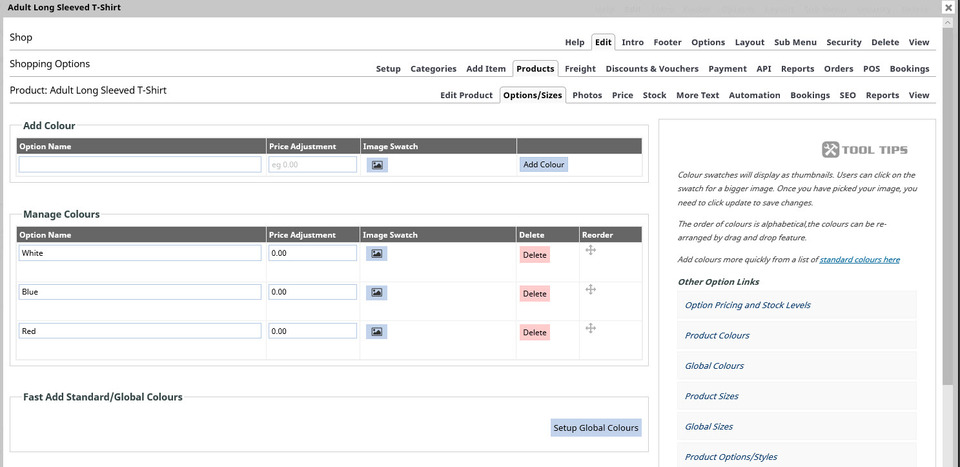
Nous allons maintenant ajouter des options de taille. Faites défiler cette page vers le bas jusqu'à trouver le bouton « Gérer les tailles », situé dans la section « Options du produit - Disposition de la sélection ». Cliquez ensuite sur ce bouton.
Ajoutez les options de taille de t-shirt de la même manière que vous avez procédé pour les options de couleur. Saisissez la taille dans le champ « Nom de l'option », laissez le champ « Ajustement de prix » vide (vous y indiqueriez un prix différent si une taille différente coûtait plus cher ou moins cher), et pour l'instant, n'ajoutez pas d'image. Cliquez ensuite sur le bouton « Ajouter une taille ». Voici à quoi ressemble notre écran :
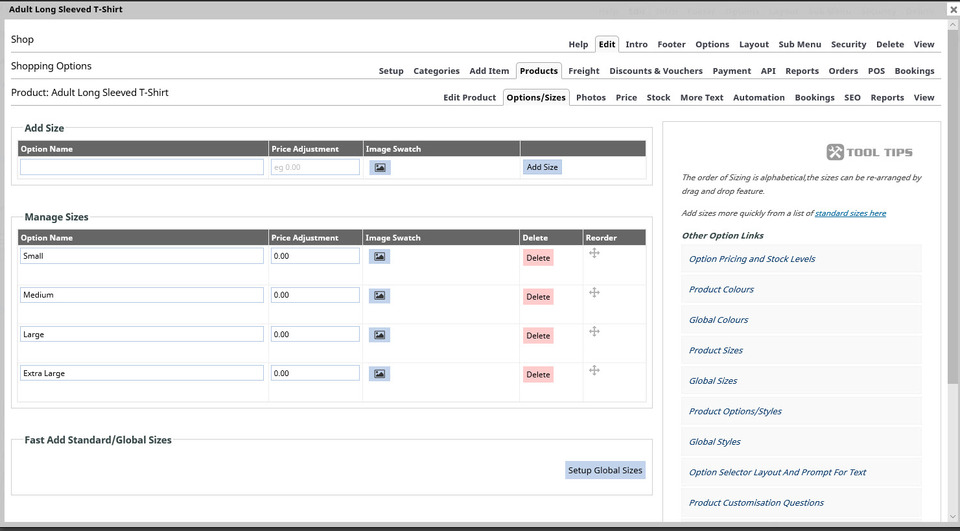
Fermez cette fenêtre en cliquant sur le bouton X en haut à droite, puis fermez la fenêtre Boutique en cliquant également sur le bouton X en haut à droite. Cliquez sur le bouton vert Publier pour enregistrer votre travail, puis fermez la fenêtre Publication en cours une fois le message Publication terminée affiché.
Supprimer les produits indésirables de votre boutique
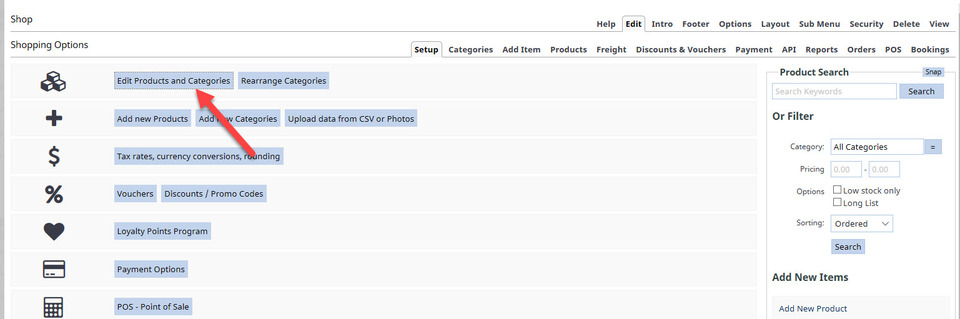
Depuis la page principale de la boutique dans le CMS, nous allons maintenant supprimer les produits créés automatiquement lors de la configuration du site de test e-commerce. Cliquez sur le bouton « Modifier les produits et les catégories ».
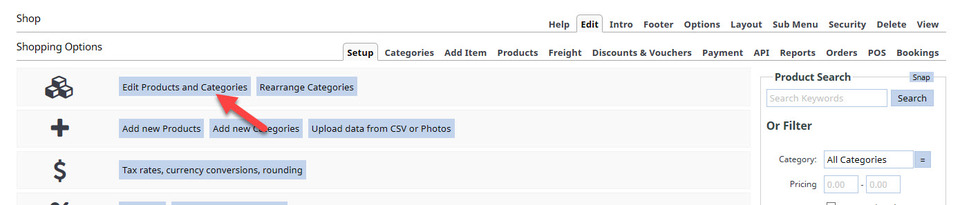
Vous verrez alors tous les produits et catégories actuels, y compris celui que nous avons créé (T-shirt manches longues adulte). Pour supprimer les catégories, il faut d'abord supprimer les produits qui les composent. Ce site de test n'étant pas en ligne, nous pouvons supprimer les produits sans impact sur le référencement. (Si le site était en ligne, vous cliqueriez sur le bouton Modifier, puis sur le bouton Masquer et bloquer).
Pour supprimer un produit, cliquez dans le carré situé à côté de celui-ci, puis cliquez sur le bouton Supprimer.
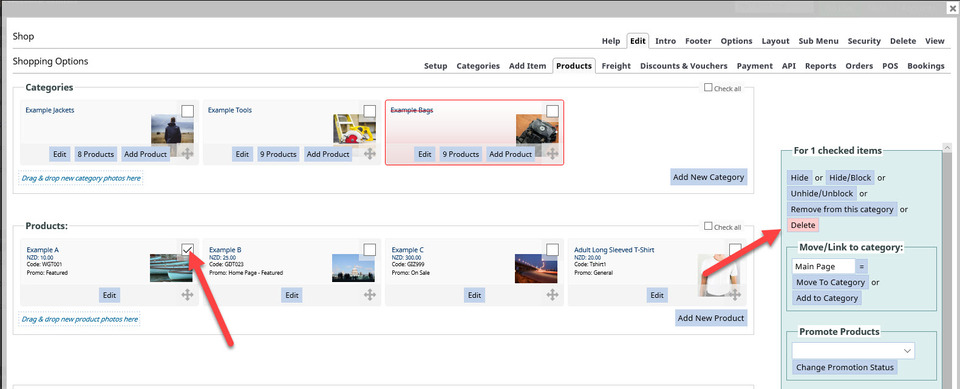
Une boîte de dialogue d'avertissement apparaîtra vous demandant si vous souhaitez la supprimer définitivement - cliquez sur OK.
Répétez les étapes ci-dessus pour les autres produits par défaut.
Pour supprimer les catégories par défaut, il faut d'abord supprimer tous les produits qu'elles contiennent. Cliquez sur le bouton de chaque catégorie par défaut indiquant le nombre de produits qu'elle contient, puis cochez la case de chaque produit et cliquez sur le bouton Supprimer.
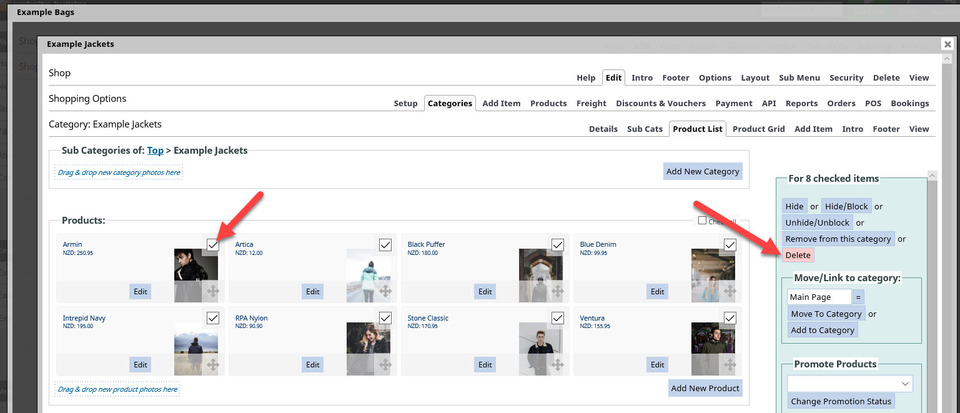
Confirmez les suppressions, puis fermez la fenêtre contextuelle de la catégorie jusqu'à ce que vous reveniez à l'écran ci-dessous, où vous cliquerez à nouveau sur le bouton Modifier les produits et les catégories :
Répétez l'opération pour supprimer tous les produits de chacune des catégories indésirables. Une fois une catégorie vide, vous pourrez la supprimer en cliquant sur le bouton Supprimer.
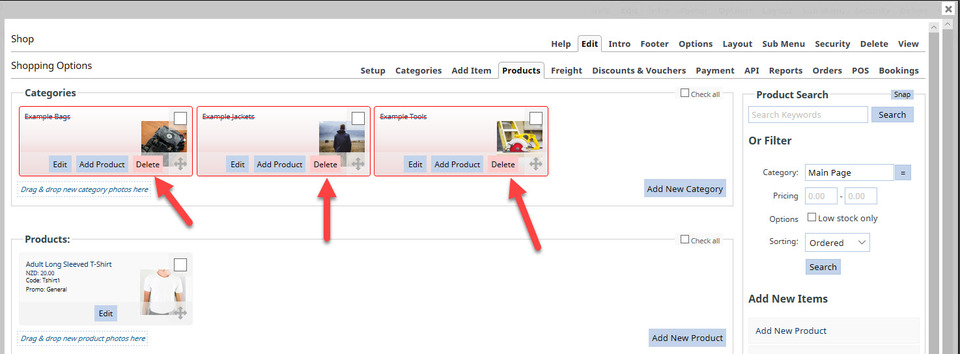
Vous n'aurez plus qu'un seul produit et aucune catégorie dans votre boutique. Fermez les cases ouvertes et cliquez sur le bouton Publier pour enregistrer votre travail.
Ajout d'une nouvelle catégorie
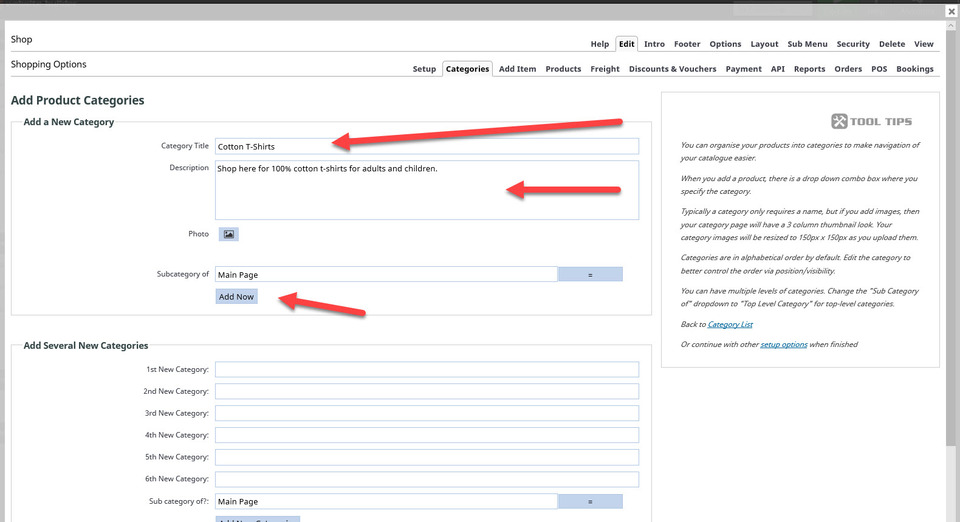
Les catégories permettent d'organiser vos produits et de faciliter la recherche de produits spécifiques pour les visiteurs de votre site web. Sur votre page « Options d'achat », sélectionnez le bouton « Ajouter des catégories ».
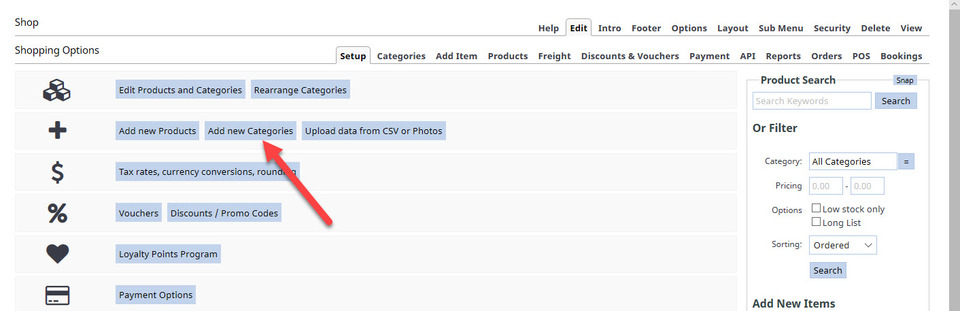
Saisissez ensuite les détails de la nouvelle catégorie, comme nous l'avons fait (titre et description de la catégorie uniquement à ce stade), puis cliquez sur le bouton Ajouter maintenant.
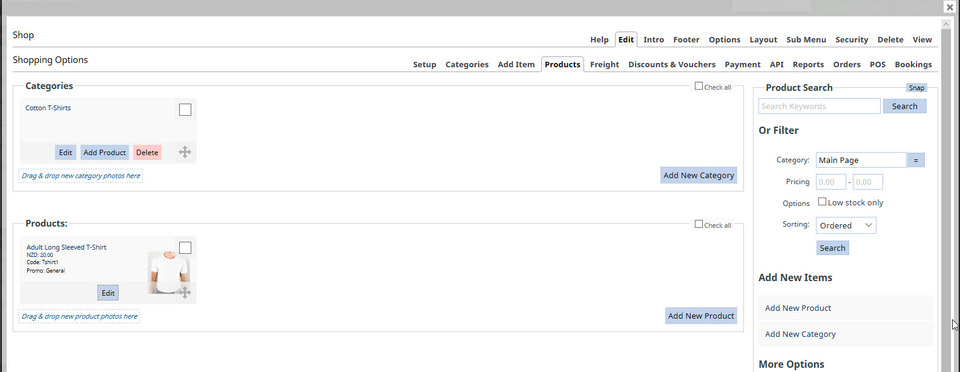
Votre section « Options d’achat » dans le CMS ressemblera désormais à cette capture d’écran.
Nous souhaitons maintenant ajouter le produit « T-shirt à manches longues adulte » à la catégorie « T-shirts en coton ». Cliquez sur le bouton « Modifier » du produit pour afficher l’écran suivant :
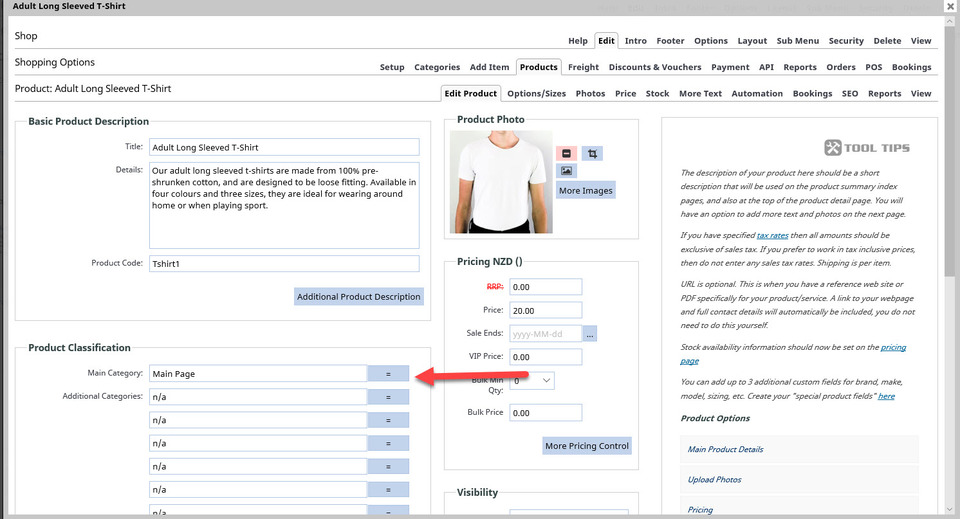
Vous devrez cliquer sur le carré bleu à côté de la flèche rouge dans la section « Classification des produits ». Une liste des catégories disponibles s'affichera. Sélectionnez l'option « T-shirts en coton », qui apparaîtra ensuite dans la case « Catégorie principale », comme ci-dessous :
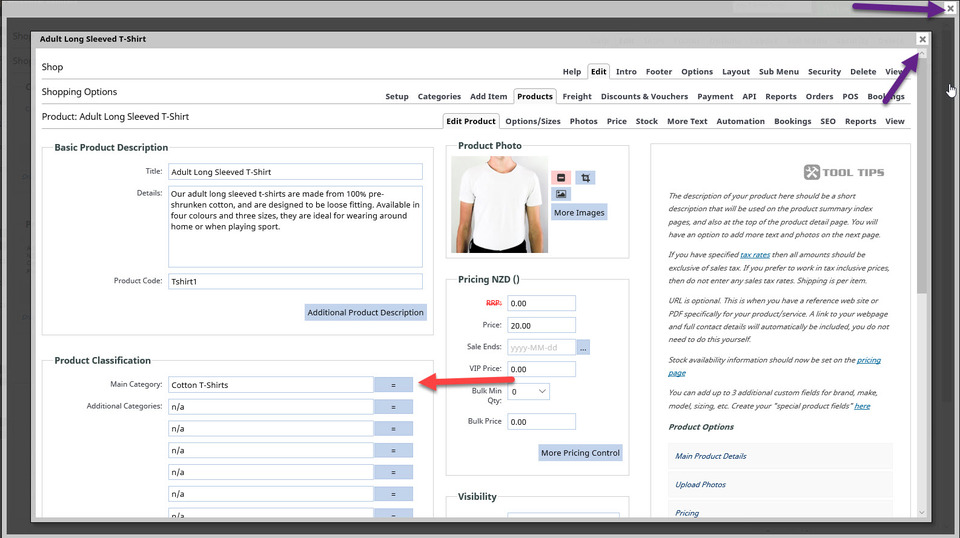
Fermez ces deux boîtes en cliquant sur la croix (X), comme indiqué par les flèches violettes. Cliquez ensuite sur le bouton Publier pour enregistrer votre travail. Vous avez terminé la section 4 ! Bravo !