Benvenuti alla Sezione 4 del Corso di Formazione per Principianti sul Sito Web.
Al termine di questa sezione, sarai in grado di:
- Aggiungi un nuovo prodotto al tuo negozio (articolo di magazzino), includendo descrizione di base del prodotto, prezzo, codice prodotto e un'immagine principale.
- Impostare le varianti per un prodotto, incluse taglia e colore.
- rimuovi i prodotti indesiderati dal tuo negozio
- aggiungi categorie di prodotti
- impostare le spese di trasporto/spedizione
- Imposta le opzioni relative a valuta e tasse
- impostare le opzioni di pagamento
Aggiunta di un nuovo prodotto
Passiamo ora a lavorare sulla sezione negozio o eCommerce del tuo sito web. Per aggiungere un nuovo prodotto, seleziona il pulsante Shopping dal menu principale dopo aver effettuato l'accesso al CMS. Qui potrai trovare e modificare tutti i dettagli relativi alla sezione negozio.
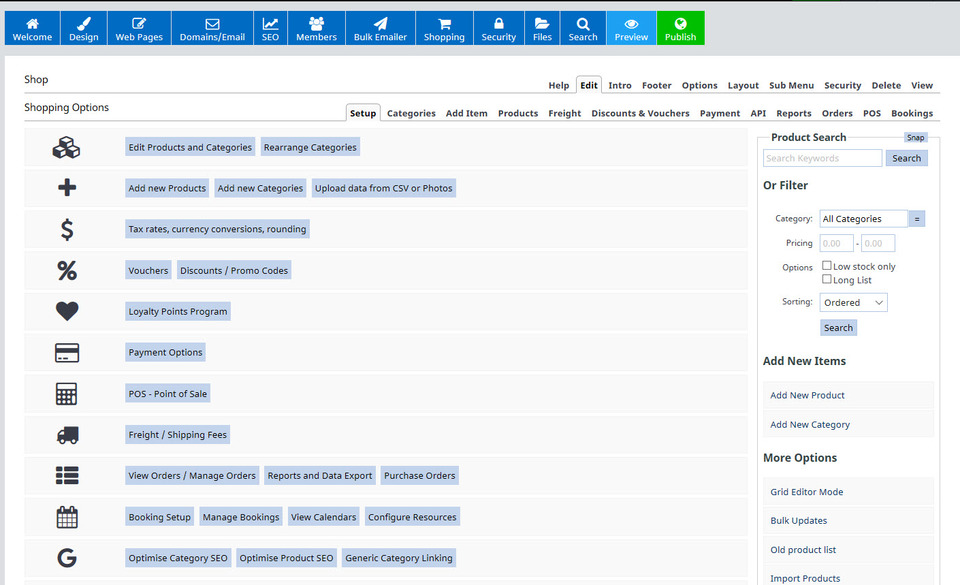
Fai clic sul pulsante Aggiungi nuovi prodotti e visualizzerai la schermata sottostante, dalla quale potrai scegliere il tipo di prodotto che desideri aggiungere.
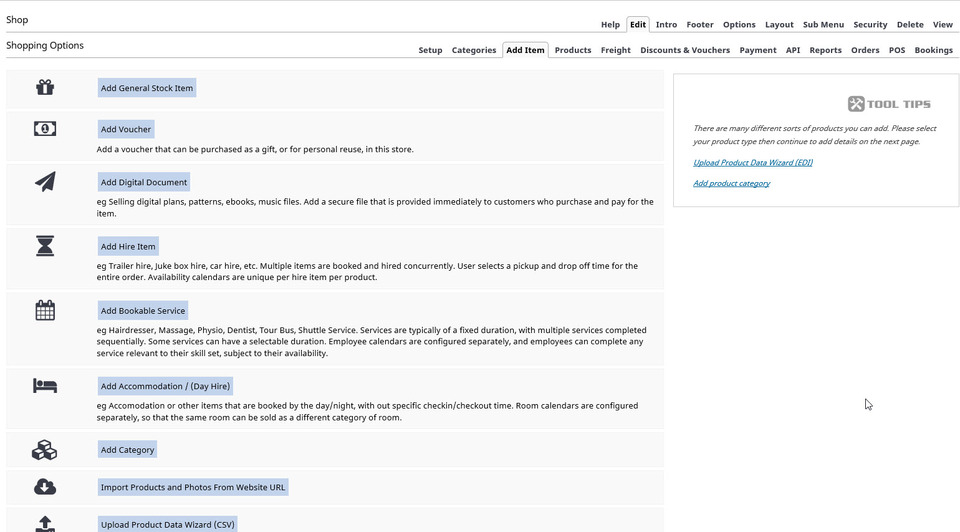
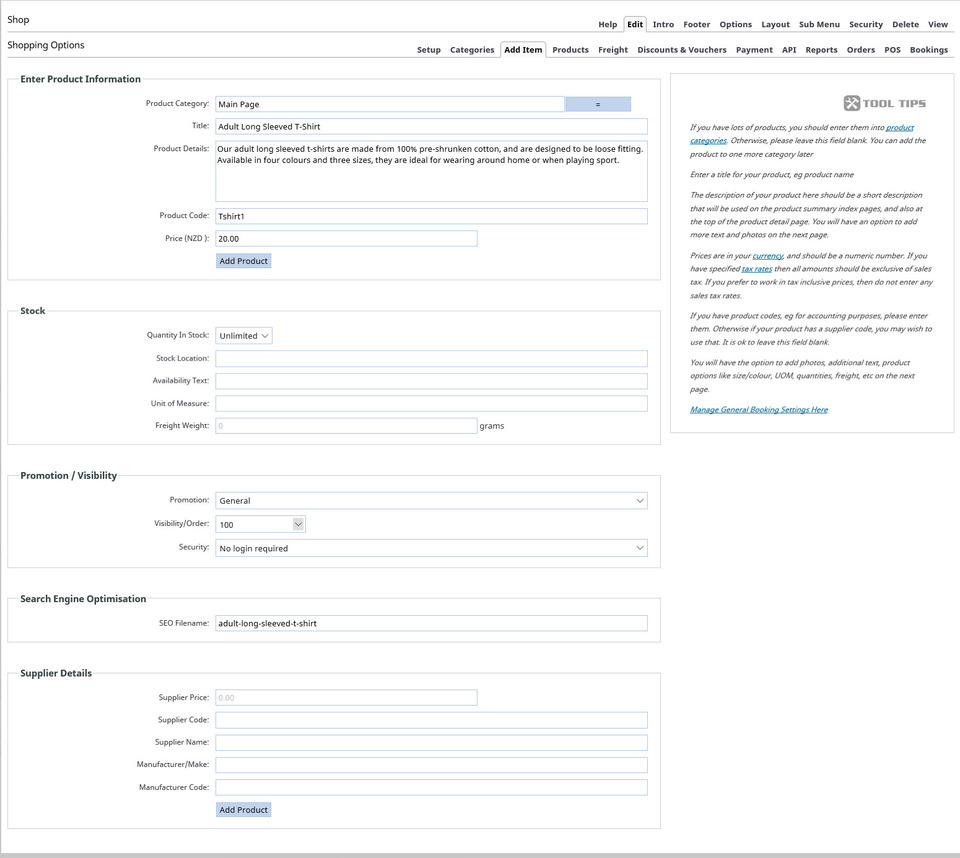
Clicca sul pulsante "Aggiungi articolo di magazzino" e si aprirà una schermata in cui potrai inserire i dettagli principali del prodotto. Nella schermata qui sotto, abbiamo aggiunto alcuni dettagli di esempio a titolo illustrativo. Abbiamo lasciato vuoti i campi "Numero di stock", "Promozione/Visibilità" e "Dettagli fornitore". Il nome del file SEO utilizzato è lo stesso del titolo (adult-long-sleeved-t-shirt).
Fai clic sul pulsante Aggiungi prodotto e visualizzerai una schermata in cui potrai modificare i dettagli specifici di questo prodotto.
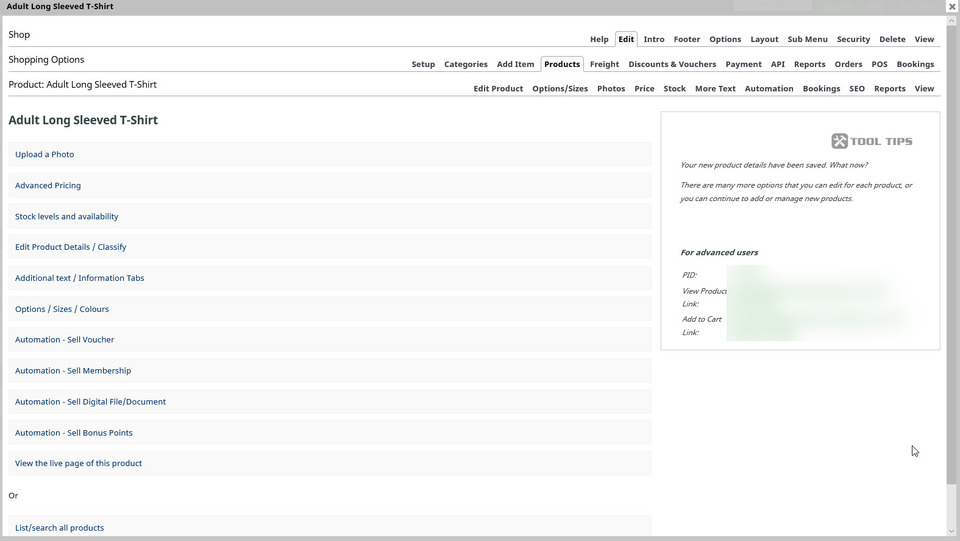
Innanzitutto, caricheremo la foto principale del prodotto. Clicca sul pulsante "Carica una foto" e poi seleziona una foto da caricare dal tuo dispositivo (come nella Sezione 1 del Corso per principianti).
Tieni presente che l'immagine che abbiamo utilizzato deve essere ritagliata e ridimensionata. Ecco un video che mostra come fare:
A questo punto visualizzerai una schermata dalla quale potrai modificare ulteriori dettagli di questo prodotto:
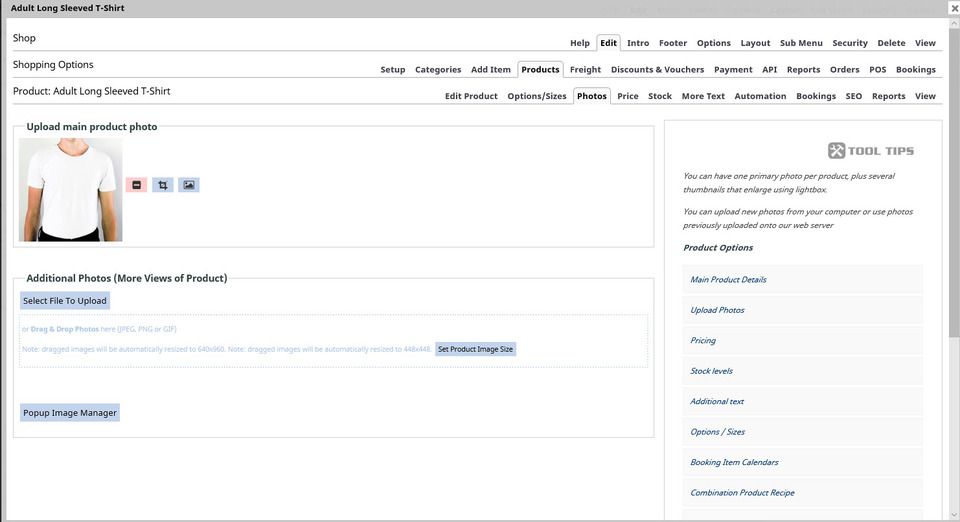
Noterai che il menu Opzioni prodotto sul lato destro della pagina è accessibile anche tramite la scheda del menu in alto durante la modifica di un prodotto. Salva le modifiche apportate finora.
Aggiungere varianti a un prodotto
Se il tuo prodotto è modificabile, puoi continuare. Se non lo è, puoi trovarlo per modificarlo selezionando Shopping - Modifica prodotti e categorie, quindi selezionando il prodotto facendo clic sul pulsante Modifica. Per impostazione predefinita, si aprirà la scheda Modifica prodotto.
Per aggiungere le varianti di colore e taglia della t-shirt, è necessario selezionare la scheda Opzioni/Taglie.
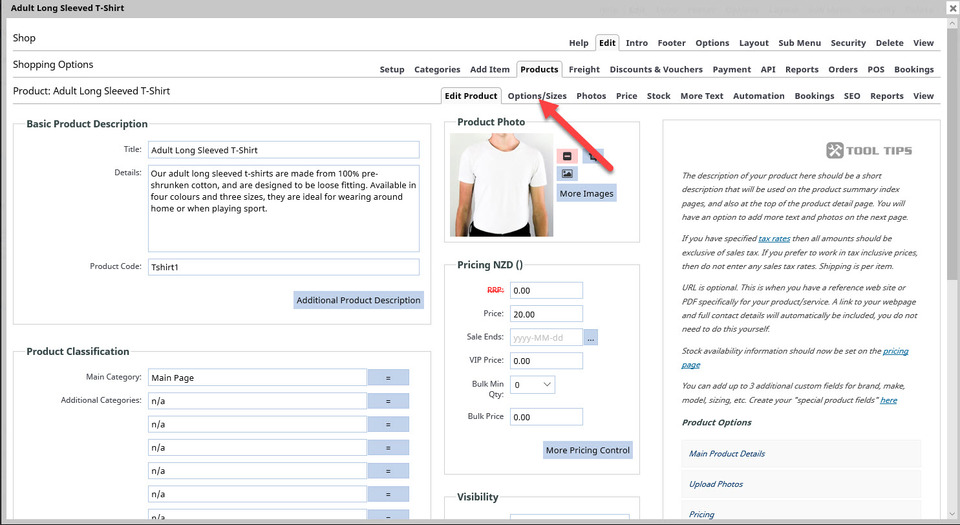
A quel punto visualizzerai una schermata simile a questa:
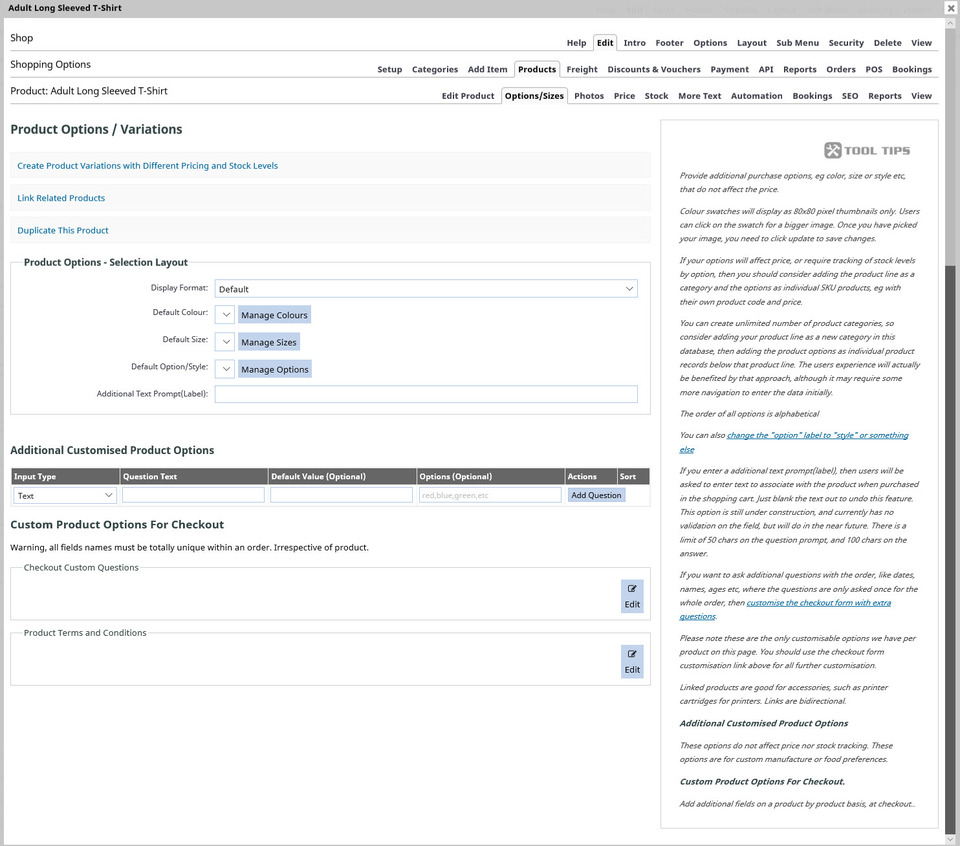
Fai clic sul pulsante Gestisci colori, che aprirà una pagina simile a questa:
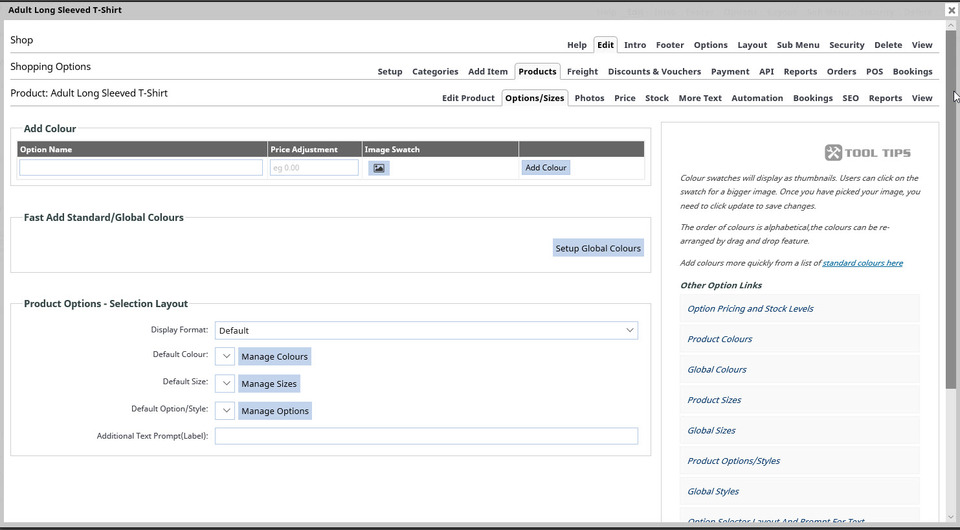
Aggiungeremo ciascun colore singolarmente nella casella "Aggiungi colore" (bianco, rosso e blu). Nell'area "Nome opzione" inseriremo il nome del colore, lasceremo vuota la casella "Aggiustamento prezzo", non aggiungeremo un campione di colore in questa fase (ma è qui che potresti aggiungere un campione di colore specifico o una foto del colore del prodotto desiderato, se lo volessi), e infine faremo clic sul pulsante "Aggiungi colore".
Ora la nostra schermata si presenta così:
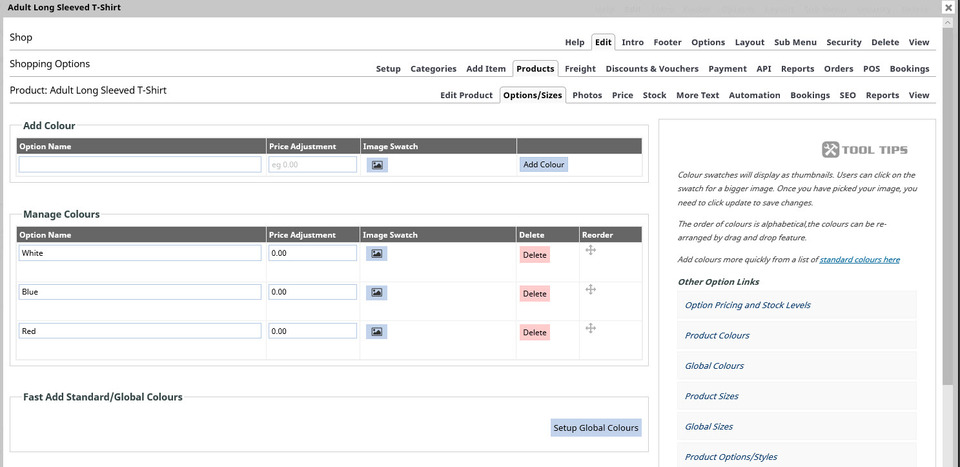
Successivamente aggiungeremo alcune opzioni di taglia. Scorri verso il basso in questa stessa pagina finché non vedi il pulsante Gestisci taglie, che si trova nell'area Opzioni prodotto - Layout di selezione. Fai clic sul pulsante Gestisci taglie.
Aggiungi le opzioni di taglia per la t-shirt nello stesso modo in cui hai fatto per le opzioni di colore. Inserisci la taglia nella casella "Nome opzione", lascia vuoto il campo "Regolazione prezzo" (anche se qui dovresti inserire un prezzo diverso se una taglia diversa costa di più o di meno) e, in questa fase, non aggiungere un'immagine del campione di colore, quindi fai clic sul pulsante "Aggiungi taglia". Ecco come appare la nostra schermata:
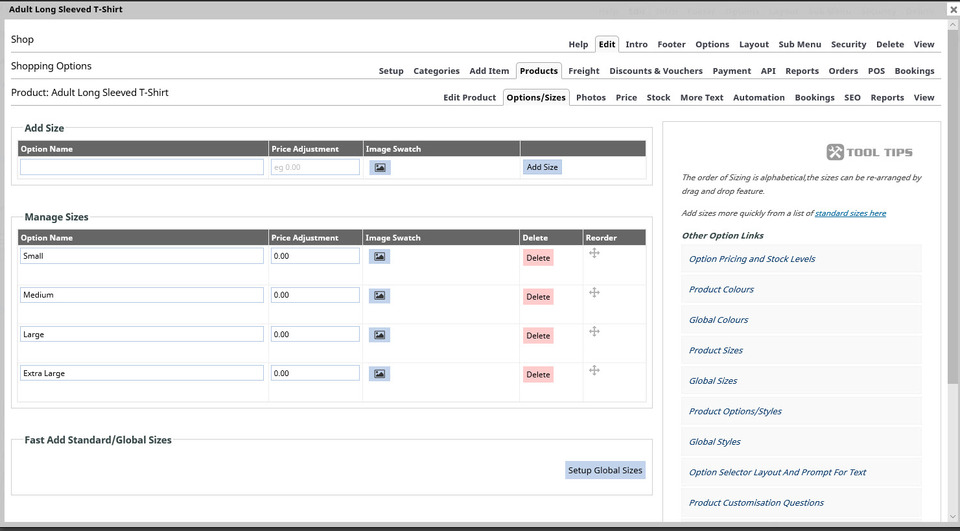
Chiudi questa finestra facendo clic sul pulsante X nell'angolo in alto a destra, quindi chiudi la finestra Shop rimanente facendo clic anche sulla X nell'angolo in alto a destra. Fai clic sul pulsante verde Pubblica per salvare il lavoro svolto finora e chiudi la finestra Pubblicazione in corso non appena viene visualizzato il messaggio Pubblicazione completata.
Rimozione dei prodotti indesiderati dal tuo negozio
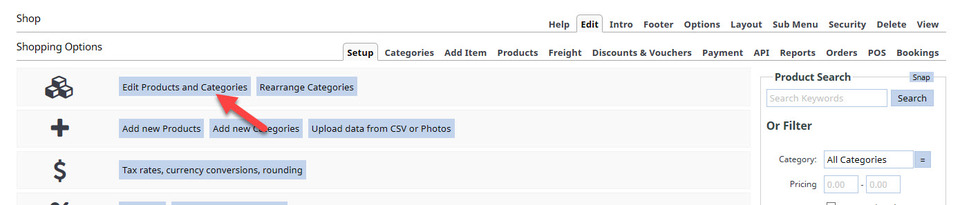
Dalla pagina principale del negozio nel CMS, ora rimuoveremo i prodotti che sono stati creati automaticamente durante la configurazione del sito di prova eCommerce. Clicca sul pulsante Modifica prodotti e categorie.
A questo punto visualizzerai tutti i prodotti e le categorie attualmente presenti, inclusa quella che abbiamo configurato (T-shirt a maniche lunghe per adulti). Per eliminare le categorie, dobbiamo prima eliminare i prodotti in esse contenuti. Poiché questo sito di prova non è attivo, possiamo eliminare il prodotto senza incorrere in problemi di SEO. (Se il sito fosse attivo, dovresti cliccare sul pulsante Modifica, quindi sul pulsante Nascondi e blocca).
Per eliminare un prodotto, fai clic sul riquadro accanto ad esso, quindi fai clic sul pulsante Elimina.
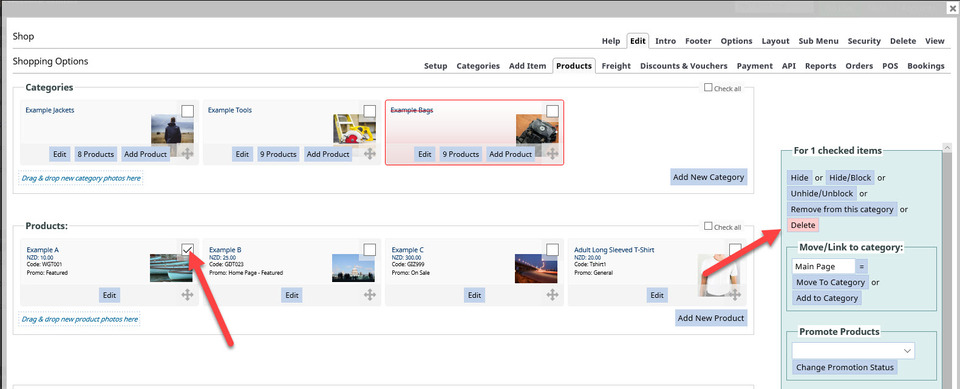
Apparirà una finestra di avviso che ti chiederà se desideri eliminarlo definitivamente: fai clic sulla casella OK.
Ripetere i passaggi sopra descritti per i restanti prodotti predefiniti.
Per rimuovere le categorie predefinite, dobbiamo prima eliminare tutti i prodotti in esse contenuti. Clicca sul pulsante corrispondente a ciascuna categoria predefinita che indica il numero di prodotti in essa presenti, quindi seleziona la casella di controllo per ogni prodotto e clicca sul pulsante Elimina.
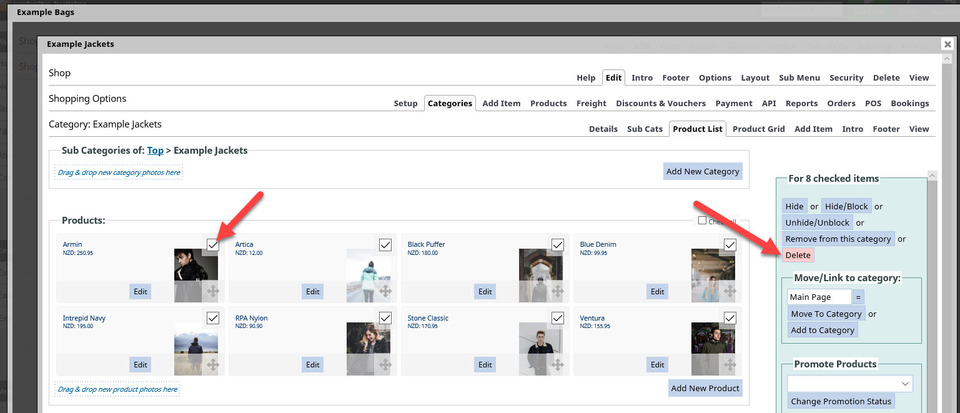
Conferma le eliminazioni, quindi chiudi la finestra a comparsa della categoria finché non torni alla schermata sottostante, dove dovrai nuovamente cliccare sul pulsante Modifica prodotti e categorie:
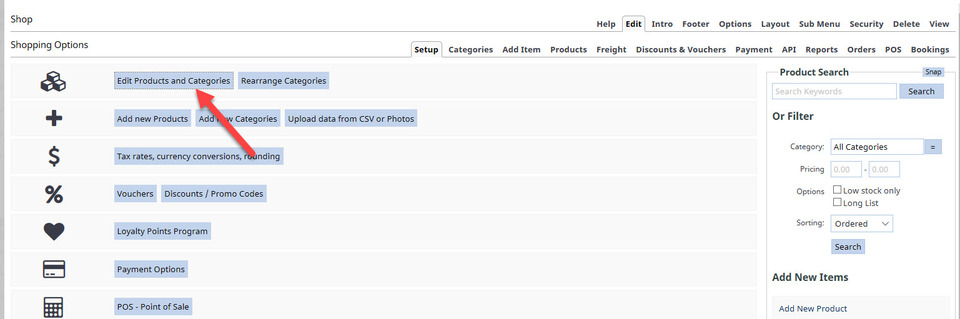
Ripeti la rimozione di tutti i prodotti da ciascuna delle categorie indesiderate. Una volta che una categoria è vuota, avrai la possibilità di eliminarla cliccando sul pulsante Elimina corrispondente.
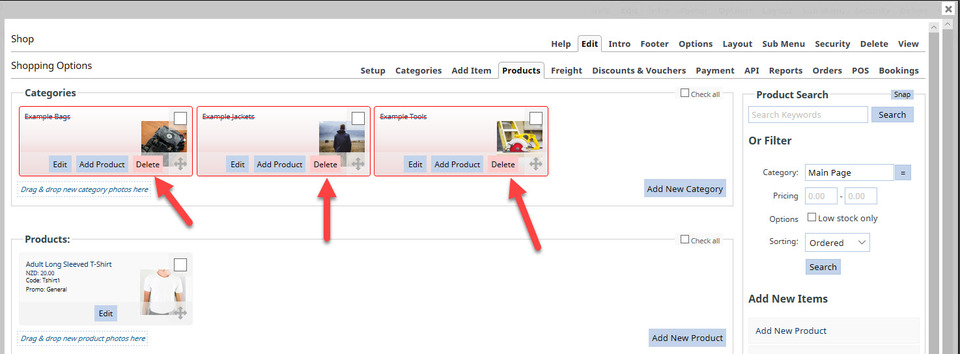
Ora nel tuo negozio avrai un solo prodotto e nessuna categoria. Chiudi le finestre aperte e fai clic sul pulsante Pubblica per salvare il lavoro svolto finora.
Aggiunta di una nuova categoria
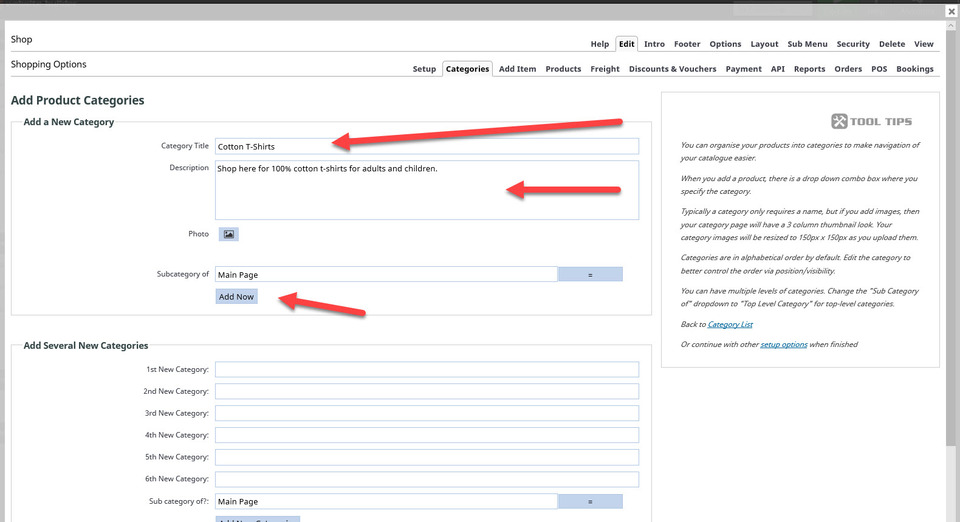
Le categorie servono a organizzare i prodotti e a facilitare la ricerca di articoli specifici da parte dei visitatori del sito web. Dalla pagina Opzioni di acquisto, seleziona il pulsante Aggiungi nuove categorie.
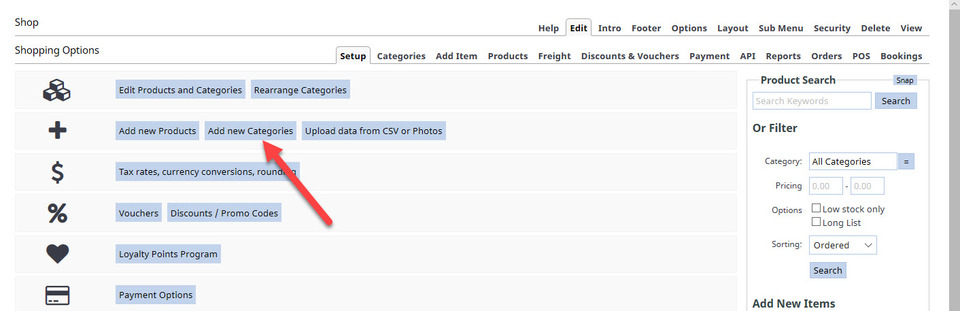
Successivamente, inserisci i dettagli per la nuova categoria, come abbiamo fatto (solo titolo e descrizione della categoria in questa fase), quindi fai clic sul pulsante Aggiungi ora.
La sezione "Opzioni di acquisto" del tuo CMS ora apparirà come in questa schermata.
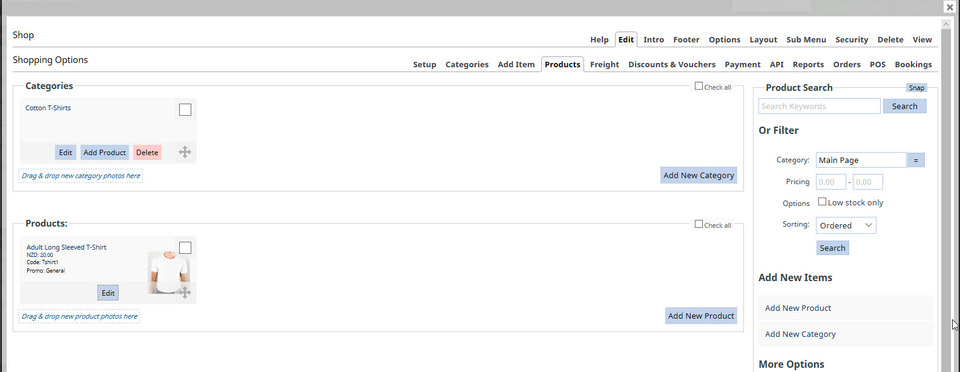
Ora vogliamo aggiungere il prodotto T-shirt a maniche lunghe da adulto alla categoria T-shirt in cotone. Fai clic sul pulsante Modifica per il prodotto, che aprirà questa schermata:
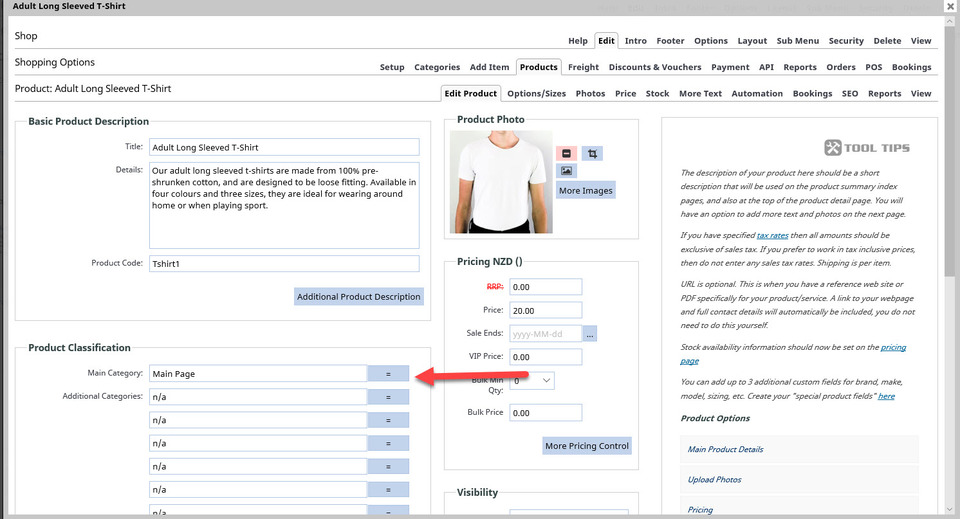
Dovrai cliccare sulla casella blu accanto alla freccia rossa nell'area Classificazione prodotto. Si aprirà un elenco delle categorie disponibili tra cui scegliere. Seleziona l'opzione T-shirt in cotone e la selezione verrà visualizzata nella casella Categoria principale, come mostrato di seguito:
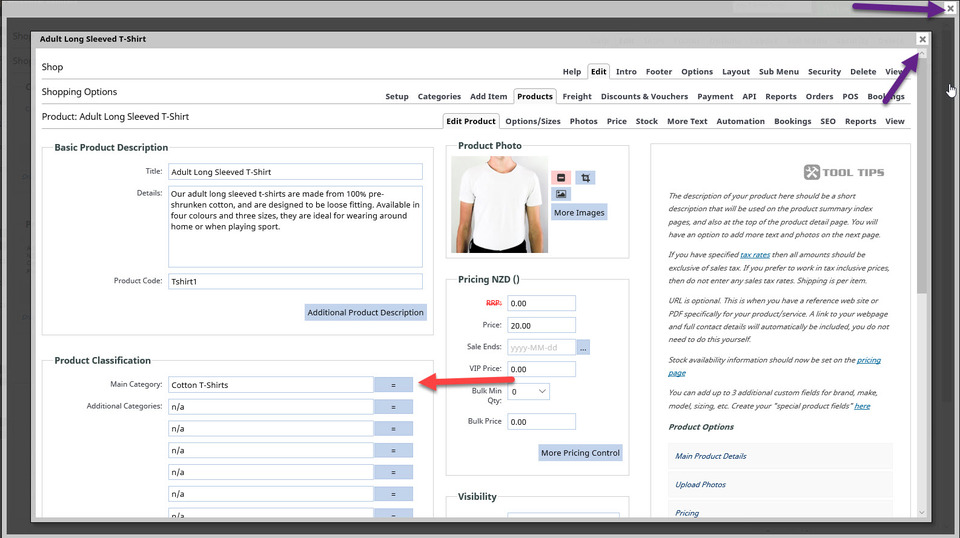
Chiudi entrambe le finestre cliccando sulla X, come indicato dalle frecce viola. Premi il pulsante Pubblica per salvare il lavoro svolto finora. Hai completato la Sezione 4, ottimo lavoro!