أهلاً بكم في القسم الرابع من دورة تدريب موقع الويب للمبتدئين.
بنهاية هذا القسم، ستكون قادراً على:
- إضافة منتج جديد إلى متجرك (عنصر مخزون عام)، بما في ذلك وصف المنتج الأساسي والسعر ورمز المنتج والصورة الرئيسية
- إعداد خيارات متعددة للمنتج، بما في ذلك الحجم واللون
- قم بإزالة المنتجات غير المرغوب فيها من متجرك
- إضافة فئات المنتجات
- تحديد رسوم الشحن/النقل
- إعداد خيارات العملة والضرائب
- إعداد خيارات الدفع
إضافة منتج جديد
سننتقل الآن إلى العمل مع قسم المتجر أو التجارة الإلكترونية في موقعك الإلكتروني. لإضافة منتج جديد، اختر زر "التسوق" من القائمة الرئيسية بعد تسجيل الدخول إلى نظام إدارة المحتوى. ستجد هنا جميع تفاصيل قسم المتجر ويمكنك تعديلها.
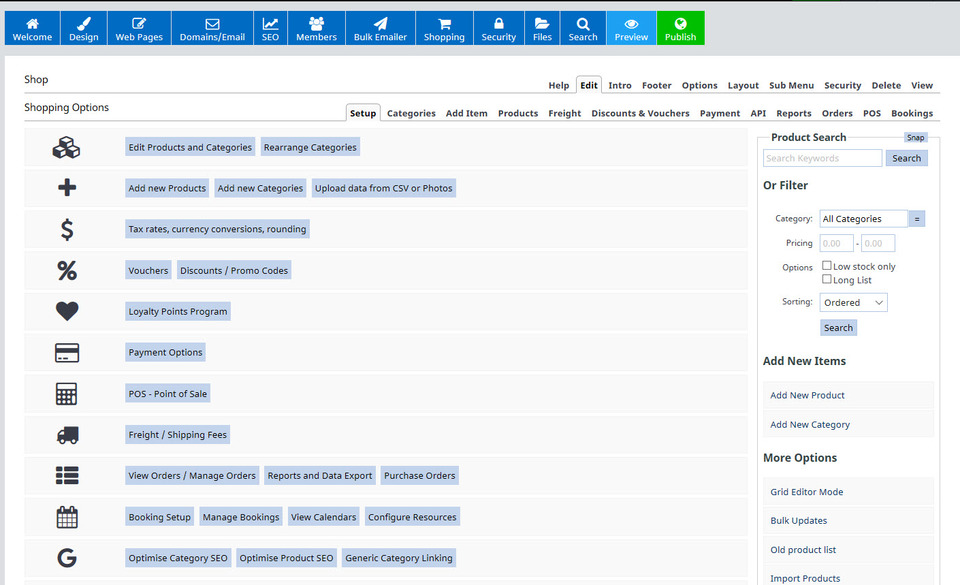
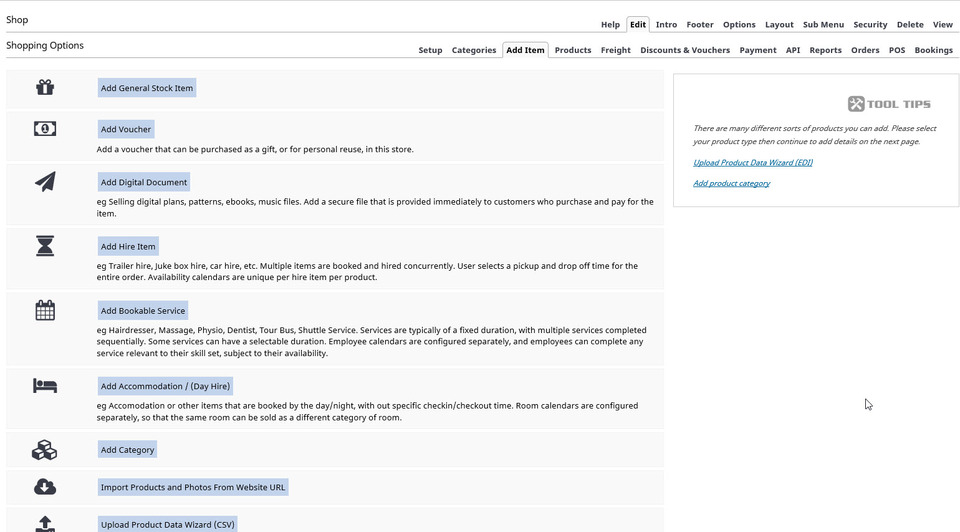
انقر على زر "إضافة منتجات جديدة"، وسترى الشاشة أدناه، والتي يمكنك من خلالها اختيار نوع المنتج الذي ترغب في إضافته.
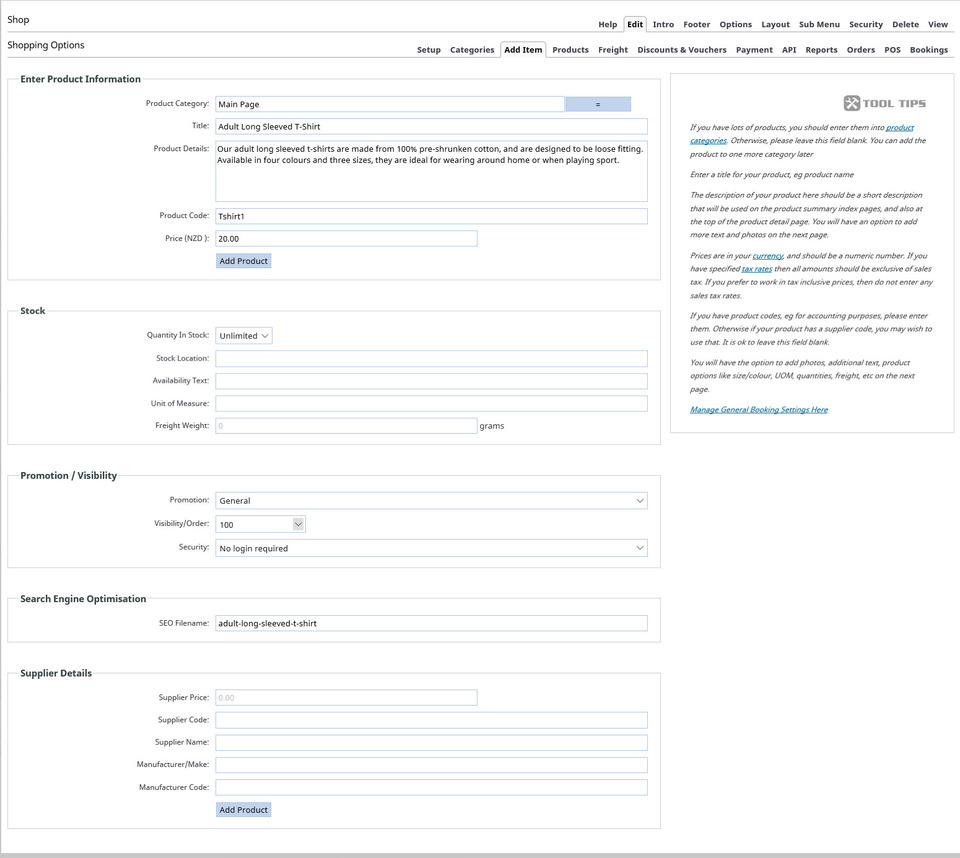
انقر على زر "إضافة عنصر مخزون عام"، وستُفتح لك شاشة يمكنك من خلالها إدخال التفاصيل الرئيسية للمنتج. في لقطة الشاشة أدناه، أضفنا تفاصيلًا كمثال لتوضيحها. تركنا خانات "أرقام المخزون" و"الترويج/الظهور" و"تفاصيل المورد" فارغة. اسم ملف تحسين محركات البحث (SEO) الذي استخدمناه هو نفسه اسم العنوان (adult-long-sleeved-t-shirt).
انقر فوق زر "إضافة منتج"، وسترى شاشة يمكنك من خلالها تعديل تفاصيل محددة حول هذا المنتج.
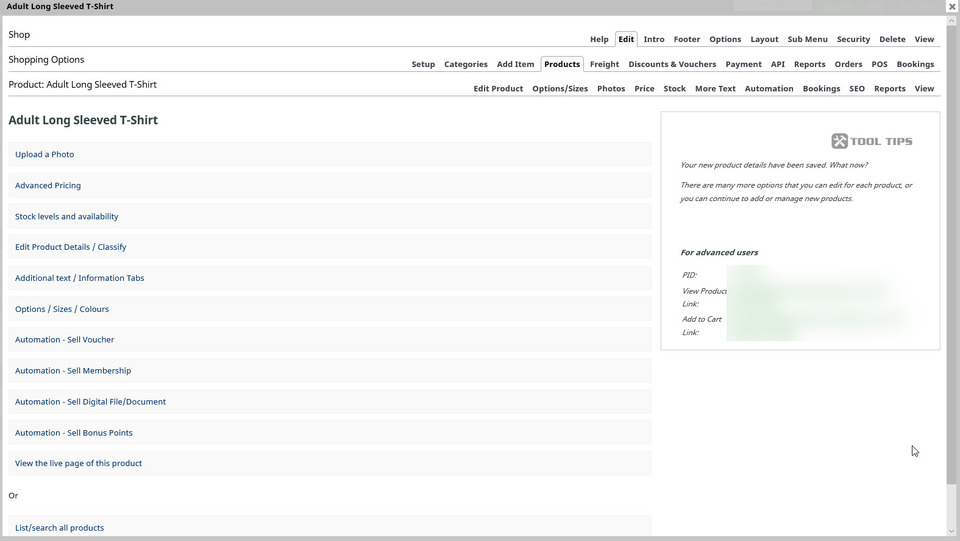
أولاً، سنقوم بتحميل صورة المنتج الرئيسية. انقر على زر "تحميل صورة" ثم اختر صورة لتحميلها من جهازك (كما هو موضح في القسم 1 من الدورة التدريبية للمبتدئين).
انقر بزر الماوس الأيمن واختر حفظ باسم على هذا الرابط لتنزيل الصورة التي استخدمناها لهذا القسم.
لاحظ أن الصورة التي استخدمناها تحتاج إلى قص وتغيير حجمها. إليك فيديو يشرح كيفية القيام بذلك:
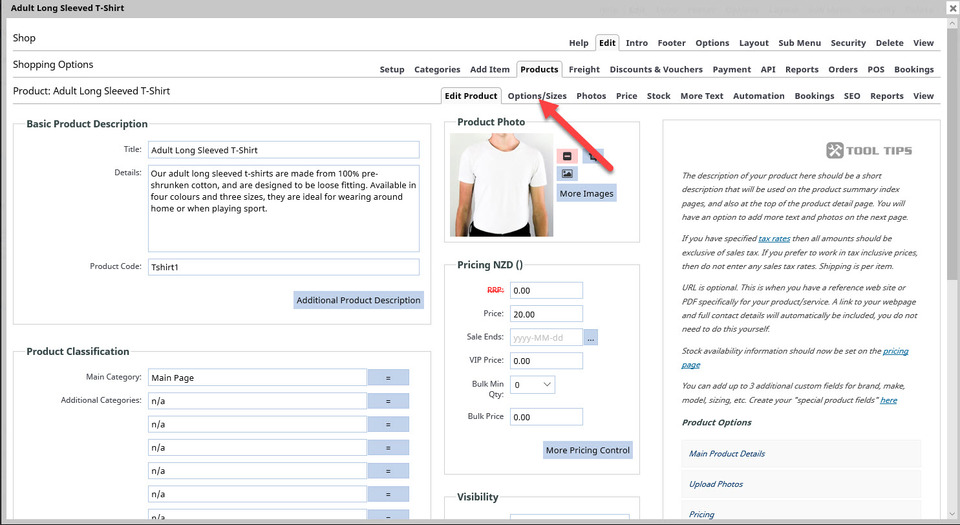
ستظهر لك بعد ذلك شاشة يمكنك من خلالها تعديل المزيد من تفاصيل هذا المنتج:
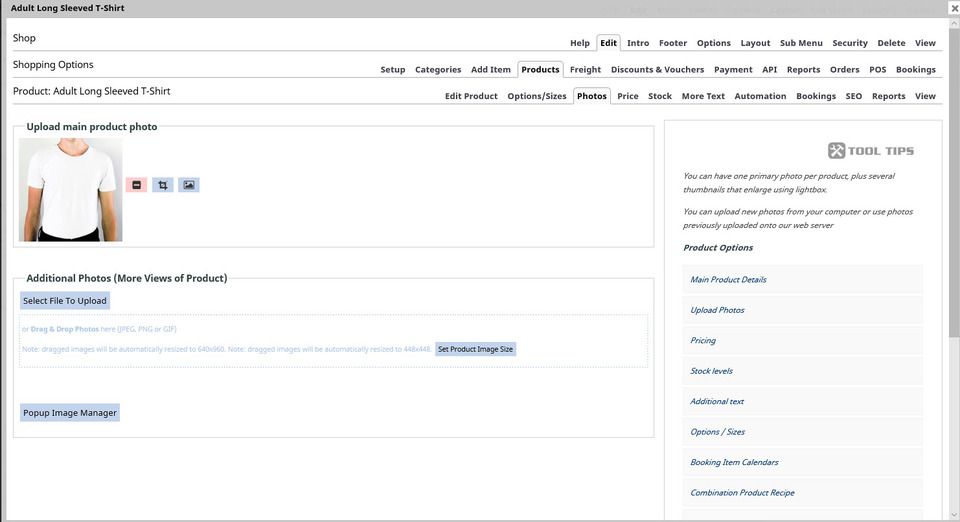
ستلاحظ أن قائمة خيارات المنتج على يمين الصفحة متاحة أيضًا عبر تبويب القائمة أعلاه عند تعديل منتج. احفظ التغييرات حتى الآن.
إضافة اختلافات إلى المنتج
إذا كان منتجك متاحًا للتعديل، يمكنك المتابعة. أما إذا كان مغلقًا، فيمكنك العثور عليه لتعديله باختيار "التسوق" ثم "تعديل المنتجات والفئات"، ثم تحديد المنتج بالنقر على زر "تعديل". سيتم فتح علامة تبويب "تعديل المنتج" تلقائيًا.
لإضافة اختلافات في لون وحجم القميص، ستحتاج إلى تحديد علامة التبويب "الخيارات/الأحجام".
سترى بعد ذلك شاشة تبدو كالتالي:
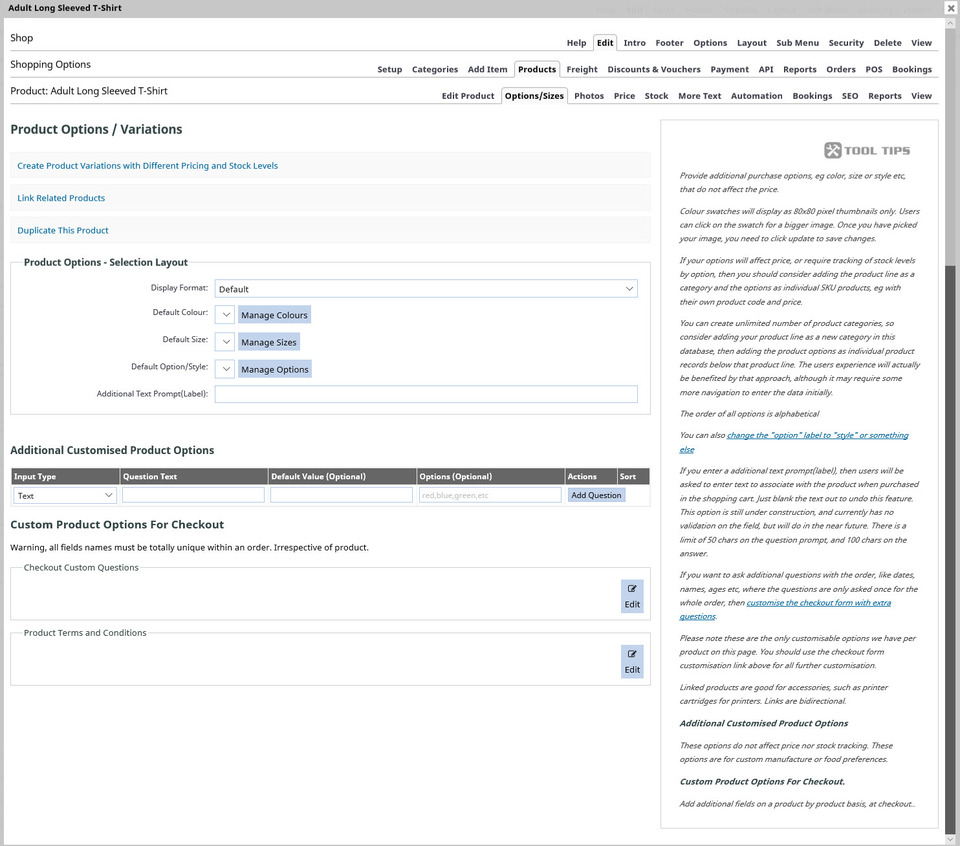
انقر على زر "إدارة الألوان" الذي سيفتح صفحة تبدو كالتالي:
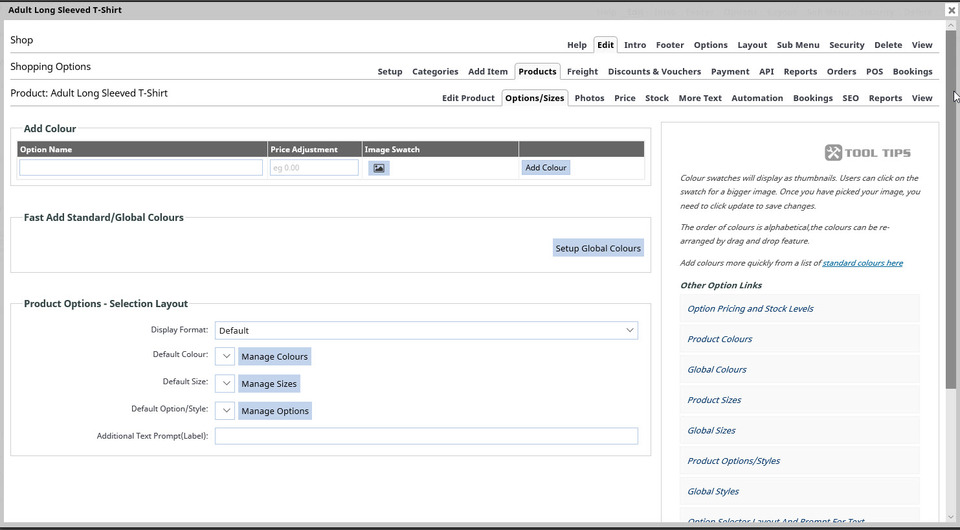
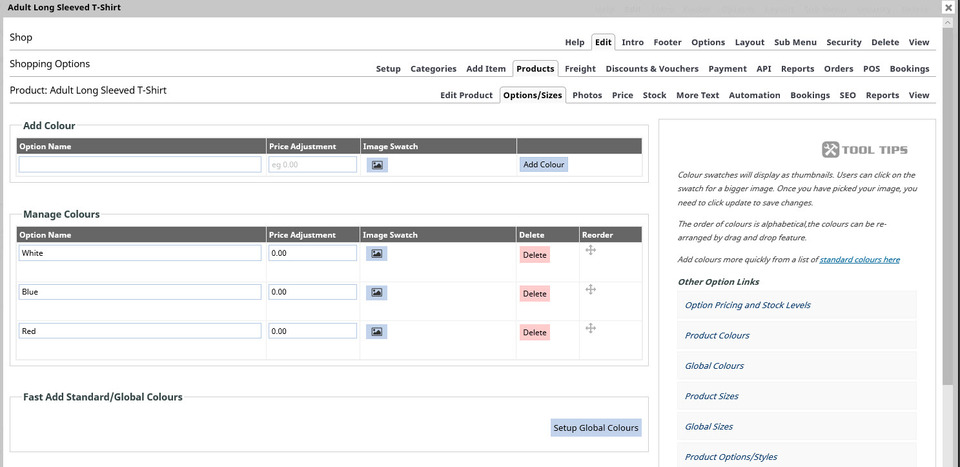
سنضيف كل لون على حدة في خانة "إضافة لون" (الأبيض والأحمر والأزرق). في خانة "اسم الخيار"، سنضيف اسم اللون، ونترك خانة "تعديل السعر" فارغة، ولن نضيف عينة لون في هذه المرحلة (لكن يمكنك إضافة عينة لون محددة أو صورة للون المنتج المطلوب هنا إذا رغبت)، ثم نضغط على زر "إضافة لون".
شاشتنا تبدو الآن هكذا:
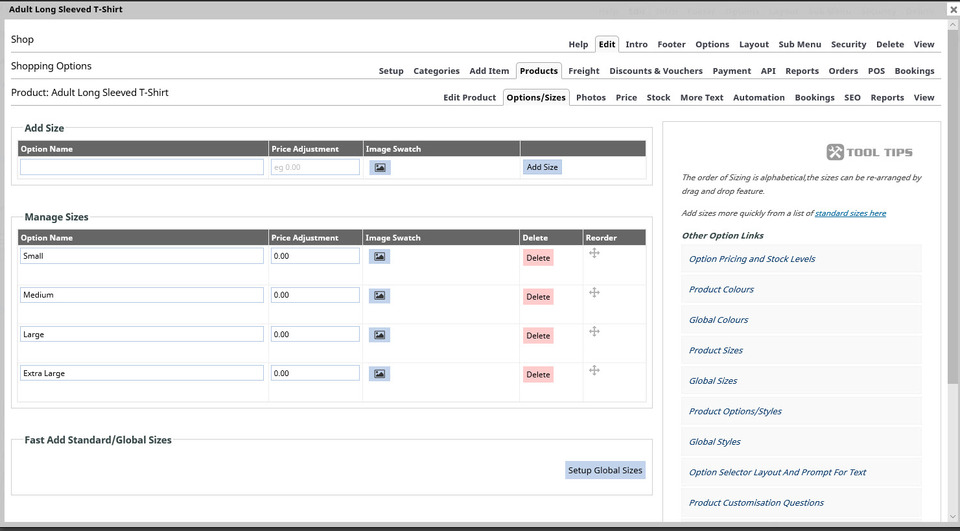
سنضيف الآن بعض خيارات المقاسات. مرر لأسفل هذه الصفحة نفسها حتى ترى زر "إدارة المقاسات"، الموجود في قسم "خيارات المنتج - تخطيط التحديد". انقر على زر "إدارة المقاسات".
أضف خيارات مقاسات التيشيرتات بنفس طريقة خيارات الألوان. أضف المقاس إلى مربع "اسم الخيار"، واترك تعديل السعر فارغًا (مع العلم أنه يمكنك إضافة سعر مختلف هنا إذا كان سعر المقاس أعلى أو أقل). في هذه المرحلة، لا تُضِف عينة صورة، ثم انقر على زر "إضافة مقاس". هكذا تبدو شاشتنا:
أغلق هذه النافذة بالنقر على زر الإغلاق (X) في الزاوية العلوية اليمنى، ثم أغلق نافذة المتجر المتبقية بالنقر أيضاً على زر الإغلاق (X) في الزاوية العلوية اليمنى. انقر على زر النشر الأخضر لحفظ عملك حتى الآن، وأغلق نافذة "جاري النشر الآن" بمجرد ظهور رسالة "اكتمل النشر".
إزالة المنتجات غير المرغوب فيها من متجرك
من صفحة المتجر الرئيسية في نظام إدارة المحتوى، سنقوم الآن بإزالة المنتجات التي تم إنشاؤها تلقائيًا عند إعداد موقع التجارة الإلكترونية التجريبي. انقر على زر "تعديل المنتجات والفئات".
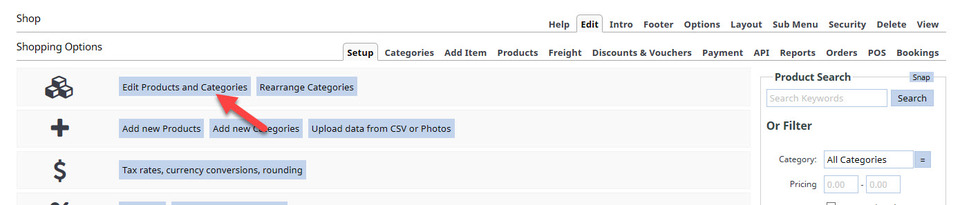
ستظهر لك بعد ذلك جميع المنتجات والفئات الحالية، بما في ذلك الفئة التي أنشأناها (تيشيرت بأكمام طويلة للبالغين). لحذف الفئات، يجب أولاً حذف المنتجات الموجودة فيها. بما أن هذا الموقع التجريبي غير مُفعّل، يمكننا حذف المنتج دون التأثير على تحسين محركات البحث. (في حال كان الموقع مُفعّلاً، ستحتاج إلى النقر على زر "تعديل"، ثم زر "إخفاء وحظر").
لحذف منتج، انقر في المربع المجاور له، ثم انقر فوق زر الحذف.
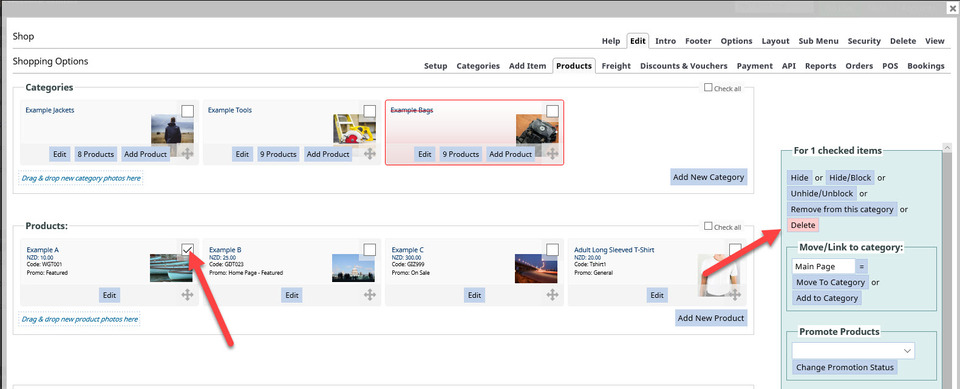
ستظهر لك نافذة تحذير تسألك عما إذا كنت تريد حذفها نهائياً - انقر فوق مربع "موافق".
كرر الخطوات المذكورة أعلاه للمنتجات الافتراضية المتبقية.
لإزالة التصنيفات الافتراضية، يجب أولاً إزالة جميع المنتجات الموجودة داخلها. انقر على الزر الخاص بكل تصنيف افتراضي والذي يوضح عدد المنتجات التي يحتويها، ثم ضع علامة في المربع الخاص بكل منتج وانقر على زر الحذف.
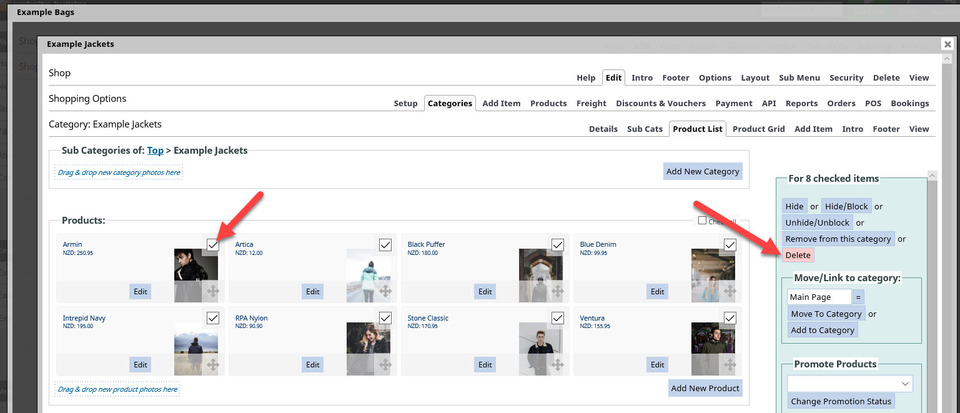
قم بتأكيد عمليات الحذف، ثم أغلق صفحة الفئة المنبثقة حتى تعود إلى هذه الشاشة أدناه، حيث ستضغط مرة أخرى على زر "تعديل المنتجات والفئات":
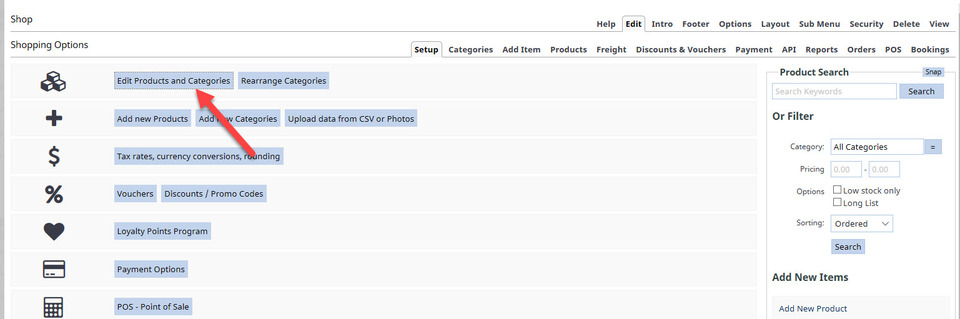
كرر عملية إزالة جميع المنتجات من كل فئة من الفئات غير المرغوب فيها. بمجرد أن تصبح الفئة خالية من المنتجات، ستتمكن من حذفها بالنقر على زر الحذف الخاص بها.
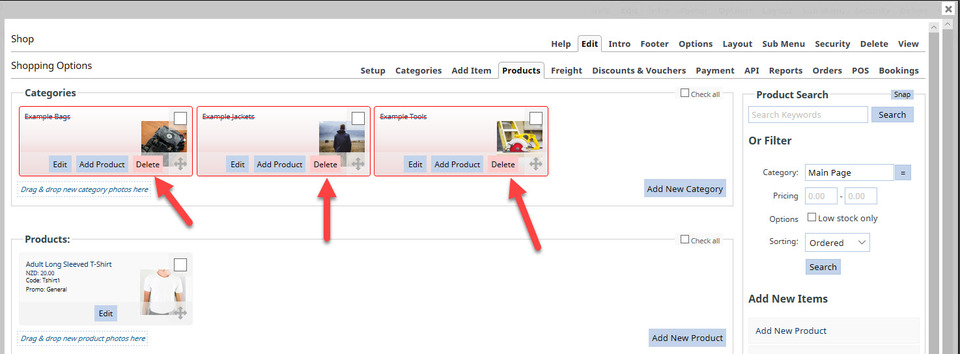
لن يتبقى لديك الآن سوى منتج واحد ولن تظهر أي فئات في متجرك. أغلق النوافذ المفتوحة وانقر على زر "نشر" لحفظ عملك حتى الآن.
إضافة فئة جديدة
تُستخدم التصنيفات لتنظيم منتجاتك، وتسهيل عثور زوار موقعك الإلكتروني على منتجات محددة. من صفحة خيارات التسوق، حدد زر "إضافة تصنيفات جديدة".
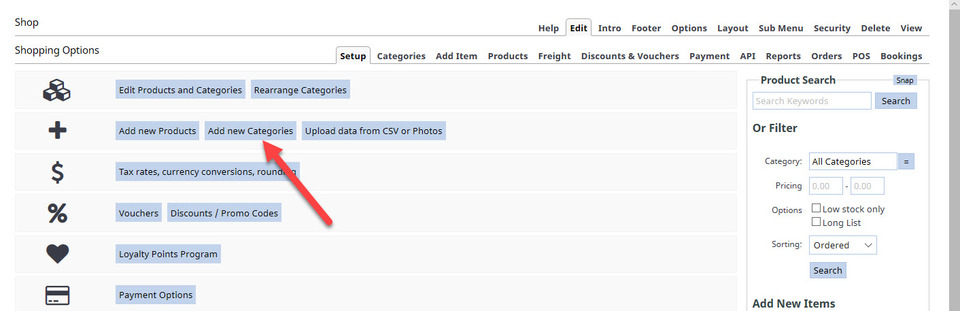
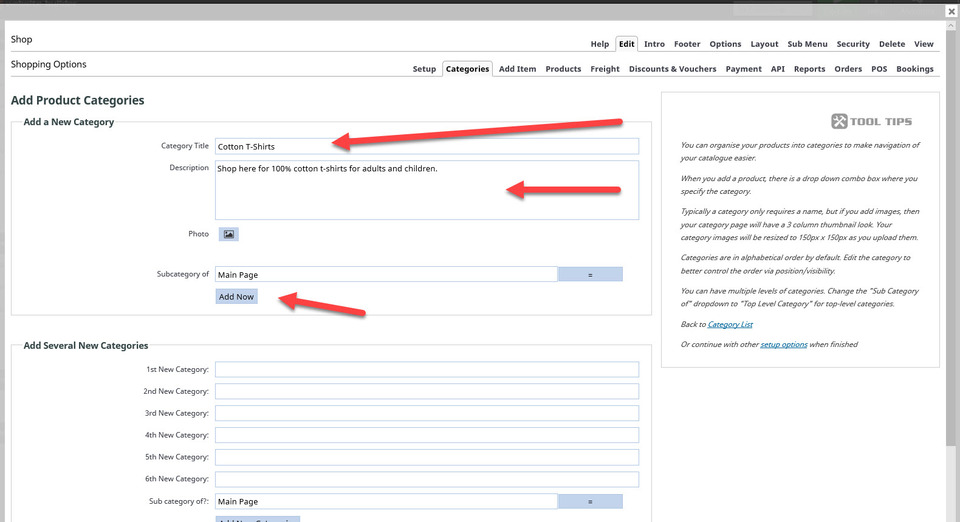
بعد ذلك، أدخل تفاصيل الفئة الجديدة، كما فعلنا (عنوان الفئة ووصفها فقط في هذه المرحلة)، ثم انقر فوق زر "إضافة الآن".
ستظهر منطقة خيارات التسوق الخاصة بك في نظام إدارة المحتوى الآن كما في لقطة الشاشة هذه.
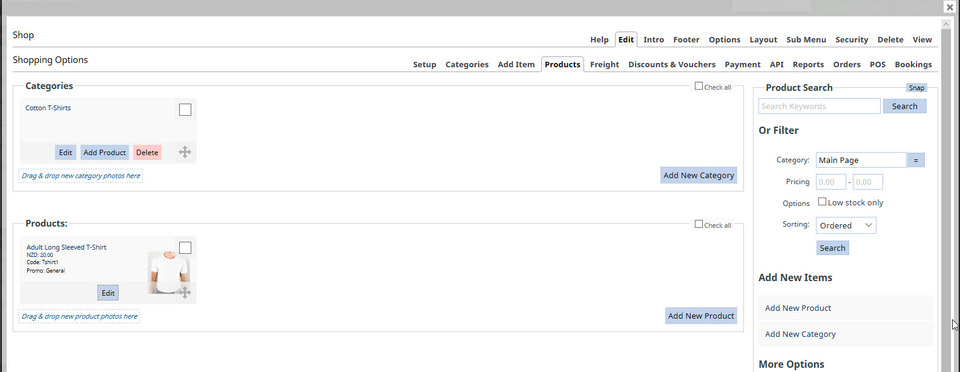
نريد الآن إضافة منتج "تيشيرت بأكمام طويلة للبالغين" إلى فئة "تيشيرتات قطنية". انقر على زر "تعديل" الخاص بالمنتج، والذي سيفتح هذه الشاشة:
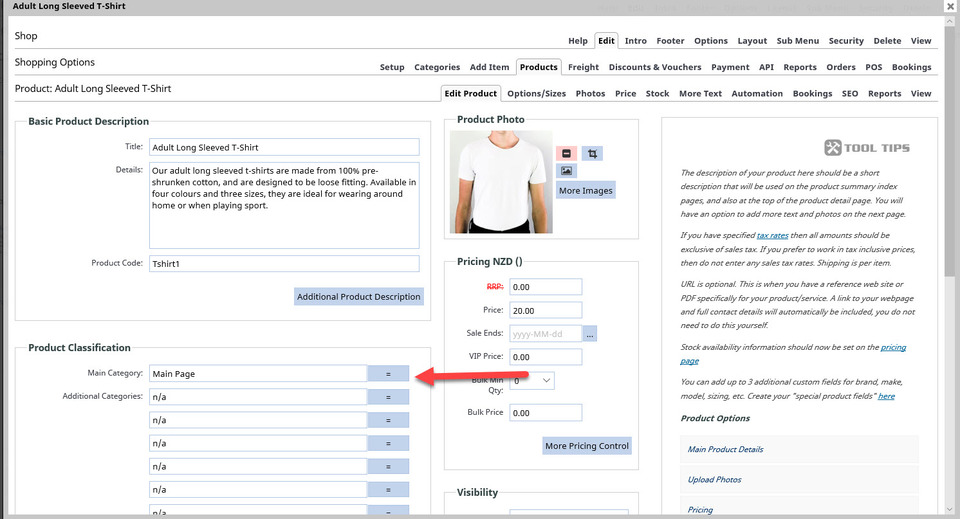
ستحتاج إلى النقر على المربع الأزرق بجوار السهم الأحمر في قسم تصنيف المنتجات. سيؤدي ذلك إلى فتح قائمة بالفئات الحالية لتختار من بينها. اختر خيار "تيشيرتات قطنية"، وسيظهر ذلك في مربع "الفئة الرئيسية" كما هو موضح أدناه:
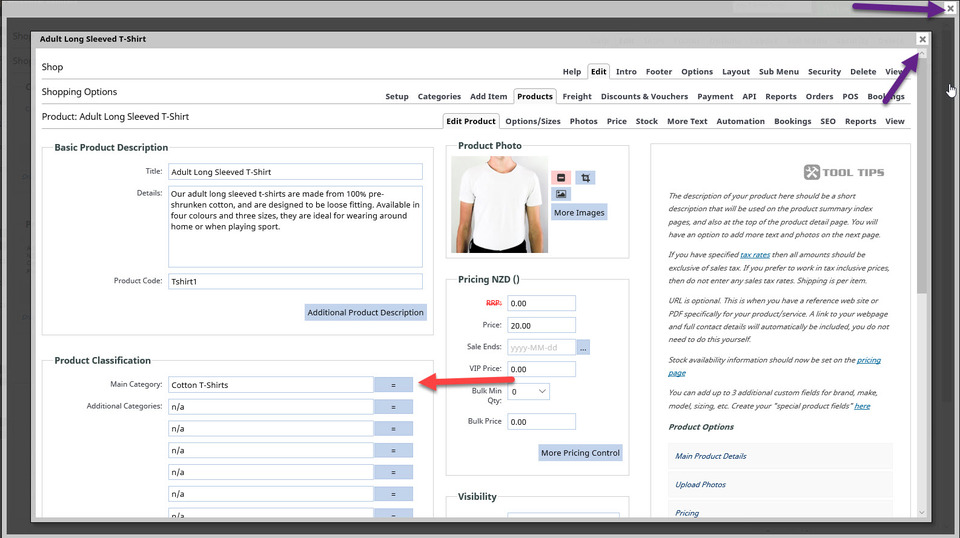
أغلق كلا المربعين بالنقر على علامة X، كما هو موضح بالأسهم البنفسجية. اضغط على زر "نشر" لحفظ عملك حتى الآن. لقد أكملت الآن القسم 4، أحسنت.