欢迎来到新手网站世界培训课程的第二部分。
本节结束时,您将能够:
- 制作动画横幅
- 为动画横幅添加叠加文字
创建动画横幅
要制作动态横幅,您首先需要至少两个静态横幅。您可以请平面设计师制作,或者在本课程中,您可以使用 Canva 免费制作一个。横幅的尺寸将根据您选择的网站模板而有所不同。本课程的示例网站使用的是 Decor Theme 模板,其尺寸为 1200x480 像素。
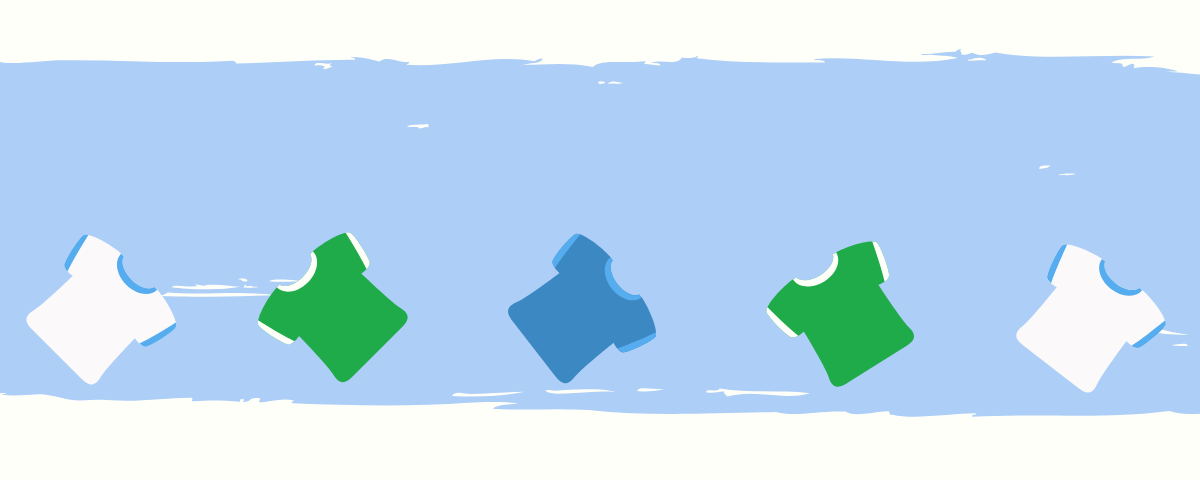
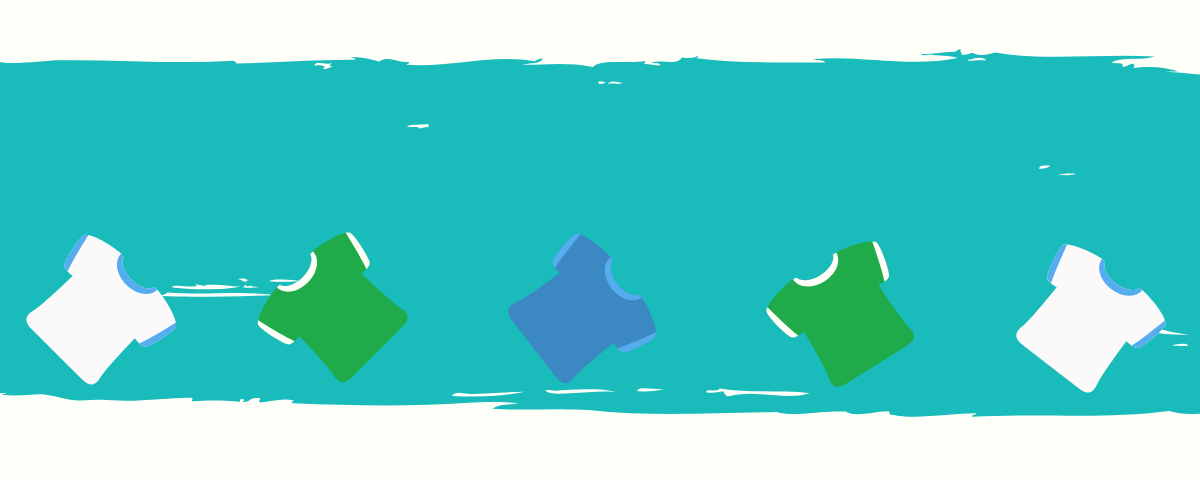
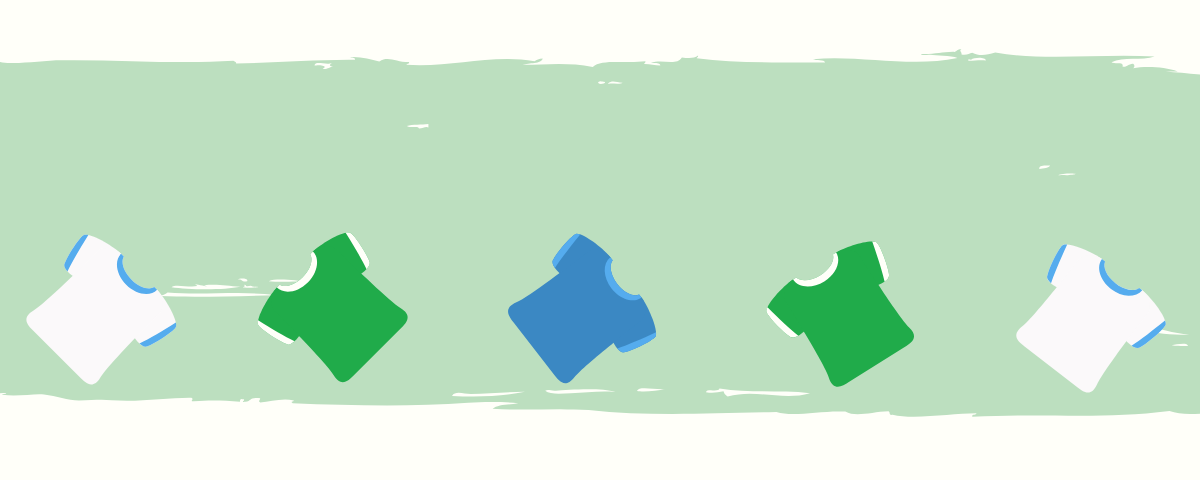
以下是我们使用的横幅广告,您也可以根据需要下载使用(右键单击每个链接并选择“另存为”):
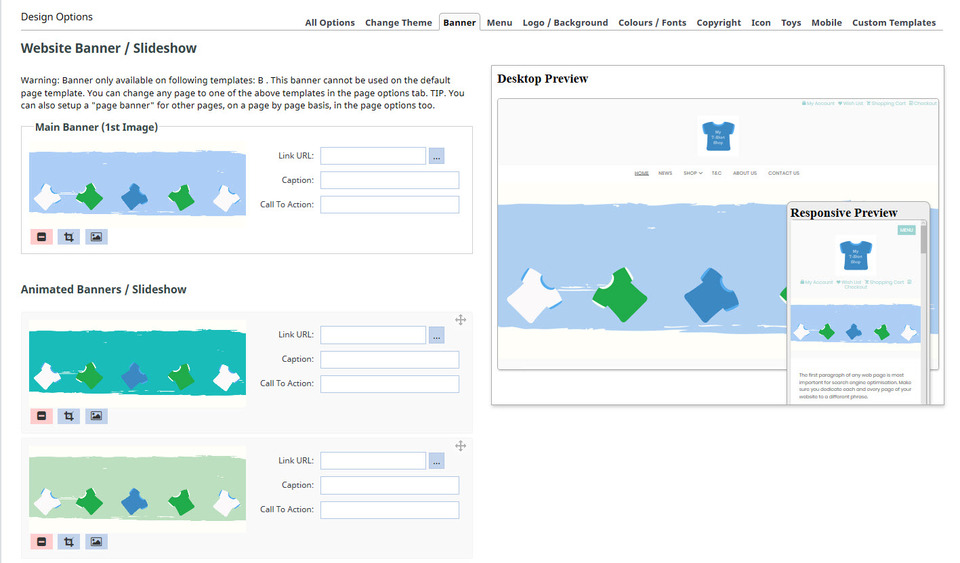
选择“设计”按钮,然后选择“横幅图片/幻灯片”选项。您会看到默认情况下已有四个横幅——一个主横幅和三个动态横幅。这四个横幅目前采用滚动模式,每个横幅会显示一定数量的段落后再切换到下一个。
在本课程部分,我们只有三个横幅,所以我们可以通过点击红色图标框来移除动画标题下的其中一个横幅,然后点击“发布”按钮来保存你目前的工作。
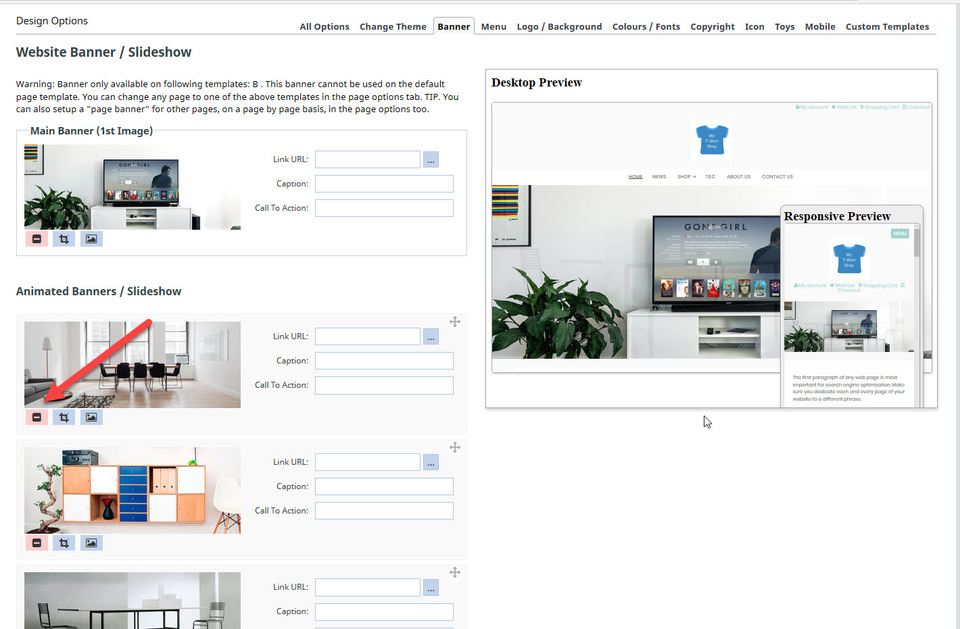
现在您可以将剩余的三个默认横幅替换为您自己的三个横幅。为此,请点击每个横幅下方的图片图标。这将打开图片向导,您可以在其中再次浏览并从您的设备上传图片。对所有三个横幅都执行此操作。
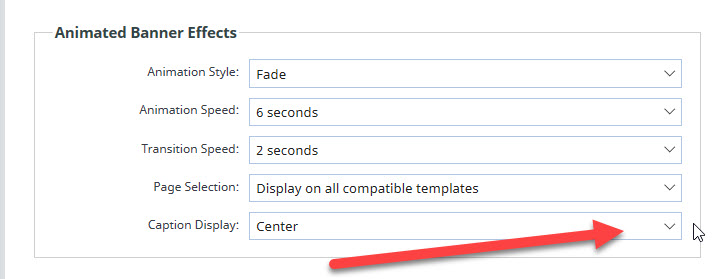
继续向下滚动页面,您会看到一个可以编辑默认动画横幅效果的框。在这里,您可以选择动画样式和速度、幻灯片之间的过渡速度、横幅的显示位置以及横幅上任何标题的位置。在本课程中,我们将选择“标题显示居中”选项,其他选项保持默认设置。
为动画横幅添加字幕
向上滚动页面,即可再次查看您的三个横幅广告。每个横幅广告旁边都有三个文本框:链接网址、标题和行动号召。您可以在这里输入要显示在每个横幅广告上的文字。
我们将使用相同的链接 URL 来标记每个横幅广告。您可以通过点击包含三个点的蓝色方块找到正确的链接。这将打开 URL 向导,您可以在其中找到试用网站上的页面,或者将 URL 复制粘贴到底部的框中。在本例中,我们将点击“链接到此网站上的页面”选项,然后选择“商店”页面。
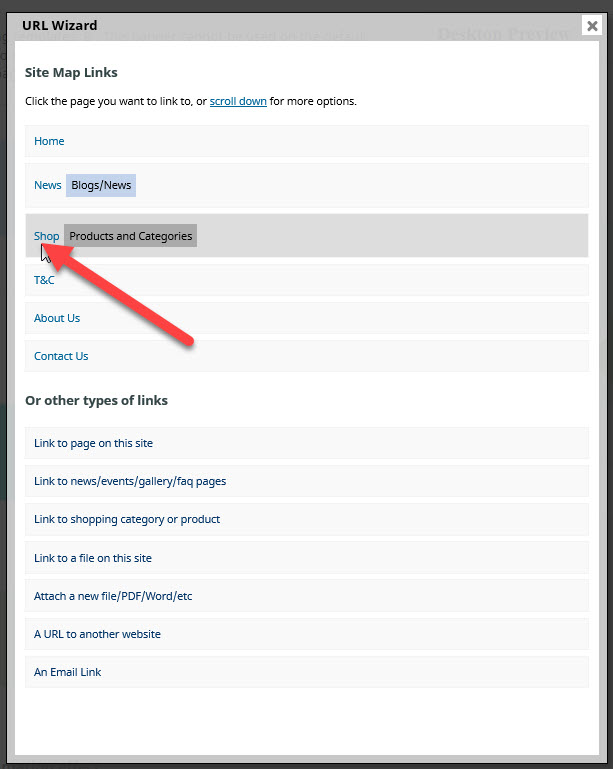
链接网址随后会显示在横幅旁边的框中。对剩余的两个横幅重复此步骤。
接下来,我们将为这三个横幅添加标题和行动号召。标题是简短醒目的信息,介绍您网站或业务的相关信息。行动号召则告诉网站访客下一步该做什么。以下是我们添加的内容:
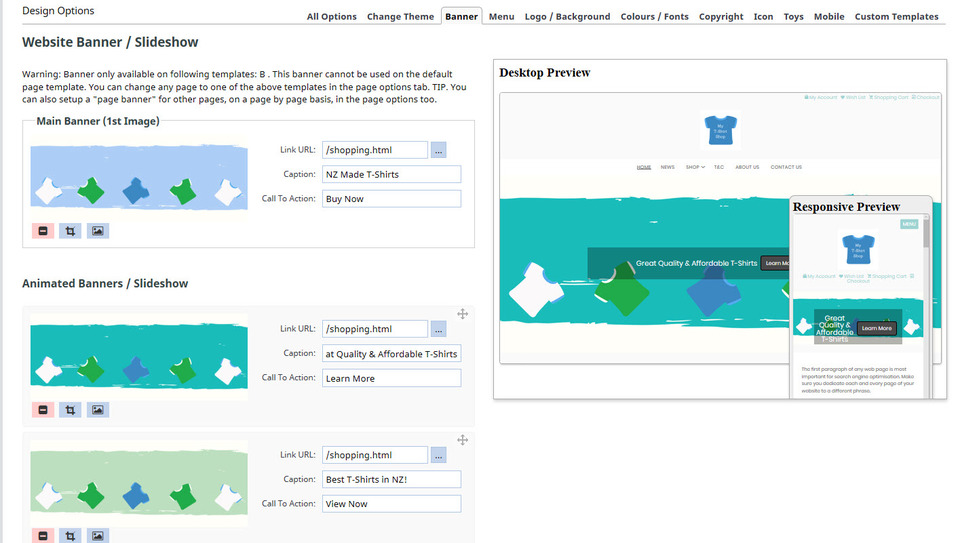
请注意,在桌面预览中,您可以看到浅灰色框中的文字叠加层,以及位于其内较小深灰色框中的行动号召按钮。现在,您的网站访客可以点击此链接。
您已完成初级课程第二部分。做得好!现在是时候进入下一部分:初级课程第三部分了。