مرحباً بكم في القسم الثاني من دورة تدريب موقع الويب العالمي للمبتدئين.
بنهاية هذا القسم، ستكون قادراً على:
- أنشئ لافتة متحركة
- إضافة نص تراكبي إلى لافتة متحركة
إنشاء لافتة متحركة
لإنشاء بانر متحرك، ستحتاج أولاً إلى إنشاء بانرين ثابتين على الأقل. يمكنك الاستعانة بمصمم جرافيك، أو يمكنك، لأغراض هذه الدورة، إنشاء بانر واحد مجانًا على منصة Canva. يختلف حجم البانر حسب قالب الموقع الإلكتروني الذي اخترته. يستخدم الموقع النموذجي الذي نبنيه لهذه الدورة قالب Decor Theme بحجم 1200×480 بكسل.
إليكم اللافتات التي استخدمناها، والتي يمكنكم أيضاً تنزيلها واستخدامها إذا رغبتم (انقر بزر الماوس الأيمن واختر "حفظ باسم" على كل رابط):
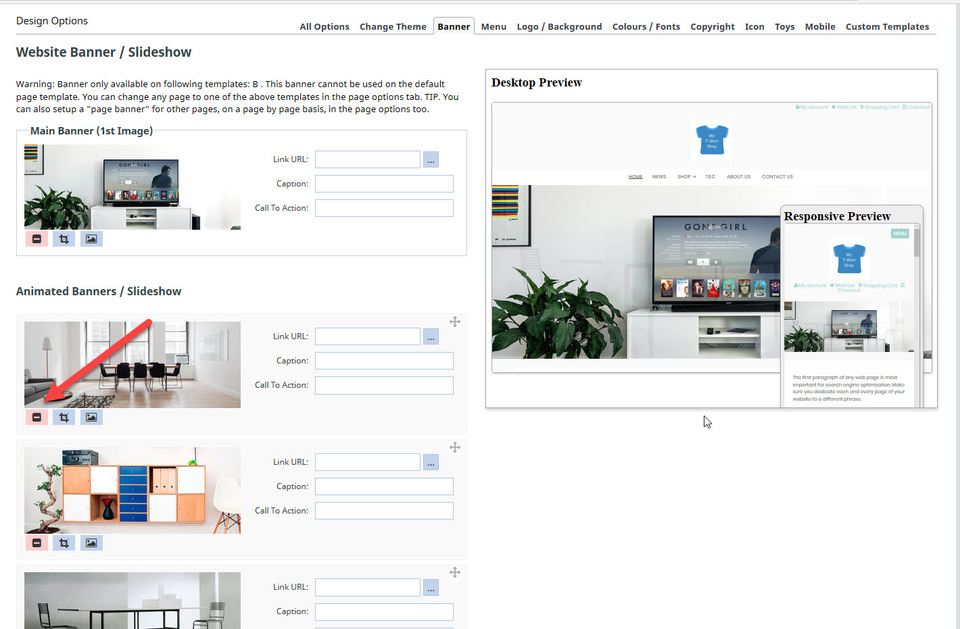
انقر على زر "التصميم"، ثم اختر خيار "صورة البانر/عرض الشرائح". ستلاحظ وجود أربعة بانرات افتراضية - بانر رئيسي واحد وثلاثة بانرات متحركة. جميعها تعمل حاليًا بنمط تمرير، حيث يعرض كل بانر لعدد محدد من الأقسام قبل الانتقال إلى البانر التالي.
في هذا القسم من الدورة، سنستخدم ثلاثة لافتات فقط، لذا يمكننا إزالة إحدى اللافتات الموجودة أسفل العنوان المتحرك بالنقر على مربع الأيقونة الحمراء، ثم حفظ عملك حتى الآن بالنقر على زر النشر.
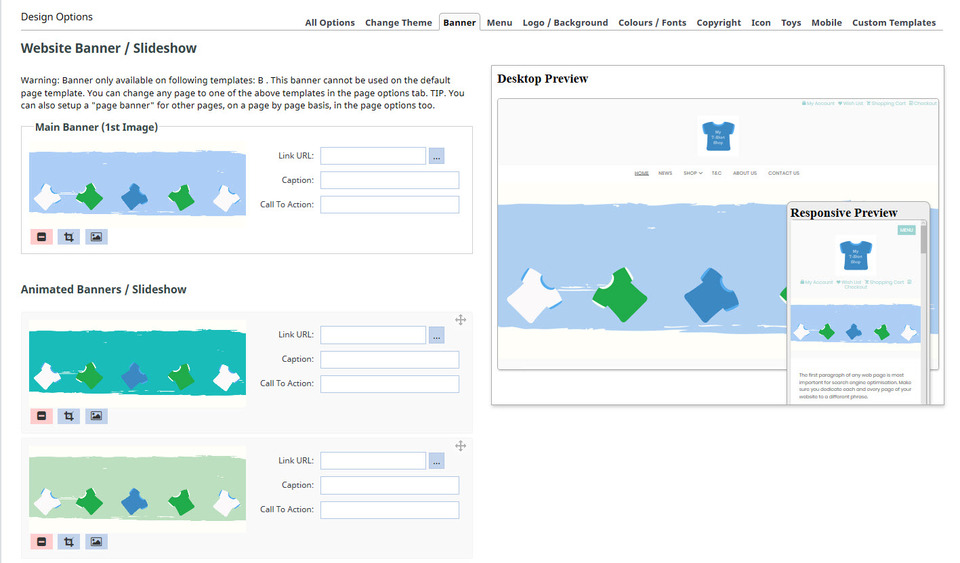
يمكنك الآن استبدال اللافتات الافتراضية الثلاثة المتبقية بثلاث لافتات خاصة بك. للقيام بذلك، انقر على أيقونة الصورة أسفل كل لافتة. سيؤدي ذلك إلى فتح معالج الصور، حيث يمكنك تصفح الصورة مرة أخرى ثم تحميلها من جهازك. أكمل هذه الخطوات لجميع اللافتات الثلاث المرفوعة.
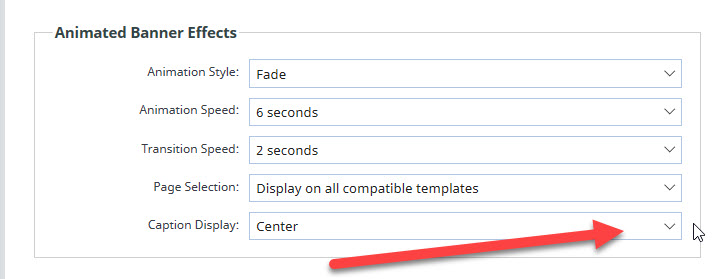
مرر لأسفل الصفحة وستجد مربعًا يمكنك من خلاله تعديل تأثيرات البانر المتحرك الافتراضية. هنا يمكنك اختيار نمط الحركة وسرعتها، وسرعة الانتقال بين الشرائح، ومكان عرض البانر، وموضع أي تعليقات توضيحية ترغب في إضافتها إلى البانر. في هذه الدورة، سنختار خيار "عرض التعليقات التوضيحية في المنتصف"، مع ترك الخيارات الأخرى على الوضع الافتراضي.
إضافة تعليقات توضيحية إلى لافتاتك المتحركة
ارجع إلى أعلى الصفحة حيث يمكنك رؤية جميع اللافتات الثلاث مرة أخرى. ستجد بجانب كل لافتة ثلاثة مربعات: رابط URL، والتعليق، وعبارة تحث المستخدم على اتخاذ إجراء. هنا يمكنك إدخال النص الذي سيظهر على كل لافتة على حدة.
سيظل رابط URL الذي سنستخدمه ثابتًا لكل إعلان. يمكنك العثور على الرابط الصحيح بالنقر على المربع الأزرق الذي يحتوي على ثلاث نقاط. سيؤدي هذا إلى فتح معالج عناوين URL حيث يمكنك العثور على صفحة في موقعك التجريبي، أو نسخ عنوان URL ولصقه في المربع أسفل الصفحة. في هذا المثال، سننقر على خيار "الرابط إلى صفحة في هذا الموقع"، ثم نختار صفحة "المتجر".
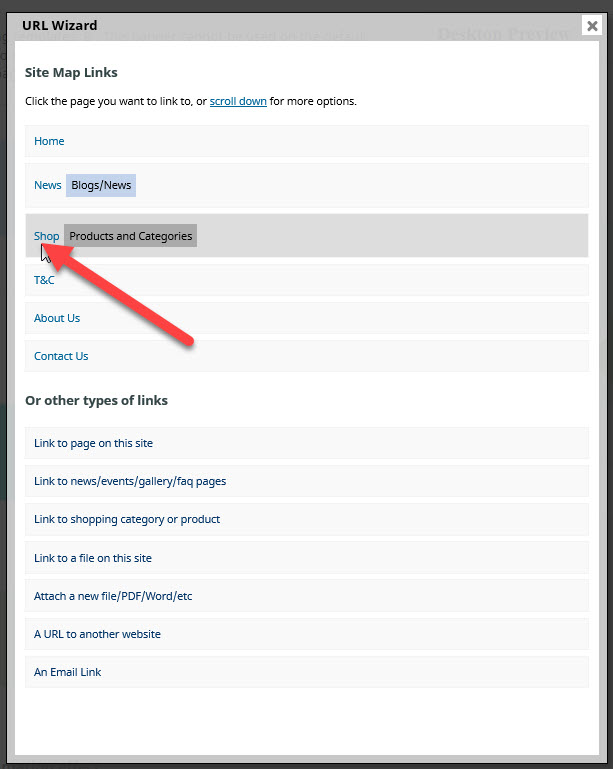
سيظهر رابط URL في المربع المجاور للإعلان. كرر هذه الخطوة للإعلانين المتبقيين.
سنضيف الآن عنوانًا ودعوةً لاتخاذ إجراء لكلٍّ من اللافتات الثلاث. العنوان عبارة عن معلومة قصيرة وجذابة حول شيء ما في موقعك الإلكتروني أو نشاطك التجاري. أما الدعوة لاتخاذ إجراء فتُخبر زائر موقعك الإلكتروني بما يجب عليه فعله لاحقًا. إليك ما أضفناه:
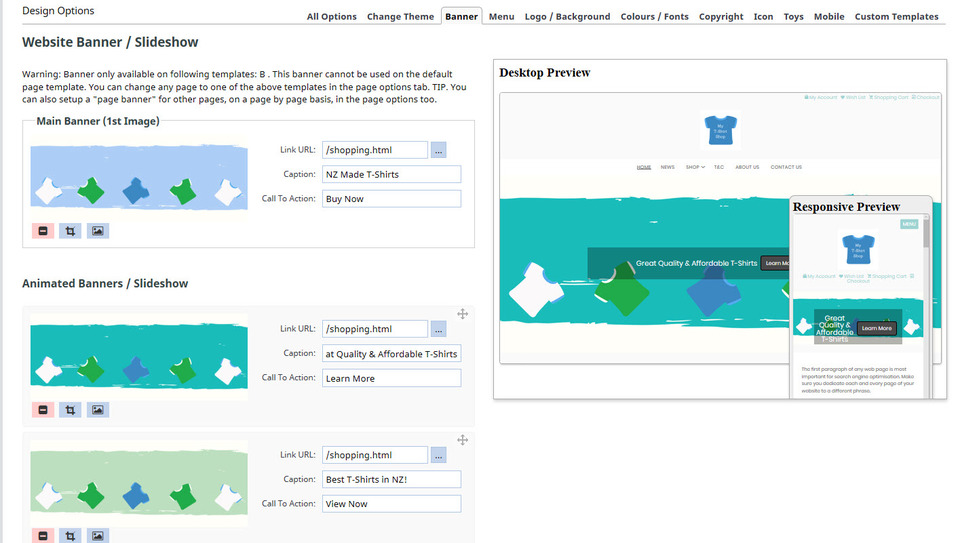
لاحظ أنه في معاينة سطح المكتب، يمكنك رؤية النص المُضاف داخل المربع الرمادي الفاتح، وعبارة الحث على اتخاذ إجراء داخل مربع رمادي داكن أصغر. أصبح هذا الآن رابطًا قابلاً للنقر لزوار موقعك الإلكتروني.
لقد أكملت الآن القسم الثاني من دورة المستوى المبتدئ. أحسنت! حان الوقت للانتقال إلى القسم التالي: القسم الثالث للمبتدئين.