

Google アナリティクス 4(GA4)は、ウェブサイトとアプリの両方で訪問者の行動を追跡できる、Google の最新のウェブ解析ツールです。以前のバージョンであるユニバーサル アナリティクスよりも多くの機能とデータを利用できるため、訪問者がウェブサイトでどのように行動しているかをより深く理解できます。特に、Google アナリティクス 4 の新機能には以下が含まれます。
- 測定はイベントになった - page views are no longer the key metric, with GA4 reporting on events instead. Engagement metrics are now available too.
- ダッシュボードが合理化されました GA4ダッシュボードのデザインが変更され、多くのレポートが別の場所に移動されました。また、ウェブサイトやアプリのトリガーイベントからカスタムセグメントを作成することで、ダッシュボードをカスタマイズし、顧客インタラクションをより正確に追跡できるようになりました。
- 予測指標が利用可能 - Google AI によって作成された予測指標は、新しいオーディエンスやターゲットを絞った Google 広告を作成し、ウェブサイトのカスタム ファネルを作成するために必要な情報を提供します。
- クロスプラットフォームトラッキング - プラットフォーム間の顧客行動全体を確認できるようになります
- 顧客のプライバシーへの重点強化 - 行動およびコンバージョンモデリングなどのプライバシーコントロール、およびCookieを使用しない測定
- ウェブサイトとアプリケーションの両方のレポート - data is now recorded for both users of websites and apps
Google Analytics 4をウェブサイトに追加する方法
To use GA4, you must first either create a new Analytics account if you do not already have one, or add a new GA4 property to your website. Google has created ステップバイステップの説明 だけでなく 自分のペースで学べるコース which are available for referring to on how to do both of these things.
どちらかが完了すると、CMSにGA4測定IDを追加できるようになります。以下は、このIDを入力するボックスのスクリーンショットです。このボックスは「SEO」タブの「トラッキング」タブにあります。GA4アカウントにログインしたら、必要なカスタマイズを完了してもGA4が自動的に完了しない場合は、山括弧[>]アイコンをクリックして手動で手順を完了する必要がある可能性がありますので、ご確認ください。
注目すべきは、Website World は GA4 とネイティブに統合されているため、売上高などの成功指標をより適切に分析できることです。
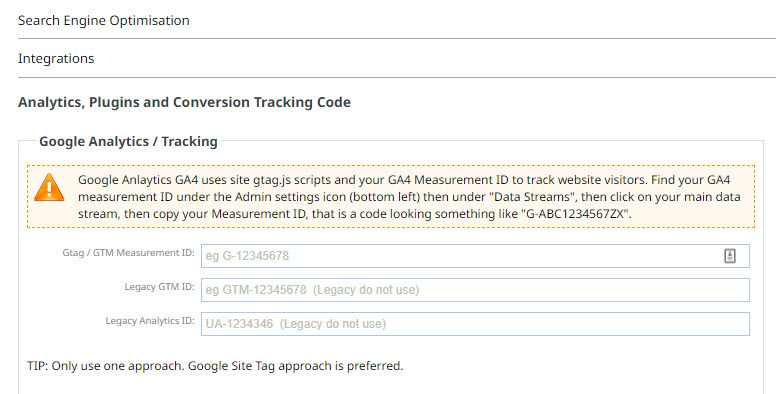
Google Analytics 4の使い方
実際に体験することで最も効果的に学べるなら、Googleには GA4 Demo Account アカウント設定を変更する心配をせずに、ぜひお試しください。慣れてきたら、ウェブサイトのデータを測定するために、GA4 ウェブサイト アカウントで学習し、設定する必要があることがたくさんあります。
There are three key sections within GA4 to be aware of and understand (plus the configure section found elsewhere)
- レポート - here you'll find information about the customer journey, including how they found your site, what they did on your site, and where they came from
- 探検する - 詳細なカスタムレポートとデータの視覚化については、こちらをご覧ください。
- 広告 - コンバージョンやユーザー ジャーニーなど、有料 Google 広告に関連する情報がここに表示されます
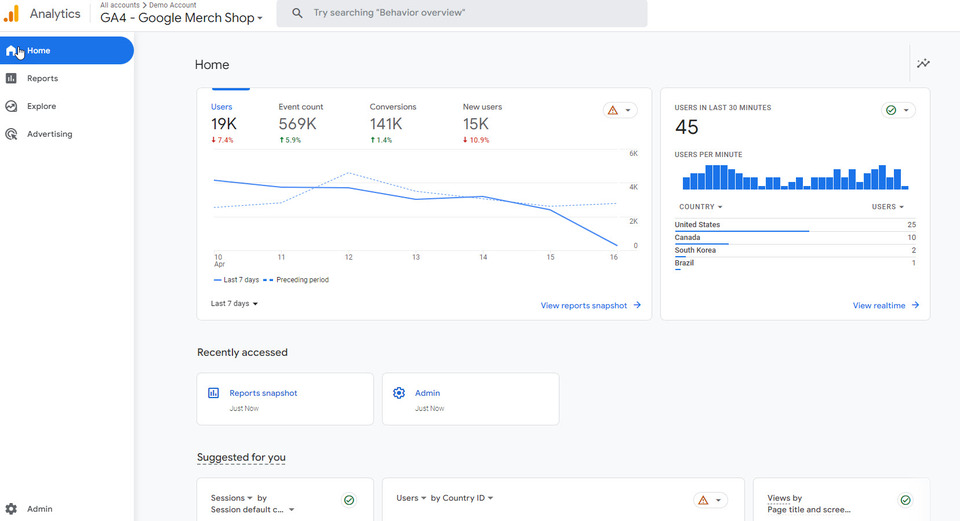
さらに詳しく見てみると レポートセクション主なレポートの種類には、獲得、エンゲージメント、収益化、維持の 4 つがあります。
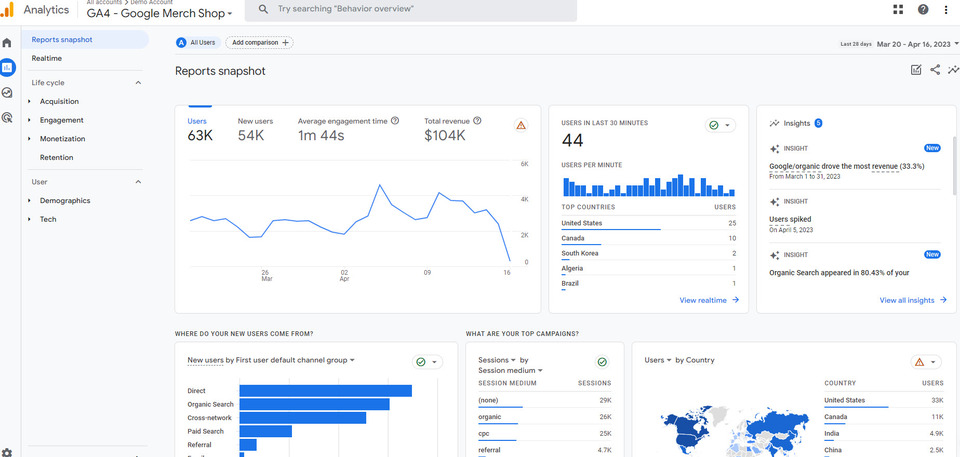
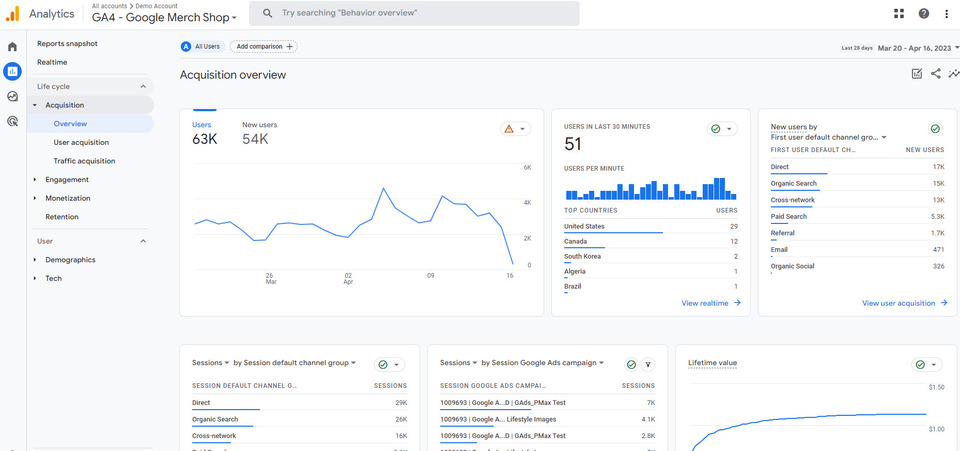
その 取得 概要サマリー画面には、ユーザーがサイトにアクセスする方法や使用しているチャネルに関する詳細情報を示すレポートが表示されます。
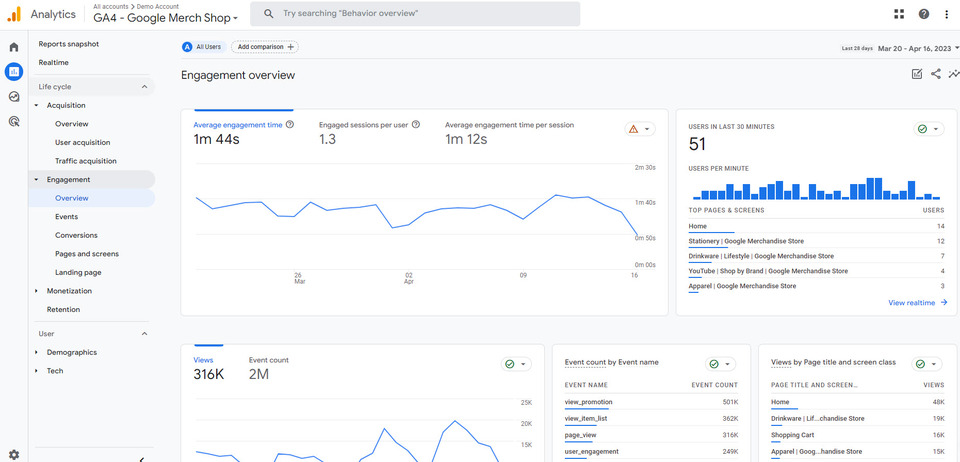
その 婚約 overview summary screen shows what users do with your app or website. It gives information about engagement time, users in the last 30 minutes, views and an event count. Events are very important and you will need to set up events you wish to track - we'll explain how to do this further down this article.
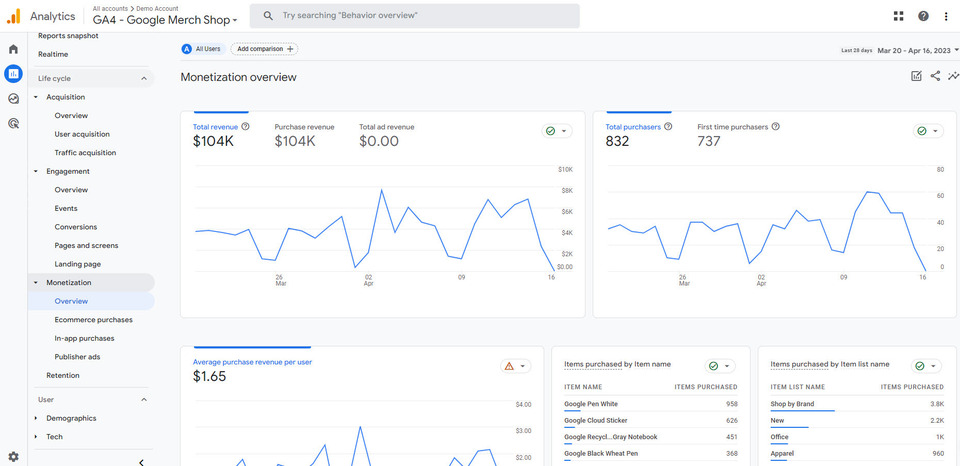
収益化 reports provide information about how your app or website is creating revenue through purchases or advertising. You'll see information about total revenue, average revenue per user, most popular purchases, number of purchasers and first time purchasers.
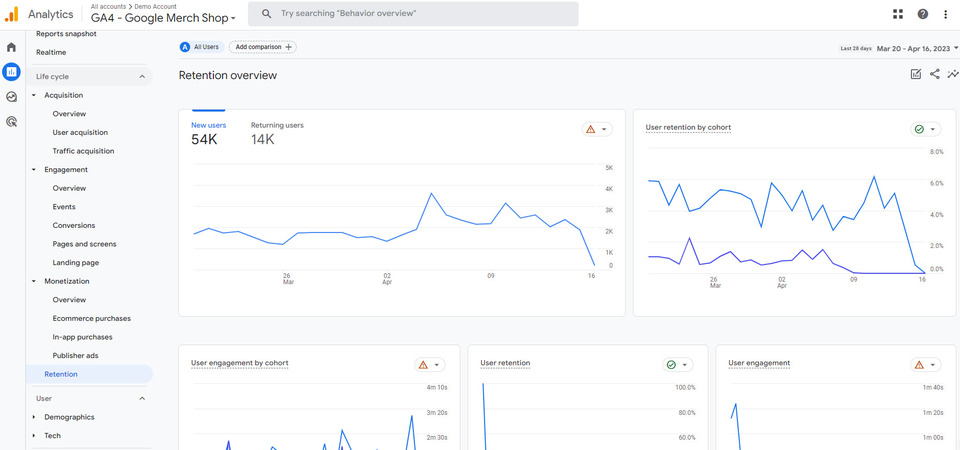
その 保持 レポートでは、リピーターに関する情報、新規ユーザーとの比較、リピーターのエンゲージメント率、生涯価値などがわかります。
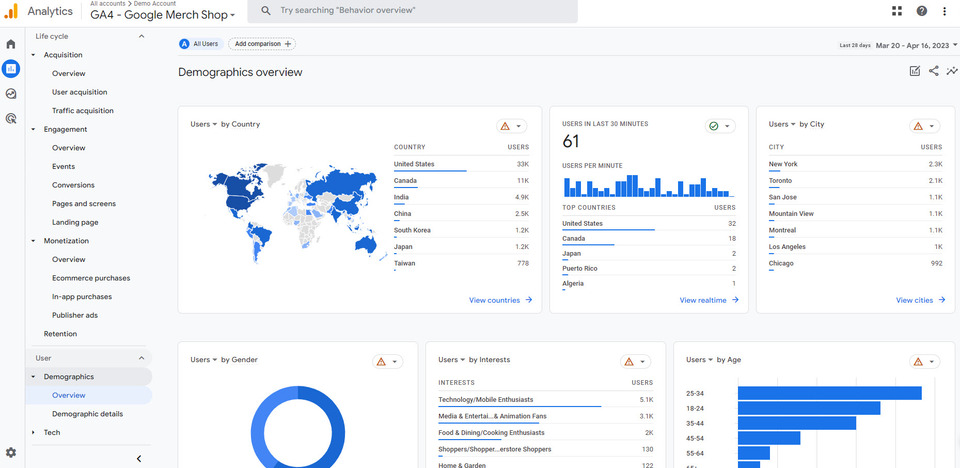
Further down you will also see there are reports available specifically on users, with reports on demographic overview and demographic details.
Understanding Events in Google Analytics 4
GA4では、イベントを使ってほぼすべてのものをトラッキングできます。イベントを使用すると、アプリやウェブサイトで発生した特定の事象やインタラクションを測定できます。GA4には、スクリーンビュー、ページビュー、アプリ内購入、初回訪問、初回起動、ファイルダウンロード、広告インプレッション、アプリの例外など、自動的に情報を収集するイベントがいくつか用意されています。詳細はこちら 自動イベント データの詳細については、こちらをご覧ください。 Googleでは、 独自のカスタムイベントを作成する そしていくつかのrを与えるecommended events あなたにも設定することをお勧めします。
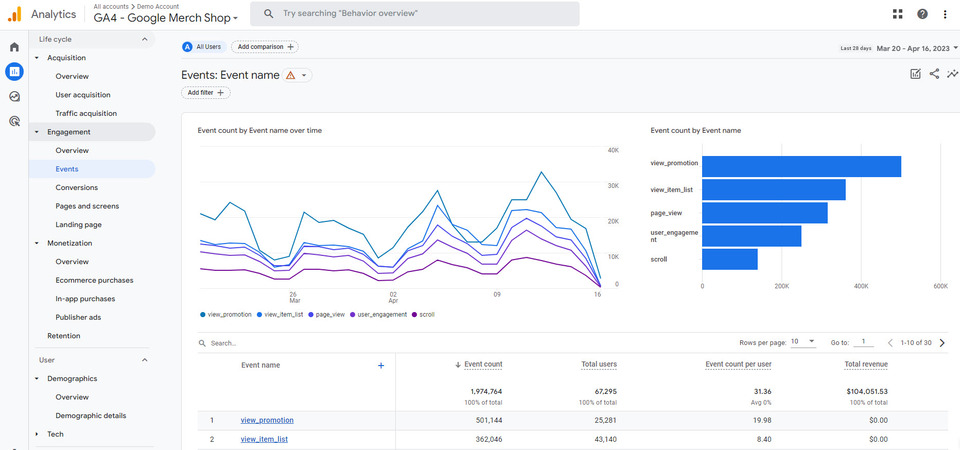
上記のGA4デモアカウントのイベント概要のスクリーンショットでは、トラッキング対象のイベントが複数設定されていることがわかります。これらのイベントのいずれかをクリックすると、そのイベント固有のレポートが開き、詳細なデータが表示されます。
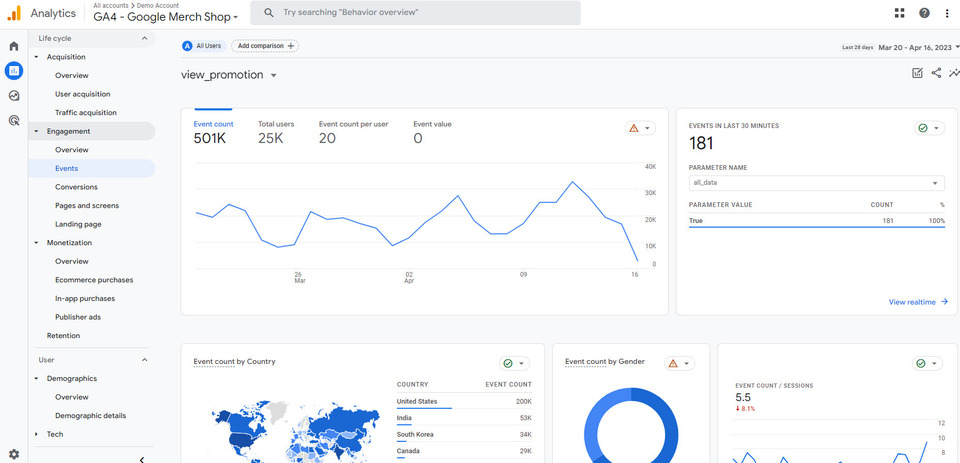
Google Analytics 4のすべての機能を完全に使いこなし、理解するには時間と労力がかかります。さらにサポートが必要な場合は、お近くのビジネスに問い合わせることをお勧めします。 Googleサービスに特化.
Posted: Monday 17 April 2023
