
Erfahren Sie, wie Sie mit unserem Tool eine Website erstellen. kostenloser Website-BaukastenUnd das in Stunden, nicht Wochen! Mit kostenloser Warenkorb- und Kassensoftware, Webdesign-Assistenten und integriertem Massen-E-Mail-Versand bieten wir Ihnen einen Komplettservice für Ihre Website – ohne versteckte Kosten.
5 Schritte zur Erstellung einer Website
Mit uns erstellen Sie in fünf einfachen Schritten Ihre Website:
- Melden Sie sich für eine kostenlose Testversion an
- Seiten hinzufügen, entfernen und umbenennen
- Inhalte hinzufügen
- Gestalten Sie Ihre Website
- Live gehen
1. Melden Sie sich für eine kostenlose 30-Tage-Testversion an.
- Durch Anklicken der Jetzt testen Taste

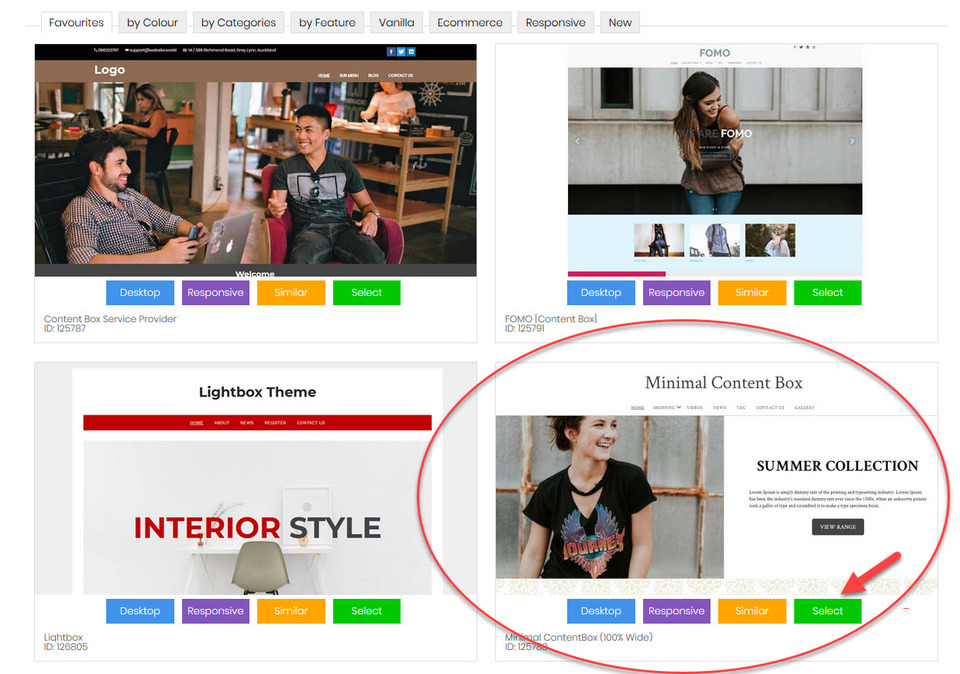
- Wählen Sie eine Webdesign-Vorlage aus unserem stetig wachsenden Angebot an vorgefertigten Vorlagen für Dienstleistungs- und Produktunternehmen. Diese Vorlage lässt sich später problemlos anpassen. In diesem Beispiel verwenden wir die Website-Vorlage „Minimal ContentBox (100 % breit)“ als Demo-Website.
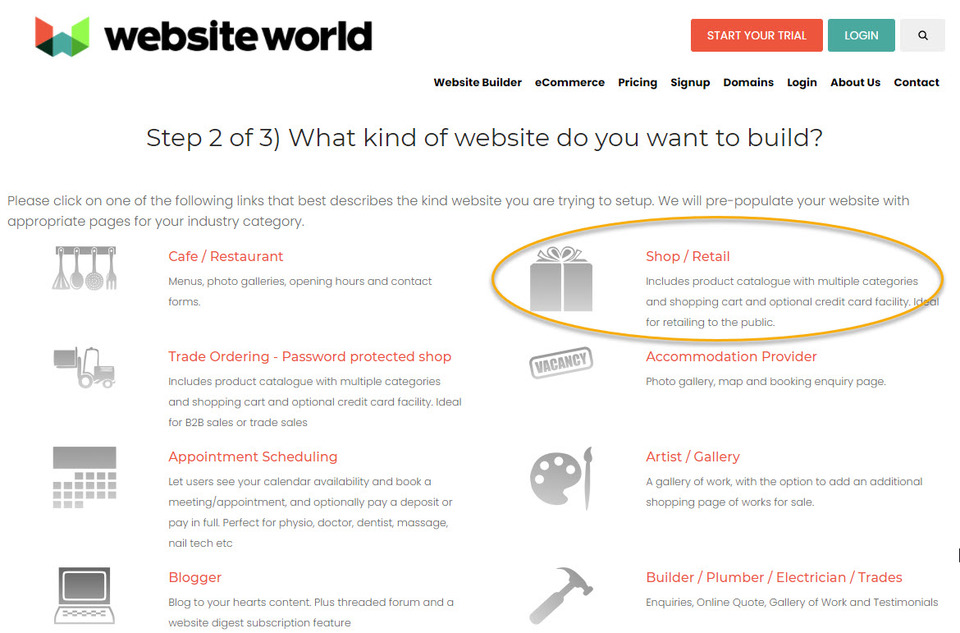
- Wählen Sie den gewünschten Website-Typ aus, z. B. Online-Shop, Dienstleister, Blog, Immobilienmakler usw. So können wir Ihre Website automatisch mit den passenden Seiten für Ihre Branche befüllen. In diesem Beispiel wählen wir die Option „Shop/Einzelhandel E-Commerce“, die einen integrierten Warenkorb beinhaltet.
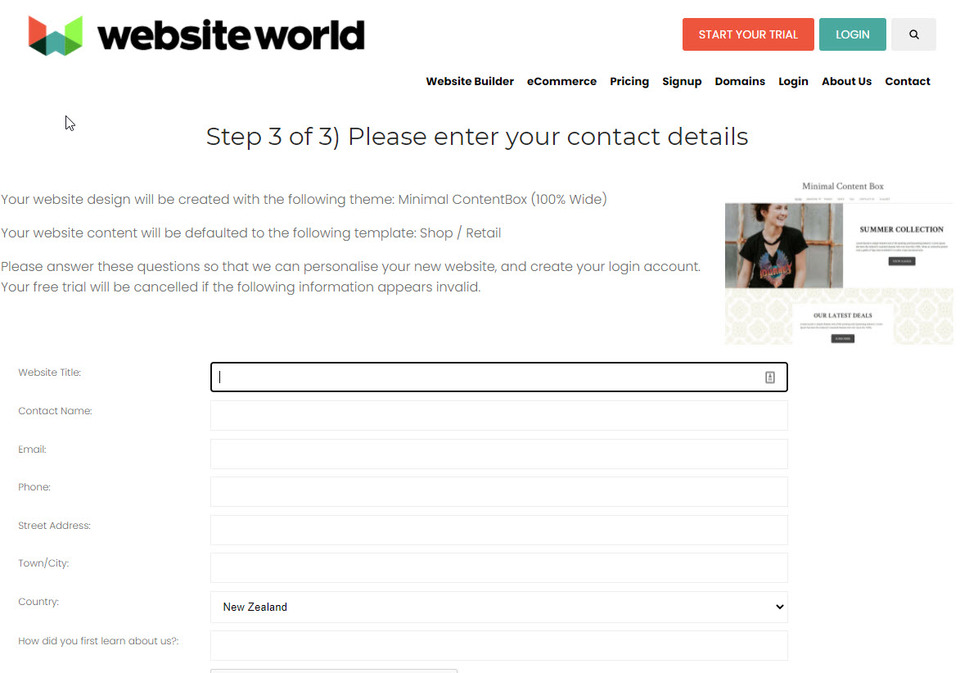
- Geben Sie Ihren Website-Namen und Ihre Kontaktdaten ein, um Ihre kostenlose Website-Testphase zu starten.
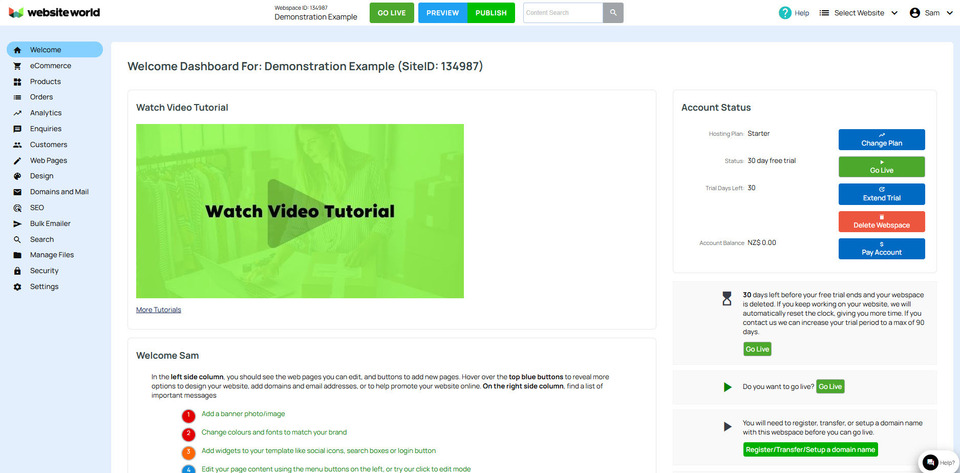
Sie erhalten eine E-Mail, in der Sie Ihre E-Mail-Adresse bestätigen müssen. Diese enthält außerdem Informationen zum Einloggen auf Ihre Website sowie ein temporäres Passwort. Nach dem Einloggen gelangen Sie zum Willkommens-Dashboard, über das Sie die volle Kontrolle über Ihre neue Website haben.
2. Seiten auf Ihrer Website hinzufügen, entfernen oder umbenennen
Ihre neue Website wird mit vordefinierten Seiten ausgeliefert, deren Inhalt je nach gewählter Vorlage variiert. Sie können diese Seiten ganz einfach hinzufügen, entfernen oder umbenennen.
- Hinzufügen neuer Seiten
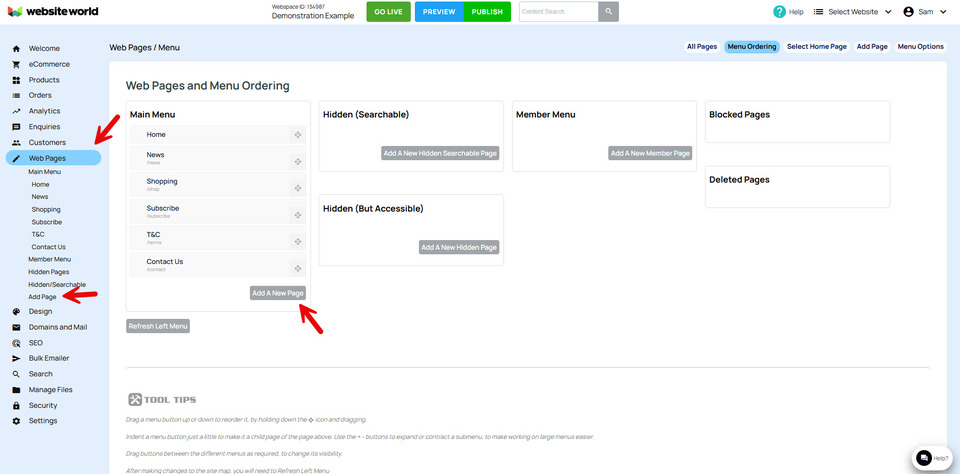
Um eine neue Seite zu Ihrer Website hinzuzufügen, klicken Sie auf die Schaltfläche „Seite hinzufügen“, die sich auf der linken Seite des Willkommens-Dashboards befindet, oder klicken Sie auf die Schaltfläche „Webseiten“ und wählen Sie „Seite hinzufügen“.
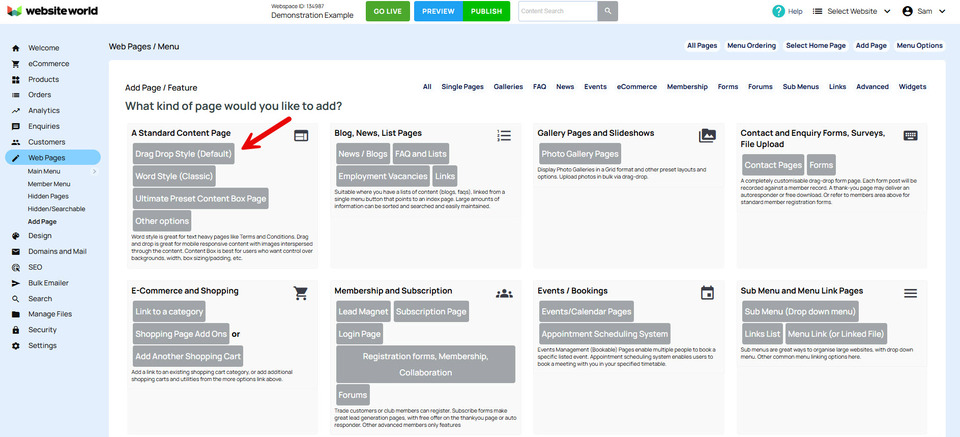
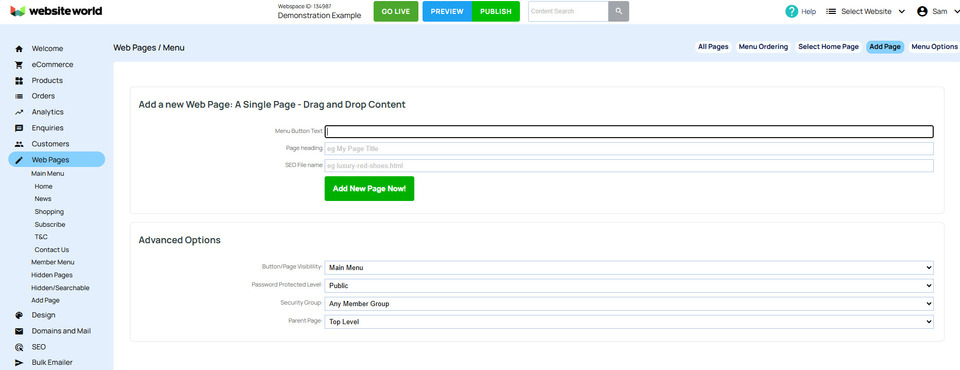
Nach dem Klicken auf die Schaltfläche „Jetzt neue Seite hinzufügen!“ werden Sie zu Ihrer neuen Seite weitergeleitet. Diese wird außerdem automatisch in die Menüanzeige auf der linken Seite Ihres Bildschirms sowie in die Menüleiste Ihrer Website eingefügt.
Das vollständige Löschen einer Webseite ist aus SEO-Gründen nicht empfehlenswert. Stattdessen sollten Sie die Sichtbarkeit der Seite einschränken, sodass sie nicht mehr gefunden und angezeigt werden kann, und sie aus dem Menü entfernen. Falls Sie sie dennoch löschen müssen, leiten Sie die URL unbedingt auf eine aktive Seite um.
Bewegen Sie den Mauszeiger über die Seite, die Sie löschen möchten, und klicken Sie auf das Ziehsymbol, um sie in das Feld „Gelöschte Seiten“ zu ziehen.
Das Umbenennen einer Seite erfolgt über die jeweilige Seite. Bearbeiten Sie dazu den Button-Text, die Seitenüberschrift und den SEO-Dateinamen. Beachten Sie: Sobald Ihre Website online ist, sollten Sie keine SEO-Dateinamen mehr ändern. Dadurch entstehen defekte Links, und Suchmaschinen interpretieren die neue Datei als neue Seite. Die SEO-Vorteile dieser Seite gehen somit verloren. Solange sich Ihre Website noch in der Testphase befindet, können Sie die Dateinamen jedoch straffrei ändern.
Um die bisher vorgenommenen Änderungen an Ihrer Website zu speichern, klicken Sie bitte auf den grünen Button „Veröffentlichen“. Ihre Website wird dadurch nicht live geschaltet, sondern die Änderungen werden lediglich auf Ihrer Testseite veröffentlicht und gespeichert.
3 – Fügen Sie Ihrer Website Inhalte hinzu
Es gibt zwei Arten von Inhalten, die Sie Ihrer Website hinzufügen können: Text und Grafiken/Fotos.
- Fügen Sie einer Seite Seitentitel, Unterüberschriften und Absatztext hinzu.
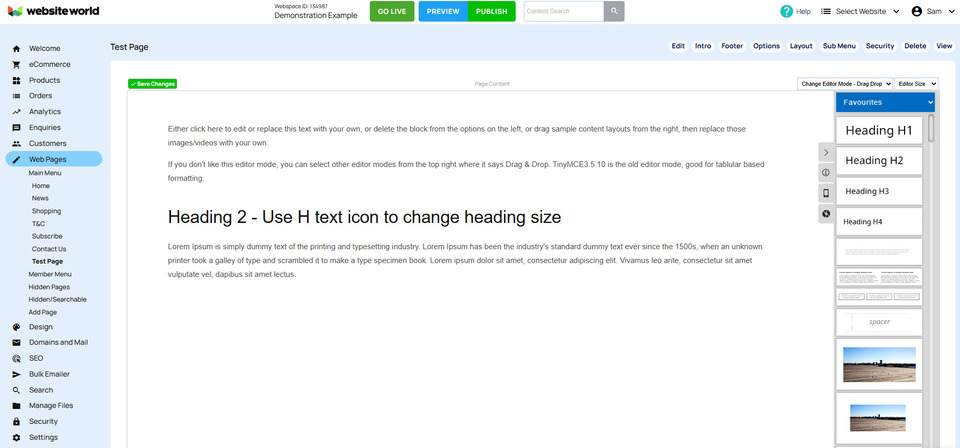
Um eine Seite zu bearbeiten und Titel, Überschriften und Absätze hinzuzufügen, klicken Sie links auf Ihrem Bildschirm unter dem Tab „Webseiten“ auf den Seitennamen. Die Seite wird dann zum Bearbeiten geöffnet. In diesem Beispiel bearbeiten wir die Testseite (siehe unten) mithilfe des Drag-and-Drop-Editors.
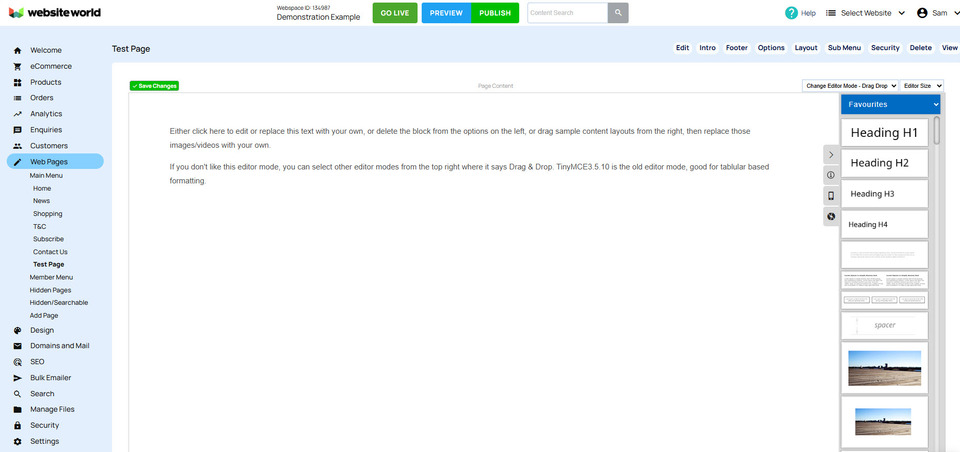
Da diese Testseite geöffnet ist, können Sie Unterüberschriften und Absätze hinzufügen. Klicken Sie dazu entweder in das Absatztextfeld, das sich standardmäßig in der Mitte der Seite befindet, oder wählen Sie einen Textausschnitt aus der rechten Spalte aus, der den gewünschten Texttyp enthält. Sie müssen keine weitere Überschrift H1 hinzufügen, da jede neu erstellte Seite automatisch eine enthält.
Wir haben dem vorhandenen Absatz-Snippet etwas Text hinzugefügt und anschließend das darüber liegende Überschriften-Snippet (H2) angeklickt und gezogen. Danach haben wir diesem Überschriften-Snippet einen Titel hinzugefügt, wie in diesem Bild:
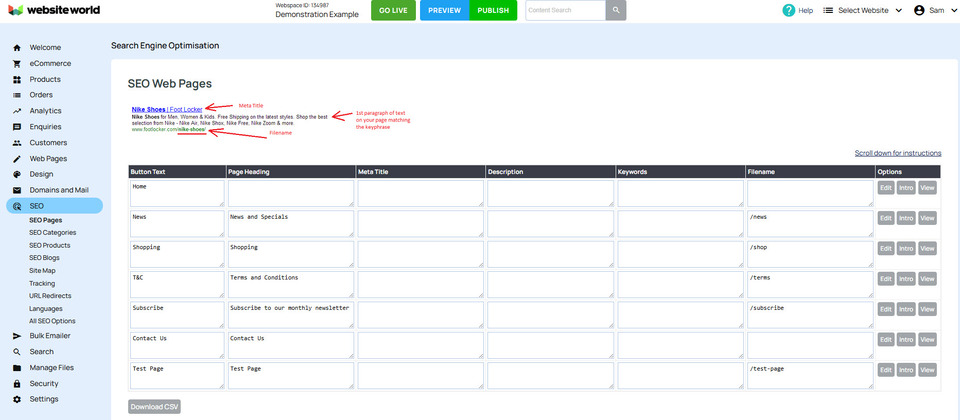
Es gibt zwei Möglichkeiten, den Seitentitel bzw. die erste Überschrift (h1) zu ändern. Erstens können Sie die Anweisungen aus dem vorherigen Schritt zum Umbenennen einer Seite befolgen. Zweitens können Sie im blauen Menü den Reiter „SEO“ öffnen und anschließend „Webseiten-Meta-Tags optimieren“ auswählen.
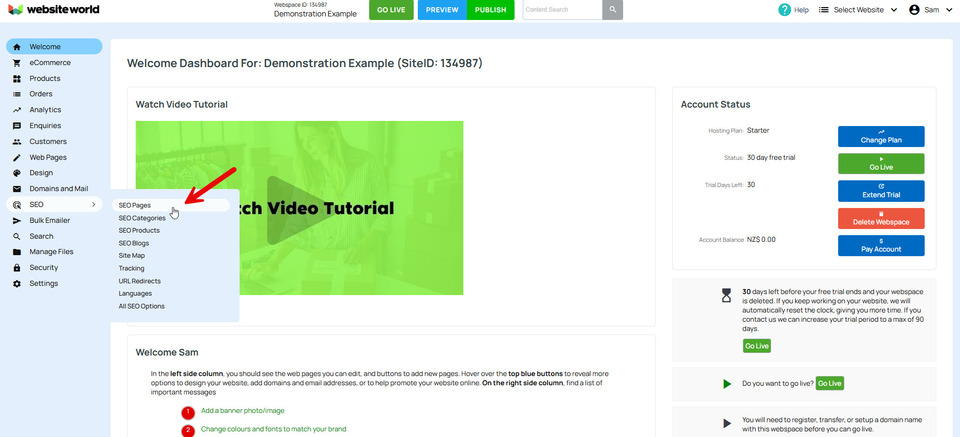
Dadurch öffnet sich eine Seite, auf der Sie Ihre SEO-Meta-Tags bearbeiten können, einschließlich Ihres Seitentitels (Seitenüberschrift).
- Laden Sie ein Bild auf eine Webseite hoch und fügen Sie es ihr hinzu
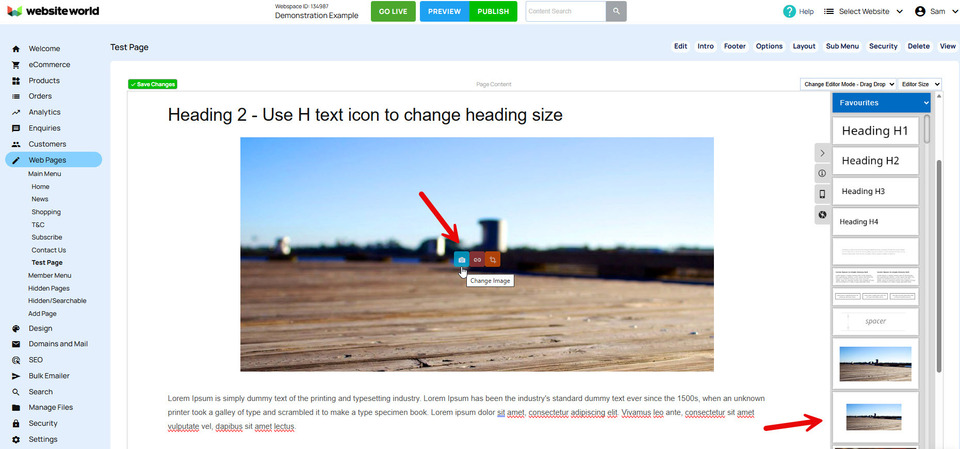
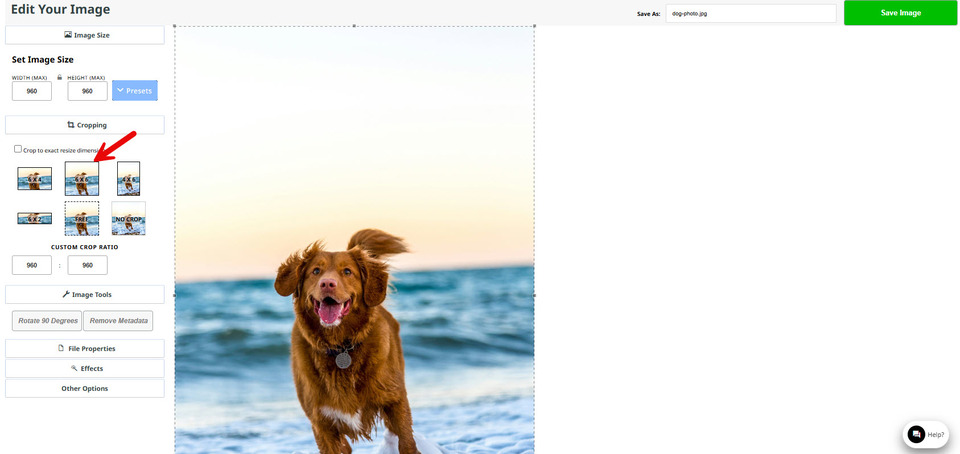
Der Bildassistent im CMS öffnet Ihr Bild zur Bearbeitung. Er zeigt Ihnen die aktuelle Bildgröße, den Dateinamen und Optionen zum Zuschneiden, Drehen, Formen und Skalieren an. Wir passen das Bild an das Format 6x6 an. Hier können Sie bei Bedarf auch den Dateinamen ändern und anschließend auf „Änderungen speichern“ klicken.
4. Gestalten Sie Ihre Website
- Schriftart und Schriftgröße ändern
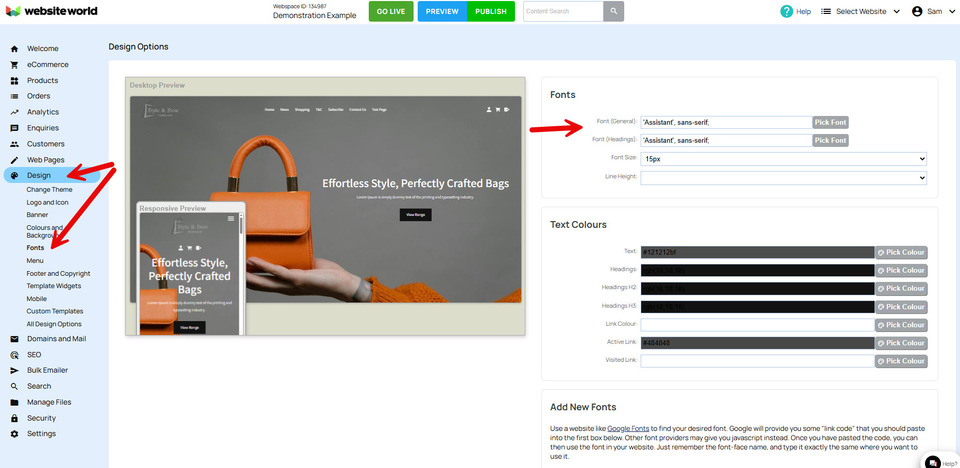
Schriftart und -größe können Sie über die Option „Design“ im Menü (für die gesamte Website) oder auf jeder einzelnen Seite (für einzelne Seiten) ändern.
Um die Schriftart auf Ihrer gesamten Website zu ändern, wählen Sie im Menü „Design“ die Option „Schriftarten“.
- Ändern der Schriftart auf einer bestimmten Webseite
Markieren Sie den Text, wenn Sie die Schriftart ändern möchten, klicken Sie auf das Symbol „Schriftfamilie“, scrollen Sie dann in der Liste der Schriftarten nach unten und wählen Sie die gewünschte Schriftart aus.
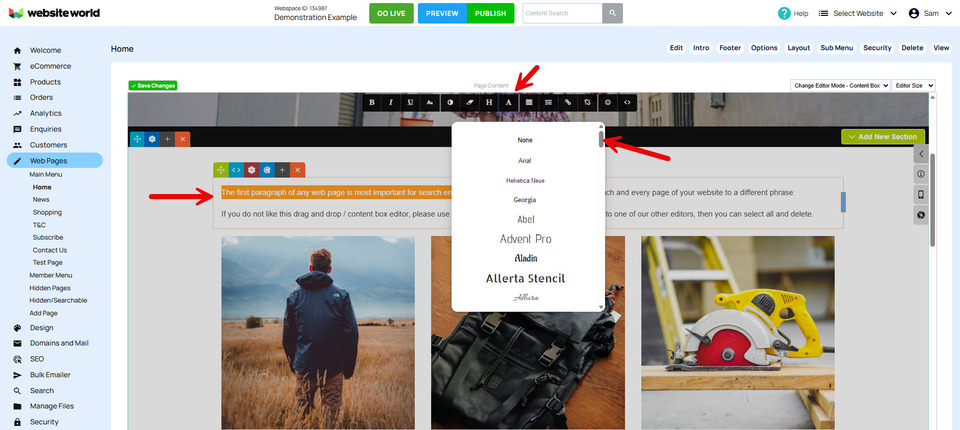
Nur der markierte Text wird in dieser Schriftart dargestellt, der Rest der Seite bleibt unverändert. Um die Schriftgröße zu ändern, markieren Sie den gewünschten Text erneut, klicken Sie auf das Symbol für die Schriftgröße und wählen Sie die gewünschte Größe in Punkt aus.
- Ändern der allgemeinen Farben Ihrer Website
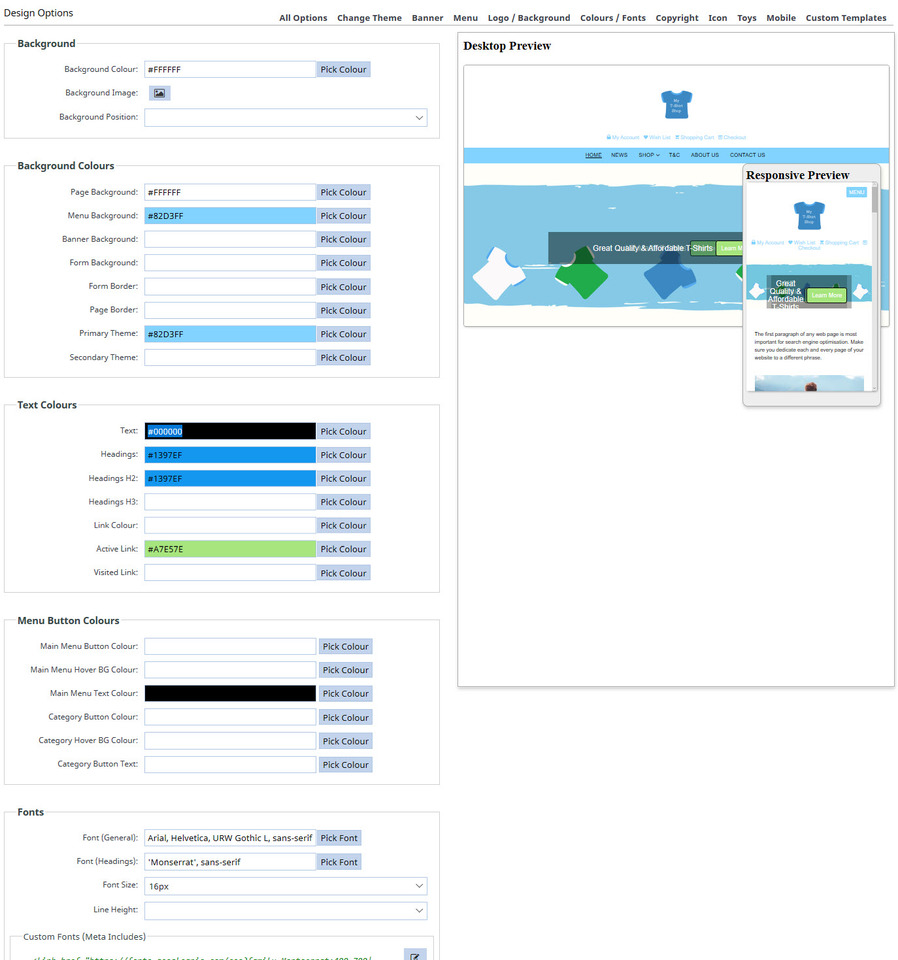
Die allgemeinen Farben Ihrer gesamten Website ändern Sie über den Reiter „Design“ und anschließend über die Option „Farben und Schriftarten“. Auf der Seite „Designoptionen“ können Sie dann die Farben für verschiedene Bereiche Ihrer Website anpassen.
Farben erhalten einen Hexadezimalcode oder eine Farbnummer, wodurch sie genauer bestimmt werden, als beispielsweise einfach nur „Dunkelblau“ genannt zu werden. Sie können den Hexadezimalcode in das Feld neben dem Element eingeben, dessen Farbe Sie ändern möchten, und anschließend in ein anderes Feld klicken, um ihn zu speichern. Alternativ können Sie auf die Schaltfläche „Farbe auswählen“ klicken, dann manuell eine Farbe im Farbassistenten auswählen und anschließend auf die Schaltfläche „Farbe verwenden“ klicken.
Hier sind die Farben, die wir ausgewählt haben:
Speichern Sie Ihre Arbeit, indem Sie auf die Schaltflächen „Änderungen speichern“ und anschließend auf „Veröffentlichen“ klicken.
- Ändern der Textfarbe auf einzelnen Webseiten
Markieren Sie die Überschrift und wählen Sie dann das Dropdown-Menü neben dem Symbol für die Textfarbe aus. Daraufhin öffnet sich eine Auswahl an vordefinierten Farben. Über die Option „Weitere Farben“ können Sie weitere Farben auswählen.
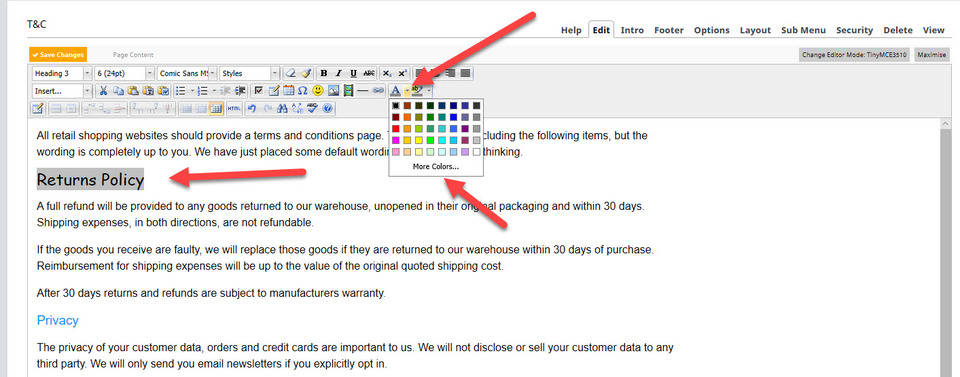
Klicken Sie auf die Schaltfläche „Änderungen speichern“ und anschließend auf die Schaltfläche „Veröffentlichen“, um Ihre bisherige Arbeit zu speichern.
5 – Ihre Website live schalten
Sobald Ihre Website online ist, können Sie fortlaufend neue Produkte, Texte und Bilder hinzufügen. Eine Website ist wie ein lebendiges System – sie soll sich verändern und weiterentwickeln. Vermeiden Sie es lediglich, Produkte oder Seiten zu löschen. Diese sollten stattdessen auf Ihrer Website verbleiben, wobei die Produkte als „nicht verfügbar“ markiert und ausgeblendet werden.
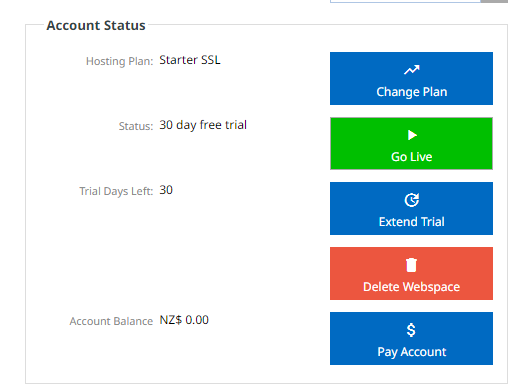
Um Ihre Website online zu schalten, klicken Sie auf den Button „Live gehen“, weisen Sie ihr Ihren Domainnamen zu und bezahlen Sie das Webhosting für den ersten Monat im Voraus. Es empfiehlt sich, eine automatische monatliche Zahlung einzurichten oder, um einen Rabatt zu erhalten, das Webhosting für ein Jahr im Voraus zu buchen.
Wenn Sie keinen haben Domänenname Eine Domain zu erhalten ist ganz einfach. Klicken Sie auf den blauen Button „Domains/E-Mail“ und wählen Sie dann die Option „Neue Domain suchen und registrieren“. Sie gelangen zu einer Seite, auf der Sie Ihren gewünschten Domainnamen eingeben und ihn, sofern verfügbar, erwerben können. Die Domain wird Ihrem Konto hinzugefügt und kann anschließend Ihrer neuen Website zugewiesen werden.
Unser Team von Website World hilft Ihnen gerne! Schauen Sie unbedingt bei uns vorbei! Schulungen und Tutorials Für großartige, kostenlose Hilfe bei der Erstellung und Verwaltung Ihrer Website. Denken Sie daran, Die von uns gehosteten Websites sind SUPERSCHNELL zu!
