
Nous sommes un MYOB Nouveaux essentiels / AccountRight Plateforme de commerce électronique compatible.
If your company file is on the Essentials product and not on the New Essentials then please contact MYOB Support to upgrade your file.
Caractéristiques principales
- Import your MYOB Inventory items and make them available for purchase via your website.
- Importez les données de contact de vos clients dans notre CRM pour permettre la connexion des clients ou l'envoi de newsletters.
- Orders placed from your website will be pushed to your MYOB file as Invoices.
- Synchronisez en option les données de titre, de description, de prix et de quantité en stock de vos produits depuis MYOB pour maintenir votre inventaire à jour.
Comment le configurer
In the CMS go to E-Commerce > Scroll down to the plugins area. Search for or choose MYOB and confirm addition of the plugin.
You will be required to login to your Myob Account first.
Une fois connecté, vous pourrez choisir un fichier d'entreprise Myob que vous souhaitez lier à votre site web.
Vous pouvez maintenant fermer cet onglet et retourner à l'écran de l'API CMS. Myob y figure dans la liste des API activées.
Vous devez maintenant terminer la configuration des comptes Myob comme indiqué ci-dessous :
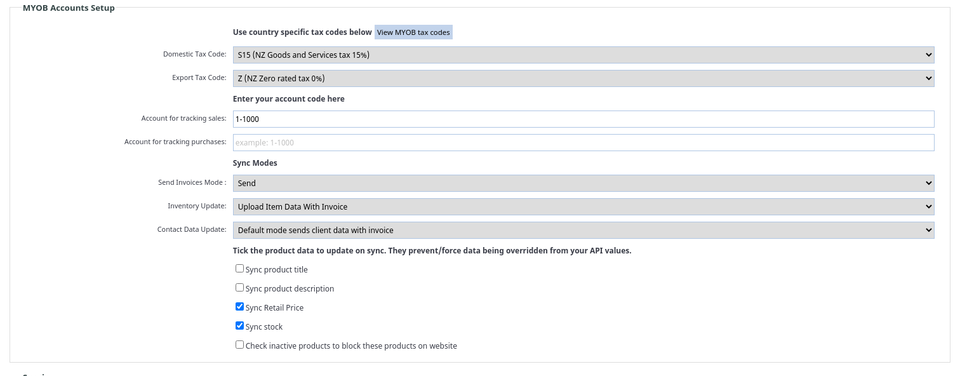
Code fiscal national, code fiscal à l'exportation : Choisissez votre code dans la liste. Assurez-vous de sélectionner le code de taxe spécifique à votre pays. Par exemple, le code de la TPS néo-zélandaise est S15 (Taxe sur les biens et services de 15 %). Cliquez sur le bouton « Afficher les codes de taxe MYOB » pour consulter rapidement tous les codes de taxe MYOB.
Compte pour le suivi des ventes, Compte pour le suivi des achats : Saisissez votre code de compte utilisé pour le suivi des ventes et des achats. Veuillez saisir uniquement le code dans le champ prévu à cet effet. Exemple : 4-2500.
Sync Modes: Choisissez si vous souhaitez synchroniser les stocks, les données de contact ou envoyer des factures.
Product data to Sync: Pour synchroniser votre inventaire, vous pouvez choisir les données produits à exclure. Pour synchroniser toutes les données produits, cochez toutes les cases.
Après la configuration
Une fois l'installation terminée, vous devrez importer tous vos produits et contacts de Myob sur votre site.
Cliquez sur les boutons « Importer les produits » et « Importer les clients » situés sous Configuration du compte.
Maintenant que tout est configuré, lorsqu'une commande est passée sur votre site web, le système enverra une facture à votre compte Myob.
Lors de la facturation, le produit et le contact de la commande peuvent être créés dans votre système MYOB s'ils n'y figurent pas déjà.
Si vous rencontrez des problèmes à ce sujet, veuillez Contactez-nous.
https://www.myob.com/nz
Mises en garde
- MYOB n'accepte que les noms de clients courts et ne prend pas en charge les jeux de caractères internationaux encodés.
- MYOB ne nous permet pas d'enregistrer les bons d'achat ni les remises sur les commandes. Par conséquent, les factures provisoires n'incluront que les produits et les frais de transport, ce qui peut entraîner un total surévalué. Les remises sur les articles seront correctement appliquées.
- Toute assistance relative à l'API est considérée comme une prestation de conseil. Veuillez noter que notre assistance est facturée pour l'investigation de tout problème lié à l'API, car nous ne pouvons jamais en déterminer l'origine. Si l'erreur nous incombe, la prestation est gratuite. En revanche, si la configuration ou les hypothèses concernant l'API MYOB sont incorrectes, nos tarifs d'assistance habituels, calculés à l'heure, seront appliqués. Nous ne pouvons identifier la cause d'un problème qu'après investigation. Chaque API présentant des spécificités, notre intervention n'est pas gratuite.
