
Impara come creare un sito web utilizzando il nostro creatore di siti web gratuitoE in poche ore, non in settimane! Con carrello acquisti e software POS gratuiti, procedure guidate per la progettazione web e un sistema integrato per l'invio di email di massa, offriamo un servizio completo per la creazione di siti web, senza costi nascosti.
5 passaggi per creare un sito web
Creare un sito web con noi è semplicissimo: bastano cinque passaggi.
- Registrati per una prova gratuita
- Aggiungere, rimuovere e rinominare le pagine
- Aggiungi contenuto
- Progetta il tuo sito web
- Vai in diretta
1. Iscriviti per una prova gratuita di 30 giorni
- Facendo clic su Inizia la tua prova pulsante

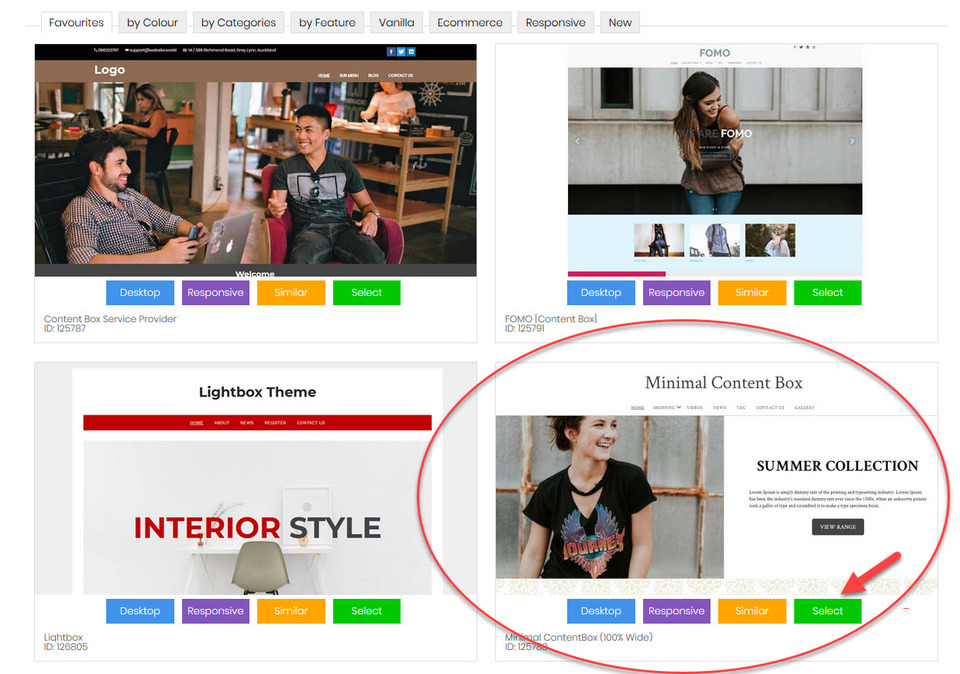
- Seleziona un template per il tuo sito web dalla nostra gamma in continua espansione di template predefiniti per aziende che offrono servizi e prodotti. Questo template può essere facilmente modificato in seguito. In questo esempio, utilizziamo il template Minimal ContentBox (100% Wide) come sito web dimostrativo.
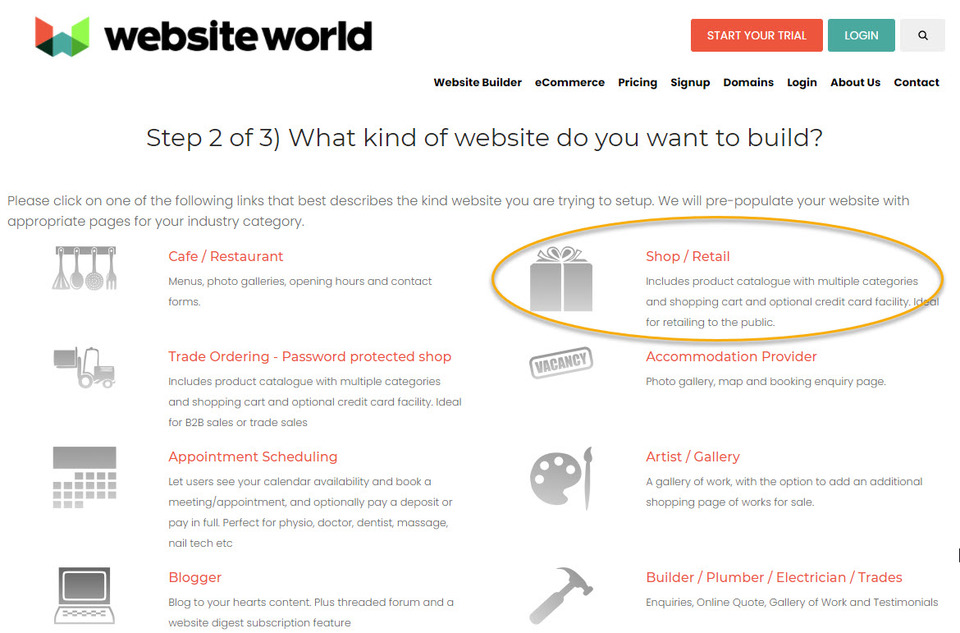
- Seleziona il tipo di sito web che desideri creare, ad esempio un negozio online, un fornitore di servizi, un blog, un'agenzia immobiliare, ecc. Questo ci permetterà di precompilare il tuo sito web con le pagine appropriate per il settore che hai scelto. In questo esempio, scegliamo l'opzione Negozio/Vendita al dettaglio eCommerce che include un carrello acquisti integrato.
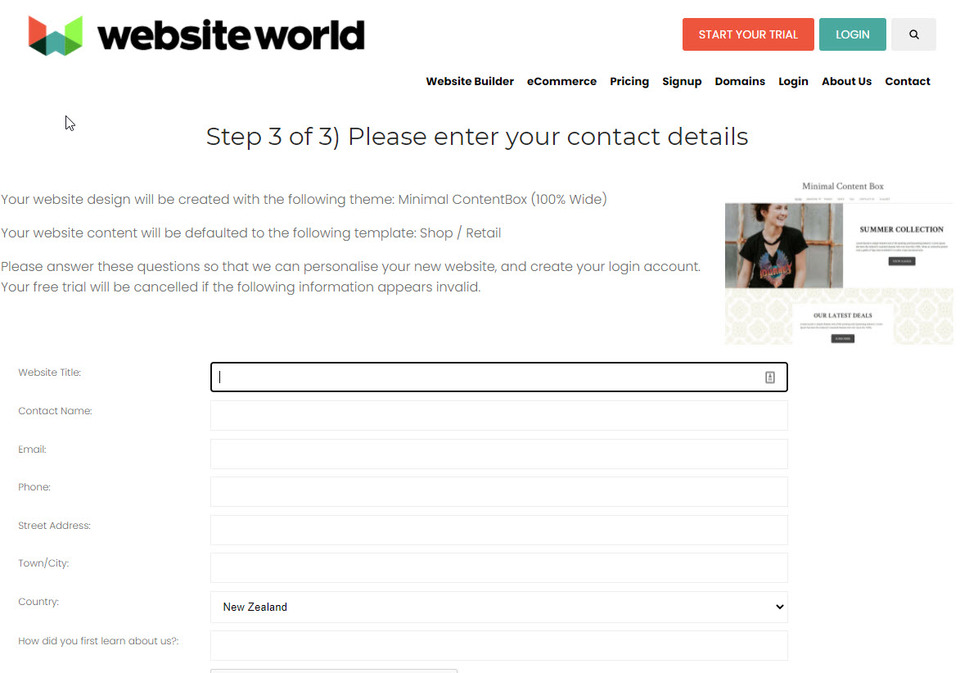
- Inserisci il nome del tuo sito web e i tuoi dati di contatto per iniziare la prova gratuita.
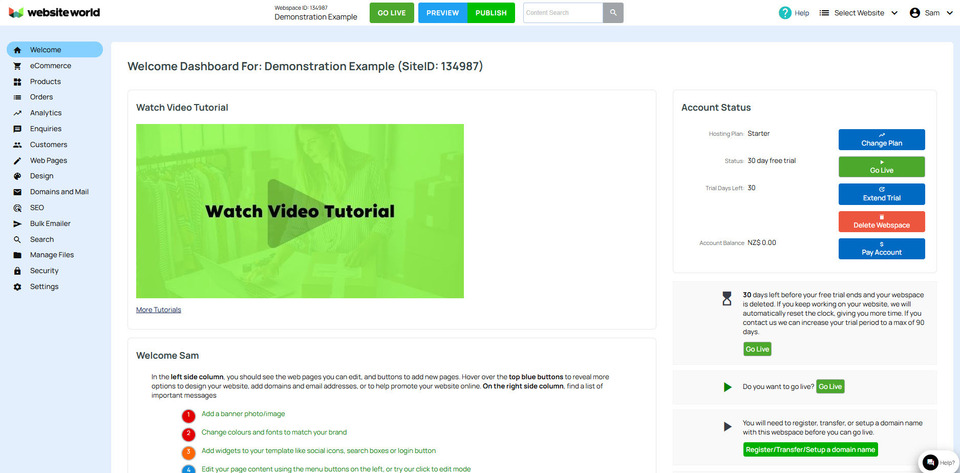
Riceverai un'email che ti chiederà di confermare il tuo indirizzo email e conterrà anche le istruzioni per accedere al tuo sito web, insieme a una password temporanea. Una volta effettuato l'accesso, visualizzerai la Dashboard di benvenuto, da cui avrai il pieno controllo del tuo nuovo sito web.
2. Aggiungere, rimuovere o rinominare le pagine del tuo sito web
Il tuo nuovo sito web verrà fornito con pagine precompilate, che varieranno a seconda del tipo di template scelto. È facile aggiungere, rimuovere o rinominare queste pagine all'interno del sito.
- Aggiunta di nuove pagine
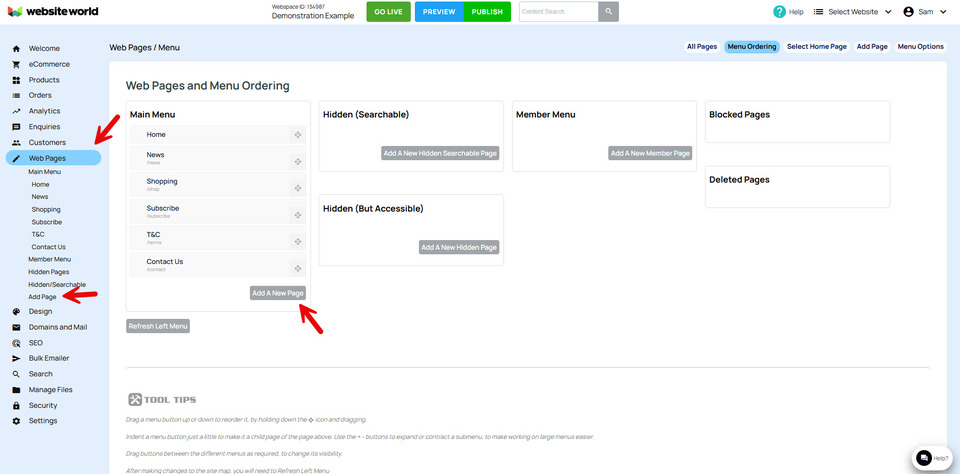
Per aggiungere una nuova pagina al tuo sito web, fai clic sul pulsante "Aggiungi pagina" che si trova sul lato sinistro della dashboard di benvenuto, oppure fai clic sul pulsante "Pagine web" e seleziona "Aggiungi pagina".
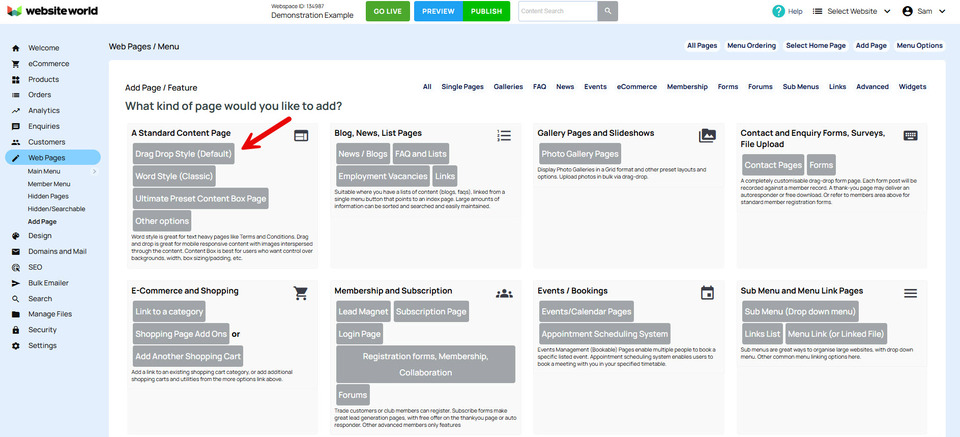
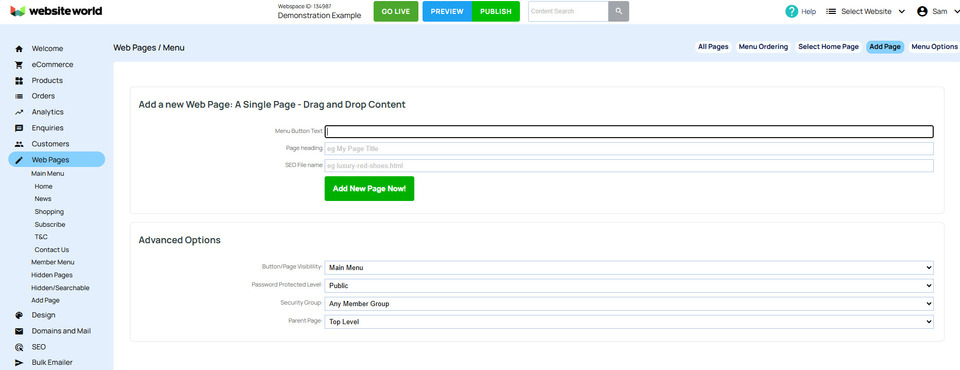
Dopo aver cliccato sul pulsante "Aggiungi nuova pagina ora!", verrai reindirizzato alla tua nuova pagina. Questa verrà inoltre automaticamente aggiunta al menu visualizzato sul lato sinistro dello schermo, nonché alla barra dei menu del tuo sito web.
Eliminare completamente una pagina da un sito web non è una pratica consigliata per motivi di SEO. È preferibile, invece, modificarne la visibilità per impedirne l'indicizzazione e la visualizzazione, e rimuoverla dal menu. Se proprio si deve eliminare la pagina, assicurarsi di reindirizzare il suo URL a una pagina attiva.
Passa il mouse sopra la pagina che desideri eliminare e fai clic sull'icona di trascinamento, quindi trascinala nella casella Pagine eliminate.
La ridenominazione di una pagina si effettua tramite la pagina stessa. Le aree da modificare sono il testo del pulsante, l'intestazione della pagina e il nome del file SEO. È importante notare che, una volta che il sito web è online, non è consigliabile modificare il nome del file SEO, poiché ciò creerebbe link interrotti e i motori di ricerca lo interpreterebbero come una nuova pagina. Di conseguenza, si perderebbero tutti i vantaggi SEO che la pagina precedente aveva. È possibile modificare i nomi dei file senza penalità se il sito è ancora in modalità di prova.
Per salvare le modifiche apportate finora al tuo sito web, fai clic sul pulsante verde "Pubblica". Questo non renderà il tuo sito pubblico, ma pubblicherà le modifiche sul tuo sito di prova, salvandole.
3 - Aggiungi contenuti al tuo sito web
Esistono due tipi di contenuti che puoi aggiungere al tuo sito web: testo e grafica/foto.
- Aggiungi titoli di pagina, sottotitoli e testo dei paragrafi a una pagina
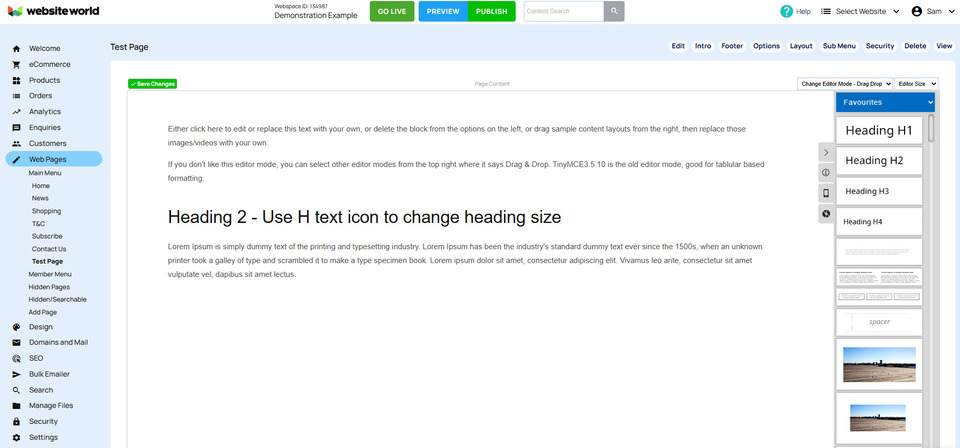
Per modificare una pagina e aggiungere titoli, intestazioni e testo dei paragrafi, fai clic sul nome della pagina nella scheda Pagine Web sul lato sinistro dello schermo. Si aprirà così la pagina da modificare. In questo esempio, modificheremo la Pagina di prova, come mostrato di seguito, utilizzando l'editor trascina e rilascia.
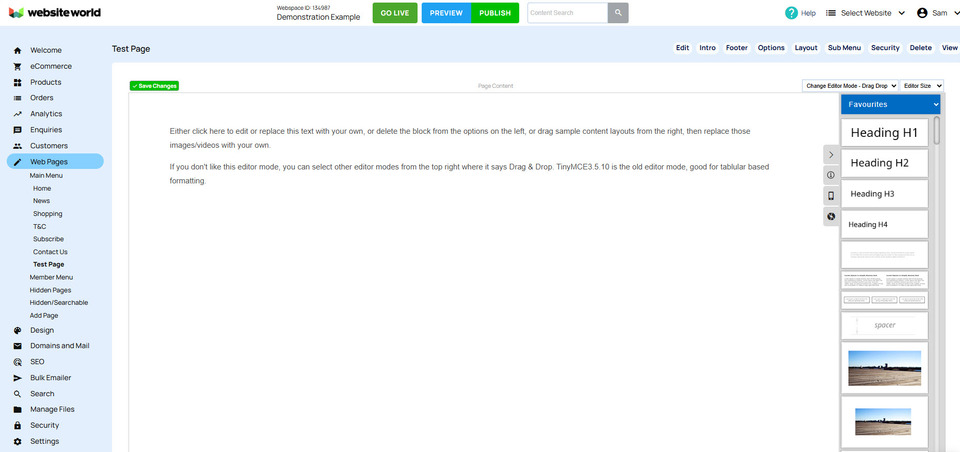
Ora che questa pagina di prova è aperta, possiamo aggiungere sottotitoli e testo per i paragrafi. Puoi farlo cliccando all'interno della casella di testo del paragrafo, che si trova già al centro della pagina per impostazione predefinita, oppure selezionando un frammento di testo dalla colonna di destra che contiene il tipo di testo desiderato. Non è necessario aggiungere un altro titolo H1, poiché ogni pagina creata ne ha automaticamente uno.
Abbiamo aggiunto del testo al riquadro di paragrafo esistente, quindi abbiamo cliccato e trascinato sul riquadro di intestazione H2 sopra di esso. Abbiamo poi aggiunto un titolo a questo riquadro di intestazione, come mostrato in questa immagine:
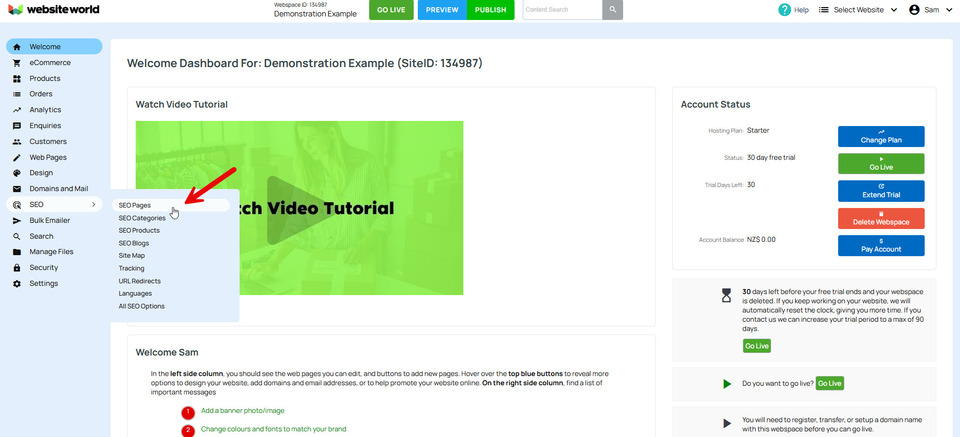
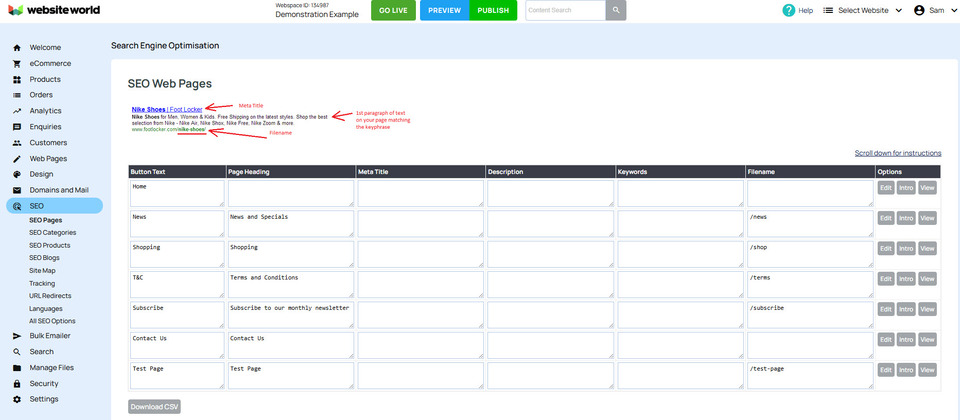
Esistono due modi per modificare il titolo della pagina, o Intestazione 1 (h1). Il primo consiste nel seguire le istruzioni del passaggio precedente per rinominare una pagina. In alternativa, è possibile aprire la scheda SEO dal menu blu e selezionare Ottimizza i meta tag delle pagine web.
Si aprirà quindi una pagina da cui potrai modificare i tuoi meta tag SEO, incluso il titolo della pagina (intestazione della pagina).
- Caricare e aggiungere un'immagine a una pagina web
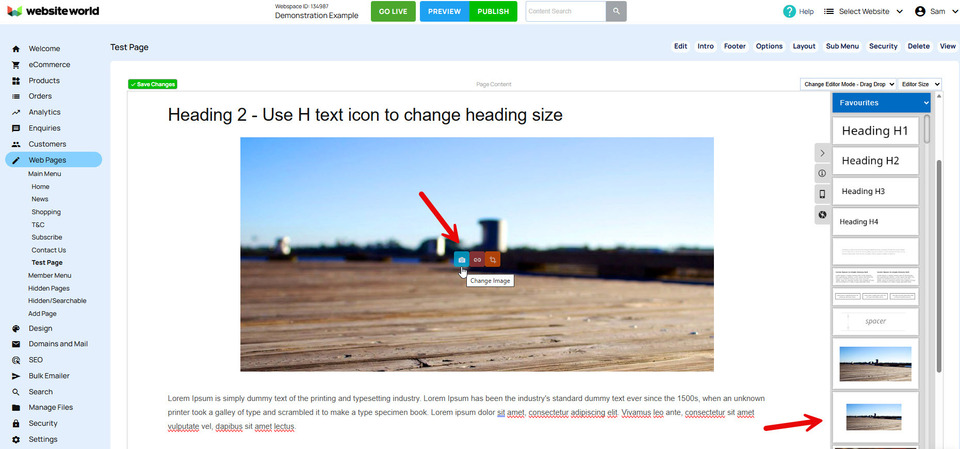
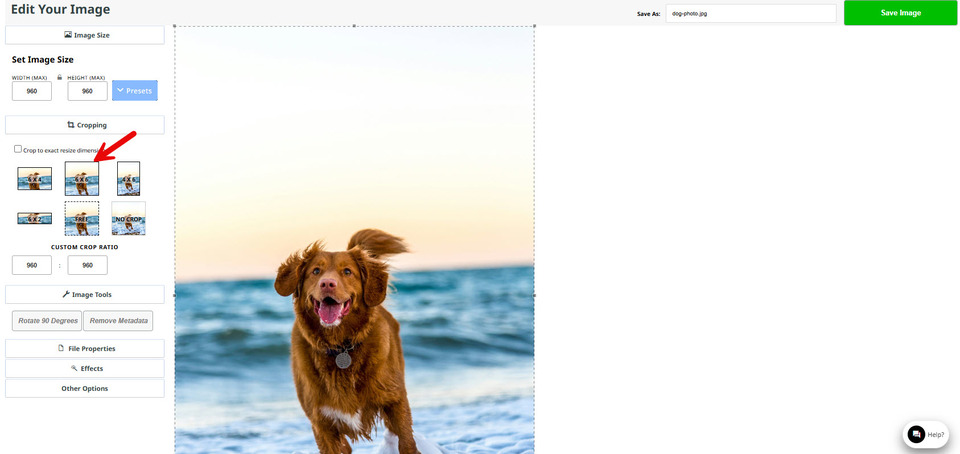
La procedura guidata Immagine nel CMS aprirà l'immagine, rendendola pronta per la modifica, se necessario. Mostrerà le dimensioni reali dell'immagine, il nome del file esistente e alcune opzioni per ritagliare, ruotare, ridimensionare e rimodellare. Ridimensioneremo questa immagine per adattarla allo spazio disponibile selezionando l'opzione 6x6. Qui è anche possibile modificare il nome del file, se necessario, quindi fare clic su Salva modifiche.
4. Progetta il tuo sito web
- Modificare il tipo e la dimensione del carattere
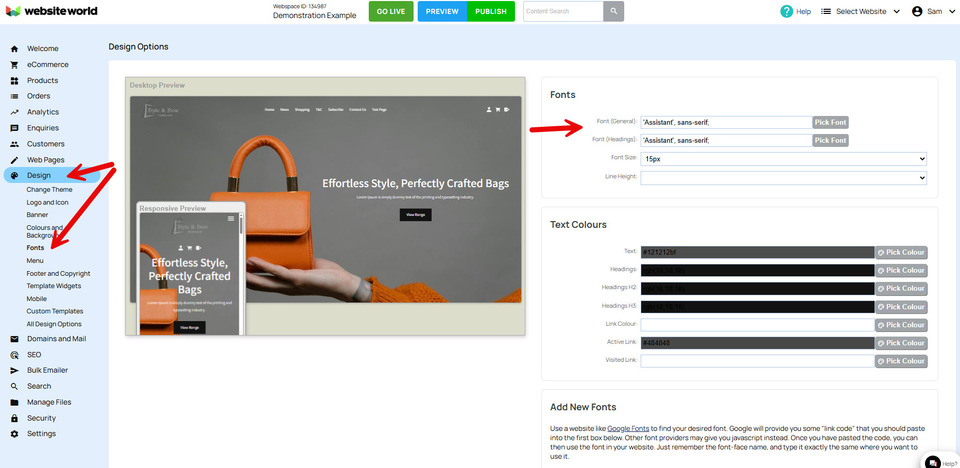
È possibile modificare il tipo e la dimensione del carattere tramite l'opzione "Design" nel menu (per l'intero sito web) oppure su ciascuna pagina (per le singole pagine).
Per modificare il carattere in tutto il sito web, nel menu Progettazione, selezionare Caratteri.
- Modificare il carattere di una pagina specifica di un sito web
Seleziona il testo di cui desideri cambiare il carattere, fai clic sull'icona Famiglia di caratteri, quindi scorri l'elenco dei caratteri e fai clic su quello che desideri utilizzare.
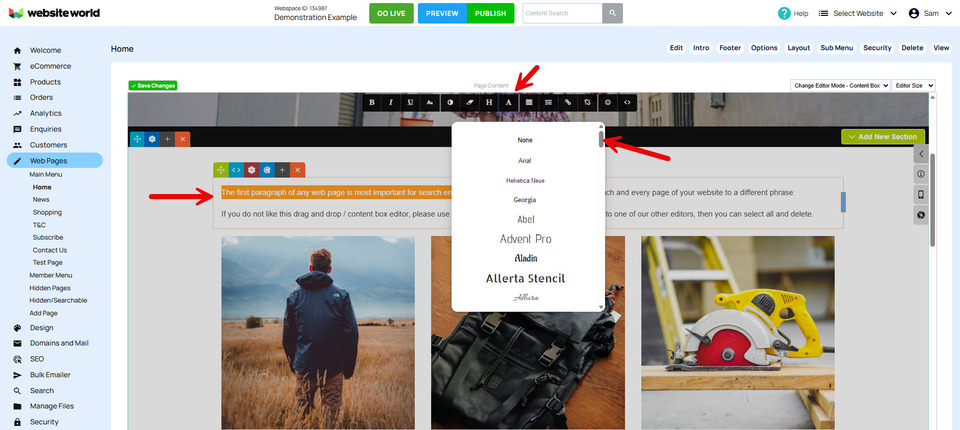
Solo il testo evidenziato cambierà in questo carattere, mentre il resto della pagina rimarrà invariato. Per modificare la dimensione, evidenzia nuovamente il testo specifico, fai clic sull'icona Dimensione carattere e seleziona l'opzione di dimensione in pt desiderata.
- Modificare i colori generali del tuo sito web
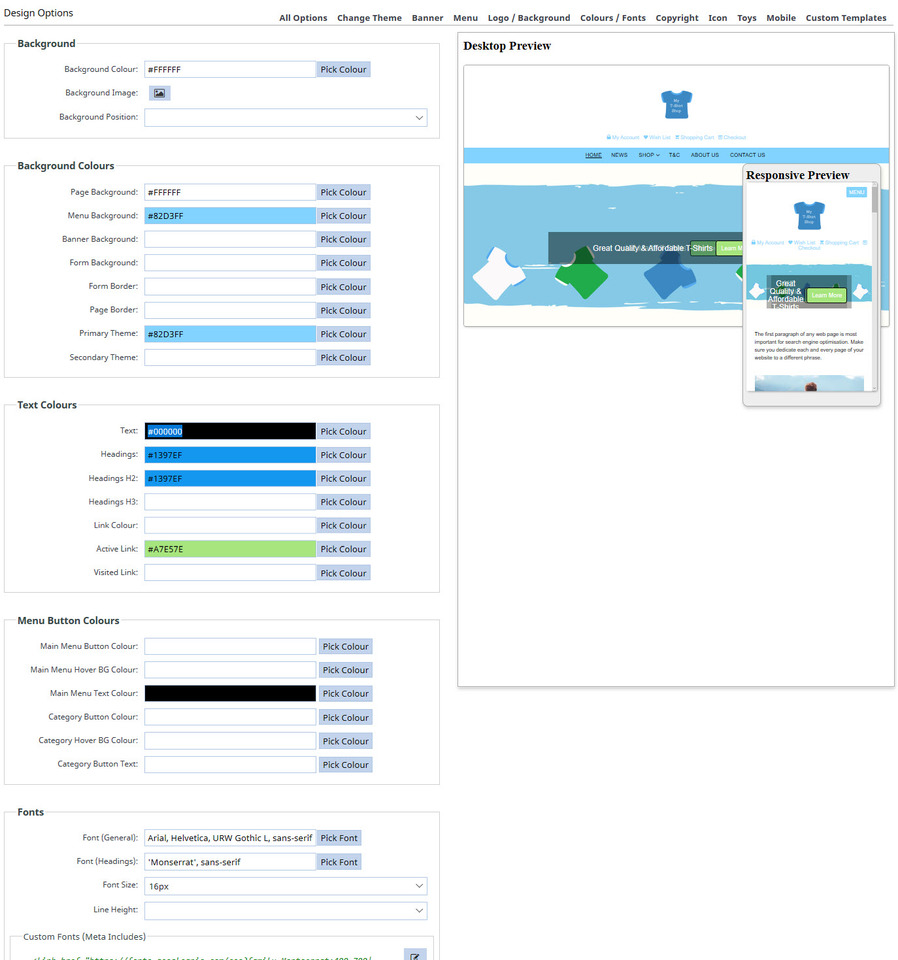
La modifica dei colori generali dell'intero sito web si effettua tramite la scheda Design, selezionando l'opzione Colori e caratteri. Nella pagina Opzioni di design, sarà possibile modificare i colori di diverse aree del sito.
Ai colori viene assegnato un codice esadecimale o un numero, che li rende più specifici rispetto a una semplice denominazione generica come "blu scuro". Puoi inserire il codice esadecimale nella casella accanto all'elemento di cui desideri modificare il colore e poi cliccare in un'altra casella per salvarlo. In alternativa, puoi cliccare sul pulsante "Seleziona colore", scegliere manualmente un colore dalla procedura guidata e infine cliccare sul pulsante "Usa colore".
Ecco i colori che abbiamo scelto di utilizzare:
Salva il tuo lavoro facendo clic sui pulsanti Salva modifiche e poi su Pubblica.
- Modificare il colore del testo nelle singole pagine web
Seleziona l'intestazione e poi fai clic sul menu a tendina accanto all'icona Colore testo. Si aprirà una gamma di colori preselezionati tra cui scegliere, oltre alla possibilità di selezionarne altri facendo clic sull'opzione Altri colori.
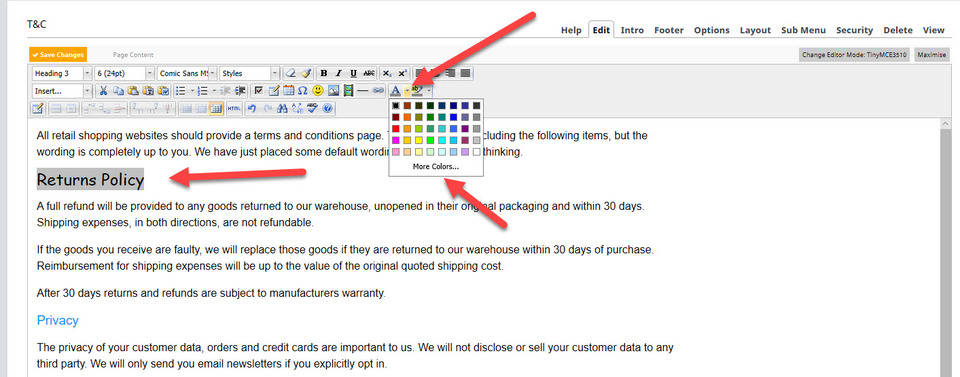
Fai clic sul pulsante Salva modifiche e poi sul pulsante Pubblica per salvare il lavoro svolto finora.
5 - Rendere il tuo sito web operativo
Una volta che il tuo sito web è online, puoi continuare ad aggiungere nuovi prodotti, contenuti testuali e immagini. Un sito web è come un essere vivente, ed è destinato a cambiare e crescere. L'unica cosa a cui devi fare attenzione è eliminare prodotti o pagine. Piuttosto, questi dovrebbero rimanere online sul tuo sito, impostando i prodotti come esauriti e nascondendoli.
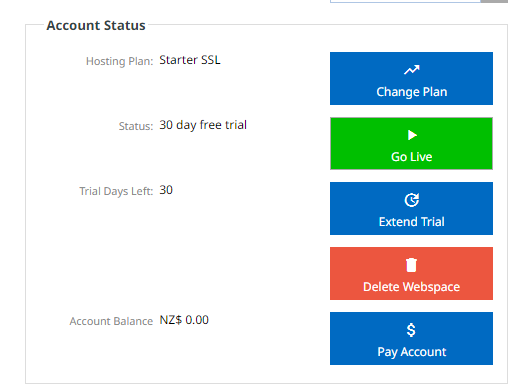
Per rendere il tuo sito web online, clicca sul pulsante "Vai online", assegnagli il tuo nome di dominio e paga in anticipo il primo mese di hosting. È consigliabile impostare un pagamento mensile automatico oppure, per usufruire di uno sconto, acquistare l'abbonamento annuale in anticipo.
Se non hai un nome di dominio Eppure, ottenerne uno è facile. Clicca sul pulsante blu Domini/Email e poi seleziona l'opzione Cerca e registra un nuovo dominio. Verrai reindirizzato a una pagina dove potrai inserire il nome di dominio desiderato e, se disponibile, acquistarlo. Verrà aggiunto al tuo account e potrai quindi assegnarlo al tuo nuovo sito web.
Il nostro team qui a Website World è qui per aiutarti! Assicurati di dare un'occhiata al nostro Corsi di formazione e tutorial per un ottimo aiuto gratuito nella creazione e gestione del tuo sito web. Ricorda, il I siti web che ospitiamo sono VELOCISSIMI pure!
